Googleフォームの使い方・作り方 完全ガイド|中小企業のアンケート・問い合わせ・申込フォーム【2026年版】
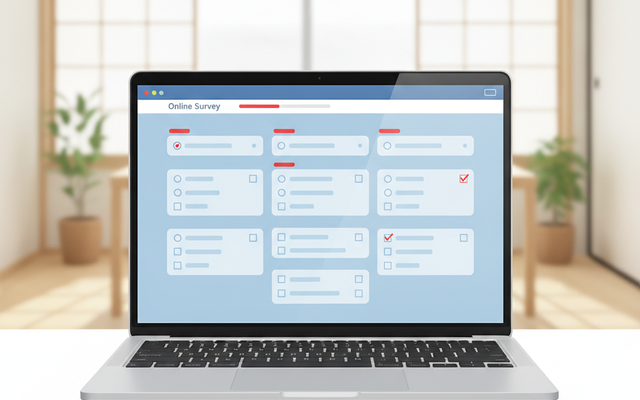
「アンケートや問い合わせフォームを、お金をかけずにすぐ作りたい」——そんなときに真っ先に候補になるのがGoogleフォームです。結論から言うと、Googleアカウントさえあれば無料で、専門知識なしに、数分でフォームを作成・公開できるツールで、回答は自動的に集計され、Googleスプレッドシートと連携すればそのまま分析まで一気通貫でおこなえます。
この記事では、中小企業の経営者・情シス担当・事務担当の方に向けて、Googleフォームの基本の作り方から、業務での使い分け、スプレッドシート連携での自動集計、そして外部に公開するときに情シスが気をつけたいセキュリティのポイントまでを、実務目線でまとめます。
Googleフォームとは?何ができる?
Googleフォームとは、Googleが無料で提供しているフォーム(入力画面)作成ツールです。アンケート、問い合わせ受付、イベント・セミナーの申込、社内の各種申請、簡単なテストなど、「人に何かを入力してもらって集める」業務をブラウザだけで完結できます。
最大の特徴は、次の3点です。
- 無料で使える:個人のGoogleアカウントでも、法人のGoogle Workspaceでも追加費用なしで利用できます。
- 専門知識が不要:質問を追加していくだけで、コードを書かずにフォームが完成します。
- 回答が自動でたまる:送信された回答はその場でグラフ集計され、スプレッドシートに自動転記できます。手作業の転記・集計がゼロになります。
紙のアンケートやExcelの回収・集計と比べると、「配って・集めて・入力して・集計する」という一連の手間がまるごと省けるのが、Googleフォームを使う一番のメリットです。
Googleフォームで中小企業は何に使える?
「アンケートツール」というイメージが強いですが、実際の中小企業では次のように幅広く使われています。まずは自社のどの業務に当てはまるかをイメージしてみてください。
| 使いどころ | 具体例 | 置き換わる作業 |
|---|---|---|
| 問い合わせ受付 | Webサイトの問い合わせ・資料請求フォーム | メール・電話の受付、転記 |
| 申込・予約受付 | セミナー・見学・イベントの参加申込 | 申込書のFAX回収・名簿づくり |
| アンケート | 顧客満足度調査、社員意識調査 | 紙アンケートの配布・集計 |
| 社内申請 | 備品購入・経費・休暇・押印の申請受付 | 紙の申請書、口頭依頼 |
| 確認テスト | 新人研修・コンプライアンス理解度テスト | 紙のテスト採点 |
とくに問い合わせ受付と社内申請は、Googleフォームに切り替えるだけで「受け取り漏れ」「二重対応」「転記ミス」がぐっと減るため、最初の一歩としておすすめです。
Googleフォームの作り方は?基本の手順
作成はとてもシンプルです。次の流れで、最短5分でフォームが公開できます。
- フォームを新規作成する:Googleフォームを開き、「空白のフォーム」または用途に近いテンプレートを選びます。
- タイトルと説明を入力する:フォーム名(例:セミナー参加申込フォーム)と、回答者への案内文を入れます。
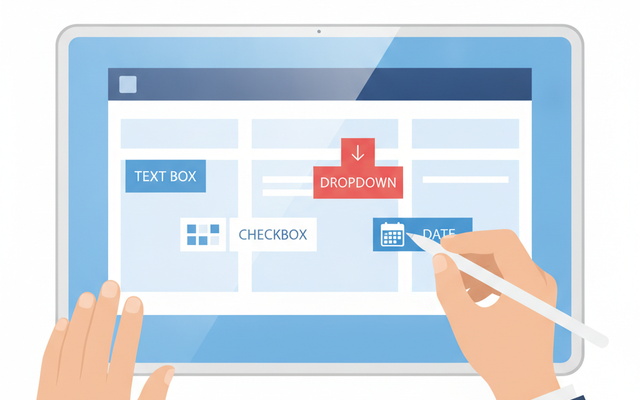
- 質問を追加する:右側の「+」ボタンで質問を増やし、回答形式を選びます。
- 必須設定をする:入力してほしい項目は「必須」をオンにします。
- 送信(共有)する:右上の「送信」からリンクやメールで配布します。
質問の「回答形式」は、集計のしやすさを左右する重要なポイントです。用途に合わせて選びましょう。
| 回答形式 | 向いている用途 |
|---|---|
| 記述式/段落 | 氏名・会社名・自由記述の意見 |
| ラジオボタン(単一選択) | 満足度、参加可否など1つだけ選ぶ質問 |
| チェックボックス(複数選択) | 興味のある項目を複数選ぶ質問 |
| プルダウン | 部署・拠点など選択肢が多い項目 |
| 日付/時刻 | 希望日、予約日時の受付 |
| ファイルのアップロード | 履歴書・見積書など書類の回収 |
「セクション」機能を使えば、選んだ回答に応じて次の質問を出し分ける(条件分岐)こともできます。たとえば「参加する」を選んだ人だけに来場方法を聞く、といった使い方です。
なお、質問文や案内文の下書きに悩んだら、Gemini(GoogleのAI)に「セミナー申込フォームの質問項目を作って」と頼むとたたき台がすぐに出てきます。フォーム作成の時短にも役立ちます。
回答はどこで見る?スプレッドシート連携で自動集計するには?
集めた回答は、フォーム上部の「回答」タブでリアルタイムに確認できます。円グラフや棒グラフが自動で作られるため、アンケートの傾向はその場でつかめます。
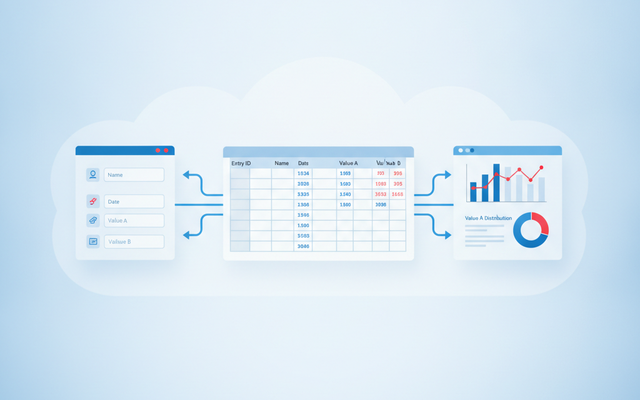
さらに実務で威力を発揮するのがスプレッドシート連携です。「回答」タブの右上にあるスプレッドシートのアイコン(スプレッドシートにリンク)をクリックすると、回答が1件届くたびに1行ずつ自動で追記される表が作られます。手入力は一切不要です。
スプレッドシートに集まったデータは、次のように加工すれば「ただの回答一覧」から「使える管理表」に変わります。
- COUNTIF関数で選択肢ごとの件数を自動カウントする
- 条件付き書式で「未対応」の問い合わせに色を付け、対応漏れを防ぐ
- ピボットテーブルで拠点別・月別に集計する
問い合わせ受付フォームなら、この表がそのまま「問い合わせ管理台帳」になります。担当者・対応状況の列を足せば、簡易的なCRM(顧客管理)としても運用できます。
回答が届いたことを見逃さないために、「回答」タブのメニューから「新しい回答についてのメール通知を受け取る」をオンにしておくと、送信のたびに担当者へメールが届きます。
フォームの共有・公開設定はどうする?
フォームは「送信」ボタンから、次の3つの方法で共有できます。
- リンク(URL):短縮URLにしてメールやチャットで配布。社外にも使えます。
- メール:フォームを直接メール本文に埋め込んで送信。
- HTML埋め込み:自社Webサイトのページに問い合わせフォームとして貼り付け。
ビジネスで使ううえで押さえておきたい「設定」タブの項目は次のとおりです。
| 設定 | できること |
|---|---|
| 回答を1回に制限 | 1人1回だけの回答にする(ログイン必須になる) |
| 回答者を組織内に限定 | Google Workspaceで自社ドメインの社員のみに限定 |
| 受付の自動停止 | 締切日時や上限人数で自動的に受付を終了 |
| 確認メッセージ | 送信後に表示するお礼・案内文をカスタマイズ |
| メールアドレスの収集 | 回答者にコピーを送る/確認済みアドレスを取得 |
「回答を1回に制限」や「組織内に限定」は、社内アンケートや理解度テストで重宝します。一方、社外向けの問い合わせフォームではログインを求めない設定にしないと、回答してもらえなくなるので注意しましょう。
外部公開フォームで情シスが注意すべき点は?
ここは多くの解説記事で抜けがちですが、フォームを社外に公開するときは情報管理の視点が欠かせません。中小企業の情シス担当が最低限おさえたいポイントを整理します。
| リスク | 対策 |
|---|---|
| 個人情報の収集・保管 | 利用目的を明記し、必要以上の項目を聞かない |
| いたずら・スパム回答 | 必須項目・入力チェック(正規表現)を設定 |
| 共有権限の誤設定 | 「編集者」ではなく回答リンクを配布する |
| 回答データの流出 | 連携スプレッドシートの共有範囲を最小にする |
| 退職者による作成フォームの放置 | 共有ドライブで組織所有にし、棚卸しする |
とくに見落とされがちなのが、フォームの共有権限とスプレッドシートの共有範囲は別物という点です。フォーム自体を非公開にしても、連携したスプレッドシートが「リンクを知る全員が閲覧可」になっていれば、回答(個人情報)が外部に見えてしまいます。回答が集まる先の共有設定まで必ず確認してください。
Google Workspaceを導入していれば、管理者側で共有ポリシーやフォームの外部共有可否を一括でコントロールできます。個人アカウントの寄せ集めではこうしたガバナンスが効かないため、社外フォームを本格的に使うなら法人向けのGoogle Workspaceが安心です。
Googleフォームと専用ツール、どちらを選ぶ?
Googleフォームは万能ですが、業務が高度になると専用ツールのほうが向く場面もあります。無理に使い続けず、次のような「卒業サイン」が出たら乗り換えを検討しましょう。
| こんなときは | おすすめ |
|---|---|
| まず無料で試したい・単発のアンケート | Googleフォーム |
| 申請→承認→通知の流れを自動化したい | AppSheet・kintone等のノーコード |
| デザインや決済・自動返信を細かく作り込みたい | 専用フォーム作成SaaS |
| 顧客対応の履歴を本格的に管理したい | CRM/SFAツール |
「アンケートや問い合わせはGoogleフォーム、承認フローが必要な申請はノーコード」というように、業務に応じて使い分けるのが現実的です。どこから手をつければよいか迷う場合は、業務フローの棚卸しから一緒に整理することをおすすめします。
なお、フォーム導入をきっかけに社内のデジタル化を一気に進めるなら、デジタル化・AI導入補助金を使ってGoogle Workspaceやノーコードツールの導入コストを抑えられる場合があります。補助金の要件は年度で変わるため、活用を検討する際は公募要領の確認や専門家への相談をおすすめします。
Google Workspaceの導入・活用支援については、アーデントのサービス紹介ページもご覧ください。
よくある質問(FAQ)
Q. Googleフォームは本当に無料で使えますか?
A. はい。個人のGoogleアカウントでも、法人のGoogle Workspaceでも、Googleフォーム自体の利用に追加費用はかかりません。作成できるフォーム数や回答数にも実質的な上限はなく、中小企業の一般的な用途であれば無料の範囲で十分に使えます。
Q. Googleアカウントを持っていない人でも回答できますか?
A. できます。フォームの設定で「ログインを必須にしない(回答を1回に制限しない)」状態にしておけば、Googleアカウントの有無に関係なく誰でも回答できます。社外向けの問い合わせ・申込フォームはこの設定が基本です。逆に社内限定にしたい場合は、回答者を組織内に限定する設定を使います。
Q. 集めた回答をExcelで管理できますか?
A. できます。回答はスプレッドシートに連携できるほか、CSVファイルとしてダウンロードすればExcelで開いて集計・保存できます。ただし、回答が届くたびに自動で更新されるのはスプレッドシート連携のほうなので、継続的に集めるならスプレッドシートでの管理がおすすめです。
Q. 作ったフォームを他の社員と一緒に編集できますか?
A. できます。フォーム右上のメニューから「共同編集者を追加」で、他のユーザーに編集権限を渡せます。ただし編集権限を渡すと回答データも見られるため、外部の人には安易に付与しないよう注意してください。回答してもらうだけなら、編集権限ではなく回答用リンクを配布します。
まとめ
Googleフォームは、無料・簡単・自動集計の三拍子がそろった、中小企業の「集める業務」を一気に効率化できるツールです。まずは問い合わせ受付や社内申請など、身近な紙・メール業務を1つ置き換えることから始めてみてください。
スプレッドシート連携で集計まで自動化し、外部公開時は共有範囲とセキュリティに気を配る——この2点を押さえれば、Googleフォームは十分に業務の主戦力になります。各機能の詳しい操作手順は、Googleの公式ヘルプもあわせて確認すると確実です。
フォームを起点にした社内のデジタル化・業務効率化について、補助金の活用も含めてご相談したい方は、お気軽にお問い合わせください。
GoogleWorkspaceで困っている、または新規導入予定の方へ
GoogleWorkspaceもしくはMicrosoft365の新規導入もしくは商流変更をお考えの方は、弊社ITの専門家が最適なプラン選定をアドバイス。また、初期のDNSレコード設定や各種メール設定も代行できます。
また、弊社からの導入で、以下のメリットがあります。
①GoogleWorkspace公式HPからだと14日間の無料利用期間⇒30日間に。
②支払いは請求書払い可
③1年間、GoogleWorkspaceのマニュアル動画を無料で視聴(2年目以降は年450円が必要)
④デジタル化・AI導入補助金を使って2年間半額でのご提案も可能
⑤弊社で作成したAppsheetアプリ(勤怠有給管理アプリ、備品発注管理、CRM商談管理、タスク管理、従業員同士感謝記録アプリ等)無料進呈 ※数に関係なく設置サポート費用10万円別途有

⑥GeminiやnotebookLM、Antigravity(AIエージェント)などの活用研修も提供
お問い合わせは、電話もしくはフォームからご相談くださいませ。
※「GoogleWorkspaceの記事を見た」とお伝え下さい。
GoogleWorkspaceお問い合わせフォーム
必要な項目のすべてをご入力いただき、「アーデントに問い合わせる」ボタンをクリックしてください。必須のついている項目は必須入力項目です。
関連記事
・GoogleWorkspaceはIT導入補助金の対象?どれくらいお得になる?・GoogleWorkspace管理画面のセキュリティ設定完全解説
・AppSheetなら備品発注管理アプリを一瞬で作れる?!
・スプレッドシートとGASによる業務自動化の例を紹介
・Gmail(Google Workspace)でホワイトリストを設定するやり方
・2024年2月から!Gmailの送信ガイドラインの変更を徹底解説
・Google Workspaceのマニュアル動画が、社員教育に便利!
・OutlookからGoogle WorkspaceのGmailへメールデータを移行する方法
・企業でのApp Sheetの活用事例3選!利用するメリットも解説
・GoogleのAppSheetでできること、料金を徹底解説!
・完全無料!googleスプレッドシートの経費精算システムテンプレート
・無料のスプレッドシートで有給管理を効率化!テンプレートを配布します!
・従業員全員のGmailをバックアップする方法2選
・Gmailで部下のメールを上司がチェックできるようにする方法2選
・Googleスプレッドシートにパスワードを設定する方法
・googleドライブで電子帳簿保存に対応する方法をわかりやすく解説
・GoogleWorkspaceを初心者向けにわかりやすく解説
・Google Workspace料金プランの違いとプラン選定ポイントを徹底解説

株式会社アーデントは、デジタル化・AI導入補助金の支援事業者を行っております!
アーデントからデジタル化・AI導入補助金を使ってクラウドツールを導入するメリットは以下の通りです。
メリット①対象ツールを2年間、半額、もしくは1/4で利用可!
メリット②会計、経費精算、請求書処理、受発注ツール導入なら、PCやタブレットの購入も補助が受けられ半額!
メリット③補助期間終了後は、公式価格よりお値引き!
メリット④各種IT活用、DX、保守サポートでより貴社のIT化を促進、生産性を向上します!
【弊社取り扱いクラウドツール】
🔹オフィス・グループウェア: Google Workspace※、Microsoft365、desk'nets NEO※
🔹ノーコード業務改善:kintone、Zoho※、楽楽販売、JUST.DB※、サスケworks
🔹コミュニケーション: サイボウズオフィス、Garoon、Chatwork、LINE WORKS、zoom
🔹会計・経費管理: マネーフォワード、freee、楽楽精算、楽楽明細、楽楽請求、invox
🔹電子契約・文書管理: freeeサイン、クラウドサイン、GMOサイン、Adobe Acrobat、box
🔹セキュリティ対策: sophos、SentinelOne、ESET、トレンドマイクロ、CloudGate UNO
🔹バックアップ: syscloud、Avepoint、veeam
🔹RPA・自動化: RoboTANGO、DX-Suite、Yoom※、バクラクシリーズ
🔹勤怠・労務管理: 勤革時、楽楽勤怠、マネーフォワード
🔹物流・在庫管理: ロジザードZERO
🔹教育・マニュアル作成管理: iTutor、NotePM、leaf
🔹PBX・電話システム: INNOVERAPBX※、MOTTEL※、ZoomPhone※
🔹端末管理:LANSCOPE、clomo、ISM Cloud One
🔹リモートデスクトップ:RemoteOperator在宅
🔹受付ipad:ラクネコ※
🔹タスク管理、その他:Adobe creative cloud、Notta、JOSYS、backlog※
など
※こちらのツールは補助期間終了後の値引不可
また、上記以外のツールも取り扱いできるものが多々ありますので、一度ご相談ください。
デジタル化・AI導入補助金2026の詳細、お問合せはお電話頂くか、以下の記事を御覧ください↓
デジタル化・AI導入補助金お問合せ:03-5468-6097

以下の動画では、採択のポイントや申請にあたっての注意点などを詳しく解説していますので、
あわせてご覧ください!

株式会社アーデント 代表取締役。2006年にオフィス専門不動産会社アーデントを創業。その後、オフィス賃貸仲介、ワークプレイス作りに10年以上携わり、合計500社以上のオフィス移転をサポート。2018年よりクラウドPBXを中心にネットワーク、通信分野を専門に400社以上の電話、ネット環境づくりをサポート。2022年より100以上のクラウドサービスの販売を開始。
デジタル化・AI導入補助金を使って、150社以上にクラウドツールを提供。IT活用による業務改善のDXコンサルを提供。ノーコードツールを使ったExcelやAccessからの基幹システム移行によるDX実績多数。
アマゾンで出版している書籍はこちら!
「AppSheetで作る中小企業の基幹システム」 ~Excel限界からの脱出。GoogleWorkspaceを使って、失敗しない業務アプリ導入を解説~
「Google Workspace完全活用マニュアル」 ~Google Workspaceをフル活用する方法を徹底解説!~
amzn.to/3w5zWfT
「中小法人向け サイバーセキュリティ完全ガイド」~サイバーセキュリティ対策で、特に中小企業が 守るべきポイントを網羅!~
amzn.to/3Y9Nm5n
ぜひチェックしてください!