【2026年版】AI議事録ツールは必要?Teams・Google Meetの標準機能で足りるかの判断基準と30名の費用比較
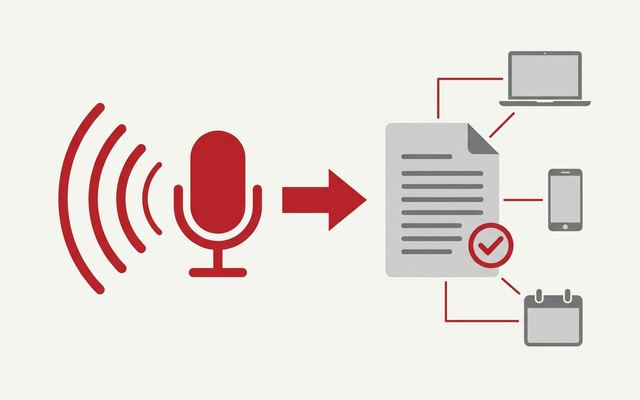
「会議のあとに議事録をまとめるのに、毎回1時間かかっている」。中小企業のご相談で、いまいちばん増えているのがこの悩みです。
AIが自動で文字起こしと要約をしてくれるツールは数多く出ていますが、比較記事を読んでも製品名が並ぶだけで、自社が本当に買うべきなのかは分かりません。
結論から書きます。多くの中小企業では、新しいツールを買う前に、すでに契約している Microsoft 365 や Google Workspace の中に使える機能が眠っています。
この記事では、TeamsとGoogle Meet、Zoomの標準機能でどこまでできるのか、専用ツールを買うべきなのはどんな会社かを、2026年9月時点の公式料金をそろえて整理します。
AI議事録ツールは、結局なにをやってくれる?
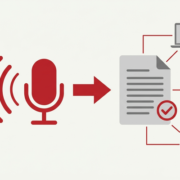
「AI議事録」と一口に言っても、実際にやっている仕事は4つの工程に分かれます。製品によって強い工程が違うので、自社がどの工程で困っているかを先に決めると選びやすくなります。
| 工程 | やること | つまずきやすいところ |
|---|---|---|
| ① 録音・録画 | 会議の音声を取り込む | 対面の会議はマイクの位置で精度が大きく変わる |
| ② 文字起こし | 音声を文字にする | 専門用語・社名・略語が正しく変換されない |
| ③ 要約・整理 | 決定事項とやることを抜き出す | 発言が少ない論点ほど要約から落ちる |
| ④ 共有・保存 | 関係者に配り、あとから探せるようにする | 保存場所が人によってばらばらになる |
「文字起こし」と「議事録」は別物です
ここを混同すると導入が失敗します。文字起こしは会議で話された言葉をそのまま文字にしたもので、そのままでは読めるものではありません。
議事録は、その中から決定事項と次にやることだけを抜き出したものです。
実際のご相談でも、「文字起こしは出るようになったが、結局それを読んで議事録を書き直しているので前より時間がかかっている」という声をよく聞きます。
ツールを選ぶときは、②だけでなく③まで自動化されるかを必ず確認してください。
そもそも議事録に何を書くかを決めておく
AIに任せる前に、自社の議事録に何を書くかを決めておくと精度の評価がぶれません。中小企業であれば、次の4つが入っていれば十分に実用的です。
| 項目 | 書くこと | AIが得意か |
|---|---|---|
| 決定事項 | その会議で決まったこと | 得意 |
| やること | 誰が・いつまでに・何を | 得意(担当と期限は言葉にされていれば) |
| 保留事項 | 決まらなかったこと、次回に持ち越すこと | やや苦手 |
| 背景・経緯 | なぜその結論になったか | 苦手(長い議論は削られやすい) |
「担当と期限」は、会議の中で口に出して言わないとAIも拾えません。会議の最後に「では、これは誰がいつまでに」と1分だけ確認する時間を取る。これだけで議事録の質が大きく変わります。
AI議事録ツールの選び方|見るのは5つだけ
比較サイトには十数項目のチェックリストが並びますが、中小企業が実際に困るのは次の5つに集約されます。
| 見るところ | 確認のしかた | 見落とすとどうなるか |
|---|---|---|
| 日本語の精度 | 自社でいちばん長い会議の録音で試す | 結局あとから全文を直すことになる |
| 話者識別 | 誰の発言かが自動で分かれるか | 発言の主が分からず議事録として使えない |
| 連携できる会議ツール | Teams・Meet・Zoom・Webexのどれに対応するか | 取引先ごとに手作業が発生する |
| セキュリティと学習の扱い | 入力内容がAI学習に使われないか、認証の有無 | 取引先からの質問に答えられない |
| 料金体系 | 人数課金か、時間課金か、回数課金か | 使う人が増えた途端に費用が跳ね上がる |
このうち話者識別は必ず確認してください。文字起こしはできても誰が言ったか分からないと、決定事項の責任者が特定できず、議事録として成立しません。
Teamsは話した人の名前とタイムスタンプが付いた形で出力され、Nottaも無料プランの段階から話者識別に対応しています。
料金体系も落とし穴です。人数課金は使う人を絞れば安くなりますが、時間課金は会議が増えた月だけ費用が跳ねます。自社の会議が「人が多い」のか「時間が長い」のかを先に把握してください。
AI議事録で解決すること、解決しないこと
期待値を先にそろえておくと、導入後に「思っていたのと違う」となりません。
| 論点 | 解決する | 解決しない |
|---|---|---|
| 作成時間 | 1時間が15分程度に短縮できる | 確認の手間はゼロにならない |
| 聞き逃し | 発言が全文残るので後から確認できる | そもそも発言されなかったことは残らない |
| 検索 | 過去の会議をキーワードで探せる | 保存場所がばらばらだと検索できない |
| 会議そのもの | ― | 会議の数や長さは減らない |
| 専門用語 | 単語登録である程度は改善する | 初回から完璧にはならない |
| 結論の質 | ― | 曖昧なまま終わった会議は曖昧なまま記録される |
新しく買う前に、いま契約しているツールを確認する
ここがこの記事でいちばんお伝えしたい点です。Microsoft 365 と Google Workspace には、追加費用なしで使える会議の記録機能がすでに含まれています。
まずそこを確認してから、足りない部分だけを買い足すのが、いちばん無駄の少ない進め方です。
Microsoft 365(Teams)の場合
Teamsのライブ文字起こしは、会議中に[その他のアクション]→[レコーディングと文字起こし]→[文字起こしの開始]で始められます。会議を録画すると文字起こしは自動的に始まります。
話した人の名前とタイムスタンプが付いた状態でリアルタイムに表示され、会議後は .docx または .vtt でダウンロードできます。
保存先は会議開催者の OneDrive for Business で、会議チャットと[要約]タブからアクセスできます。ここまでは追加費用なしで使えます。
一方、AIが決定事項ややることまで抜き出してくれる「インテリジェントな会議の要約」は、Teams Premium ライセンス、または Copilot のライセンスが必要です。
文字起こしは無料、要約は有料、という線引きになっていると覚えてください。
なお2026年4月1日から、それまで Teams Premium だけで使えた一部の機能が Teams Enterprise に含まれるようになりました。
Teams Premium は高度な会議保護、高度なコミュニケーション、ブランド化、そしてインテリジェンス機能を引き続き提供する位置づけです。
Microsoft Learn「Teams Premium の機能」を見る ➡
Google Workspace(Google Meet)の場合
Google Meet の文字起こしは、Business Standard 以上のエディションで利用できます。Business Starter は対象外です。
教育機関の生徒向けライセンスを除き、既定でオンになっているので、管理者が何もしていなくても使える状態になっていることが多い機能です。
さらにGeminiによる「自動メモ生成」を使うと、会議のメモがGoogleドキュメントに自動で作られます。
遅れて参加した人向けの「ここまでの要約」も表示でき、会議が終わると主催者あてにハイライトのリンクがメールで届きます。
| 項目 | Meetの文字起こし | 自動メモ生成(Gemini) |
|---|---|---|
| 対象エディション | Business Standard 以上 | 対象のエディション、またはGoogle AIプラン |
| 日本語 | 対応 | 対応 |
| 使える端末 | パソコン・Androidのみ | パソコン(カレンダーからも設定可) |
| 保存先 | 主催者のドライブの「Google Meet」フォルダ | Googleドキュメント |
| 会議の長さ | 制限の記載なし | 15分〜8時間の会議向け |
Google公式「Meet で文字起こしを使用する」を見る ➡
Zoomの場合
ZoomのAIアシスタントは ZoomMate という名前になっています。
無料の ZoomMate ベーシックでも要約は使えますが、1か月あたり主催ミーティング3回までという制限があります。
AIノート作成も月3回、AIクエリは月20件までです。
毎日のように会議がある会社では、月3回はほぼ初月で使い切ります。「無料でも要約が使える」と聞いて導入すると、すぐに有料プランの検討が必要になる点は先に知っておいてください。
3社を並べるとこうなります
| できること | Microsoft 365(Teams) | Google Workspace(Meet) | Zoom |
|---|---|---|---|
| 文字起こし | 法人向けプランに含まれる | Business Standard 以上に含まれる | 有料プランに含まれる |
| 録画 | プランに含まれる | Business Standard 以上 | 有料プランに含まれる |
| AIによる要約 | 別ライセンスが必要 | 対象エディションに含まれる | 無料は月3回まで/以降は有料 |
| 日本語 | 対応 | 対応 | 対応 |
| 追加費用ゼロで要約まで届くか | 届かない | 届く(Standard以上) | ほぼ届かない |
【2026年版】主要ツールの料金を1人あたりでそろえて比較
2026年9月時点で各社の公式サイトに掲載されている金額です。プランや契約条件で変わるため、実際の見積りは必ず公式または販売店でご確認ください。
| サービス | プラン | 1人あたり月額 | 税表記 | 主な内容 |
|---|---|---|---|---|
| Google Workspace | Business Starter | 800円 | 税抜・年間プラン | 文字起こし・録画は対象外 |
| Google Workspace | Business Standard | 1,600円 | 税抜・年間プラン | 文字起こし・録画・Meetの自動メモ生成まで |
| Microsoft 365 | Business Basic | 1,049円 | 税別・年払い | Teamsの文字起こしまで |
| Microsoft Teams | Teams Premium(アドオン) | 1,499円 | 税別・年払い | 会議のインテリジェント要約ほか |
| Microsoft 365 | Copilot Business(アドオン) | 3,148円 | 税別・年払い | 会議要約に加えWord・Excel等でも利用 |
| Zoom | ZoomMate | 2,633円 | 公式表示額 | 年払い。2,200AIクレジット込み |
| Notta | ビジネス | 2,508円 | 税込・年払い | 文字起こし時間が無制限。Web会議の録画も |
| Notta | プレミアム | 1,185円 | 税込・年払い | 1アカウント専用。月1,800分まで |
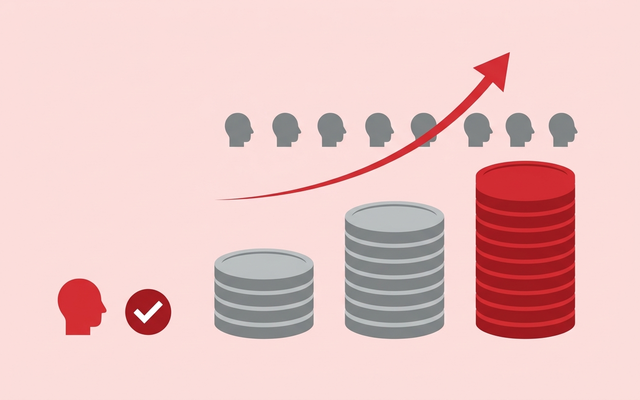
30名の会社で比べるといくら違う?
従業員30名で、全員に配った場合の年額をそろえてみます。金額は上の表の1人あたり単価×30名×12か月で計算した目安です。
| やり方 | 年額(30名) | どこまでできるか |
|---|---|---|
| Google Workspace を Starter から Standard に変更 | 約288,000円(差額) | 文字起こし・録画・自動メモ生成に加え、容量も30GB→2TBに |
| Microsoft 365 に Teams Premium を全員分追加 | 約539,640円 | 会議のインテリジェント要約ほか |
| Zoom の ZoomMate を全員分 | 約947,880円 | 要約とAIノートが無制限に |
| Notta ビジネスを全員分 | 約902,880円(税込) | Teams・Meet・Zoomを横断して文字起こし |
| Microsoft 365 に Copilot Business を全員分追加 | 約1,133,280円 | 会議要約のほかWord・Excelでも利用可 |
| Notta ビジネスを議事録担当5名だけ | 約150,480円(税込) | 同上(使う人だけ) |
「全員に配らないと不公平ではないか」というご相談もいただきますが、実際には議事録を書く負担を負っている人だけが楽になれば目的は達成されます。
まずは少人数で始めて、必要になってから広げるほうが失敗しません。
専用ツールを買ったほうがよいのはどんな会社?
標準機能で足りる会社と、専用ツールを買う価値がある会社は、はっきり分かれます。次の表で自社がどちらに近いかを見てください。
| 自社の状況 | おすすめ | 理由 |
|---|---|---|
| Google Workspace Business Standard 以上を契約している | まず標準機能 | 文字起こしも要約も追加費用ゼロで使える |
| Microsoft 365 で会議の要約まで自動化したい | Teams Premium または Copilot | 専用ツールより管理画面が増えない |
| Web会議ツールが取引先ごとにばらばら | 専用ツール | Teams・Meet・Zoom・Webexを横断して記録できる |
| 対面の打ち合わせや来客対応も記録したい | 専用ツール | Web会議以外の音声も取り込める |
| 録音データを営業の振り返りに使いたい | 専用ツール | CRM連携や利用状況レポートがある |
| 会議はすべて社内、人数も10名以下 | 標準機能 | 有料ツールの費用に見合わないことが多い |
いちばん効くのは「Web会議以外」を記録したいとき
TeamsやMeetの標準機能は、その会議ツールの中で完結します。
ところが中小企業の現場では、来社いただいた打ち合わせ、現場での打ち合わせ、電話での問い合わせなど、Web会議以外の会話にこそ記録したい内容が多くあります。
この部分は標準機能では埋まりません。専用ツールを検討する価値がいちばん高いのがここです。
たとえばNottaは、Zoom・Teams・Google Meet・Webexのミーティングに加えて、スマートフォンやパソコンでの録音にも対応しています。
CRMやSlack、各種カレンダーとの連携もあり、記録を業務の流れに乗せやすい作りです。
アーデントでもNottaをお取り扱いしています。
どのプランが自社に合うか分からない段階でも構いませんので、会議の本数と議事録を書いている人数だけ教えていただければ、必要な範囲をお見積りします。
なお、電話での問い合わせ内容を記録したい場合は、AI議事録ツールではなくクラウドPBXの通話録音のほうが向いています。相手の電話番号と紐づけて残せるためです。
無料・追加費用ゼロで試せる範囲はどこまで?
「まず無料で試したい」「いまの契約の範囲で試したい」という場合、どこで止まるのかを先に知っておくと計画が立てやすくなります。
| サービス | 無料でできること | 止まるところ |
|---|---|---|
| Notta フリー | 文字起こし120分/月、AI要約10回/月 | 1回3分までしか文字起こしできない |
| ZoomMate ベーシック | 要約・AIノートが月3回まで | 会議は1回40分まで。月3回で打ち止め |
| Google Meet(Business Starter) | 会議そのものは可能 | 文字起こしも録画も使えない |
| Teams(契約済みの法人プラン) | 文字起こしが追加費用なしで使える | AIによる要約は別ライセンス |
精度を上げるために、ツールより先にやること
「AIの精度が低い」というご相談の多くは、ツールではなく音の取り方が原因です。順番を間違えると、高い製品に替えても結果は変わりません。
| やること | 効果 | 費用 |
|---|---|---|
| 会議の言語設定を日本語に合わせる | 大きい | 0円 |
| 専門用語・社名を単語登録する | 大きい | 0円(対応する製品のみ) |
| 1人1台のパソコンから参加せず、会議室は集音マイクを1台にする | 非常に大きい | 3万〜8万円程度 |
| 発言のはじめに名前を言う運用にする | 中 | 0円 |
| 同じ部屋で2台以上のパソコンをマイクONにしない | 中(ハウリング防止) | 0円 |
特に会議室での打ち合わせは、ノートパソコン1台の内蔵マイクでは奥の席の声が拾えません。その状態で文字起こしをしても、奥の人の発言だけが議事録から抜け落ちます。
順番としては、集音環境を整えてからAIの議事録を導入するのが正解です。
録音と文字起こしの「同意」はどうする?
AI議事録を導入するとき、社内でいちばん抵抗が出るのがここです。技術の問題ではなく、決めごとの問題なので、先にルールを1行決めておくだけで進み方がまったく変わります。
TeamsもGoogle Meetも、文字起こしや録画が始まると参加者に通知が表示されます。
Teamsでは「すべての参加者に、会議のトランスクリプションが行われていることが通知されます」と公式に明記されています。
Google Meetでは、管理者が自動メモ生成・録画・音声文字変換の利用前に、すべての参加者へ明示的な同意を求める設定を有効にできます(この設定は既定ではオフです)。
| 場面 | 実務上の進め方 |
|---|---|
| 社内の定例会議 | 就業規則や社内ルールに1行入れて周知すれば足りることが多い |
| 取引先との商談 | 会議の冒頭で口頭で伝え、相手が断った場合は止める運用にする |
| 採用面接 | 応募者に事前に伝える。利用目的をあわせて説明する |
| 顧客からのクレーム対応 | 記録の目的と保管期間を説明できる状態にしておく |
なお、音声データや文字起こしには個人情報が含まれます。
個別の判断が必要な場面もありますので、社内規程への反映や採用・人事に関わる記録の取り扱いは、顧問の社会保険労務士や弁護士にご確認ください。
改正個人情報保護法のポイントを見る(c-compe.com) ➡
情シスが先に決めておく6つ
AI議事録は、導入そのものより運用でつまずきます。中小企業でよくある落とし穴をまとめました。
| 落とし穴 | 何が起きるか | 先に決めておくこと |
|---|---|---|
| 保存先を決めていない | 人によって保存場所が違い、あとから探せない | 共有ドライブまたはSharePointの1か所に集約する |
| 開催者のアカウントにしか残らない | 退職や異動で記録ごと見られなくなる | 重要な会議の記録は共有の場所へ移す運用にする |
| 保持期間を決めていない | 何年も残り続け、社内調査のときに範囲が広がる | 1年・3年など期間を決めて棚卸しの日を作る |
| 社外共有の範囲が既定のまま | メモが組織外のゲストにも自動で届く | 既定の送信先を「組織内」または「主催者のみ」にする |
| AIの学習に使われるか確認していない | 取引先から質問されたときに答えられない | 契約前に各社の仕様を確認し、必要なら上位プランを選ぶ |
| 導入の案内を出して終わり | 使うのは情シスだけで定着しない | 部署ごとに15分取って、その場で1回使ってもらう |
特に2つめは実際によくあるご相談です。TeamsのトランスクリプトもMeetの文字起こしも、既定では会議の開催者の保存領域に置かれます。
前任者が主催していた定例会議の記録が、退職と同時に誰も開けなくなった、という事故が起きます。退職手続きのチェックリストに「主催していた会議の記録の引き継ぎ」を1行足すだけで防げます。
AIの学習については、業務で使うなら「入力した内容を学習に使わない」ことが明確なプランを選ぶのが基本です。
Nottaでも「AI学習なし」はエンタープライズプランや業種別の特別プランで提供されています。契約前に必ず確認してください。
生成AIの業務利用ガイドラインの作り方を見る(c-compe.com) ➡
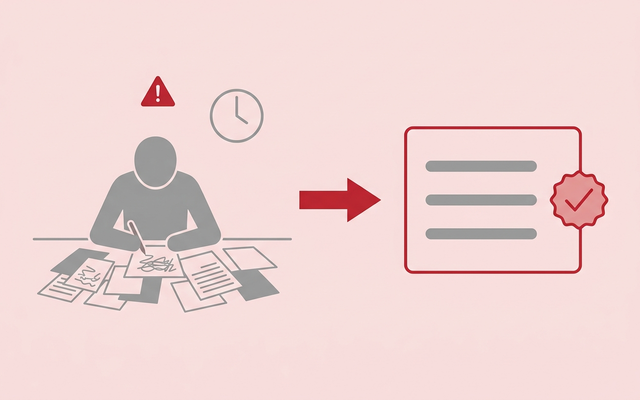
デジタル化・AI導入補助金は使える?
AI議事録ツールの導入費用は、補助金の対象になる場合があります。ただし条件があるので、あてにして先に発注しないようご注意ください。
| 制度 | 使える可能性 | 注意点 |
|---|---|---|
| デジタル化・AI導入補助金 | あり | 登録されたITツールが対象。補助対象かは事前に確認が必要 |
| 中小企業省力化投資補助金 | 低い | 単価50万円以上の設備投資が必須で、ソフト単体では要件を満たしにくい |
| 既存契約のプラン変更のみ | 低い | 設定変更だけでは対象になりにくい |
| 自治体の補助金 | あり | 東京都など。募集時期と要件は毎年変わる |
デジタル化・AI導入補助金2026の概要とスケジュールを見る ➡
今日からできる3ステップ
| ステップ | やること | 所要時間・費用 |
|---|---|---|
| STEP1 | 自社の契約エディションを管理画面で確認する | 15分・0円 |
| STEP2 | 次の会議で標準機能の文字起こしを1回使ってみる | 会議1回・0円 |
| STEP3 | 議事録を書いている人を部署ごとに数える | 30分・0円 |
STEP1とSTEP2を飛ばさないでください。すでに使える機能があるのに専用ツールを契約してしまうと、年間数十万円を余分に払うことになります。
逆に、STEP3の人数が分かっていれば、見積りは何社に頼んでも同じ前提で比べられます。
「自社のエディションがどれか分からない」「Teamsの要約を足すべきか、専用ツールを買うべきか決められない」という段階でも構いません。
会議の本数と議事録を書いている人数だけ分かれば、必要な費用の目安をお出しできます。必要がなければ「今のままで足ります」とお伝えします。
よくあるご質問
Q. AI議事録ツールを入れれば、議事録を書く作業はゼロになりますか?
A. ゼロにはなりません。決定事項ややることは自動で抜き出せますが、社内向けに整える作業は残ります。実務では、作成時間が1時間から15分程度に減るのが目安です。
確認する人を1人決めておくと定着します。
Q. 10名の会社でも導入する価値はありますか?
A. 会議の数によります。週に数回で、議事録を書いているのが1〜2名なら、まずTeamsやMeetの標準機能で十分なことが多いです。
専用ツールは、Web会議以外の打ち合わせも記録したい場合に検討してください。
Q. 文字起こしの精度が低いのですが、製品を変えれば直りますか?
A. 原因の多くはマイクと言語設定です。会議室の奥の声が拾えていない状態では、どの製品に替えても結果は大きく変わりません。集音マイクの導入と言語設定の見直しを先に行ってください。
Q. 取引先との商談も記録してよいのでしょうか?
A. 会議の冒頭で記録することを伝え、相手が断った場合は止める運用が現実的です。音声には個人情報が含まれるため、保管期間と利用目的も決めておいてください。個別の判断は弁護士にご確認ください。
まとめ
| 論点 | この記事の結論 |
|---|---|
| まず何をする | 新しく買う前に、契約中のエディションを確認する |
| Google Workspace | Business Standard 以上なら文字起こしも要約も追加費用ゼロ |
| Microsoft 365 | 文字起こしは無料、AI要約は Teams Premium か Copilot が必要 |
| Zoom | 無料の要約は月3回まで。実務ではすぐ足りなくなる |
| 専用ツールを買うべき会社 | Web会議以外も記録したい/会議ツールがばらばらな会社 |
| 配る人数 | 全員ではなく、議事録を書いている人だけ。30名なら差は約75万円 |
| 精度 | 製品より先にマイクと言語設定。順番を間違えない |
| 運用で決めること | 保存先・保持期間・社外共有の範囲・退職時の引き継ぎ |
会議の記録は、うまく回り出すと「議事録を書く時間が減る」だけでなく、あとから決定事項をすぐ探せるようになり、言った言わないのやり取りが減ります。
まずは追加費用ゼロでできる範囲から始めてみてください。
アーデントでは、Microsoft 365・Google Workspaceの契約内容の確認から、AI議事録ツールの選定、補助金を使った導入まで、まとめてご相談いただけます。
特定の製品を売ることが目的ではありませんので、いまの契約で足りる場合は「足ります」とお伝えします。
GoogleWorkspaceで困っている、または新規導入予定の方へ
GoogleWorkspaceもしくはMicrosoft365の新規導入もしくは商流変更をお考えの方は、弊社ITの専門家が最適なプラン選定をアドバイス。また、初期のDNSレコード設定や各種メール設定も代行できます。
また、弊社からの導入で、以下のメリットがあります。
①GoogleWorkspace公式HPからだと14日間の無料利用期間⇒30日間に。
②支払いは請求書払い可
③1年間、GoogleWorkspaceのマニュアル動画を無料で視聴(2年目以降は年450円が必要)
④デジタル化・AI導入補助金を使って2年間半額でのご提案も可能
⑤弊社で作成したAppsheetアプリ(勤怠有給管理アプリ、備品発注管理、CRM商談管理、タスク管理、従業員同士感謝記録アプリ等)無料進呈 ※数に関係なく設置サポート費用10万円別途有

⑥GeminiやnotebookLM、Antigravity(AIエージェント)などの活用研修も提供
お問い合わせは、電話もしくはフォームからご相談くださいませ。
※「GoogleWorkspaceの記事を見た」とお伝え下さい。
GoogleWorkspaceお問い合わせフォーム
必要な項目のすべてをご入力いただき、「アーデントに問い合わせる」ボタンをクリックしてください。必須のついている項目は必須入力項目です。
関連記事
・GoogleWorkspaceはIT導入補助金の対象?どれくらいお得になる?・GoogleWorkspace管理画面のセキュリティ設定完全解説
・AppSheetなら備品発注管理アプリを一瞬で作れる?!
・スプレッドシートとGASによる業務自動化の例を紹介
・Gmail(Google Workspace)でホワイトリストを設定するやり方
・2024年2月から!Gmailの送信ガイドラインの変更を徹底解説
・Google Workspaceのマニュアル動画が、社員教育に便利!
・OutlookからGoogle WorkspaceのGmailへメールデータを移行する方法
・企業でのApp Sheetの活用事例3選!利用するメリットも解説
・GoogleのAppSheetでできること、料金を徹底解説!
・完全無料!googleスプレッドシートの経費精算システムテンプレート
・無料のスプレッドシートで有給管理を効率化!テンプレートを配布します!
・従業員全員のGmailをバックアップする方法2選
・Gmailで部下のメールを上司がチェックできるようにする方法2選
・Googleスプレッドシートにパスワードを設定する方法
・googleドライブで電子帳簿保存に対応する方法をわかりやすく解説
・GoogleWorkspaceを初心者向けにわかりやすく解説
・Google Workspace料金プランの違いとプラン選定ポイントを徹底解説
Microsoft 365の導入、プランの切り替え等をお考えの方
弊社を通してMIcrosoft365を導入頂くと以下のメリットがあります。
①デジタル化・AI導入補助金を活用して2年間半額で導入可能
②複数ツール導入で公式価格より3%お値引き
③他ITツールとの各種API連携もご提案可
④MIcrosoft365の導入、使い方もサポート対応可
まずは以下のフォームもしくはお電話でお問い合わせくださいませ。
お問い合わせはこちら⇒ 株式会社アーデント 03-5468-6097
※「Microsoft 365の記事を見た」とお伝え下さい。
Microsoft365お問い合わせフォーム
※法人向けサービスのみ対応しております。個人向けサービスは対応できませんので、ご注意ください。
必要な項目のすべてをご入力いただき、「アーデントに問い合わせる」ボタンをクリックしてください。必須のついている項目は必須入力項目です。
関連記事
・Microsoft365の安全なセキュリティ設定を解説・Teamsのウェビナーと会議の違いを分かりやすく解説!
・Power AppsとPower Automateの違いとは?
・Copilot in Power Appsとは?何ができるのかを詳しく解説!
・OneNoteの共有方法をわかりやすく解説!
・Microsoft Bookingsとは?機能、メリット・デメリットを徹底解説
・Exchange Onlineとは?機能、メリット・デメリットを徹底解説
・Sharepointとは?機能、メリット・デメリットを徹底解説
・OneDrive for BusinessとOneDriveとの違いとは?
・法人向けMicrosoft365のプラン、料金をとにかく分かりやすく解説
・Microsoft 365 Business StandardとE3プランの違いとは?
・Microsoft365とは?初心者向けに分かりやすく解説
・Teamsの使い方を初心者向けに分かりやすく解説!

AI研修で、上記のようなマイGPTを作って、業務改善DXを行いませんか?
弊社では、AI活用の活用研修も行っております。 上記のような、chatGPT、Gemini、Claudeを使っての業務改善を行うのであれば、以下の研修をご検討ください。 人材開発助成金で研修費用の75%を削減できます!

株式会社アーデント 代表取締役。2006年にオフィス専門不動産会社アーデントを創業。その後、オフィス賃貸仲介、ワークプレイス作りに10年以上携わり、合計500社以上のオフィス移転をサポート。2018年よりクラウドPBXを中心にネットワーク、通信分野を専門に400社以上の電話、ネット環境づくりをサポート。2022年より100以上のクラウドサービスの販売を開始。
デジタル化・AI導入補助金を使って、150社以上にクラウドツールを提供。IT活用による業務改善のDXコンサルを提供。ノーコードツールを使ったExcelやAccessからの基幹システム移行によるDX実績多数。
アマゾンで出版している書籍はこちら!
「AppSheetで作る中小企業の基幹システム」 ~Excel限界からの脱出。GoogleWorkspaceを使って、失敗しない業務アプリ導入を解説~
「Google Workspace完全活用マニュアル」 ~Google Workspaceをフル活用する方法を徹底解説!~
amzn.to/3w5zWfT
「中小法人向け サイバーセキュリティ完全ガイド」~サイバーセキュリティ対策で、特に中小企業が 守るべきポイントを網羅!~
amzn.to/3Y9Nm5n
ぜひチェックしてください!