【2026年版】rakumoカレンダーとは?料金は月200円|Googleカレンダーとの違いと、パックが安くなる分かれ目

社内のスケジュール管理にGoogleカレンダーを活用している企業は多く見られますが「複数人の予定が見づらい」「会議室の予約が煩雑」といった声も少なくありません。こうした課題を解決できるのが、今回紹介する「rakumoカレンダー」です。
本記事では、rakumoカレンダーの概要や料金、機能を詳しく解説します。
rakumoカレンダーは「Googleカレンダーの代わり」ではなく「Googleカレンダーに足すもの」です。
そのため最初に決めるべきは製品の良し悪しではなく、いまのGoogleカレンダーで何が足りていないのかという1点になります。
本記事は公式サイトで2026年10月時点の料金と仕様を確認したうえで、中小企業が見積りを取る前に押さえておきたい内容を整理しました。
30秒でわかる早見表
| 知りたいこと | 答え(2026年10月時点・税別) |
|---|---|
| 提供元 | rakumo株式会社(東京都千代田区)。シリーズ全体で2,400社以上・120万ライセンス超 |
| どんなサービスか | GoogleカレンダーやOutlookカレンダーに組織表示などを足す拡張ツール |
| 料金 | Google Workspace版 1ユーザー月200円/年2,400円 |
| Microsoft 365版 | 1ユーザー月300円/年3,600円(最小10IDから) |
| 初期費用 | 0円(導入支援サービスは別途・有償) |
| 契約の単位 | 12ヶ月単位。利用する人数分だけでよい |
| 前提条件 | 有料版のGoogle Workspace または Microsoft 365 が必要 |
| 無料で試せるか | 30日間の無料トライアルあり。試用中のデータは契約後もそのまま使える |
rakumoカレンダーとは
rakumoカレンダーとは、Googleカレンダーを日本企業向けに再設計したスケジュール管理ツールのことです。
組織階層ビューや役職者順での表示など、直感的でわかりやすいUIを備えており、大人数のスケジュール調整もスムーズに行えます。
rakumoカレンダーはGoogle Workspaceとシームレスに連携しており、グループやユーザー管理を一元化することも可能です。他のユーザーの予定閲覧・編集権限や、会議室・設備などのリソース予約権限もGoogle側と完全に連動しています。
rakumoシリーズ6製品の中での位置づけ
rakumoは単体の製品名ではなく、Google Workspaceを拡張する6つの製品をまとめたシリーズの名前です。
カレンダーはそのうちの1つで、検索して迷いやすいのは「rakumoとは何か」と「rakumoカレンダーとは何か」が別の話だという点です。
下の表でシリーズ全体を押さえておくと、見積りを取るときに話が早くなります。
| 製品名 | 担当する業務 | Google Workspace版の月額(税別) |
|---|---|---|
| rakumo カレンダー | グループカレンダー(本記事のテーマ) | 200円 |
| rakumo ワークフロー | 電子稟議・申請と承認 | 500円 |
| rakumo ボード | 社内掲示板・お知らせの既読管理 | 300円 |
| rakumo キンタイ | 勤怠管理・打刻と休暇申請 | 300円 |
| rakumo コンタクト | 社員名簿・共有アドレス帳 | 130円 |
| rakumo ケイヒ | 経費精算(AI OCRで領収書を読み取り) | 300円 |
このうちワークフロー・カレンダー・ボード・コンタクトの4つはMicrosoft 365版も提供されています。キンタイとケイヒはGoogle Workspace版のみです。
自社がGoogle WorkspaceとMicrosoft 365のどちらを使っているかで選べる範囲が変わるため、ここは最初に確認しておいてください。
Googleカレンダーだけでは何が足りない?
結論から言うと、足りなくなるのは「予定を入れる機能」ではなく「大人数の予定をまとめて見る機能」です。
Googleカレンダーでも会議室の予約も予約ページも使えるため、rakumoを足す理由は機能の数ではなく見え方にあります。
rakumo公式は、組織の階層表示について「Google カレンダー・Outlook カレンダーではできない組織の階層表示に対応します」とはっきり書いています。
ここが両者のいちばん大きな違いです。
| やりたいこと | Googleカレンダー標準 | rakumoカレンダーを足すと |
|---|---|---|
| 自分や相手の予定を登録する | できる | 画面の作りが変わるだけで、できることは同じ |
| 他の人の予定を並べて見る | できる(ただし1人ずつ追加が必要) | 部署をクリックするだけで所属メンバー全員が並ぶ |
| 組織図の階層どおりに表示する | できない(公式が明言) | 部・課の階層と役職者順でそのまま表示できる |
| 会議室・設備を予約する | できる(リソース機能) | 設備をカテゴリで階層表示でき、重複予約にエラーを出せる |
| 設備の使い方を細かく制限する | 細かい制限は用意されていない | 利用可能時間・最大利用時間・予約開始日などを設備ごとに設定できる |
| 部署をまたいだ自分用のメンバー一覧を作る | 都度カレンダーを追加して見る | カスタムグループを作ってタブで固定できる |
| 予定の種類を色で分ける | 個人ごとの色分けになる | 管理者が予定種別を100件まで登録し、全社共通で色分けできる |
なお「空いている時間を探す」こと自体はGoogleカレンダーの標準機能でもできます。違いは、探す前に候補となる人を1人ずつ追加する手間が要るかどうかです。
人数が増えるほどこの手間が効いてくるため、部署の人数が10人を超えたあたりから差を感じやすくなります。
rakumo公式「rakumo カレンダー」製品ページ(一次情報) ➡
rakumoカレンダーの料金
rakumoカレンダーを利用するためには「Google Workspace(有料版)」の利用が必須です。
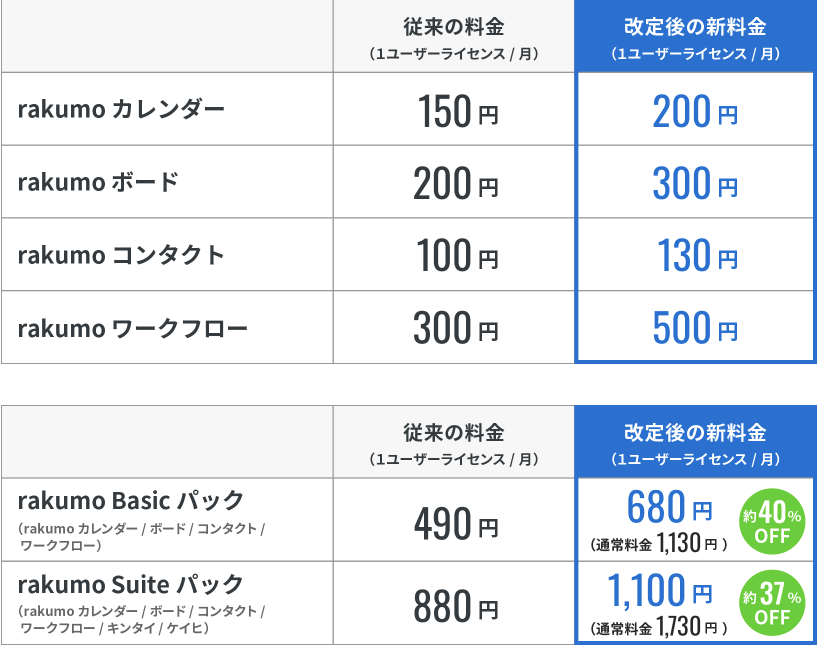
rakumoカレンダーを単体で利用する場合、1ユーザー月額150円(税抜)で利用できます。年額の場合は、1,800円(税抜)です。
初期費用は発生せず、必要に応じて導入支援サービスを利用できます。
ただし、2025年10月1日以降の新規契約からは新料金が適用されます。新料金は1ユーザー月額200円(税抜)となっています。
【2026年10月時点】Google Workspace版の公式料金
rakumo公式の料金ページで確認できる、Google Workspace版の正式な価格は次のとおりです。すべて1ユーザーあたりの金額で、税別・12ヶ月単位の契約が前提になります。
| 製品 | 月額(税別) | 30名で契約した場合の年額 | この製品を選ぶのはどんなときか |
|---|---|---|---|
| rakumo カレンダー | 200円 | 72,000円 | 他部署の予定と会議室の空きを探すのに時間がかかっている |
| rakumo ワークフロー | 500円 | 180,000円 | 稟議書や申請書を紙やExcelで回していて、承認が止まりがち |
| rakumo ボード | 300円 | 108,000円 | 全社連絡をメールで流していて、読んだかどうかが分からない |
| rakumo キンタイ | 300円 | 108,000円 | 出退勤をタイムカードや手書きで集計している |
| rakumo コンタクト | 130円 | 46,800円 | 取引先の連絡先が個人のスマートフォンにしかない |
| rakumo ケイヒ | 300円 | 108,000円 | 交通費や経費の精算を紙の領収書と手入力で処理している |
| rakumo Basicパック | 680円 | 244,800円 | 上の4製品(ワークフロー・カレンダー・ボード・コンタクト)をまとめて使う |
| rakumo Suiteパック | 1,100円 | 396,000円 | キンタイ・ケイヒを含む全6製品をまとめて使う |
初期費用は0円です。別途、初期設定を支援する導入支援サービスや管理者向け・ユーザー向けの講座が有償で用意されていますが、金額は公式サイトに掲載されていないため見積りが必要です。
必須ではないので、まずは本体の金額だけで判断して差し支えありません。
パックのほうが安くなるのは、どんなときか?
ここが見積りでいちばん差が出るところです。rakumoには複数の製品をまとめた「Basicパック」と「Suiteパック」があり、単体で足し算するより安くなる組み合わせがあります。
パックの定価は、含まれる製品の単体価格を足した金額とぴったり一致します。どの製品が入っているかは、金額からも確認できます。
| 項目 | カレンダー単体 | rakumo Basicパック | rakumo Suiteパック |
|---|---|---|---|
| 含まれる製品 | rakumo カレンダーのみ | ワークフロー・カレンダー・ボード・コンタクトの4製品 | 上の4製品+キンタイ・ケイヒの全6製品 |
| 単体で買った場合の合計 | 200円 | 1,130円 | 1,730円 |
| 実際に払う月額(税別) | 200円(割引なし) | 680円(約40%オフ・月450円お得) | 1,100円(約36%オフ・月630円お得) |
この価格差から、どこで単体とパックが逆転するかを計算できます。判断を分けているのは、月500円といちばん単価の高いワークフロー(電子稟議)を使うかどうかの1点です。
| 使いたい製品の組み合わせ | 単体で買うと(月額) | どちらが安いか |
|---|---|---|
| カレンダーだけ | 200円 | 単体が安い(480円の差) |
| カレンダー+ボード | 500円 | 単体が安い(180円の差) |
| カレンダー+ボード+コンタクト | 630円 | 単体が安い(50円の差) |
| カレンダー+ワークフロー | 700円 | Basicパックが安い(20円の差) |
| カレンダー+ワークフロー+ボード | 1,000円 | Basicパックが安い(320円の差) |
| Basicパック+キンタイ+ケイヒ | 1,280円 | Suiteパックが安い(180円の差) |
実際のご相談でよくあるのは、「まずカレンダーだけ入れて、半年後にワークフローも入れたい」というケースです。
この場合、あとからワークフローを単体で足すと月700円になりますが、最初からBasicパックにしておけば月680円で済みます。
1年以内にワークフローを入れる見込みがあるなら、最初の見積りの時点でパックも並べてもらってください。
rakumo公式「Google 環境でのご利用料金」(一次情報) ➡
契約人数は、Google Workspaceと同じ数でなくてよい
見積りが大きく変わるもう1つのポイントがここです。rakumoは全社員分をそろえる必要がなく、実際に使う人の分だけ契約できます。
公式のよくある質問にも、Google Workspaceのユーザーが100人いてもrakumoカレンダーを使う人が50人なら50人分の契約でよいと明記されています。
いいえ。どの rakumo 製品も 「利用するユーザー分 (1ユーザー単位)」 の契約でご利用できます。
例えば、 Google Workspace ・ Microsoft 365 ユーザーが100人いても、rakumo カレンダーを利用する人が50人の場合、50人分の契約でrakumo カレンダーをご利用いただけます。
(出典:rakumo公式 よくあるご質問)
さらに、製品ごとに人数を変えることもできます。公式は「rakumo Basicパック 50人、rakumo ケイヒ 30人」という組み合わせ例を挙げています。
経費精算は経理と営業だけ、カレンダーは全社員、といった買い方ができるということです。
人数別の年額はいくらになる?
自社の規模に当てはめやすいよう、代表的な人数での年額をまとめました。いずれも税別で、Google Workspace本体の料金は含みません。
Google Workspace自体の費用は別途かかる点に注意してください。
| 契約人数 | カレンダー単体(年2,400円) | Basicパック(年8,160円) | Suiteパック(年13,200円) | この人数のときの判断の目安 |
|---|---|---|---|---|
| 10名 | 24,000円 | 81,600円 | 132,000円 | 全員の席が見える規模なら単体でも不要。拠点が分かれているなら単体から |
| 20名 | 48,000円 | 163,200円 | 264,000円 | 部署が3つ以上あるなら単体を導入する価値が出てくる |
| 30名 | 72,000円 | 244,800円 | 396,000円 | 紙の申請書があるならBasicパックまで一度に比較する |
| 50名 | 120,000円 | 408,000円 | 660,000円 | 勤怠・経費精算の入れ替え時期ならSuiteパックも候補に入る |
| 100名 | 240,000円 | 816,000円 | 1,320,000円 | 使う人と使わない人を分けて、製品ごとに人数を変えると下げられる |
30名でカレンダー単体なら年72,000円、月に直すと6,000円です。
会議の日程調整で部署の予定を探し回る時間が1人あたり月30分減るだけでも、時給2,500円換算で30名分なら月37,500円になります。
もっとも、これは当社が目安として置いた試算であり、rakumoが公表している削減効果の数値ではありません。実際にどれだけ減るかは無料トライアルで確かめるのが確実です。
rakumoカレンダーの機能
rakumoカレンダーの機能は大きく下記の4つに分けられます。
●予定登録に関する機能
●予定調整に関する機能
●運用・管理に関する機能
●他サービスとの連携機能
予定登録に関する機能
まずは、予定登録に関する機能を紹介します。

画像引用元:rakumoカレンダーの主な機能
rakumoカレンダーでは、カレンダー上でスケジュールを入れたい日時をクリックすることで、予定の簡易登録画面が表示されます。
後から詳細な情報を追加することも可能です。
他にも「カスタムグループ機能」と呼ばれる機能も利用できます。カスタムグループ機能とは、プロジェクト参加メンバーや、部署を横断したメンバーなど任意のメンバーを一つのカスタムグループにまとめ、スケジュールを一覧表示する機能です。
予定調整に関する機能
続いて、予定調整に関する機能を紹介します。

画像引用元:rakumoカレンダーの主な機能(予定調整)
rakumoカレンダーでは、登録した予定をドラッグ&ドロップで任意の時間帯に移動できます。
また、登録された予定に対して参加可否を回答する「出欠確認機能」も利用できます。不参加の場合、予定に取り消し線が表示され、コメントを送信することも可能です。
さらに、登録された予定から管理者(登録者)にすぐにメールで通知する機能もあります。
運用・管理に関する機能
ここでは、運用・管理に関する機能を紹介します。

画像引用元:rakumoカレンダーの主な機能(運用・管理)
「アクセス権限設定」は、特定のユーザーや設備にアクセス権限を付与できます。
また、カレンダーの設定変更(週の開始日や土日祝日の色設定など)や予定作成の設定(時刻選択の単位を変更する、予定の通知設定をカスタマイズする)なども可能です。
「ガジェット機能」は、Googleサイト内に、rakumo カレンダーガジェットを埋め込む機能です。ログインしたユーザーが所属するグループメンバーの予定を一覧で表示できます。
他サービスとの連携機能
最後に他サービスとの連携機能を紹介します。

画像引用元:rakumoカレンダーの主な機能(他サービス連携)
rakumoカレンダーは、 NAVITIMEやrakumoキンタイ、rakumoボード、rakumoコンタクトなどとも連携して利用することが可能です。
たとえば、rakumoキンタイから休暇申請をした場合、承認後は自動でrakumoカレンダーに休暇の登録が実施されます。再度カレンダーへ休暇予定の登録をする必要がなくなる点がメリットです。
2025年10月から、有償オプションだった機能が標準搭載になりました
料金改定と同時に、これまで別料金だった3つのオプション機能が標準搭載になりました。rakumoカレンダーに関係するのは1つ目の「設備予約オプション」です。
| 標準搭載になった機能 | 対象製品 | できること | 超過したときの追加費用 |
|---|---|---|---|
| 設備予約オプション | rakumo カレンダー | ドメインごとにGoogle Workspaceを契約している場合に、設備をグループ会社間で共有して予約できる。受付期間や時間上限などの制限も設定できる | なし |
| ローカルファイル添付 | rakumo ワークフロー/ケイヒ | パソコンに保存しているファイルを直接添付できる(新規は10GBまで) | 50GB分で年15,000円 |
| ZIPダウンロード | rakumo ワークフロー | 申請書を150回まで一括ダウンロードできる。監査やバックアップに使う | 150回分で15,000円 |
社外との日程調整も、rakumoカレンダーだけで完結します
2025年10月の更新で追加された機能です。候補日時を載せた専用URLを相手に送り、相手は都合のよい時間を選ぶだけで調整が終わります。
候補日程は自分のカレンダーに「仮予定」として自動で確保されるので、確定後にあらためて予定を入れ直す手間もありません。
公式の説明では、調整相手はログイン不要でパソコン・スマートフォン・タブレットから日程調整ページにアクセスできます。
社内メンバーを含めた複数人の調整も、メールの往復なしで行えます。関係者へのリマインドメールの自動送信や、予定がキャンセルされたときの即時反映にも対応しています。
AIの「rakumo エージェント」は、まだベータ版です
2025年10月のアップデートの目玉として、Google の Gemini や Vertex AI を使ったAIエージェント「rakumo エージェント」が搭載されました。
カレンダー上でAIと対話しながら予定の登録や確認ができ、「1月の会議時間は合計何時間あった?」のような時間の使い方の集計にも対応します。
予定を決めたあとに会議室の手配が漏れていると、AIが通知して予約できる会議室を提案する、といった使い方も公式に例示されています。
rakumo公式「サービスの大型アップデート実施と料金改定のお知らせ」(一次情報) ➡
Microsoft 365版とGoogle Workspace版は、何が違う?
rakumoカレンダーには、Google Workspace版とMicrosoft 365版の2つがあります。「どちらでも同じものが使える」と思って見積りを取ると、料金も機能も食い違います。
ここは公式の機能一覧で明確に分かれているので、先に確認しておいてください。
料金はMicrosoft 365版のほうが高く、最小10IDの縛りがあります
| 項目 | Google Workspace版 | Microsoft 365版 |
|---|---|---|
| rakumo カレンダー | 月200円/年2,400円 | 月300円/年3,600円 |
| rakumo ワークフロー | 月500円/年6,000円 | 月500円/年6,000円 |
| rakumo ボード | 月300円/年3,600円 | 月400円/年4,800円 |
| rakumo コンタクト | 月130円/年1,560円 | 月200円/年2,400円 |
| rakumo Basicパック | 月680円/年8,160円 | 月750円/年9,000円 |
| 選べる製品 | 6製品(キンタイ・ケイヒを含む) | 4製品(キンタイ・ケイヒは対象外) |
| 契約の最小人数 | 制限なし(1ユーザーから) | 最小10IDから |
| 30名でカレンダーだけ契約した年額 | 72,000円 | 108,000円 |
カレンダー単体で比べると、30名で年36,000円の差になります。さらにMicrosoft 365版は最小10IDからなので、5名の会社でも10名分の料金がかかります。
価格は税別で、Google Workspace・Microsoft 365本体の料金は別途必要です。
Microsoft 365版では使えない機能が8つあります
公式の機能一覧には、機能ごとに「Google Workspace版対応」「Microsoft 365版対応」の表示が付いています。そこから拾うと、カレンダーで差が出るのは次のとおりです。
| 機能 | Google Workspace版 | Microsoft 365版 | 補足 |
|---|---|---|---|
| AIによる予定登録・確認(rakumo エージェント) | ○ | × | ベータ版 |
| 社外との日程調整機能 | ○ | × | 2025年10月に追加された新機能 |
| 勤務場所の登録機能 | ○ | × | Google Workspace Business Standard 以上が必要 |
| 高度な設備予約制御機能 | ○ | × | 公式に「Microsoft 365では標準機能で対応」と注記あり |
| 会議室をグループ会社で共有利用 | ○ | × | ― |
| ガジェット機能(Googleサイトへの埋め込み) | ○ | × | ― |
| SharePointサイトへの埋め込み | × | ○ | Microsoft 365版だけの機能 |
| rakumo キンタイ・ケイヒとの自動連携 | ○ | × | 休暇申請の承認後にカレンダーへ自動登録、交通費の経路自動登録など |
| Salesforceとのカレンダー同期(rakumo Sync) | ○ | × | ― |
rakumo側に機能がないのではなく、Microsoft 365側ですでにできる、という意味です。できないことが増えたと早合点しないでください。
Microsoft 365版は、連携できるグループの種類が限られます
公式のよくある質問に、実務で引っかかりやすい記述があります。
Microsoft 365版でrakumoに連携できるのは「メールが有効なセキュリティグループ」だけで、Teamsのチームやマイクロソフト365グループ、配布リストは連携できません。
すでにTeamsのチームや配布リストで部署を管理している会社は、rakumo用にメールが有効なセキュリティグループを作り直す作業が発生します。
導入の見積りを取るときは、この移し替えの工数も一緒に確認してください。
なお、独自ドメインは必須ではなく、Microsoft 365契約時のフォールバックドメイン(〜onmicrosoft.com)でも利用できます。
rakumo公式「Microsoft 環境でのご利用料金」(一次情報) ➡
契約・支払い・トライアルで、気をつけることは?
rakumoは月単位で気軽に始められるサービスではありません。契約の条件を知らずに社内稟議を進めると、あとから「年度の途中では入れられない」という話になります。
公式のよくある質問で確認できる条件をまとめました。
| 確認すること | 公式に書かれている内容 | 見落とすとどうなるか |
|---|---|---|
| 契約期間 | 12ヶ月単位での契約が必要 | 月単位でやめられる前提で稟議を書くと差し戻される |
| 支払い方法 | 請求書払い(銀行振込)。契約開始月の翌月末日までに振込 | クレジットカード前提で経理に話を通すとやり直しになる |
| 契約できる相手 | 法人のみ(個人事業主は契約できない) | 個人事業主が有償版のGoogle Workspaceを使っていても契約できない |
| 必要な環境 | 有償版のGoogle Workspace(またはMicrosoft 365)が必要 | 無料のGmailアカウントでは使えない |
| 無料版での例外 | Google Workspace for Education Fundamentals と Google Workspace for Nonprofits は利用可 | 学校・非営利団体は無料エディションのままでも使える可能性がある |
| 初期費用 | 0円 | ― |
無料トライアルは3種類あり、データをそのまま引き継げます
導入を迷っている段階でいちばん効くのが、この条件です。トライアルで作った設定やデータは、そのまま本契約に引き継げると公式に明記されています。
「お試しで作った組織カレンダーを本番でまた作り直す」という手戻りが起きません。
| トライアルの種類 | 期間 | できること | 向いているケース |
|---|---|---|---|
| Google Workspace版 無料トライアル | 30日間 | 管理画面とユーザー画面の両方を自社のアカウントで利用でき、全6製品のほぼ全機能を試せる | 本気で導入を検討している段階 |
| 無料オンラインデモ | 1週間 | rakumo側が用意した環境のユーザー画面を使う。デモ用データで操作感を確かめられる | まず画面を見てみたい段階 |
| Microsoft 365版 無料トライアル | 30日間 | ワークフロー・カレンダー・ボード・コンタクトの4製品。申し込みは開発元のAvePoint社のフォームへ移動 | Microsoft 365を使っている会社 |
グループ会社・複数ドメインでも、1社だけで試せます
親会社がGoogle Workspaceを契約し、複数の子会社で使っている環境でも、他の子会社に影響を与えずに1社だけでトライアルや導入ができると公式に明記されています。
ただし、子会社側の環境がマルチドメインの場合は親会社の管理者による作業が必要です。
同一のGoogle管理コンソールで管理されているドメインであれば、複数ドメインでも同一のrakumo環境を使えます。
グループ会社をまたいで会議室を共有したい場合は、前述の設備予約機能と合わせて検討してください。
購入ルートは代理店経由でも直販でも構いません
Google Workspaceを代理店経由で買っている会社も、Googleから直接買っている会社も、どちらでもrakumoを契約できます。
代理店経由の場合はrakumoの取り扱いがないこともあるため、いまの契約先に扱いがあるかを先に確認してください。
rakumo経由でGoogle Workspace自体の契約に切り替えることもできます。
導入でつまずくのはどこ?先に決めておく7つ
rakumoカレンダーは管理画面から設定するだけで使い始められますが、実際のご相談でつまずくポイントはほぼ決まっています。機能の良し悪しではなく、社内の決めごとが先に要るものばかりです。
| つまずくところ | 何が起きるか | 先に決めておくこと |
|---|---|---|
| 共有範囲が広すぎる | 全社員の予定の件名まで見えてしまい、面談や通院の予定が特定できる状態になる | 件名まで見せる範囲と、空き・予定ありだけ見せる範囲を部署単位で分けておく |
| 組織の階層をどう作るか決めていない | Google Workspaceの組織部門をそのまま使うか、rakumo側で作るかで表示が変わり、作り直しになる | 組織図を1枚用意し、どの単位で予定を見られるようにするかを先に線引きする |
| 会議室のルールが人によって違う | 長時間の仮押さえや、使わないのに消さない予約が残り、結局は口頭で空きを確認するようになる | 受付期間・1回あたりの最大時間・キャンセルの期限を3行で決めて掲示する |
| 設定を触れる人が1名しかいない | その人の退職・異動で誰も組織カレンダーを直せなくなる | 管理者は必ず2名以上にし、設定変更の手順を1枚にまとめて共有ドライブに置く |
| Googleカレンダーとの使い分けを案内していない | 予定を入れる場所が人によって違い、片方にしか入っていない予定が出る | 「予定を入れるのはrakumo、スマホで見るのも同じ画面」と1行で伝える |
| 全社員分で契約してしまう | 予定を見ない現場社員の分まで払い続ける | 見積り前に「実際にカレンダーを見る人は何人か」を数える |
| トライアルの期限を決めずに始める | 30日が過ぎてから検討が始まり、もう一度申し込み直しになる | 開始日とあわせて「この日に判断する」という日付をカレンダーに入れる |
スマートフォン・タブレットでも使えます
rakumoはスマートフォンやタブレットのブラウザに対応しており、端末に最適化された専用画面が用意されています。
ただし公式に「一部機能の利用は不可」と注記があり、たとえば勤務場所の登録機能はスマートフォンでは表示と削除のみの対応です。
外出の多い社員には、確認は手元の端末・登録はパソコン、という前提で案内してください。
導入費用に補助金は使える?
rakumoは月200円からと金額が小さいため、カレンダー単体で補助金を申請する手間は見合わないことがほとんどです。
ただし、Google Workspaceの導入やワークフロー・勤怠・経費精算まで含めて業務のデジタル化としてまとめるなら、対象になりうる制度があります。
| 制度 | どんなときに使えるか | 注意点 |
|---|---|---|
| デジタル化・AI導入補助金 | 登録されたITツールを導入して業務をデジタル化する場合 | 対象は公式に登録されたITツールに限られる。既存契約の設定変更だけでは対象になりにくい |
| 中小企業省力化投資補助金 | 人手不足の解消を目的に設備投資とあわせて導入する場合 | 単価50万円以上の機械装置等の設備投資が必須。ソフトの月額利用料だけでは要件を満たしにくい |
| 自治体の補助金 | 東京都など自治体が独自に実施しているデジタル化支援 | 年度ごとに内容が変わるため、必ず最新の募集要項を確認する |
| 共通の注意 | 交付決定の前に発注・契約すると対象外になる | 「先に契約してから申請」はできない。申請の順番を必ず確認する |
rakumoカレンダーは何で評価する?
観点を並べるだけでは決められないので、自社の状況から結論が出る形にまとめました。当てはまる行を1つ選べば、やることが決まります。
| 自社に当てはまるもの | 結論 | そう言い切れる理由 |
|---|---|---|
| 部署が3つ以上あり、他部署の予定を知りたい場面が毎週ある | rakumoカレンダーを導入してよい | 組織の階層表示はGoogleカレンダー・Outlookカレンダーではできないと公式が明言している |
| 会議室や社用車の予約を、紙やホワイトボードで管理している | 導入の価値が大きい | 会議室・設備の階層表示と、受付期間や時間上限の予約制御まで標準で使える |
| 電子稟議(申請・承認)も紙のままで、これから直したい | カレンダー単体ではなくBasicパック(月680円)で見積もる | カレンダー+ワークフローを単体で買うと月700円になり、パックのほうが安くなる |
| 勤怠と経費精算もこれから入れ替える予定がある | Suiteパック(月1,100円)まで一度に比較する | 6製品を単体で揃えると月1,730円になり、パックで月630円下がる |
| 社外との日程調整ツールを別に契約している | その契約を見直す前提で比較する | 2025年10月から社外との日程調整機能がカレンダーに標準搭載された(Google Workspace版のみ) |
| Microsoft 365を使っている | 金額と機能の差を確認したうえで判断する | カレンダーは月300円で最小10ID、AIと社外日程調整は対象外になる |
| 社員10名以下で、全員の席が見える場所にいる | いまは必要ない | 声をかければ済む規模では、月額を払うほどの時間短縮にならない |
中小企業はどう導入すべきか?
導入そのものは管理画面の設定だけで終わりますが、決めごとを飛ばすと定着しません。進め方と、各段階を飛ばしたときに何が起きるかを整理しました。
| 進め方 | やること | 所要の目安 | 飛ばすとどうなるか |
|---|---|---|---|
| ① 棚卸し | 部署・会議室・社用車など予約の対象になるものを書き出し、カレンダーを見る人数を数える | 1〜2時間 | 全社員分で見積りが出て、使わない人の分まで払い続ける |
| ② 設計 | 組織の階層と、件名まで見せる範囲・予定ありだけ見せる範囲を決める | 半日 | 全社員の予定の件名が全員に見え、面談や通院の予定まで特定できてしまう |
| ③ 試用 | 30日間の無料トライアルで3〜5名に実際の業務で使ってもらう | 30日(実作業は数時間) | 導入後に「探しにくい」と言われ、せっかく払った年額が使われないまま残る |
| ④ 運用 | 会議室の受付期間・最大時間・キャンセル期限を3行で決めて掲示する | 1時間 | 長時間の仮押さえや消し忘れが残り、結局は口頭で空きを確認するようになる |
| ⑤ 拡張 | 他部署・他拠点へ広げ、必要ならワークフローや勤怠へ範囲を広げる | 1〜2か月 | 部署ごとにばらばらの運用が固定され、あとからそろえるほうが手間になる |
rakumoカレンダー

見積りを依頼する前に、この6行を書き出してください。ここが埋まっていないと各社が違う前提で見積もるため、金額を比べても意味がなくなります。埋まっていれば、そのまま見積り依頼書として使えます。
| 確認すること | 書き出す内容の例 | それで決まること |
|---|---|---|
| カレンダーを実際に見る人は何人か | 事務と営業の20名(製造現場の10名は見ない) | 契約人数。全社員分ではなく、ここで年額が決まる |
| 使っているのはGoogle WorkspaceかMicrosoft 365か | Google Workspace Business Standard | 料金(月200円か300円か)と、使える機能の範囲 |
| 紙やExcelで回している申請書はあるか | 稟議書・出張申請・備品購入の3種類 | カレンダー単体で足りるか、Basicパックにするか |
| 予約の対象にしたい設備はいくつあるか | 会議室3部屋、社用車2台、プロジェクター1台 | 設備の階層をどう作るか。予約ルールを決める対象 |
| 件名まで見せたくない予定があるか | 採用面接、健康診断、役員の来客 | アクセス権限の設計。部署ごとの共有範囲の線引き |
| 設定を触れる人は誰か(2名以上) | 総務の田中さんと、情報システム兼任の佐藤さん | 管理者の割り当て。1名だけだと退職・異動で止まる |
この記事のよくある質問(FAQ)
本記事に関して、よく寄せられる質問をまとめました。
Q. rakumoカレンダーとは?
A. Google WorkspaceやMicrosoft 365のカレンダーに、組織の階層表示や会議室の予約制御を足す拡張サービスです。公式も「Googleカレンダー・Outlookカレンダーではできない組織の階層表示に対応します」と明記しています。
Q. どんな効果がありますか?
A. 他部署の予定を組織図の形でたどれるため、誰かの予定を探して聞いて回る時間が減ります。会議室や社用車の予約も受付期間や最大時間を決めて管理でき、長時間の仮押さえや消し忘れを防げます。
Q. 中小企業に向きますか?
A. 部署が3つ以上あり、他部署の予定を知りたい場面が毎週ある会社に向きます。逆に社員10名以下で全員の席が見える規模なら、声をかければ済むため月額を払うほどの効果は出ません。
Q. 最新の料金はどう確認しますか?
A. 2026年10月時点はGoogle Workspace版で1ユーザー月200円(年2,400円・税別)です。2025年10月に改定され既存顧客は2026年1月以降の更新で切り替わったため、必ず公式の料金ページで確認してください。
関連情報・お問い合わせ
アーデントでは本サービスの導入支援・お見積りに対応しています。詳細は商品ページをご覧ください。
まとめ
今回は、rakumoカレンダーの概要や料金、機能を詳しく解説しました。
rakumoカレンダーは、スケジュール登録や会議室予約、空き時間検索など、日常業務で役立つ機能を豊富に備えており、チーム全体のスケジュール調整を効率化できます。
Google Workspace を利用している企業にとっては導入ハードルが低く、スケジュール管理の見やすさや利便性を大幅に向上させることが可能です。自社のスケジュール管理をより効率的にしたい企業は、rakumoカレンダーの導入を検討してみてください。
今日からできる3ステップ
| ステップ | やること | 所要時間 | 費用 |
|---|---|---|---|
| STEP1 | カレンダーを実際に見る人が何人かを数える(全社員数ではない) | 15分 | 0円 |
| STEP2 | 紙やExcelで回している申請書があるかを確認する(単体かBasicパックかが決まる) | 15分 | 0円 |
| STEP3 | 30日間の無料トライアルを申し込み、3〜5名で組織の階層表示と会議室予約を試す | 申込10分 | 0円 |
GoogleWorkspaceで困っている、または新規導入予定の方へ
GoogleWorkspaceもしくはMicrosoft365の新規導入もしくは商流変更をお考えの方は、弊社ITの専門家が最適なプラン選定をアドバイス。また、初期のDNSレコード設定や各種メール設定も代行できます。
また、弊社からの導入で、以下のメリットがあります。
①GoogleWorkspace公式HPからだと14日間の無料利用期間⇒30日間に。
②支払いは請求書払い可
③1年間、GoogleWorkspaceのマニュアル動画を無料で視聴(2年目以降は年450円が必要)
④デジタル化・AI導入補助金を使って2年間半額でのご提案も可能
⑤弊社で作成したAppsheetアプリ(勤怠有給管理アプリ、備品発注管理、CRM商談管理、タスク管理、従業員同士感謝記録アプリ等)無料進呈 ※数に関係なく設置サポート費用10万円別途有

⑥GeminiやnotebookLM、Antigravity(AIエージェント)などの活用研修も提供
お問い合わせは、電話もしくはフォームからご相談くださいませ。
※「GoogleWorkspaceの記事を見た」とお伝え下さい。
GoogleWorkspaceお問い合わせフォーム
必要な項目のすべてをご入力いただき、「アーデントに問い合わせる」ボタンをクリックしてください。必須のついている項目は必須入力項目です。
関連記事
・GoogleWorkspaceはIT導入補助金の対象?どれくらいお得になる?・GoogleWorkspace管理画面のセキュリティ設定完全解説
・AppSheetなら備品発注管理アプリを一瞬で作れる?!
・スプレッドシートとGASによる業務自動化の例を紹介
・Gmail(Google Workspace)でホワイトリストを設定するやり方
・2024年2月から!Gmailの送信ガイドラインの変更を徹底解説
・Google Workspaceのマニュアル動画が、社員教育に便利!
・OutlookからGoogle WorkspaceのGmailへメールデータを移行する方法
・企業でのApp Sheetの活用事例3選!利用するメリットも解説
・GoogleのAppSheetでできること、料金を徹底解説!
・完全無料!googleスプレッドシートの経費精算システムテンプレート
・無料のスプレッドシートで有給管理を効率化!テンプレートを配布します!
・従業員全員のGmailをバックアップする方法2選
・Gmailで部下のメールを上司がチェックできるようにする方法2選
・Googleスプレッドシートにパスワードを設定する方法
・googleドライブで電子帳簿保存に対応する方法をわかりやすく解説
・GoogleWorkspaceを初心者向けにわかりやすく解説
・Google Workspace料金プランの違いとプラン選定ポイントを徹底解説

株式会社アーデントは、デジタル化・AI導入補助金の支援事業者を行っております!
アーデントからデジタル化・AI導入補助金を使ってクラウドツールを導入するメリットは以下の通りです。
メリット①対象ツールを2年間、半額、もしくは1/4で利用可!
メリット②会計、経費精算、請求書処理、受発注ツール導入なら、PCやタブレットの購入も補助が受けられ半額!
メリット③補助期間終了後は、公式価格よりお値引き!
メリット④各種IT活用、DX、保守サポートでより貴社のIT化を促進、生産性を向上します!
【弊社取り扱いクラウドツール】
🔹オフィス・グループウェア: Google Workspace※、Microsoft365、desk'nets NEO※
🔹ノーコード業務改善:kintone、Zoho※、楽楽販売、JUST.DB※、サスケworks
🔹コミュニケーション: サイボウズオフィス、Garoon、Chatwork、LINE WORKS、zoom
🔹会計・経費管理: マネーフォワード、freee、楽楽精算、楽楽明細、楽楽請求、invox
🔹電子契約・文書管理: freeeサイン、クラウドサイン、GMOサイン、Adobe Acrobat、box
🔹セキュリティ対策: sophos、SentinelOne、ESET、トレンドマイクロ、CloudGate UNO
🔹バックアップ: syscloud、Avepoint、veeam
🔹RPA・自動化: RoboTANGO、DX-Suite、Yoom※、バクラクシリーズ
🔹勤怠・労務管理: 勤革時、楽楽勤怠、マネーフォワード
🔹物流・在庫管理: ロジザードZERO
🔹教育・マニュアル作成管理: iTutor、NotePM、leaf
🔹PBX・電話システム: INNOVERAPBX※、MOTTEL※、ZoomPhone※
🔹端末管理:LANSCOPE、clomo、ISM Cloud One
🔹リモートデスクトップ:RemoteOperator在宅
🔹受付ipad:ラクネコ※
🔹タスク管理、その他:Adobe creative cloud、Notta、JOSYS、backlog※
など
※こちらのツールは補助期間終了後の値引不可
また、上記以外のツールも取り扱いできるものが多々ありますので、一度ご相談ください。
デジタル化・AI導入補助金2026の詳細、お問合せはお電話頂くか、以下の記事を御覧ください↓
デジタル化・AI導入補助金お問合せ:03-5468-6097

以下の動画では、採択のポイントや申請にあたっての注意点などを詳しく解説していますので、
あわせてご覧ください!