【2026年版】Copilot Studioとは?中小企業のAIエージェント入門|料金のしくみとMicrosoft 365 Copilotだけで足りるかの判断基準
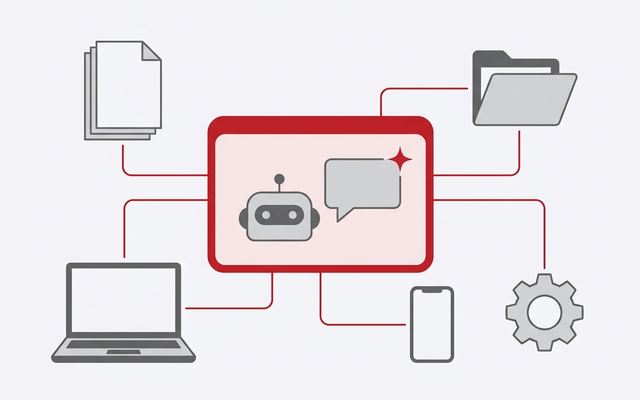
結論から申し上げます。Copilot Studio でAIエージェントを「作る」ところまでは無料で始められます。費用がかかるのは、作ったエージェントを社員が使い始めてからです。ここを取り違えると、試作までは順調なのに全社展開の見積りで固まってしまいます。
そして費用の考え方は、ライセンスを人数分そろえる形ではありません。エージェントが1回答えるたびに「Copilot クレジット」を消費し、その総量に対して支払う形です。同じ社内FAQでも設定ひとつで1回の消費量が6倍変わるため、月額が3倍違ってきます。
この記事では、従業員30〜300名の中小企業を前提に、Copilot Studio の料金のしくみと、実際に作って運用するときにつまずく箇所を整理します。
2026年9月2日時点の Microsoft 公式サイトと Microsoft Learn の記載を直接確認したうえで、30名の会社での試算まで落とし込みました。
Copilot Studio とは?Power Apps・Power Automate と何が違う?
Copilot Studio とは、プログラミングをせずに自社専用のAIエージェント(AIが応対する社内窓口や自動処理の担当役)を作るための Microsoft のサービスです。
以前は Power Virtual Agents という名前で、チャットボットを作るツールという位置づけでした。
いまは単に質問に答えるだけでなく、社内の資料を検索して答え、承認を取りながら処理まで実行するところまで担います。この「答えるだけでなく動く」部分が、従来のチャットボットとの最大の違いです。
同じ Power Platform の3つを役割で分ける
Microsoft には似た名前のノーコードツールが並んでいて、ここが最初の混乱ポイントです。役割で分けると迷いません。
| ツール | 何を作るものか | 向いている業務 | きっかけ |
|---|---|---|---|
| Copilot Studio | AIエージェント(対話して答える・判断して動く) | 社内FAQ、問い合わせの一次対応、資料の横断検索 | 人が話しかけたとき |
| Power Apps | 入力画面のあるアプリ | 日報、点検表、在庫の入力、申請フォーム | 人が画面を開いたとき |
| Power Automate | 決まった手順の自動処理 | 承認の回付、通知、ファイルの保存、転記 | 決まった条件が満たされたとき |
つまり「画面に入力させたいなら Power Apps」「決まった順番で流すだけなら Power Automate」「言葉で聞かれて答える必要があるなら Copilot Studio」という切り分けになります。
実務では3つを組み合わせて使うことが多く、エージェントの中から Power Automate の処理を呼び出す形が定番です。
用語を4つだけ押さえる
公式ドキュメントを読むときにつまずく用語は、この4つだけです。
| 用語 | かみ砕くと |
|---|---|
| エージェント | 作った AI の担当者そのもの。1つの用途につき1体つくる |
| ナレッジ | エージェントに読ませる社内資料。SharePoint、アップロードしたファイル、Webサイトなど |
| オーケストレーション | エージェントの頭の使い方。「クラシック」は決めた道筋どおり、「生成」はAIが自分で判断して動く |
| Copilot クレジット | 利用量の単位。エージェントが1回答えるたびに決まった数を消費する |
中小企業では何に使える?効く5つの使いどころ
実際のご相談で「これは効きそうだ」となるのは、次の5つに集約されます。共通しているのは、答えは社内資料の中にあるのに、毎回誰かが探して口頭で答えている業務です。
| 使いどころ | いま起きていること | エージェントに置き換わる部分 |
|---|---|---|
| 社内FAQ・総務への問い合わせ | 有給の残日数、経費の締切、申請書の場所を毎回総務が聞かれる | 就業規則や申請手順を読ませて、社員が Teams で聞けるようにする |
| 情シスへの一次対応 | パスワード再設定やプリンタ設定の質問が担当1名に集中する | 手順書を読ませて、よくある質問を先に片づける |
| 営業の過去案件検索 | 「あの会社と前に何を話したか」を人の記憶と個人フォルダで探す | 議事録や提案書を横断検索して要点を返す |
| 製品・サービスの問い合わせ | 同じ質問の電話とメールに手作業で返信している | 自社サイトに置いて、営業時間外もお客様に答える |
| 定型処理の実行 | 受注の連絡が来たら在庫を見て、担当に振って、お客様にメールする | 承認を取りながら一連の処理を代行させる |
逆に向かないもの
正直に申し上げると、向かない使い方もあります。ここを外すと「入れたのに使われない」で終わります。
特に1つ目が最大の落とし穴です。エージェントは読ませた資料の範囲でしか答えられないので、資料が古いままだと古い答えを自信たっぷりに返します。実際のご相談でも、作る前に就業規則と申請手順を最新にする作業のほうに時間がかかったケースが少なくありません。
専用のチャットボットSaaSと、どちらを選ぶ?
社内FAQや問い合わせ対応の専用サービスは以前から存在します。Copilot Studio と比べるときの軸は、機能の多さではありません。
| 判断の軸 | Copilot Studio が向く | 専用チャットボットSaaS が向く |
|---|---|---|
| 社内資料との連動 | SharePoint や Teams の資料をそのまま読ませたい | FAQを1件ずつ作り込んで精度を管理したい |
| アクセス権の扱い | 部署ごとに見える資料を変えたい(本人の権限で自動的に絞られる) | 全員に同じ回答を返せばよい |
| 管理画面の数 | Microsoft 365 の管理画面の中で済ませたい | 専任の運用担当がいて、専用の管理画面を持てる |
| 社外向けの作り込み | 社内利用が中心 | Webサイトの接客・デザインまで作り込みたい |
当社がお勧めしているのは、Microsoft 365 を全社で使っている会社なら Copilot Studio から試すことです。理由は費用ではなく、社員が覚える管理画面を増やさないためです。
逆に、お客様向けのWeb接客を本格的にやりたい会社は専用サービスのほうが作り込めます。
【最重要】料金はいくら?Copilot クレジットのしくみ
ここが本記事のいちばん大事なところです。Copilot Studio の費用は「使う人数×月額」ではなく「エージェントが働いた量」で決まります。
買い方は3つ
2026年9月2日時点の Microsoft 公式サイトの表示にもとづくと、支払い方は次の3通りです。金額はすべて税別です。
| 買い方 | 金額 | 向いているケース |
|---|---|---|
| Microsoft 365 Copilot に含まれる範囲を使う | 1ユーザー月4,497円(年払い) | すでに Microsoft 365 Copilot を契約していて、社内向けのエージェントだけ作りたい |
| Copilot クレジットパック | 1パック 月29,985円(25,000クレジット・テナント全体で共有) | 毎月の費用を固定したい。全社員に使わせたい |
| 従量課金(Azure サブスクリプション経由) | 実際に使ったクレジット分だけ後払い | まず試したい。月によって利用量が大きく変わる |
パックは1つあたり25,000クレジットなので、1クレジットあたり約1.2円が目安になります。なお公式には「事前購入プラン」という年間前払いの選択肢もあり、公式サイトには前払いで最大20%削減できると記載されています。
導入の段階ごとに、どの買い方を選ぶか
3つの買い方は排他ではなく、段階に応じて乗り換えるものです。当社がお勧めしている順番はこうです。
| 段階 | 選ぶ買い方 | 理由 |
|---|---|---|
| 検証(1〜2体つくって試す) | 従量課金 | 事前契約が不要で、やめたときに費用が残らない |
| 安定運用(1部署〜全社で使う) | クレジットパック | 月額が固定できて予算が読める。使い切ると従量課金へ自動で切り替えられる |
| 全社定着(毎月の量が読めてきた) | 事前購入プラン(年間前払い) | 前払いで最大20%削減できると公式に記載されている |
注意点は、クレジットパックの未使用分が翌月に繰り越されないことです(後述)。一方で事前購入プランは1年分をまとめて確保する形なので、月ごとの波が大きい会社は事前購入プラン、毎月ほぼ一定なら月次のパック、という選び分けになります。
1回の応答で何クレジット消費するか
ここが費用を左右します。Microsoft Learn に掲載されている課金レートは次のとおりです。
| エージェントの動き | 消費するクレジット | Microsoft 365 Copilot ライセンス保有者が使った場合 |
|---|---|---|
| 従来型(クラシック)の回答 | 1 | 無料 |
| 生成回答 | 2 | 無料 |
| エージェントアクション | 5 | 無料 |
| テナントグラフグラウンディング(1メッセージ) | 10 | 無料 |
| エージェントフローアクション(100アクションあたり) | 13 | 無料 |
| AIツール 基本(10回答ごと) | 1 | 無料 |
| AIツール 標準(10回答ごと) | 15 | 無料 |
| AIツール プレミアム(10回答ごと) | 100 | 無料 |
| コンテンツ処理ツール(1ページ) | 8 | 無料 |
音声で応対させる場合は別建てで、1分あたりクラシック音声10クレジット、GenAI音声35クレジット、プレミアムGenAI音声75クレジットです。電話の一次対応をAIにやらせたい場合は、この数字が費用の中心になります。
要注意|2025年9月に「メッセージ」から「Copilot クレジット」へ名称が変わった
Microsoft Learn には、2025年9月1日からエージェントの共通通貨がメッセージから Copilot クレジットへ変わり、前払いパックあたりの数量や従量課金の料金に変更はないと明記されています。
つまり「25,000メッセージ」と書かれた古い記事と、「25,000クレジット」と書かれた記事は同じことを言っています。ただし1回の応答で消費する数は動きの種類ごとに違うので、25,000という数字を「25,000回答えられる」と読むと大きく外れます。
ここは見積りで最も誤解が起きる箇所です。
Microsoft 公式「Copilot Studio のプランと価格」 ➡
Microsoft Learn「Copilot クレジットの課金レート」 ➡
30名の会社だと月いくら?使い方別に試算する
公式ドキュメントに載っている課金例をもとに、30名の会社で計算してみます。1か月20営業日、社員1人が1日2回エージェントに話しかける前提です。
| 使い方 | 1回あたりの消費 | パック1つ(25,000)で月に何回 | 30名の月額(1人あたり) |
|---|---|---|---|
| シンプルな社内FAQ(クラシック4回+生成2回) | 8クレジット | 約3,125会話 | 29,985円(約1,000円) |
| 社内資料を横断検索(生成4回+グラウンディング4回) | 48クレジット | 約520会話 | 89,955円(約3,000円) |
| 申請の自動処理(アクション4回) | 20クレジット | 1,250件 | 29,985円(約1,000円) |
| 電話の一次対応(GenAI音声・1通話5分) | 175クレジット | 約142通話 | 29,985円(約1,000円) |
テナントグラフグラウンディングとは何で、なぜ高いのか
テナントグラフグラウンディングとは、社内の Microsoft 365 全体(メール、ファイル、Teams のやり取りなど)を横断して検索し、答えの精度を上げる機能のことです。
1メッセージあたり10クレジットで、生成回答の2クレジットと合わせると1回12クレジットからになります。
効果は確かに大きいのですが、生成回答だけの2クレジットと比べると1回あたり6倍に跳ねます。当社がお勧めしているのは、この機能をエージェントごとに切り分けることです。
就業規則を読ませるだけのFAQボットにはオフ、営業が過去案件を探すエージェントだけオンにすれば、費用を抑えたまま効果が出ます。この設定はエージェント単位でオンオフできます。
要注意|ライセンスは2種類そろえないと動かない
見積りで最も多い漏れがここです。Microsoft Learn には、Copilot Studio でエージェントを作成・管理するには次の2つが必要と明記されています。
| 必要なもの | Microsoft 365 管理センターでの名前 | 誰に割り当てるか |
|---|---|---|
| 組織のライセンス | Copilot Studio | テナント全体。個々のユーザーには割り当てられない |
| 作る人のライセンス | Copilot Studio ユーザー ライセンス | エージェントを作る担当者にだけ割り当てる |
一方で、公式に「エージェントのユーザーは特別なライセンスを必要としません」と明記されています。つまり作る人の分だけそろえればよく、使う社員全員にライセンスを買う必要はありません。ここを誤解して人数分の見積りを出されているケースを実際に見たことがあります。
なお、テナントのゲストユーザーは Copilot Studio にアクセスできないと公式に明記されています。社外の協力会社にエージェントを作らせる想定なら、この点を先に確認してください。
Microsoft 365 Copilot を持っていれば追加費用ゼロ?
ここは正確に理解する価値があります。答えは「条件付きでゼロ」です。
ゼロ計上になる範囲
Microsoft Learn には、Microsoft 365 Copilot ライセンスを持つユーザーが Copilot Chat・Microsoft Teams・SharePoint のエージェントを使う場合、
クラシック回答・生成回答・Microsoft Graph テナントグラウンディングは Copilot Studio のパックやメーターにカウントされない、と明記されています。公式はこれを「ゼロ評価の使用状況」と表現しています。
つまり、すでに Microsoft 365 Copilot(1ユーザー月4,497円)を配っている社員が、Microsoft 365 の中で社内向けエージェントを使う分については、追加費用が発生しません。
エージェントフローについても「エージェントがフローを呼び出す」トリガーで動く実行は含まれます。
公式の課金例が分かりやすい
Microsoft Learn に載っている例をそのまま引くと、この仕組みが一目で分かります。
この非対称が、Microsoft 365 Copilot を持っている会社が有利になる理由です。逆に言えば、ライセンスを持たない社員に使わせる分はクレジットを消費するので、全社に広げるならパックか従量課金が必要になります。
全員に Microsoft 365 Copilot を配るのと、パックを買うのはどちらが安い?
30名の会社で並べると、こうなります。
| 構成 | 30名の月額 | 年額 | できること |
|---|---|---|---|
| ① クレジットパック1つ | 29,985円 | 359,820円 | 25,000クレジット/月を全社で共有。使う側にライセンスは不要 |
| ② クレジットパック3つ | 89,955円 | 1,079,460円 | 社内資料の横断検索をオンにしても現実的に回る |
| ③ 従量課金 | 使った分だけ | 変動 | 事前契約なしで始められる。上限を決めないと膨らむ |
| ④ 全員に Microsoft 365 Copilot | 134,910円 | 1,618,920円 | 社内向けエージェントは追加費用ゼロ。Word・Excel・Teams の Copilot も付く |
エージェントを動かすことだけが目的なら、①が圧倒的に安いです。1人あたり月約1,000円で、しかも使う社員にライセンスを配る必要がありません。
ただし④が高いという結論にはなりません。④には Word での下書き作成や Teams 会議の要約といった機能も含まれているため、エージェント単体で比べるべきものではないのです。
判断の順番は「まず Microsoft 365 Copilot を配るかどうかを決め、そのうえで足りない範囲をパックで補う」が正解です。
社外に公開したいならどうする?Microsoft 365 Copilot では足りない
ここが Microsoft 365 Copilot に含まれる Copilot Studio と、スタンドアロンで契約する Copilot Studio の最大の分かれ目です。
Microsoft 公式のよくある質問には、Microsoft 365 Copilot に含まれる Copilot Studio では Microsoft 365 内で内部エージェントを構築・使用でき、スタンドアロンのライセンスでは外部チャネル(Webサイト、
アプリ、ソーシャルプラットフォームなど)に公開できると書かれています。
| やりたいこと | Microsoft 365 Copilot に含まれる範囲 | スタンドアロンの Copilot Studio |
|---|---|---|
| Teams や Copilot Chat で社員に使わせる | ○ | ○ |
| 自社サイトに埋め込んでお客様に使わせる | × | ○ |
| LINE や外部アプリに公開する | × | ○ |
| Power Platform の有償・カスタムコネクタを使う | × | ○ |
| 社内サーバーのデータを読ませる(オンプレミス接続) | × | ○ |
| Dataverse に構造化データを保存する | × | ○ |
| 開発用と本番用に環境を分ける | × | ○ |
| Power Platform 管理センターでエージェントを一元管理する | × | ○ |
| 電話の自動応答(IVR)を作る | × | ○ |
中小企業のご相談で実際に多いのは「まず社内で使ってみて、うまくいったら自社サイトにも置きたい」というパターンです。
この場合、社内で試す段階では Microsoft 365 Copilot の範囲で足り、外に出す判断をした時点でスタンドアロンへ切り替えることになります。
なお公式には、Microsoft 365 Copilot から使える「Microsoft 365 Copilot エージェント ビルダー」という軽量な作成機能もあると記載されています。
ビジネスユーザーや小規模チーム向けに、日常の業務画面から離れずに素早くエージェントを作れるものです。まず1つ作ってみる段階では、こちらのほうが手が動きます。
自分で動く「自律型」と、画面を操作する Computer Use とは?
2026年の Copilot Studio でよく話題になるのが、人が話しかけていないのに動くエージェントです。ここは中小企業でも効く場面があるので、押さえておく価値があります。
自律型エージェント=きっかけが人ではなく出来事
これまで説明してきたエージェントは、社員が Teams で話しかけたときに動きます。自律型はこれとは逆で、決めた出来事が起きたときに自分で動き始めます。
公式の課金例に出てくる受注処理エージェントが分かりやすい例です。新しい注文を受け取ったら、商品の詳細を調べ、在庫を確認し、配送スケジュールを見て、注文を承認し、お客様にメールを送る。
この4つのアクションで20クレジット、1日30件なら600クレジットという計算になります。パック1つなら月1,250件まで回ります。
ただし、間違えたら取り返しがつかない処理を全自動にするのはお勧めしません。金銭に関わる処理、社外への送信、データの削除や上書きは、実行前に人が承認する設計にしてください。これは当社が生成AIの社内ルールでも必ず申し上げている点です。
Computer Use=APIのない古い業務システムを人の代わりに操作する
コンピューター操作エージェント(Computer Use Agent、略してCUA)とは、連携用の窓口(API)を持っていない業務システムの画面を、人と同じようにクリックして操作させる仕組みのことです。
中小企業の現場では、これがいちばん刺さる可能性があります。20年前の販売管理システムが現役で、そこへ毎日手で転記している会社は珍しくありません。連携の仕組みがないから諦めていた作業を、画面操作の代行という形で片づけられるためです。
判断としては「APIがあるなら Power Automate のコネクタで正攻法に連携する。どうしてもAPIがないものだけCUAを使う」が正解です。CUAは最後の手段として位置づけてください。
無料で試すには?試用版の落とし穴
いきなり契約する必要はありません。ただし試用版には、知らないと計画が崩れる制約が1つあります。
要注意|試用版ではエージェントを公開できない
Microsoft Learn には「試用版ライセンスを使用すると、Copilot Studio にアクセスしてエージェントを作成できます。テスト チャット パネルを使用してエージェントをテストできます。
ただし、エージェントを公開することはできません」と明記されています。
つまり試用版でできるのは、作って自分で試すところまでです。「無料期間中に1部署で使ってもらって判断しよう」という計画は、この時点で成立しません。社員に触ってもらう段階に進むには、パックか従量課金の契約が必要になります。
ここを見落とすと社内の検証スケジュールが1か月ずれます。
試用版の期間と、期限が切れたあと
公式の記載を整理すると、次のようになります。
| 項目 | 具体的にどういうことか |
|---|---|
| 試用期間 | サインアップ後に無料試用版が始まる。終了時に30日間の延長ができる |
| 期限切れ後 | 試用版が期限切れになった後でもエージェントは90日間動作する(期限時点で延長手続きをしなくてよい) |
| 使えるアカウント | 職場または学校アカウント。個人のメールアドレスは拒否される |
| 登録できない場合 | 組織のIT管理者がセルフサービスサインアップを無効にしている可能性がある |
| 公開 | できない(テストチャットのみ) |
情報システム担当の方は、逆にこの「セルフサービスサインアップ」を止められることも押さえておいてください。社員が勝手に試用版に登録してエージェントを作り始めるのを防ぎたい場合は、組織設定の該当フラグで無効にできます。
まず何から触るか
3つ目が重要です。10個聞いてみると、答えられない質問が必ず出ます。その原因はほぼ「読ませた資料にその答えが書いていない」ことなので、ツールの問題ではなく資料の問題だと切り分けられます。

社内資料はどこまで読ませられる?ナレッジの上限
エージェントの実力は、読ませた資料でほぼ決まります。使えるナレッジの種類と上限は、Microsoft Learn に一覧で掲載されています。
| ナレッジの種類 | 生成オーケストレーションでの上限 | クラシックでの上限 | アクセス権の扱い |
|---|---|---|---|
| 公開Webサイト | 25サイト | 4 URL | 認証なし |
| アップロードしたドキュメント | すべてのドキュメント | Dataverse のストレージ割当まで | 認証なし |
| SharePoint | 25 URL | 生成回答ノードごとに4 URL | エージェント利用者の Entra ID 認証 |
| Dataverse | 無制限 | 2ソース(1ソースにつき最大15テーブル) | エージェント利用者の Entra ID 認証 |
| コネクタ経由の社内データ | 無制限 | エージェントごとに2 | エージェント利用者の Entra ID 認証 |
実務では SharePoint が中心になります。生成オーケストレーションなら25個のURLまで指定できるので、部署のドキュメントライブラリをいくつか指定する使い方が現実的です。
なお、アップロードしたファイルはこの25という制限の対象外だと公式に注記されています。
いちばん大事な仕様|本人が見られる資料しか答えに出てこない
Microsoft Learn に、そのまま引用する価値のある一文があります。
「ナレッジ ソースに対するエージェント ユーザー認証とは、特定のユーザーがエージェントに質問すると、エージェントは特定のユーザーがアクセスできるコンテンツのみを表示することを意味します」。
つまり同じエージェントに同じ質問をしても、経理の人には経理のファイルから答え、営業の人にはそのファイルが見えないので答えません。権限は勝手に飛び越えない設計になっています。
ただし、ここは裏返しでもあります。共有の範囲が雑なまま全社にエージェントを配ると、本来見えてはいけない資料が答えに出てきます。実際のご相談で最も多いのは、人事評価や給与のファイルが共有ドライブに置かれたままエージェントを展開してしまうケースです。
エージェントを作る前に、共有範囲の棚卸しをしてください。この作業はどのAIを選んでも必要になります。
ファイルサイズと、セマンティック検索を使う条件
大きなファイルを読ませたいときの上限も公式に記載があります。
| 条件 | 公式の記載 |
|---|---|
| SharePoint・Copilot コネクタのファイル | PDF・PPTX・DOCX なら最大512MB |
| セマンティック検索を有効にした場合 | SharePoint と最大200MBのファイルを含むコネクタをサポート |
| セマンティック検索を使う前提 | 社内の少なくとも1人に Microsoft 365 Copilot ライセンスを割り当てる必要がある |
| エージェントを作る人のライセンス | 作成者本人は Microsoft 365 Copilot ライセンスを持っている必要はない |
| ユーザー認証の設定 | 「Microsoft による認証」でないとセマンティック検索の設定を変更できない |
3つ目と4つ目の組み合わせが実務では効きます。全員分の Microsoft 365 Copilot を買わなくても、1人分だけ割り当てればセマンティック検索の品質向上が使える、という読み方ができるためです。
ただしこの機能は追加料金がかかると公式に明記されているので、費用と品質のどちらを取るかは試して決めてください。
Microsoft Learn「Copilot Studio の知識源の概要」 ➡
作ったのに答えてくれない…なぜ?
エージェントを作った直後に必ず遭遇する現象があります。テストでは答えたのに、同じ質問をもう一度すると「情報が見つかりませんでした」と返してくる、という挙動です。これは不具合ではなく、設定によって起きる仕様です。
原因は「根拠のない応答を許可する」の設定
この設定をオフにすると、エージェントは社内資料に基づいた答えだけを返すようになります。ここは安全側の設定なので、多くの会社がオフで運用します。
ところが Microsoft Learn には、オフにした場合「エージェントは知識源からの回答を返します。回答にテキスト内でそのソースへの引用が含まれている場合のみ」と書かれています。
そして「時には、モデルが知識源から正しい答えを生成するが、引用を含まないこともあります。その場合、担当者は答えを隠し、情報が見つからなかったかのように反応します」とも明記されています。
つまり答え自体は作れているのに、出典が付かなかったせいで隠されているのです。同じ質問をもう一度すると答えが返ってくることがあるのは、これが理由です。
対策は3つ
公式が挙げている対策をそのまま実務に落とすと、こうなります。
| やること | 具体的に |
|---|---|
| 指示に引用を書かせる | エージェントの指示に「すべての文に対して必ず出典への本文内引用を含める」と書く |
| 引用を妨げる指示を消す | 「参考文献は省略して」「JSONだけで答えて」といった厳格な出力形式の指定をやめる |
| 指示を短くする | 長い指示はモデルが引用を落とす原因になる。簡潔に保つ |
それでも答えさせたい場合は「根拠のない応答を許可する」をオンにする選択肢もありますが、その場合はAIの一般知識で答えることを許すことになります。社内規程の問い合わせ窓口としては、オフのまま指示を直すほうが安全です。
Teams で使うときは引用が短縮される
あわせて押さえておきたい制約があります。公式には、Microsoft Teams は他のチャネルより制限が厳しく、回答は最大20引用にとどまり、各引用のタイトルは約80文字、抜粋は約480文字に制限されると記載されています。
また、回答の見せ方を自分でカスタマイズすると引用が自動では付かなくなります。Teams で引用リンクが自動で返るのは、カスタマイズしていない回答だけです。
「出典が出ないと社内で信用されない」という要件がある場合は、見た目のカスタマイズを我慢するほうが結果的にうまくいきます。
【要注意】クレジットを使い切ると何が起きる?
ここは事前に知っておかないと、ある日突然エージェントが止まります。

125%に達すると、エージェントが無効になる
Microsoft Learn には、テナントが前払いキャパシティの125%に達すると強制措置がトリガーされ、カスタムエージェントが無効になると明記されています。進行中の会話は中断されませんが、その後にエージェントを呼び出す試みはすべて拒否されます。
そのとき社員の画面に出るのは、公式に例示されている次のメッセージです。
総務への問い合わせ窓口としてエージェントを配っていた場合、社員から見れば窓口が突然消えたことになります。通知は管理者にメールと Power Platform 管理センターへ届きますが、社員には届きません。
先に打っておく手は3つ
| 対策 | 具体的にどういうことか |
|---|---|
| エージェント単位で月間上限を決める | Power Platform 管理センターの「ライセンス」>「Copilot Studio」>「管理エージェント」で、強制がかかる前にクレジット使用量を制限できる |
| 従量課金を併用する | 従量課金メーターを設定した環境は、超過分が Azure サブスクリプションに課金されるため強制の対象外になる |
| 容量を再割り当てする | テナント内の他の環境に余っている容量を、影響を受けた環境へ振り替える |
1つ目がいちばん効きます。エージェントが1体しかないうちは問題になりませんが、部署ごとに増えていくと「どのエージェントがクレジットを食っているか分からない」状態になります。作った時点で上限を入れておくと、暴走しても他のエージェントを巻き込みません。
繰り越しはできない
公式には、毎月の購入容量が適用され未使用の Copilot クレジットは翌月に引き継がれない、と明記されています。使い切らなかった分は消えます。
逆に言えば、繁忙期に備えて前月から貯めておくことはできないので、山の月に合わせてパック数を決めるか、従量課金を併用することになります。
エージェントフローと Power Automate は別ルール
紛らわしいので整理しておきます。
公式の記載では、エージェントフローの強制は一般の強制とは別の仕組みで、新しいフローの実行だけがブロックされ、エージェント本体はクラシック回答・生成回答・エージェントアクションといったフロー以外のやり取りに対して正常に機能し続けます。
さらに重要なのが、Power Automate のクラウドフローは Copilot クレジットではなく Power Automate のライセンスを使い、Copilot Studio の強制や課金の対象外だという点です。
すでに Power Automate で組んである自動処理は、Copilot Studio のクレジットが尽きても止まりません。
情シスは何を止められる?管理と統制
「社員が勝手にエージェントを作って、社内資料を外に公開してしまわないか」というご心配は当然です。結論として、管理者側で止められる範囲は広いです。
データポリシー(DLP)で制御できる7項目
Microsoft Learn には、Power Platform 管理センターのデータポリシーで管理できる項目が列挙されています。
| 制御できること | 止められる事故の例 |
|---|---|
| 作成者とユーザーの認証 | 認証なしのエージェントを作られる |
| ナレッジソース | 指定していない SharePoint サイトを読ませる |
| アクション、コネクタ、スキル | 社外サービスへデータを送る連携を勝手に足す |
| HTTP リクエスト | 任意の外部サーバーへデータを送信する |
| チャネルへの公開 | 社内向けのつもりのエージェントが自社サイトに公開される |
| Azure Monitor Application Insights | ログの送信先を勝手に変えられる |
| トリガー | 自律的に動くエージェントが意図せず起動する |
5番目が中小企業ではいちばん効きます。チャネルへの公開を制限しておけば、社内で試すのは自由にさせつつ、外に出すときだけ情シスが判断する運用にできます。
テナント全体で公開そのものを止めることもできる
公式には、管理者は Power Platform 管理センターを使って、テナントに対して生成AI機能を使うエージェントを発行する機能をオフにできると記載されています。方針が固まるまで全面的に止めておく、という選択も取れます。
公開前に自動でリスクを教えてくれる
2026年時点で追加されている機能として、公開前の自動セキュリティスキャンとリアルタイムのリスク評価があります。
公式の説明では、作成者はナレッジやツール、アクションを設定しながら継続的に更新されるリスク調査結果を確認でき、データ流出やセキュリティ問題を公開前に修正できるとされています。
さらに、セキュリティとガバナンスの既定の構成が変更されたときには、エージェントを公開する前に作成者へセキュリティアラートが表示されます。情報システム担当が1名の会社にとっては、この「公開前に気づける」仕組みがあるかどうかで運用の安心感がまったく変わります。
記録と分析はどこで見るか
| 見たいこと | どこで見るか |
|---|---|
| 誰がどんなエージェントを作ったか | Microsoft Purview の作成者監査ログ |
| エージェントの怪しい動きの通知 | Microsoft Sentinel でアラートを受信 |
| 利用状況とクレジットの消費 | Power Platform 管理センターの Copilot Hub |
| 応答に使われた資料の秘密度ラベル | エージェントの応答で使用されたソースの最高ラベルを確認できる |
| エージェントを Entra の ID として管理 | Microsoft Agent 365(条件付きアクセスやアクセス権の管理を適用できる) |
最後の Microsoft Agent 365 は2026年に一般提供された仕組みで、エージェントを「人と同じようにIDを持つ存在」として扱い、条件付きアクセスやロールベースのアクセス制御をかけられるようにするものです。
エージェントが増えてきた段階で検討する対象になります。
Microsoft Learn「Copilot Studio のセキュリティとガバナンス」 ➡
情シスがつまずくポイントは?
導入そのものより、その後の運用でつまずきます。実際のご相談から、よくあるものを挙げます。
| つまずき | 何が起きるか | 対策 |
|---|---|---|
| ライセンスを1種類しか買っていない | テナントライセンスかユーザーライセンスの片方だけでは動かない | 見積り時に2種類そろっているか必ず確認する |
| 試用版で全社検証しようとした | 公開できないので社員に触ってもらえず計画が1か月ずれる | 社員に触らせる段階からは契約が必要と最初から見込む |
| 共有権限を整理せずに展開した | 人事評価や給与のファイルが答えに出てくる | エージェントを作る前に共有ドライブの棚卸しをする |
| グラウンディングを全エージェントでオンにした | 費用が3倍になる | 必要なエージェントだけオンにする |
| エージェント単位の上限を設定していない | 1体の暴走で全社のエージェントが止まる | 作った時点で月間上限を入れておく |
| 作成者が1名しかいない | その人が退職するとエージェントを誰も直せない | 作成者は2〜3名にして共同で編集できるようにする |
| 古い資料を読ませたまま放置 | 古い規程を自信たっぷりに答え続ける | ナレッジの見直し日を四半期ごとに決める |
| 答えが正しいかを誰も確認していない | 誤った案内が現場で使われる | 最初の1か月は総務が回答ログを週1回見る運用にする |
6番目については、退職手続きのチェックリストに1行足すだけで防げます。「本人が作ったエージェントの所有者を引き継ぐ」という項目です。アカウント削除の手順に組み込んでおいてください。
導入はどう進める?5ステップ
最短で成果を出す進め方です。所要期間の目安も入れています。
| ステップ | やること | 目安期間 |
|---|---|---|
| STEP1 | いま同じ質問を何回受けているか数える(総務・情シスの受け答えを1週間メモする) | 1週間 |
| STEP2 | 答えが書いてある資料を1本選び、最新版に直す | 1〜2日 |
| STEP3 | その資料だけを読ませたエージェントを1体つくり、想定質問10個で試す | 半日 |
| STEP4 | 1部署だけに公開して2週間使ってもらう。答えられなかった質問を記録する | 2週間 |
| STEP5 | 記録をもとに資料を足し、全社へ広げる。同時に月間上限を設定する | 1〜2か月 |
STEP1を飛ばさないでください。実際のご相談では、数えてみたら同じ質問が月に5回しか来ていなかった、という結果になることもあります。その場合はエージェントを作るより、その答えを掲示板に1行貼るほうが早いという判断になります。
定着のコツは、答えられなかった質問を集めること
エージェントは作った瞬間が完成ではありません。最初は3割くらいの質問に答えられないのが普通です。
大事なのは、その3割を放置しないことです。答えられなかった質問のログを見て、そこに対応する記述を資料に足していく。この作業を4〜5回まわすと、体感で「だいたい答えてくれる」状態になります。逆にこれをやらないと、社員が2週間で使うのをやめます。
そのうえで、社員への案内は1行にしてください。「総務への質問は、まず Teams のこの窓口に聞いてから」。ルールを長く書くほど読まれません。
補助金は使える?
AIエージェントの構築は、デジタル化・AI導入補助金の対象になりうる分野です。ただし条件があるので、正直に整理しておきます。
| 確認すること | 具体的にどういうことか |
|---|---|
| 対象になるツールか | 補助金の事務局に登録されたITツールに限られます。未登録の製品は対象になりません |
| 既存契約の設定変更だけか | すでに契約している Microsoft 365 の中で設定を変えるだけの場合は、対象外になる可能性が高いです |
| 交付決定の前に発注していないか | 交付決定前に契約・発注したものは対象外です。ここが最も多い失敗です |
| 構築費用も対象か | 導入設定やコンサルティング費用が対象になる枠もあります。公募要領で確認してください |
実務上のコツは、エージェント単体で申請しようとしないことです。会計ソフト、勤怠管理、グループウェアなどとあわせて業務全体のデジタル化として組み立てたほうが、補助額も申請の通りやすさも上がります。
なお、補助金の要件は年度ごとに変わります。申請を検討される場合は、必ずその年の公募要領を確認いただくか、専門家にご相談ください。当社でも申請のご支援をしています。
Google Workspace の会社はどうすればいい?
当社のお客様には Google Workspace をお使いの会社も多いので、正直に整理しておきます。
Copilot Studio は Microsoft 365 の中の資料(SharePoint、Teams、Outlook)を読ませる前提で作られています。
Google ドライブや Gmail を主に使っている会社が Copilot Studio を選ぶと、いちばんの強みである社内資料の横断検索が使えません。
| やりたいこと | Microsoft 365 の会社 | Google Workspace の会社 |
|---|---|---|
| 社内資料を横断検索するAI窓口 | Copilot Studio | Gemini Enterprise |
| 入力画面のある業務アプリ | Power Apps | AppSheet |
| 決まった手順の自動処理 | Power Automate | AppSheet Automation・外部の連携ツール |
| 社内の問い合わせ台帳 | SharePoint・Lists | スプレッドシート・kintone |
結論としては、いま契約しているほうに寄せてください。この機能のためだけに Microsoft 365 へ乗り換えるのは、費用も社員が覚えるものも増えるので合いません。
逆に Microsoft 365 をすでに全社で使っているなら、Copilot Studio は追加の契約なしで試せる範囲があるという強みがあります。
よくある質問
Q. プログラミングができなくても本当に作れますか?
A. 最初の1体は作れます。エージェントに名前と役割を書き、読ませる資料を指定するだけで動くところまでいきます。プログラミングの知識が必要になるのは、外部システムと連携させたり、複雑な条件分岐を組んだりする段階からです。
まずは社内FAQのように「資料を読ませて答えさせる」用途から始めてください。
Q. 30名の会社でも費用に見合いますか?
A. 使い方次第です。シンプルな社内FAQならパック1つ(月29,985円)で足り、1人あたり月約1,000円になります。総務や情シスが同じ質問に答えている時間が月10時間あるなら、時給2,500円換算で月25,000円ぶんですから、ほぼ見合う計算です。
逆に同じ質問が月5回しか来ていないなら、掲示板に1行貼るほうが早いです。STEP1で数えてから判断してください。
Q. 社員が入力した内容がAIの学習に使われませんか?
A. Copilot Studio は Microsoft の商用ライセンス契約とデータ保護に関する追補のもとで提供され、地理的なデータ所在地の指定やデータ損失防止(DLP)の仕組みが用意されています。
生成AI機能を米国外で使うことを禁止する設定や、顧客管理の暗号化キー(CMK)も選べます。ただし社内ルールの整備は別途必要です。何を入力してよいかを決めた社内ルールとあわせて運用してください。
Q. 答えを間違えたときの責任はどうなりますか?
A. これは技術ではなく運用の設計で対応する話です。当社がお勧めしているのは3点です。ひとつは出典を必ず表示させて、社員が元の資料を確認できるようにすること。ふたつ目は「最終的な判断は担当部署に確認してください」という一文をエージェントの案内に入れること。
3つ目は、金銭に関わる処理や社外への送信を含む動作は必ず人の承認を挟む設計にすることです。答えを100%正しくすることを目標にすると、いつまでも公開できません。
まとめ|まず1体つくって、答えられなかった質問を数える
Copilot Studio の検討は、料金表を眺めるところから始めると必ず迷います。順番はこうしてください。
| やること | 気をつけること |
|---|---|
| 1. 同じ質問が月に何回来ているか数える | 1週間メモするだけ。月5回なら作らない判断もある |
| 2. Microsoft 365 Copilot ライセンスの有無を確認する | あれば社内向けエージェントは追加費用ゼロの範囲がある |
| 3. 共有権限を棚卸しする | 見えてはいけない資料が答えに出る事故を先に防ぐ |
| 4. 資料1本でエージェント1体つくる | 試用版でも作れる。ただし公開はできない |
| 5. 1部署で2週間試す | 答えられなかった質問を記録して資料に足す |
| 6. 全社に広げるときに上限を設定する | エージェント単位の月間上限。125%で止まる前に手を打つ |
| 7. グラウンディングは必要なエージェントだけ | 全部オンにすると費用が3倍になる |
当社では、いま契約している Microsoft 365 の管理画面を一緒に確認して、「追加費用なしでどこまで作れるか」から整理するご相談を承っています。
実際のところ、新しい契約を増やさずに設定と資料の整備だけで社内の問い合わせが目に見えて減ったケースもあります。まずは現状の棚卸しからご相談ください。
業務自動化ノーコードワークフローツール Yoom を見る ➡
あわせて、AIを全社に配る前の社内ルールとセキュリティ設定については、当社が運営するセキュリティ製品比較サイト c-compe.com の記事もご参照ください。
本記事は「エージェントをどう作るか」を、c-compe.com は「AIを使わせるルールをどう決めるか」を扱っています。
生成AI業務利用ガイドラインの作り方|情報漏洩リスクと社内ルールの実装手順 ➡
クラウドサービスは安全?Microsoft 365・Google Workspace のセキュリティ設定チェックリスト ➡
Microsoft 365の導入、プランの切り替え等をお考えの方
弊社を通してMIcrosoft365を導入頂くと以下のメリットがあります。
①デジタル化・AI導入補助金を活用して2年間半額で導入可能
②複数ツール導入で公式価格より3%お値引き
③他ITツールとの各種API連携もご提案可
④MIcrosoft365の導入、使い方もサポート対応可
まずは以下のフォームもしくはお電話でお問い合わせくださいませ。
お問い合わせはこちら⇒ 株式会社アーデント 03-5468-6097
※「Microsoft 365の記事を見た」とお伝え下さい。
Microsoft365お問い合わせフォーム
※法人向けサービスのみ対応しております。個人向けサービスは対応できませんので、ご注意ください。
必要な項目のすべてをご入力いただき、「アーデントに問い合わせる」ボタンをクリックしてください。必須のついている項目は必須入力項目です。
関連記事
・Microsoft365の安全なセキュリティ設定を解説・Teamsのウェビナーと会議の違いを分かりやすく解説!
・Power AppsとPower Automateの違いとは?
・Copilot in Power Appsとは?何ができるのかを詳しく解説!
・OneNoteの共有方法をわかりやすく解説!
・Microsoft Bookingsとは?機能、メリット・デメリットを徹底解説
・Exchange Onlineとは?機能、メリット・デメリットを徹底解説
・Sharepointとは?機能、メリット・デメリットを徹底解説
・OneDrive for BusinessとOneDriveとの違いとは?
・法人向けMicrosoft365のプラン、料金をとにかく分かりやすく解説
・Microsoft 365 Business StandardとE3プランの違いとは?
・Microsoft365とは?初心者向けに分かりやすく解説
・Teamsの使い方を初心者向けに分かりやすく解説!
株式会社アーデントは、デジタル化・AI導入補助金の支援事業者を行っております!
アーデントからデジタル化・AI導入補助金を使ってクラウドツールを導入するメリットは以下の通りです。
メリット①対象ツールを2年間、半額、もしくは1/4で利用可!
メリット②会計、経費精算、請求書処理、受発注ツール導入なら、PCやタブレットの購入も補助が受けられ半額!
メリット③補助期間終了後は、公式価格よりお値引き!
メリット④各種IT活用、DX、保守サポートでより貴社のIT化を促進、生産性を向上します!
【弊社取り扱いクラウドツール】
🔹オフィス・グループウェア: Google Workspace※、Microsoft365、desk'nets NEO※
🔹ノーコード業務改善:kintone、Zoho※、楽楽販売、JUST.DB※、サスケworks
🔹コミュニケーション: サイボウズオフィス、Garoon、Chatwork、LINE WORKS、zoom
🔹会計・経費管理: マネーフォワード、freee、楽楽精算、楽楽明細、楽楽請求、invox
🔹電子契約・文書管理: freeeサイン、クラウドサイン、GMOサイン、Adobe Acrobat、box
🔹セキュリティ対策: sophos、SentinelOne、ESET、トレンドマイクロ、CloudGate UNO
🔹バックアップ: syscloud、Avepoint、veeam
🔹RPA・自動化: RoboTANGO、DX-Suite、Yoom※、バクラクシリーズ
🔹勤怠・労務管理: 勤革時、楽楽勤怠、マネーフォワード
🔹物流・在庫管理: ロジザードZERO
🔹教育・マニュアル作成管理: iTutor、NotePM、leaf
🔹PBX・電話システム: INNOVERAPBX※、MOTTEL※、ZoomPhone※
🔹端末管理:LANSCOPE、clomo、ISM Cloud One
🔹リモートデスクトップ:RemoteOperator在宅
🔹受付ipad:ラクネコ※
🔹タスク管理、その他:Adobe creative cloud、Notta、JOSYS、backlog※
など
※こちらのツールは補助期間終了後の値引不可
また、上記以外のツールも取り扱いできるものが多々ありますので、一度ご相談ください。
デジタル化・AI導入補助金2026の詳細、お問合せはお電話頂くか、以下の記事を御覧ください↓
デジタル化・AI導入補助金お問合せ:03-5468-6097

以下の動画では、採択のポイントや申請にあたっての注意点などを詳しく解説していますので、
あわせてご覧ください!
AI研修で、上記のようなマイGPTを作って、業務改善DXを行いませんか?
弊社では、AI活用の活用研修も行っております。 上記のような、chatGPT、Gemini、Claudeを使っての業務改善を行うのであれば、以下の研修をご検討ください。 人材開発助成金で研修費用の75%を削減できます!

株式会社アーデント 代表取締役。2006年にオフィス専門不動産会社アーデントを創業。その後、オフィス賃貸仲介、ワークプレイス作りに10年以上携わり、合計500社以上のオフィス移転をサポート。2018年よりクラウドPBXを中心にネットワーク、通信分野を専門に400社以上の電話、ネット環境づくりをサポート。2022年より100以上のクラウドサービスの販売を開始。
デジタル化・AI導入補助金を使って、150社以上にクラウドツールを提供。IT活用による業務改善のDXコンサルを提供。ノーコードツールを使ったExcelやAccessからの基幹システム移行によるDX実績多数。
アマゾンで出版している書籍はこちら!
「AppSheetで作る中小企業の基幹システム」 ~Excel限界からの脱出。GoogleWorkspaceを使って、失敗しない業務アプリ導入を解説~
「Google Workspace完全活用マニュアル」 ~Google Workspaceをフル活用する方法を徹底解説!~
amzn.to/3w5zWfT
「中小法人向け サイバーセキュリティ完全ガイド」~サイバーセキュリティ対策で、特に中小企業が 守るべきポイントを網羅!~
amzn.to/3Y9Nm5n
ぜひチェックしてください!