AppSheetのデプロイとは?無料のデプロイしていない状態だとできないこととは?
Googleが提供しているAppSheetは、様々なタイプのアプリケーションを簡単に作ることができます。AppSheetはGoogle アカウントがあれば無料で利用できますが、無料プランでは様々な制限があります。
有料プランでは利用できる機能が増え、さらに複数人で作ったアプリを共有できるようになりますが、ここで必要となるのがDeploy(デプロイ)です。Deployとは、アプリを実際に使える環境に配置することを指します。
本記事では、AppSheetでデプロイしないとできないことについて解説します。AppSheetで作れるアプリの例も紹介しますので、ぜひ参考にしてください。
AppSheetでデプロイしないとできないこと
AppSheetでデプロイしないとできないことは、以下のとおりです。
| 項目 | 内容 |
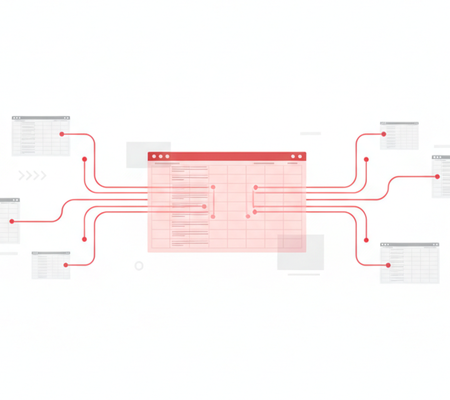
| 10人以上のユーザーとアプリを共有して使用する | デプロイしていない状態でも10名までは使うことができますが、11名以上はデプロイする必要があります。 |
| Automationによるオーナー以外へのメール送信 | アプリのオーナー以外に、該当従業員やまったく外部のアドレスにメールを送るにはデプロイが必要 |
| ファイル生成 | レコードの内容を挿入した見積もりや請求書などをドキュメントやPDFで生成するにはデプロイが必要 |
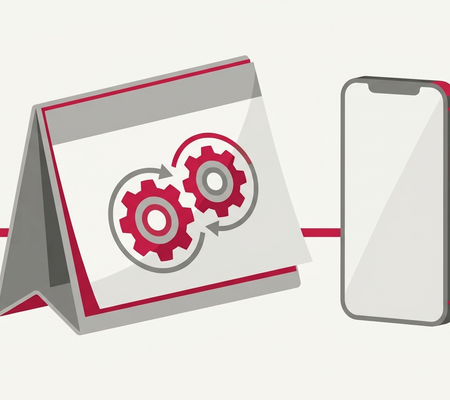
| スケジュール処理 | 月末や朝8時などのスケジュール処理には、アプリのデプロイが必要 |
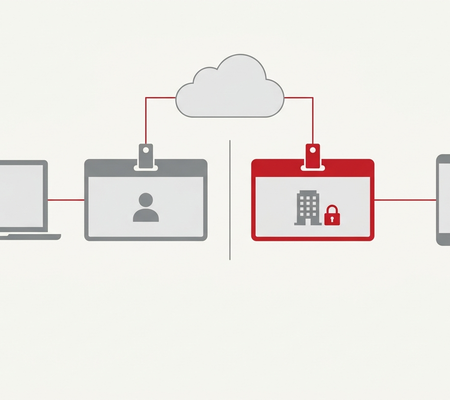
| サインインによるユーザー認証 | ログインしたユーザーごとに、例えばその営業マンの担当する案件だけを表示するとか、上長には全レコードを表示するなどのユーザーごとに表示するデータの切り分けはデプロイが必要 |
このような機能を利用したいときは、AppSheetではデプロイが必要です。デプロイするためには、有料プランで契約する必要があります。
デプロイが必要かどうかを確認する方法
デプロイが必要かどうかは、「Deployment Check」で確認できます。以下の手順で確認することが可能です。
①AppSheetの画面の左側にある「Manage」をクリックする
②Deployタブの「Deployment Check」を開く
③「Run Deployment Check」をクリックする
AppSheetの無料プラン・有料プランの違い
AppSheetの無料プラン・有料プランの違いを表にまとめました。
| 無料プラン | 有料プラン | |
| ユーザー数 | 自分ひとりのみ | 複数のユーザーでアプリを利用できる |
| 利用目的 | 個人での利用
(開発、テストのみ) |
複数人での利用
(デプロイ、業務での使用) |
| 機能 | あり | 上位プランほど利用できる機能が増える |
AppSheetの無料プランは個人向けのプランとなっており、アプリの開発やテストのみに対応しています。
有料プランは複数人での利用にも対応でき、デプロイして作ったアプリを業務で使用することが可能です。また、上位プランほど利用できる機能が増えていきます。AppSheetの料金プランについては以下の記事で詳しく解説しています。こちらを参考にしてください。

AppSheetで作れるアプリの例
AppSheetを使えば、様々なタイプのアプリを簡単に作成できます。ここでは、AppSheetで作れるアプリの例を3つ紹介します。
①備品発注管理アプリ
備品発注管理アプリでは、発注する備品名や注文予定日などを一括管理することができます。仕事で使う備品はまとめて発注できるため、運送料を抑えることが可能です。AppSheetでの備品発注管理アプリの作り方は、以下の記事で詳しく解説しています。こちらの記事を参考にしてください。

②勤怠管理アプリ
AppSheetでは、勤怠管理アプリも作成できます。勤怠管理アプリでは、社員の出退勤や有給管理、有休付与日などをまとめて管理することが可能です。社員数が多ければ多いほど勤怠管理は煩雑になりやすく、手間もかかります。勤怠管理アプリを利用することで、勤怠管理の負担を大きく軽減できるでしょう。
以下の記事で弊社がAppSheetで作った勤怠アプリをご紹介しています。実際の作り方なども詳しく解説していますので、ぜひ参考にしてください。

③在庫管理アプリ
在庫管理アプリは、企業の商品や備品などを管理できるアプリです。手動で在庫を管理するとなると、戸数のカウントミスや発注ミスといったヒューマンエラーにつながりやすくなります。また、社員の管理負担も大きくなるでしょう。
在庫管理アプリは上記の課題を解決でき、効率的に在庫管理を行えるようになります。
デプロイはなぜ重要か?
デプロイは『試作から本番運用への切替』を意味し、配布・統制・性能に直結するためです。観点は次のとおりです。
| 項目 | 具体的にどういうことか |
|---|---|
| 配布 | 本番ユーザーへの配布範囲 |
| 統制 | データ取扱い・権限・監査の境界 |
| 性能 | 実利用での応答や安定性 |
| 料金 | 本番運用に必要な上位プランへの切替 |
ポイントは、試作で完結させず『本番運用に進むかどうか』を意思決定する点です。仕様は更新されるため公式確認が前提です。試作と本番の境界を起点に整えることが出発点になります。なお最終的には、評判や機能数でなく自社の現状と業務に優先順位を付け、
無理なく続けられる体制に落とし込むことが、投資を成果へ結びつける近道になります。加えて運用開始後も定期的に見直しを行い、現場の声をもとに小さく改善していく姿勢が、効果を持続させ無理のない定着を実現する鍵となります。
中小企業はどう活用すべきか?
活用は、試作で効果を検証した上で本番運用に進むことが重要です。押さえる進め方は次のとおりです。
| 進める順番 | やること |
|---|---|
| 試作 | 効果と運用負荷を少人数で検証 |
| 評価 | 本番に進める/止める判断基準を明確化 |
| デプロイ | 本番運用に必要なプラン・配布範囲を決定 |
| 運用 | データ管理者・改修担当・公式確認のルール |
最大のつまずきは、試作のまま広げ統制・性能で問題が出ることです。当社は中小企業のAppSheet活用と運用設計を伴走支援しています。試作と本番の境界を先に決めることが、定着の要点になります。なお最終的には、評判や機能数でなく自社の現状と業務に優先順位を付け、
無理なく続けられる体制に落とし込むことが、投資を成果へ結びつける近道になります。加えて運用開始後も定期的に見直しを行い、現場の声をもとに小さく改善していく姿勢が、効果を持続させ無理のない定着を実現する鍵となります。
デプロイ判断チェック

AppSheetデプロイとは、AppSheetのデプロイは本番運用に切り替える操作のことで、無料/未デプロイのアプリは利用者数や機能に制限があります。
デプロイは試作から本番運用への切替を意味し、配布・統制・性能に直結します。
本番ユーザーへの配布範囲、データ取扱い・権限・監査の境界、実利用での応答や安定性、本番運用に必要な上位プランへの切替が観点で、試作で完結させず本番運用に進むかどうかを意思決定し仕様は更新されるため公式確認が前提です。
効果と運用負荷を少人数で検証、本番に進める/止める判断基準の明確化、本番運用に必要なプラン・配布範囲の決定、データ管理者・改修担当・公式確認のルールが要点で、試作のまま広げ統制・性能で問題が出る失敗を避け、試作と本番の境界を先に決めることが要点となります。
より詳しい一次情報は公式の解説もあわせてご確認ください。
この記事のよくある質問(FAQ)
本記事に関して、よく寄せられる質問をまとめました。
Q. AppSheetのデプロイとは?
A. 本番運用に切り替える操作のことで、無料/未デプロイのアプリは利用者数や機能に制限がある状態が続きます。
Q. 無料/未デプロイでは何ができませんか?
A. 本番ユーザーへの配布、本番運用に必要な機能の一部、共有範囲の拡大、性能保証などが制限される場合があります。
Q. 中小企業に向きますか?
A. 小さく作って試す段階は無料でも進められますが、本格運用に進める段階でデプロイ+有料プランの検討が現実的です。
Q. 最新の制限はどう確認しますか?
A. プラン仕様・デプロイ条件は更新されるため、必ずGoogle Workspace/AppSheet公式の最新情報で確認することが重要です。
関連情報・お問い合わせ
まとめ
今回は、AppSheetでデプロイしないとできないことについて解説しました。AppSheetでデプロイしないとできないことは、以下のとおりです。
●10人以上のユーザーとアプリを共有して使用する
●Automationによるメール送信
●ファイル生成
●スケジュール処理
●サインインによるユーザー認証
このような機能を利用したいときは、AppSheetではデプロイが必要になります。デプロイするためには、有料プランでの契約が必須です。業務で使えるアプリをAppSheetで作りたい場合は、まずは有料プランで契約する必要があります。
AppSheetは備品発注管理アプリや勤怠管理アプリ、在庫管理アプリなど、様々なタイプのアプリを簡単に作れるのが魅力です。業務の効率性を上げたい方、アプリを使って生産性を向上させたい方は、ぜひAppSheetでのアプリ作成を検討してください。
GoogleWorkspaceで困っている、または新規導入予定の方へ
GoogleWorkspaceもしくはMicrosoft365の新規導入もしくは商流変更をお考えの方は、弊社ITの専門家が最適なプラン選定をアドバイス。また、初期のDNSレコード設定や各種メール設定も代行できます。
また、弊社からの導入で、以下のメリットがあります。
①GoogleWorkspace公式HPからだと14日間の無料利用期間⇒30日間に。
②支払いは請求書払い可
③1年間、GoogleWorkspaceのマニュアル動画を無料で視聴(2年目以降は年450円が必要)
④デジタル化・AI導入補助金を使って2年間半額でのご提案も可能
⑤弊社で作成したAppsheetアプリ(勤怠有給管理アプリ、備品発注管理、CRM商談管理、タスク管理、従業員同士感謝記録アプリ等)無料進呈 ※数に関係なく設置サポート費用10万円別途有

⑥GeminiやnotebookLM、Antigravity(AIエージェント)などの活用研修も提供
お問い合わせは、電話もしくはフォームからご相談くださいませ。
※「GoogleWorkspaceの記事を見た」とお伝え下さい。
GoogleWorkspaceお問い合わせフォーム
必要な項目のすべてをご入力いただき、「アーデントに問い合わせる」ボタンをクリックしてください。必須のついている項目は必須入力項目です。
関連記事
・GoogleWorkspaceはIT導入補助金の対象?どれくらいお得になる?・GoogleWorkspace管理画面のセキュリティ設定完全解説
・AppSheetなら備品発注管理アプリを一瞬で作れる?!
・スプレッドシートとGASによる業務自動化の例を紹介
・Gmail(Google Workspace)でホワイトリストを設定するやり方
・2024年2月から!Gmailの送信ガイドラインの変更を徹底解説
・Google Workspaceのマニュアル動画が、社員教育に便利!
・OutlookからGoogle WorkspaceのGmailへメールデータを移行する方法
・企業でのApp Sheetの活用事例3選!利用するメリットも解説
・GoogleのAppSheetでできること、料金を徹底解説!
・完全無料!googleスプレッドシートの経費精算システムテンプレート
・無料のスプレッドシートで有給管理を効率化!テンプレートを配布します!
・従業員全員のGmailをバックアップする方法2選
・Gmailで部下のメールを上司がチェックできるようにする方法2選
・Googleスプレッドシートにパスワードを設定する方法
・googleドライブで電子帳簿保存に対応する方法をわかりやすく解説
・GoogleWorkspaceを初心者向けにわかりやすく解説
・Google Workspace料金プランの違いとプラン選定ポイントを徹底解説

株式会社アーデントは、デジタル化・AI導入補助金の支援事業者を行っております!
アーデントからデジタル化・AI導入補助金を使ってクラウドツールを導入するメリットは以下の通りです。
メリット①対象ツールを2年間、半額、もしくは1/4で利用可!
メリット②会計、経費精算、請求書処理、受発注ツール導入なら、PCやタブレットの購入も補助が受けられ半額!
メリット③補助期間終了後は、公式価格よりお値引き!
メリット④各種IT活用、DX、保守サポートでより貴社のIT化を促進、生産性を向上します!
【弊社取り扱いクラウドツール】
🔹オフィス・グループウェア: Google Workspace※、Microsoft365、desk'nets NEO※
🔹ノーコード業務改善:kintone、Zoho※、楽楽販売、JUST.DB※、サスケworks
🔹コミュニケーション: サイボウズオフィス、Garoon、Chatwork、LINE WORKS、zoom
🔹会計・経費管理: マネーフォワード、freee、楽楽精算、楽楽明細、楽楽請求、invox
🔹電子契約・文書管理: freeeサイン、クラウドサイン、GMOサイン、Adobe Acrobat、box
🔹セキュリティ対策: sophos、SentinelOne、ESET、トレンドマイクロ、CloudGate UNO
🔹バックアップ: syscloud、Avepoint、veeam
🔹RPA・自動化: RoboTANGO、DX-Suite、Yoom※、バクラクシリーズ
🔹勤怠・労務管理: 勤革時、楽楽勤怠、マネーフォワード
🔹物流・在庫管理: ロジザードZERO
🔹教育・マニュアル作成管理: iTutor、NotePM、leaf
🔹PBX・電話システム: INNOVERAPBX※、MOTTEL※、ZoomPhone※
🔹端末管理:LANSCOPE、clomo、ISM Cloud One
🔹リモートデスクトップ:RemoteOperator在宅
🔹受付ipad:ラクネコ※
🔹タスク管理、その他:Adobe creative cloud、Notta、JOSYS、backlog※
など
※こちらのツールは補助期間終了後の値引不可
また、上記以外のツールも取り扱いできるものが多々ありますので、一度ご相談ください。
デジタル化・AI導入補助金2026の詳細、お問合せはお電話頂くか、以下の記事を御覧ください↓
デジタル化・AI導入補助金お問合せ:03-5468-6097

以下の動画では、採択のポイントや申請にあたっての注意点などを詳しく解説していますので、
あわせてご覧ください!