【2026年版】オフィスの停電対策とUPS(無停電電源装置)の選び方|容量の計算方法・バックアップ時間の目安と、停電でひかり電話が止まる理由
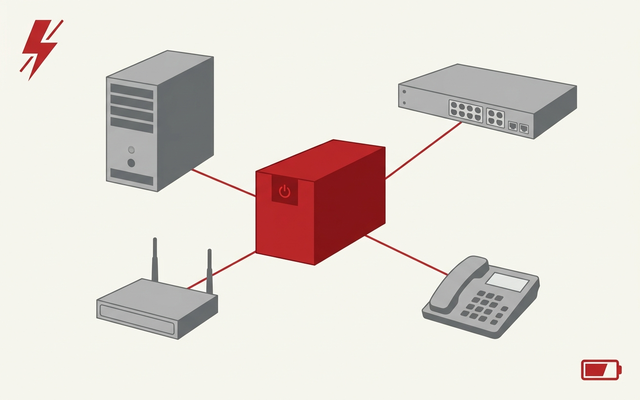
結論から申し上げます。UPS(無停電電源装置)は「停電しても仕事を続けられる装置」ではありません。サーバーやネットワーク機器を安全に終了させるための、数分間の時間を買う装置です。
ここを取り違えたまま製品を選ぶと、必要以上に高い機種を買うか、逆にまったく足りない機種を買うことになります。
そしてもうひとつ。UPSをサーバーだけに付けても、オフィスの業務は止まります。回線の入口にあるONU(回線終端装置)やルーター、その先のスイッチが落ちてしまえば、生き残ったサーバーには誰もアクセスできないからです。
守る順番は、サーバーではなく回線の入口からです。
この記事では、中小企業(従業員30〜300名)のオフィスを前提に、UPSの選び方を容量の計算方法から費用の目安まで整理します。あわせて、総務省とNTTが公開している一次情報をもとに「停電すると、なぜ電話まで止まるのか」も具体的に解説します。
これは移転や新規開設のご相談でいちばん驚かれるポイントです。
UPS(無停電電源装置)とは?何を守る装置なのか
UPSとは、コンセントと機器の間に入れる箱型の装置です。中に充電池(バッテリー)が入っていて、停電したり電圧が不安定になったりしたときに、内部の電池から電気を送り続けます。読み方は「ユーピーエス」、日本語では無停電電源装置といいます。
UPSは「停電に耐える装置」ではなく「安全に落とす時間を買う装置」
ここが最も大きな誤解です。オフィス向けの一般的なUPSがバッテリーだけで機器を動かせる時間は、数分から十数分程度です。1時間や半日を乗り切るための装置ではありません。
では何のために付けるのか。答えは「サーバーやNASを正常に終了させるため」です。パソコンやサーバーは、書き込みの途中で電源が切れるとデータが壊れることがあります。
UPSがあれば、停電した瞬間から数分間だけ電気が続くので、その間に自動でシャットダウンをかけられます。この数分間を買うのがUPSです。
停電中も業務を続けたいのであれば、それは自家発電機や大容量の蓄電池の話になり、費用の桁がひとつ変わります。中小企業のオフィスで現実的なのは、「安全に落として、復電したら速やかに立ち上げる」という考え方です。
UPSがないと、停電の瞬間に何が起きるか
実際にご相談をいただく被害は、停電そのものではなく「壊れ方」の問題です。数秒の瞬断でも、以下のようなことが起きます。
| 起きること | 具体的な症状 | 復旧にかかる手間 |
|---|---|---|
| サーバー・NASのファイル破損 | 共有フォルダの一部が開けない、業務システムが起動しない | バックアップからの復元。半日〜数日 |
| データベースの不整合 | 会計・販売管理のデータが中途半端な状態で残る | ベンダーによる復旧作業。有償になることが多い |
| RAIDの再構築 | ディスクの整合性チェックが自動で始まり、数時間〜数日遅くなる | 終わるまで待つしかない |
| ネットワーク機器の設定飛び | スイッチやルーターが工場出荷状態に戻ることがある | 設定のやり直し。設定ファイルがないと丸1日 |
| 電話が止まる | 外線の着信を取れない。営業の機会損失が直接発生する | 復電後も自動で戻らないことがある |
特に見落とされやすいのが最後の2つです。「サーバーは大丈夫だったのに、なぜか電話とインターネットだけ戻らない」というご相談は、実際によくあります。
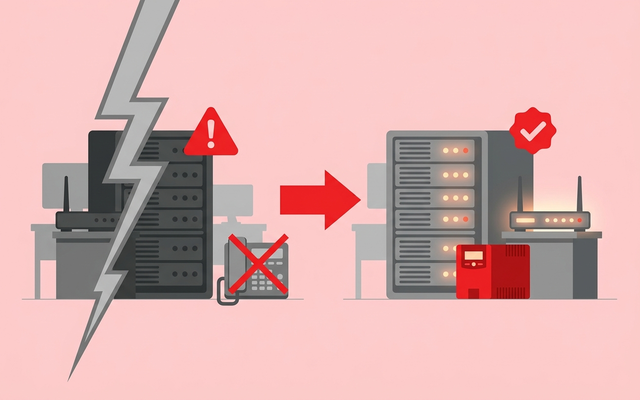
日本は停電が少ない。それでもUPSが要る理由
資源エネルギー庁の「エネルギー動向」では、電気の品質を測る指標である停電回数および停電時間について、日本は世界トップレベルの水準を維持していると整理されています。発電所の安定した運転や送配電線の整備、無停電工法の導入などによるものと説明されています。
一方で同じ資料には、北海道胆振東部地震が発生した2018年度や、台風15号等の被害が大きかった2019年度などには、年間停電回数および停電時間が過去5年平均を上回ったとも書かれています。
つまり普段はほとんど起きないが、起きるときはまとまって起きる、という性質です。
さらに実務の感覚として申し上げると、中小企業のオフィスで機器が落ちる原因の多くは、電力会社側の停電ではありません。自社のブレーカーが落ちること、そして工事や清掃でコンセントが抜かれることです。
年に一度あるかないかの事象で数十万円のデータ復旧費が発生するかどうか、という比較になります。
なぜ停電すると電話まで止まる?固定電話の種類で答えが違う
ここは、ほとんどの会社が想定していないポイントです。「電話は電話線から電気をもらっているから停電でも使える」というのは、いまでは正しくありません。使っている固定電話の種類によって、答えが真逆になります。
総務省が公開している整理
総務省は「停電の際の固定電話サービスの利用について」というページで、サービス別に停電時に使えるかどうかを整理しています。内容をまとめると次のようになります。
| 電話の種類 | 停電時に使えるか | 理由 |
|---|---|---|
| 加入電話(アナログ回線) | 使える | 電話局から電話線を通じて給電されるため。ただし電話機側に電源が要らないものに限る |
| INSネット(ISDN) | 使えない | 宅内の終端装置に電源が必要なため |
| ひかり電話(光回線) | 使えない | ONUとひかり電話対応機器に電源が必要なため |
| ADSL回線を使用する電話 | 使えない | 同上 |
| CATV回線を使用する電話 | 使えない | 同上 |
| クラウドPBX(スマホ利用) | 使える場合がある | オフィスの電源が落ちても、携帯回線につながったスマホで受けられるため |
総務省は、庁舎など重要な施設への連絡にはアナログ電話の利用が推奨されるとしたうえで、アナログ電話であっても、利用者側で無停電電源装置を使う場合と使わない場合で結果が変わると整理しています。
つまり、コードレス電話機や親機に電源が必要な多機能電話機を使っていれば、アナログ回線でも停電時には使えません。
ひかり電話は「ONU」と「ひかり電話対応機器」の両方に給電が要る
NTT西日本の公式ページには、留意事項として次のように明記されています。「停電時『ひかり電話サービス』はご利用いただけません。停電時は、携帯電話またはお近くの公衆電話などをご利用ください。
別途お客さまにて無停電電源装置(UPS)などをご用意の上、関連機器などを接続することでご利用可能となります」。
さらに具体的な記述として、「別途、お客さまにて無停電電源装置(UPS)をご用意の上、ひかり電話対応機器・回線終端装置(ONU)・電話機などを接続することでご利用可能となります」とあります。ここが重要で、電話機だけをUPSにつないでも意味がありません。
ONU(回線終端装置)とひかり電話対応機器(ホームゲートウェイ)の両方に給電しないと、外線はつながらないということです。
なお、これら3点はいずれも消費電力が小さいため、必要なUPSの容量はごくわずかで済みます。サーバー用のUPSと比べれば、はるかに安く実現できる対策です。
復電しても、電話が自動では戻らないことがある
もうひとつ、見落とされやすい点があります。NTT西日本の同じページには「停電回復後、『ひかり電話』をご利用いただくためには、お客さま自身でひかり電話対応機器などの確認・操作が必要となる場合があります」と書かれています。
NTT東日本のFAQでも、ひかり電話ルーターの電源を抜き差しして再起動すると使えるようになる場合がある、と案内されています。
つまり、電気が戻っても電話は戻らないことがあります。土日や夜間に停電が起きた場合、月曜の朝に誰かが機器を再起動しに行くまで、外線がつながらない状態が続くわけです。
防災マニュアルに「復電したらONUとひかり電話ルーターの電源を入れ直す」の1行を入れておくだけで、この事故は防げます。
電話を止めたくないなら、UPSよりクラウドPBXのほうが効く
正直に申し上げると、オフィスの電話を停電から守るいちばん確実な方法は、UPSを増やすことではありません。電話の仕組み自体をオフィスの外に出すこと、つまりクラウドPBXへ切り替えることです。
クラウドPBXは、電話交換機の機能をインターネット上のサーバーに置く方式です。社員のスマートフォンを内線として使えるため、オフィスが停電していても、外出中の社員のスマホで代表番号の着信を受けられます。
ビル全体が停電した、あるいは災害でオフィスに入れない、といった状況でも電話が生き続けます。
実務的には、この2つは対立するものではありません。オフィスに人がいる時間帯の短い停電にはUPSで対応し、長時間の停電や災害時にはクラウドPBXでスマホに切り替える、という二段構えが最も現実的です。
UPSを付ける順番は、サーバーからではない
UPSを検討するとき、多くの会社がまずサーバーのことを考えます。しかし実際に業務が止まるかどうかを決めているのは、その手前のネットワーク機器です。
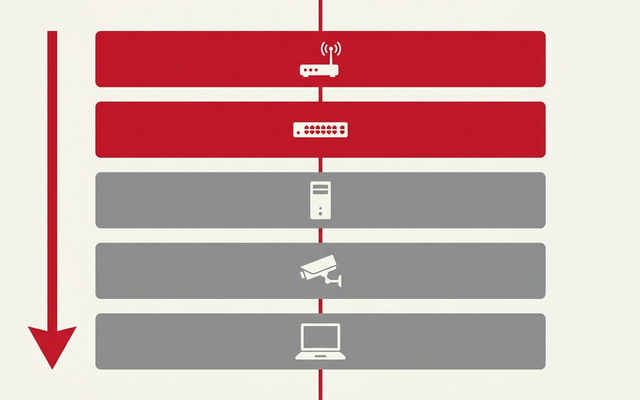
守る順番の考え方
優先順位は、次のように考えてください。上から順に、落ちたときの影響が大きい機器です。
| 優先度 | 守る機器 | 落ちると何が起きるか | 必要な容量の目安 |
|---|---|---|---|
| 1 | ONU・ひかり電話ルーター・回線終端装置 | インターネットも電話も全滅する。しかも復電後に手動操作が要ることがある | 小さい(数十W程度) |
| 2 | ルーター・UTM(ファイアウォール) | 社内から外へ出られない。クラウドの業務システムが全部使えなくなる | 小さい(数十W程度) |
| 3 | 基幹スイッチ・PoEスイッチ | 有線LANが死ぬ。PoEならWi-Fiのアクセスポイントと電話機も同時に落ちる | 中程度(PoE給電分が大きい) |
| 4 | サーバー・NAS | データ破損のリスク。安全に終了させる時間が要る | 大きい |
| 5 | 監視カメラ・入退室管理・電子錠 | 記録が途切れる。機種によっては解錠できなくなる | 小さい〜中程度 |
| 6 | 個人のデスクトップPC | 作業中のファイルが失われる。ただしノートPCなら不要 | 台数分だけ大きくなる |
サーバーだけ生き残っても、業務は動かない
サーバーにUPSを付けたのに、スイッチとルーターは壁のコンセント直結、というオフィスは非常に多くあります。この構成では、停電した瞬間に社員のパソコンからサーバーが見えなくなります。サーバー自体は動いているのに、誰もアクセスできないという状態です。
さらに近年は、業務システムがクラウドに移っている会社が増えました。この場合、社内にサーバーがなくても、ONUとルーターが落ちれば会計も勤怠も販売管理もすべて使えなくなります。クラウド化が進んだ会社ほど、守るべき対象は「回線の入口」に集中していきます。
PoEスイッチを忘れると、電話機とWi-Fiが同時に落ちる
PoE(ピーオーイー)とは、LANケーブルを通じて電気も一緒に送る仕組みのことです。天井のWi-Fiアクセスポイント、IP電話機、ネットワークカメラは、この方式で電源をとっていることが多くあります。
つまり、PoEスイッチが落ちると、そこにつながっている機器はすべて同時に落ちます。「アクセスポイントのコンセントは抜いていないのに、なぜかWi-Fiが使えない」という状態の正体は、たいていこれです。
PoEスイッチは給電するぶん消費電力も大きいので、UPSの容量計算では必ず実測値を確認してください。
UPSの容量はどう計算する?VAとWの両方で上回る必要がある
UPS選びでいちばん間違えやすいのが、容量の見方です。カタログには「500VA/300W」のように2つの数字が書かれています。この両方を上回っている必要があります。
VAとWの違いを、ひとことで
VA(ブイエー、ボルトアンペア)は電圧と電流をかけ算した見かけ上の電力、W(ワット)は実際に消費される電力です。両者の比を力率といいます。オムロンの公式資料では、コンピュータ機器の力率は通常0.6〜1.0くらいとされています。
機器のラベルにVAとWのどちらかしか書かれていないことはよくあります。その場合の計算方法も公式に示されていて、VAの総容量を算出するときは力率0.6で、Wの総容量を算出するときは力率1.0で計算するよう案内されています。
つまりW表記しかない機器なら、VA換算はWを0.6で割った値、W側はそのままの値を使う、という考え方です。
なお、機器のラベルにA(アンペア)しか書かれていないこともあります。その場合は「A×電源電圧(100V)」でVAを求め、そこに力率をかけたものをWとして扱います。
たとえば0.5Aと書かれた機器なら、0.5×100=50VA、力率0.6ならW側は30W前後と見積もります。
「片方だけ足りている」は選べない
オムロンの選定ガイドには、非常に分かりやすい例が載っています。接続機器の合計が510VA/290Wだった場合、500VA/300WのUPSは選べません。VAが超えているからです。逆に490VA/310Wだった場合も選べません。今度はWが超えているからです。
490VA/290Wであれば、両方とも下回るので使えます。
| 接続機器の合計 | 500VA/300WのUPS | 判定の理由 |
|---|---|---|
| 510VA / 290W | 使えない | VAがUPSの容量を超えている |
| 490VA / 310W | 使えない | WがUPSの容量を超えている |
| 490VA / 290W | 使える | VA・Wの両方が容量内に収まっている |
そのうえで公式は、機器の総容量よりも大きな容量、具体的には1.2〜1.5倍程度のUPSを選ぶ必要があるとしています。ぎりぎりで選ぶと、あとから機器を1台足しただけで容量を超えてしまうためです。
オフィス機器の消費電力の目安
実際の計算では、必ず機器の背面や底面にあるラベル、または取扱説明書の定格値を確認してください。以下はあくまで概算の目安です。
| 機器 | 消費電力の目安 | UPSに載せるべきか |
|---|---|---|
| ONU(回線終端装置) | 5〜15W程度 | 最優先で載せる |
| ひかり電話ルーター・ホームゲートウェイ | 10〜20W程度 | 最優先で載せる |
| UTM・法人向けルーター | 20〜60W程度 | 載せる |
| スイッチングハブ(PoEなし・24ポート) | 20〜40W程度 | 載せる |
| PoEスイッチ(給電込み) | 100〜300W程度 | 載せる。給電分で大きく変わるので実測必須 |
| 小型サーバー(タワー型) | 100〜300W程度 | 載せる |
| NAS(4ベイ) | 40〜80W程度 | 載せる |
| デスクトップPC+モニター | 80〜200W程度 | 必要な人だけ。全台は現実的でない |
たとえば「ONU+ひかり電話ルーター+UTM+24ポートスイッチ」の構成なら、合計は概ね100W前後です。これに1.2〜1.5倍の余裕を見ても、500VA/300Wクラスの小型UPS1台で十分足ります。回線の入口を守るだけなら、想像よりずっと安く済みます。
バックアップ時間は何分あればいい?
次に決めるのが、バッテリーで何分もたせるかです。ここでも公式の考え方が参考になります。
必要な時間の「2倍以上」を確保する
オムロンの選定ガイドでは、電源異常時にサーバーやPCなどの接続機器をシャットダウンするために必要なバックアップ時間を決め、その時間の2倍以上のバックアップ時間がUPSで確保できるかを確認するよう案内されています。
理由も明記されていて、バッテリが劣化したときはバックアップ時間が初期値の半分以下になっているため、とされています。つまり買った直後は10分もっても、4〜5年後には5分を切る可能性があるということです。
新品時の数字だけを見て選ぶと、数年後に「シャットダウンが間に合わない」という状態になります。
何分必要かは、機器によって決まる
必要な時間は、接続する機器が正常に終了するまでにかかる時間です。目安は次のとおりです。
| 守る対象 | シャットダウンに必要な時間の目安 | 選ぶべきバックアップ時間 |
|---|---|---|
| ONU・ルーター・スイッチのみ | シャットダウン不要(電気が続く限り通信を維持) | 10〜30分(長いほど短時間停電に強い) |
| NAS 1台 | 2〜5分程度 | 10分以上 |
| 小型サーバー1台 | 3〜10分程度 | 15分以上 |
| サーバー+ストレージ+仮想環境 | 10〜20分程度 | 30分以上、または段階シャットダウン |
| デスクトップPC(作業保存のみ) | 1〜2分程度 | 5分以上 |
なお、ネットワーク機器だけを守る場合は少し考え方が違います。これらはシャットダウン処理が不要なので、「電気が続いている間はインターネットと電話が使える」ことになります。バックアップ時間が長いほど、短時間の停電をそのまま乗り切れる可能性が上がります。
給電方式は3つ。中小企業はどれを選ぶ?
UPSには給電方式という分類があり、価格と守れる範囲が変わります。オムロンの公式解説をもとに整理します。
| 給電方式 | 停電時の切り替え | 出力波形 | 価格 | 向く機器 |
|---|---|---|---|---|
| 常時商用給電方式 | 瞬断が起こる(一般に5〜10ミリ秒程度) | 正弦波または矩形波 | 最も安い | パソコン、小型サーバ、ハブ、ルータ、小型NAS |
| ラインインタラクティブ方式 | AVR機能で電圧を安定化。切り替えは非常に短い | 正弦波 | 比較的安価 | サーバ、ストレージ |
| 常時インバータ給電方式 | 瞬断なし(切り替え時間ゼロ) | 正弦波 | 最も高い | サーバ、ストレージ、PLC・FA産業機器 |
中小企業のオフィスなら、ラインインタラクティブ方式が現実解
常時商用給電方式は、通常時は商用電源をそのまま出力し、停電時にバッテリー給電へ切り替わるときに瞬断が起こります。公式には、パソコンやサーバなどの一般的なOA機器ではほぼ問題ないと説明されています。
オフィス・家庭など電源電圧の変動がほとんどない環境でのOA機器の保護に向いています。
ラインインタラクティブ方式は、これにAVR(電圧安定化)機能を加えたものです。電圧を変換するトランスを経由することで、通常時でも電圧をAC100V出力に近づけるよう調整します。
公式では「高機能でありながら比較的安価な価格設定」と説明されており、電源電圧の変化が比較的小さい環境でのサーバやOA機器の保護に適しているとされています。
常時インバータ給電方式は、通常時も常にインバータを経由して出力するため、切り替え時の瞬断がありません。出力電圧・周波数の高い安定性が必要な機器や、入力電圧の変化が大きく電源環境が不安定な場所に向いています。
工場や、医療機器・FA機器がある現場ではこちらを選びます。
当社が中小企業のオフィスにおすすめすることが多いのは、ラインインタラクティブ方式です。理由は、サーバーやNASを守るのに十分な安定性がありながら、常時インバータ方式より安く、しかも後述するバッテリーの期待寿命が長い機種が多いためです。
正弦波と矩形波の違い。PFC電源には必ず正弦波
出力波形にも種類があります。正弦波は家庭のコンセントと同じなめらかな波形、矩形波は簡略化された階段状の波形です。矩形波のほうが安価ですが、つないではいけない機器があります。
オムロンは、力率改善(PFC)回路を内蔵したATX電源を矩形波出力UPSにつないだ場合の試験結果を公開しています。それによると、UPSの故障や出力停止、ATX電源側の停止が発生する組み合わせが実際に確認されました。
同社は、このようなトラブルが発生するかどうかは実際に接続してみるまで分からないため、PFC回路内蔵電源には必ず正弦波出力UPSを使用することを推奨しています。
実務的には、パソコンやサーバーをつなぐなら正弦波を選ぶ、ハブやルーターなど小さな機器だけなら矩形波でも可、と覚えておけば十分です。迷ったら正弦波にしてください。
設置形態は3種類。ラックがあるかどうかで決まる
UPSには設置形態の違いもあります。タワー型(据え置き型)、ラックマウント型、そして両方に対応する兼用型の3種類です。
| 設置形態 | どんな会社に向くか | 注意点 |
|---|---|---|
| タワー型(据え置き) | サーバーラックがなく、机の下や棚に置く会社 | 床置きになりやすく、掃除機や足でコードを引っかけやすい |
| ラックマウント型 | 19インチのサーバーラックがある会社 | 重いので下段に入れる。ラックの耐荷重を確認する |
| タワー・ラックマウント兼用型 | いまはラックがないが、将来入れる可能性がある会社 | 本体価格がやや上がる |
中小企業のオフィスでは、ラックがなければタワー型で十分です。ただしその場合、置き場所だけは決めておいてください。「とりあえず床に置いた」という状態のまま数年経ち、掃除のたびにコードが緩む、という事故はよくあります。
ネットワーク監視に対応した機種なら、ランプを見に行かなくて済む
UPSは通常、USBケーブルやシリアルケーブルでサーバーとつなぎます。これに加えて、ネットワークカードを載せてLANにつなぎ、離れた場所から状態を監視・制御できる機種があります。
情報システム担当が1〜2名しかいない会社では、この機能の有無が実務に効いてきます。バッテリーの劣化サインや停電の発生をメールで受け取れれば、サーバーラックの扉を開けに行く必要がなくなるからです。複数拠点がある会社では、なおさら効果があります。
ただし、ネットワークカードは数万円のオプションになることが多く、小型機では対応していない機種もあります。「回線の入口を守るだけの1台目」であれば不要、「サーバーを守る本格的な1台」であれば検討する、という切り分けで十分です。
UPSにつないではいけないものがある
意外に知られていませんが、UPSには接続してはいけない機器があります。オムロンの公式ページには明確な注意書きがあります。
| つないではいけないもの | 公式の記載 | 起きること |
|---|---|---|
| レーザープリンター・複写機(複合機) | 間欠的に大電流が流れる装置を接続しないでください | UPSの容量を瞬間的に超え、故障や出力停止につながる |
| 絶縁トランス・変圧トランス | 誘導性の機器は出力側に接続しないでください | 過電流によりUPSが故障することがある |
| コイル・モーターを使う機器 | 接続する場合は必ず事前に十分な評価を実施してください | 同上 |
| 掃除機など大きなエネルギーが返る負荷 | 接続しないでください | 同上 |
| 半波整流器機 | 交流電流の半サイクルのみで電流が流れる機器は接続しないでください | UPSの正常動作を妨げる |
なぜ複合機をつないではいけないのか
レーザープリンターや複合機は、印刷を始める瞬間に紙を加熱する部品へ大きな電流を流します。この電流は定格の表示よりもはるかに大きく、しかも断続的です。UPSはこの急激な変動に対応するようには作られていないため、容量に余裕があるように見えても故障の原因になります。
複合機は停電で壊れることが比較的少ない機器でもあります。UPSに載せる必要はないと割り切って、壁のコンセントに直接つなぐのが正解です。なお、複合機がブレーカー落ちの原因になっているケースはよくありますので、そちらは電気容量の側で対応してください。
コンセントが足りないときは、容量を超えない範囲でテーブルタップを使う
UPSは機種によってコンセントの口数が違います。足りない場合について、公式は市販のテーブルタップを使用すればコンセント数を増やすことが可能としています。ただし、UPSの出力容量を越えないようにという注意が併記されています。
実務でよくある失敗が、口数が足りないからとテーブルタップで無理やり増やし、気づかないうちに容量を超えているケースです。テーブルタップを足すこと自体は問題ありませんが、足すときは必ず合計の消費電力を計算し直してください。
自動シャットダウンを設定しないと、UPSの効果は半分になる
ここが、現場でいちばん抜けている工程です。UPSを買って設置しただけでは、サーバーは自動で終了しません。
設定しないと何が起きるか
UPSを設置しただけの状態で停電すると、こうなります。まずUPSがバッテリー給電に切り替わり、サーバーは動き続けます。そのまま数分が経ち、バッテリーが尽きると、サーバーは何の準備もないまま突然電源が切れます。
結果として、UPSがない場合とまったく同じ壊れ方をします。
これを防ぐのが自動シャットダウンソフトです。UPSとサーバーをUSBケーブルやLANでつなぎ、「停電を検知して数分経ったら、自動でシャットダウンを開始する」という設定を入れます。
オムロンの選定ガイドでも、最も多くのケースで必要とされるオプションは、接続する機器がパソコンやサーバの場合の自動シャットダウンソフト(及び接続ケーブル)である、と案内されています。
しきい値の決め方
設定で決めるのは「停電してから何分待ってシャットダウンを始めるか」です。短すぎると一瞬の瞬断でもサーバーが落ちてしまい、長すぎるとシャットダウンが終わる前にバッテリーが尽きます。
| 設定項目 | 考え方 | 目安 |
|---|---|---|
| シャットダウン開始までの待ち時間 | 一瞬の瞬断で落ちないよう、少し待つ | 1〜3分 |
| シャットダウンに要する時間 | 実際に一度計測して決める | 実測値+2分 |
| 復電後の自動起動 | 無人の時間帯に復旧させたいなら有効にする | 原則オンを推奨 |
| 管理者への通知 | 停電が起きたこと自体を知る手段が必要 | メール通知を設定 |
設定が終わったら、必ず一度テストしてください。方法は簡単で、業務時間外にUPSの入力プラグを壁から抜くだけです。想定どおりにサーバーが終了するか、復電後に自動で起動するかを確認します。このテストをしていないと、本番の停電で初めて設定ミスに気づくことになります。
クラウドに寄せると、この工程自体が要らなくなる
補足として申し上げると、社内サーバーをやめてクラウドへ移すと、自動シャットダウンの設計は不要になります。守る対象がONU・ルーター・スイッチだけになるため、UPSも小型のもの1台で足ります。
その代わり、回線が生きていることの重要度が上がります。サーバー更新の時期が近いなら、UPSを買い替える前に「そもそもサーバーを社内に置き続けるか」を先に決めたほうが、結果として費用は下がります。
バッテリーは消耗品。交換費用まで見て選ぶ
UPSは買って終わりの機器ではありません。中の充電池には寿命があり、数年ごとの交換が前提です。ここを見積もりに入れていないと、あとから予算がずれます。
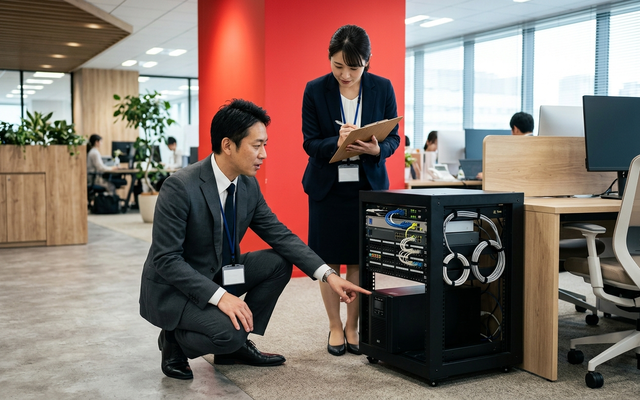
期待寿命は機種によって4年から10年まで幅がある
オムロンが公開しているバッテリの期待寿命の目安は、給電方式と機種によって大きく異なります。同社の資料では次のように示されています(標準的な使用条件での期待寿命であり、保証値ではないと明記されています)。
| 給電方式 | 期待寿命/周囲温度 | 該当する機種の例 |
|---|---|---|
| 常時インバータ給電方式(上位機種) | 8年/25℃ | BU100RE・BU60RE |
| 常時インバータ給電方式(一般機種) | 5年/25℃ | BU5002R・BU150RC など |
| 常時インバータ給電方式(小型機種) | 4〜5年/20℃ | BU3002SW・BU150SW など |
| ラインインタラクティブ方式(長寿命機種) | 10年/25℃ | BL100T・BL75T・BL50T |
| ラインインタラクティブ方式(一般機種) | 5年/25℃ | BN300RA・BN75R など |
| 常時商用給電方式(一般機種) | 5年/25℃ | BW120T・BW55T など |
| 常時商用給電方式(小型機種) | 4〜5年/20℃ | BY120S・BZ50LT2 など |
注目していただきたいのが、ラインインタラクティブ方式に10年/25℃という長寿命の機種がある点です。本体価格が多少高くても、交換回数が半分になれば5年・10年の総額では逆転します。「本体がいくらか」ではなく「何年ごとに交換するか」で比べてください。
温度が高い場所に置くと、寿命は短くなる
バッテリーの寿命は周囲温度に大きく左右されます。公式の数値がいずれも「25℃」「20℃」という条件つきで示されているのはそのためです。サーバーラックの最下段、エアコンの効かない倉庫、窓際の直射日光が当たる場所などに置くと、想定より早く劣化します。
UPSは重いので床置きになりがちですが、置き場所を決めるときは温度も一緒に考えてください。空調が届く場所に置くだけで、交換周期が1〜2年変わることがあります。
3つ目のデータ回線については、意外に知られていません。落雷の被害は電源からだけでなく、LANケーブルや電話線を伝わって入ってくることがあります。UPSに回線サージ保護ポートが付いている機種であれば、そこを通しておくだけで一段階リスクが下がります。
劣化のサインは、UPS自身が教えてくれる
オムロンの製品は、約4週間に1回バッテリの状態を自動で診断し、劣化時にはランプやブザーでサインを表示します。公式も、バッテリ劣化時の表示ランプ・ブザー音は必ず確認するよう案内しています。
問題は、このランプが誰にも見られていないことです。サーバーラックの扉が閉まったままで、ブザーが鳴っていても気づかない、というケースは実際にあります。IT資産の棚卸しリストにUPSを入れて、半年に一度は現物を見に行く運用にしておくと確実です。
また、予備のバッテリーパックを保管しておく場合の注意もあります。公式は、UPSやバッテリパックを6ヶ月以上保管する場合は、購入時にフル充電し、その後6ヶ月毎に再充電を行うよう案内しています。買い置きしたまま放置すると、いざ交換したときに使えないことがあります。
バッテリーだけでなく、UPS本体にも寿命がある
見落とされやすいのですが、交換が必要なのはバッテリーだけではありません。UPS本体にも耐用年数があります。日本電機工業会(JEMA)の指針をもとに、UPS本体の耐用年数を5〜6年程度としている販売店・メーカーが多くあります。
つまり、バッテリーを2回交換するころには、本体そのものの更新時期も来ているということです。「バッテリーだけ替えれば永久に使える」という前提で計画を立てると、10年目に基板の故障で突然使えなくなる、という事態が起こります。
IT資産台帳には、バッテリー交換年と本体更新年の両方を書いておいてください。
交換用バッテリーは純正品を選ぶ
交換用バッテリーには、安価な非純正品も流通しています。ただし非純正品を使うと、メーカーの製品サポートを受けられなくなることが一般的です。UPSは、いざというときに動かなければ意味がない装置ですから、ここで数千円を節約する意味はほとんどありません。
あわせて、使用済みの鉛蓄電池は自治体の一般ごみとして捨てられません。メーカーや販売店の回収サービスを利用する必要があり、費用も発生します。交換の見積りを取るときは、回収費用も含まれているかを確認してください。
費用はいくら?5年総額で見る
UPSの費用は本体価格だけでは判断できません。バッテリー交換と廃棄まで含めた総額で比べてください。以下は目安であり、機種や販売店によって変動します。実際の導入時は必ず見積りをお取りください。
| 費用の種類 | 目安 | 備考 |
|---|---|---|
| UPS本体(500VA〜750VAクラス) | 2万〜6万円 | ネットワーク機器の保護向け |
| UPS本体(1kVA〜1.5kVAクラス) | 6万〜20万円 | サーバー・NAS向け |
| 自動シャットダウンソフト・ケーブル | 0〜3万円 | 本体に付属する機種もある |
| 設置・設定作業費 | 2万〜10万円 | ラック搭載や配線整理を含む場合 |
| 交換用バッテリーパック | 本体価格の3〜5割 | 4〜10年ごとに発生 |
| バッテリーの回収・リサイクル | 数千円〜 | 鉛蓄電池は自治体のゴミに出せない |
規模別の構成と5年総額の目安
| 守る範囲 | 構成の例 | 初期費用の目安 | 5年総額の目安 |
|---|---|---|---|
| 回線の入口だけ | 500VAクラス1台(ONU・ルーター・ひかり電話ルーター) | 3万〜8万円 | 5万〜12万円 |
| 回線+ネットワーク | 750VA〜1kVAクラス1台(+スイッチ・UTM) | 8万〜20万円 | 12万〜30万円 |
| 回線+ネットワーク+サーバー | 1kVAクラス+1.5kVAクラスの2台構成 | 20万〜45万円 | 30万〜65万円 |
お伝えしたいのは、いちばん上の「回線の入口だけ」であれば、5万円台から始められるということです。UPSは高いというイメージをお持ちの方が多いのですが、それはサーバーまで守ろうとした場合の話です。
まず入口だけを守り、サーバーの更新時期に合わせて2台目を検討する、という進め方で十分に効果があります。
UPSでは防げないこと
UPSを入れれば安心、というわけではありません。防げないことをはっきりさせておくと、次に何をすべきかが見えてきます。
| 防げないこと | 理由 | 別に必要な対策 |
|---|---|---|
| 数時間以上の長時間停電 | オフィス向けUPSのバッテリーは数分〜数十分しかもたない | クラウドPBXでスマホに切り替える。在宅への切り替え手順を決めておく |
| 落雷の直撃 | 電源だけでなくLANケーブルや電話線からも侵入する | 雷サージ対策機器。落雷が多い地域では回線側にも対策を |
| 水害・火災 | UPS本体も一緒に被災する | データのバックアップを別の場所に置く(3-2-1ルール) |
| 自社のブレーカー落ち | 電気容量の不足が原因なので、UPSでは根本解決しない | 契約アンペアの見直し。回路の分割 |
| UPS自身の故障 | バッテリー劣化時は出力が止まることがある | 定期点検。重要な系統は2台構成にする |
| データの消失そのもの | UPSは安全に終了させるだけで、データは戻さない | バックアップの取得と復元テスト |
いちばん多い「停電」は、電力会社ではなく自社のブレーカー
先ほども触れましたが、中小企業のオフィスで機器が落ちる原因として最も多いのは、契約している電気の容量が足りず、ブレーカーが落ちることです。夏場にエアコンをつけたまま複合機が印刷を始めた瞬間、電子レンジを使った瞬間、といった形で起きます。
この場合、UPSを買っても症状は繰り返します。先にやるべきは、分電盤を見て契約アンペアと回路の分かれ方を確認することです。当社のご相談でも、UPSの話から始まって、結局は電気容量の見直しで解決したというケースが少なくありません。
バックアップとセットで考える
UPSは、データを守る仕組みの一部でしかありません。バックアップの基本として「3-2-1ルール」という考え方があります。データを3つ持ち、2種類の媒体に保存し、そのうち1つは別の場所に置く、というものです。
UPSは手元の機器を安全に落とすところまでを担当し、失われたデータを取り戻すのはバックアップの役割です。
クラウドバックアップ powered by Acronis を見る ➡
情報システム担当がつまずく落とし穴8つ
実際のご相談で見かける失敗を、頻度の高い順に整理しました。
| 落とし穴 | 何が起きるか | 対策 |
|---|---|---|
| 自動シャットダウンを設定していない | バッテリーが尽きた瞬間に、UPSがない場合と同じ壊れ方をする | ソフトとケーブルを必ず設定し、一度テストする |
| ネットワーク機器がUPSに載っていない | サーバーは生きているのに誰もアクセスできない | ONU・ルーター・スイッチを最優先で載せる |
| 「バックアップ出力」以外の口に挿している | UPSの背面にはサージ保護のみの口がある機種がある。停電時に給電されない | 背面表示を確認し、重要機器はバックアップ出力側へ |
| 複合機やレーザープリンターを載せている | 瞬間的な大電流でUPSが故障・出力停止する | 公式が禁止している機器は壁のコンセントへ |
| バッテリー交換を予定に入れていない | 4〜5年目に突然「交換してください」と言われ、予算が組めない | 導入時に交換年を決め、IT資産台帳に書いておく |
| 設置場所が暑い | 期待寿命より早く劣化し、交換周期が短くなる | 空調の届く場所に置く |
| ランプとブザーを誰も見ていない | 劣化サインに気づかず、いざというときに給電されない | 半年に1回の現物確認を運用に入れる |
| 復電後の復旧手順が決まっていない | ひかり電話が自動で戻らず、翌営業日まで着信が取れない | 「復電したらONUとルーターを再起動」を防災手順に書く |
導入までの5ステップ
最後に、実際の進め方を整理します。ステップ1と2は費用がかかりません。
| ステップ | やること | 期間の目安 |
|---|---|---|
| STEP1 | 壁のコンセントに直接ささっている機器を書き出す。ONU・ルーター・スイッチ・サーバー・電話 | 30分 |
| STEP2 | 各機器のラベルからVAとWを控え、合計を出す。1.2〜1.5倍の余裕を見る | 1時間 |
| STEP3 | 守る範囲を決める。まずは回線の入口だけ、と割り切ってよい | 社内で1回打ち合わせ |
| STEP4 | 機種を選定し、設置する。自動シャットダウンソフトを設定する | 2週間〜1か月 |
| STEP5 | 業務時間外にプラグを抜いてテストする。復電後の手順を文書化する | 半日 |
いちばん大事なのはSTEP1です。多くのオフィスでは、そもそも何がどのコンセントにささっているかが分かっていません。
この30分の作業をするだけで、「ONUだけ別のコンセントから取っていた」「サーバーとエアコンが同じ回路だった」といった問題が見つかることがあります。
そしてSTEP5のテストを飛ばさないでください。設定したつもりでも動かない、という状態は珍しくありません。実際に電源を抜いてみるまで、UPSが機能するかどうかは分かりません。
UPSの購入に補助金は使える?
結論から申し上げると、UPS単体の購入を目的として使える補助金は、ほとんどありません。正直にお伝えしておきます。
| 制度 | UPSは対象か | 考え方 |
|---|---|---|
| デジタル化・AI導入補助金 | 原則として対象外 | 登録されたITツール(ソフトウェア・クラウドサービス)が中心。ハードウェアは一部の枠に限られる |
| 中小企業省力化投資補助金(一般型) | 単体では対象になりにくい | 単価50万円以上の機械装置等の設備投資が必須。UPS単体では要件を満たしにくい |
| 自治体の設備投資・BCP関連の補助 | 制度によっては対象になりうる | 都道府県・市区町村ごとに要件が異なるため個別確認が必要 |
| 事業承継・再構築系の補助金 | 設備投資の一部として計上できる場合がある | 主たる投資目的が別にあることが前提 |
現実的な考え方としては、UPS単体で申請するのではなく、サーバーのクラウド移行やネットワークの刷新といったプロジェクト全体の中で、対象になる部分(クラウドサービスの導入費用など)に補助金を使い、UPSは通常の設備費として計上する、という二段構えになります。
なお、補助金は年度ごとに要件が変わります。また、交付決定前に発注してしまうと対象外になる制度がほとんどです。申請を検討される場合は、必ず最新の公募要領をご確認いただくか、専門家にご相談ください。
よくある質問
Q. 従業員30名のオフィスですが、UPSは本当に必要ですか?
A. サーバーやNASを社内に置いているなら必要です。停電で壊れたときの復旧費用と業務停止の損失を考えると、数万円のUPSで回避できる範囲は大きいためです。
社内サーバーがなく、業務がすべてクラウドという会社でも、ONUとルーターだけを守る小型のUPSは入れておくことをおすすめします。数万円で、停電時にも社内の通信が維持できます。
Q. 家電量販店で売っている家庭用のUPSではだめですか?
A. 守る対象によります。ONUやルーターだけなら小型の製品でも足りますが、パソコンやサーバーをつなぐ場合は出力波形を必ず確認してください。
矩形波出力の機種にPFC回路内蔵の電源をつなぐと、UPSの故障や出力停止が起きる可能性があるとメーカー自身が公表しています。法人利用では、正弦波出力で、保守やバッテリー供給が続く製品を選ぶほうが安全です。
Q. 停電したらパソコンで作業を続けられますか?
A. 続けられません。オフィス向けのUPSがもつのは数分から十数分程度で、それも安全にシャットダウンするための時間です。また、社員全員のパソコンにUPSを付けることは費用的に現実的ではありません。
ノートパソコンであれば内蔵バッテリーで数時間動きますので、停電に備えるという観点では、デスクトップからノートへの切り替えのほうが効果的な場合があります。
Q. UPSを入れれば、停電中も会社の電話は使えますか?
A. ひかり電話の場合、ONU・ひかり電話対応機器・電話機の3点すべてをUPSにつなげば使えるようになります。ただしバッテリーがもつ数分〜数十分の間だけです。
長時間の停電や、そもそもオフィスに入れない災害時まで想定するなら、クラウドPBXへ切り替えて社員のスマートフォンで受けられるようにしておくほうが確実です。
まとめ|まず回線の入口から、小さく始める
UPSの選び方を、要点だけ整理します。
| 論点 | 結論 |
|---|---|
| UPSの役割 | 停電に耐える装置ではなく、安全に落とすための数分間を買う装置 |
| 守る順番 | サーバーではなく、ONU・ルーター・スイッチという回線の入口から |
| 容量の見方 | VAとWの両方で上回ること。総容量の1.2〜1.5倍を選ぶ |
| バックアップ時間 | 必要な時間の2倍以上。劣化すると初期値の半分以下になるため |
| 給電方式 | 中小企業のオフィスならラインインタラクティブ方式が現実解 |
| 必須の設定 | 自動シャットダウンソフト。設定しないと効果は半分になる |
| 費用 | 回線の入口だけなら5年総額5万〜12万円から始められる |
| 電話 | ひかり電話は停電で止まる。長時間ならクラウドPBXのほうが確実 |
最初の一歩は、壁のコンセントに何がささっているかを30分かけて書き出すことです。そこから、守るべき機器と必要な容量が自然に決まります。
株式会社アーデントでは、オフィスの回線・電話・ネットワークの設計から、クラウドPBXへの切り替え、補助金を活用したクラウド導入まで、中小企業のIT環境を一括してご支援しています。停電対策やBCPの観点でご不安がある場合も、まずは現状の構成をお聞かせください。
株式会社アーデントは、デジタル化・AI導入補助金の支援事業者を行っております!
アーデントからデジタル化・AI導入補助金を使ってクラウドツールを導入するメリットは以下の通りです。
メリット①対象ツールを2年間、半額、もしくは1/4で利用可!
メリット②会計、経費精算、請求書処理、受発注ツール導入なら、PCやタブレットの購入も補助が受けられ半額!
メリット③補助期間終了後は、公式価格よりお値引き!
メリット④各種IT活用、DX、保守サポートでより貴社のIT化を促進、生産性を向上します!
【弊社取り扱いクラウドツール】
🔹オフィス・グループウェア: Google Workspace※、Microsoft365、desk'nets NEO※
🔹ノーコード業務改善:kintone、Zoho※、楽楽販売、JUST.DB※、サスケworks
🔹コミュニケーション: サイボウズオフィス、Garoon、Chatwork、LINE WORKS、zoom
🔹会計・経費管理: マネーフォワード、freee、楽楽精算、楽楽明細、楽楽請求、invox
🔹電子契約・文書管理: freeeサイン、クラウドサイン、GMOサイン、Adobe Acrobat、box
🔹セキュリティ対策: sophos、SentinelOne、ESET、トレンドマイクロ、CloudGate UNO
🔹バックアップ: syscloud、Avepoint、veeam
🔹RPA・自動化: RoboTANGO、DX-Suite、Yoom※、バクラクシリーズ
🔹勤怠・労務管理: 勤革時、楽楽勤怠、マネーフォワード
🔹物流・在庫管理: ロジザードZERO
🔹教育・マニュアル作成管理: iTutor、NotePM、leaf
🔹PBX・電話システム: INNOVERAPBX※、MOTTEL※、ZoomPhone※
🔹端末管理:LANSCOPE、clomo、ISM Cloud One
🔹リモートデスクトップ:RemoteOperator在宅
🔹受付ipad:ラクネコ※
🔹タスク管理、その他:Adobe creative cloud、Notta、JOSYS、backlog※
など
※こちらのツールは補助期間終了後の値引不可
また、上記以外のツールも取り扱いできるものが多々ありますので、一度ご相談ください。
デジタル化・AI導入補助金2026の詳細、お問合せはお電話頂くか、以下の記事を御覧ください↓
デジタル化・AI導入補助金お問合せ:03-5468-6097

以下の動画では、採択のポイントや申請にあたっての注意点などを詳しく解説していますので、
あわせてご覧ください!

株式会社アーデント 代表取締役。2006年にオフィス専門不動産会社アーデントを創業。その後、オフィス賃貸仲介、ワークプレイス作りに10年以上携わり、合計500社以上のオフィス移転をサポート。2018年よりクラウドPBXを中心にネットワーク、通信分野を専門に400社以上の電話、ネット環境づくりをサポート。2022年より100以上のクラウドサービスの販売を開始。
デジタル化・AI導入補助金を使って、150社以上にクラウドツールを提供。IT活用による業務改善のDXコンサルを提供。ノーコードツールを使ったExcelやAccessからの基幹システム移行によるDX実績多数。
アマゾンで出版している書籍はこちら!
「AppSheetで作る中小企業の基幹システム」 ~Excel限界からの脱出。GoogleWorkspaceを使って、失敗しない業務アプリ導入を解説~
「Google Workspace完全活用マニュアル」 ~Google Workspaceをフル活用する方法を徹底解説!~
amzn.to/3w5zWfT
「中小法人向け サイバーセキュリティ完全ガイド」~サイバーセキュリティ対策で、特に中小企業が 守るべきポイントを網羅!~
amzn.to/3Y9Nm5n
ぜひチェックしてください!