AppSheetのOCR機能について解説
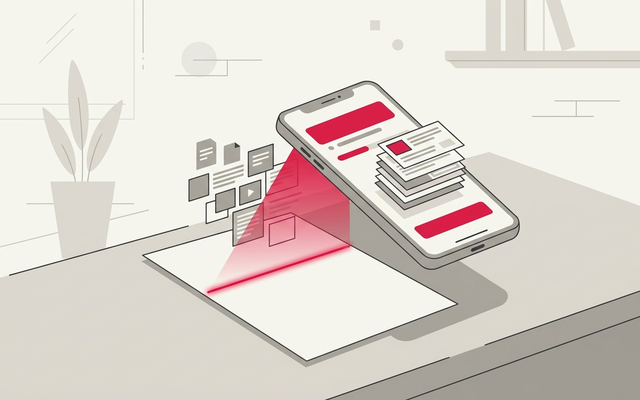
AppSheetは、Googleが提供しているノーコードツールです。プログラミングの知識がなくても簡単にアプリを作成できます。AppSheetでは、OCR(Optical Character Recognition)機能を利用できます。OCR機能とは、画像や書類などのデータから文字情報をテキストとして抽出する技術のことです。
OCR機能を利用することで、手作業でのデータ入力作業をなくし、業務効率化につながります。
本記事では、AppSheetのOCR機能について解説します。紙ベースの業務をデジタル化したい方、手入力によるミスを減らしたい方は参考にしてください。
AppSheetのOCR機能とは?
AppSheetのOCR(Optical Character Recognition)機能とは、画像内のテキストを自動的に認識し、デジタルデータとして抽出する機能です。たとえば、手書きの書類や印刷されたレシート、請求書などの画像からテキストデータを取り出し、AppSheet内で利用できる形式に変換します。
AppSheetのOCR機能でできること
AppSheetのOCR機能でできることは下記の3つです。
●手書き・印刷されたテキストの自動データ化
●画像からのデータ抽出とフィールド自動入力
●リアルタイムのデータ処理
それぞれの内容を詳しく解説します。
手書き・印刷されたテキストの自動データ化
OCR機能を使うことで、手書きのメモや印刷された書類の内容をアプリに自動的に取り込むことが可能です。たとえば、レシートを写真で撮影することで、レシートに記載されている日付や商品名、金額、店舗名などが自動的に読み取られ、データベースに保存されます。
画像からのデータ抽出とフィールド自動入力
AppSheetのOCR機能を使えば、請求書番号や住所などの特定の項目を画像から直接抽出し、アプリ内の入力フィールドに自動的に反映させることが可能です。これにより、データ入力の手間を大幅に削減できます。
リアルタイムのデータ処理
AppSheetのOCR機能を使うことで、現場で撮影した画像からリアルタイムでテキストを抽出し、その場でデータを入力・保存するといったこともできるようになります。データ入力のスピードを大幅に向上させることが可能です。
AppSheetのOCR機能を利用するメリット
AppSheetのOCR機能を利用するメリットは、下記の3つです。
●作業効率の向上
●データの正確性向上
●現場でのデータ収集が簡単になる
それぞれのメリットを解説します。
作業効率の向上
OCR機能を利用すれば、手動でテキストを入力する必要がなくなります。さらに、自動的にデータを抽出・入力してくれるため、作業効率が大幅に向上します。特に大量の書類を扱う業務、外出先でのデータ収集などでは、時間と労力を大きく節約できるでしょう。
データの正確性向上
OCR機能の利用は、データの正確性向上にもつながります。入力ミスなどのヒューマンエラーが大幅に減少し、修正作業の手間・時間も削減することが可能です。
現場でのデータ収集が簡単になる
先述したとおり、OCR機能を利用すれば、現場で写真を撮るだけで必要なデータをアプリ内に自動で取り込むことが可能です。外回りの営業やフィールドワークでのデータ収集などを簡単に実施できるでしょう。
AppSheetのOCR機能を利用する際の注意点
AppSheetのOCR機能を利用する際には、下記の点に注意しましょう。
画像の品質
OCRの精度は、画像の品質に大きく依存します。たとえば、写真がぼやけている、光が反射している、テキストが手書きで読みにくい場合などは、正確にデータを読み取れないことがあります。
そのため、鮮明で適切な解像度の画像を使用することが重要です。撮影の際は、光が反射していない場所で撮影するようにしましょう。
テキストの認識精度
OCR機能は非常に便利ですが、手書き文字や特殊なフォント、言語によって認識精度が低下することがあります。データの一部が誤って認識される可能性があるため、特に重要なデータについては認識結果を確認することが重要です。
プライバシーとセキュリティの考慮
画像から抽出されたテキストには、個人情報や機密情報が含まれる可能性があります。OCR機能を使用する際には、データの取り扱いに十分な注意を払い、適切なセキュリティ対策を講じる必要があります。
対応する言語や文字セットの制限
OCR機能がすべての言語や文字セットに対応しているわけではありません。対応していない言語や特殊な文字については、正確に認識されないことがあるため、利用する前に対応状況を確認することが重要です。
OCRはどう使うべきか?
OCRは自動認識精度に限界があるため、認識結果の確認と運用ルールが前提となります。観点は次のとおりです。
① 対象:名刺/領収書/帳票など対象書類
② 精度:認識精度と例外対応
③ 運用:人による確認・修正の手順
④ 連携:抽出データの業務システムへの連携
ポイントは、OCRに頼り切るのでなく『人による確認+運用ルール』で品質を担保する点です。仕様は更新されるため公式確認が前提です。対象と運用ルールを起点に整えることが出発点になります。継続的な見直しが定着の鍵となります。なお最終的には、
評判や機能数でなく自社の現状と業務に優先順位を付け、無理なく続けられる体制に落とし込むことが、投資を成果へ結びつける近道になります。加えて運用開始後も定期的に見直しを行い、現場の声をもとに小さく改善していく姿勢が、
効果を持続させ無理のない定着を実現する鍵となります。
中小企業はどう活用すべきか?
活用は、対象書類と運用ルールを整えて段階で進めることが重要です。押さえる進め方は次のとおりです。
| 進める順番 | やること |
|---|---|
| 対象 | 効果が出やすい書類から選ぶ |
| 試作 | 少量データでOCR精度を確認 |
| 運用 | 認識結果の確認・修正手順を設計 |
| 連携 | 抽出データの業務システムへの連携設計 |
最大のつまずきは、OCRの精度を過信し誤データが流れることです。当社は中小企業のOCR・電子化を伴走支援しています。対象と運用ルール・連携を一体で整えることが、安全活用の要点になります。なお最終的には、評判や機能数でなく自社の現状と業務に優先順位を付け、
無理なく続けられる体制に落とし込むことが、投資を成果へ結びつける近道になります。加えて運用開始後も定期的に見直しを行い、現場の声をもとに小さく改善していく姿勢が、効果を持続させ無理のない定着を実現する鍵となります。
OCR活用チェック

AppSheet OCRとは、AppSheetのOCR機能は紙や画像のテキストを自動認識してデータ化する機能のことで、入力工数の削減と業務電子化に役立ちます。
OCRは自動認識精度に限界があるため認識結果の確認と運用ルールが前提で、名刺/領収書/帳票など対象書類、認識精度と例外対応、人による確認・修正の手順、抽出データの業務システムへの連携が観点で、
OCRに頼り切るのでなく人による確認+運用ルールで品質を担保し仕様は更新されるため公式確認が前提です。
効果が出やすい書類からの選定、少量データでのOCR精度確認、認識結果の確認・修正手順の設計、抽出データの業務システムへの連携設計が要点で、OCRの精度を過信し誤データが流れる失敗を避け、対象と運用ルール・連携を一体で整えることが要点となります。
より詳しい一次情報は公式の解説もあわせてご確認ください。
この記事のよくある質問(FAQ)
本記事に関して、よく寄せられる質問をまとめました。
Q. AppSheetのOCRとは?
A. 紙や画像のテキストを自動認識してデータ化する機能のことで、入力工数の削減と業務電子化の促進に役立ちます。
Q. どんな業務に向きますか?
A. 名刺・領収書・帳票などの紙・画像をデータ化したい業務に向きます。精度確認の運用と組み合わせるのが現実的です。
Q. 中小企業に向きますか?
A. 紙・画像入力に悩む中小企業に向きます。対象を絞り、精度確認の運用ルールと一緒に進めるのが現実的です。
Q. 最新の機能はどう確認しますか?
A. 対応プラン・機能は更新されるため、必ずGoogle Workspace/AppSheet公式の最新情報で確認することが重要です。
関連情報・お問い合わせ
まとめ
今回は、AppSheetのOCR機能について解説しました。OCR機能は、画像内のテキストを自動的に認識し、デジタルデータとして抽出する機能です。AppSheetのOCR機能を利用するメリットは、下記の3つです。
●作業効率の向上
●データの正確性向上
●現場でのデータ収集が簡単になる
紙ベースの業務をデジタル化したい方、手入力によるミスを減らしたい方は、AppSheetのOCR機能を利用してみてください!
GoogleWorkspaceで困っている、または新規導入予定の方へ
GoogleWorkspaceもしくはMicrosoft365の新規導入もしくは商流変更をお考えの方は、弊社ITの専門家が最適なプラン選定をアドバイス。また、初期のDNSレコード設定や各種メール設定も代行できます。
また、弊社からの導入で、以下のメリットがあります。
①GoogleWorkspace公式HPからだと14日間の無料利用期間⇒30日間に。
②支払いは請求書払い可
③1年間、GoogleWorkspaceのマニュアル動画を無料で視聴(2年目以降は年450円が必要)
④デジタル化・AI導入補助金を使って2年間半額でのご提案も可能
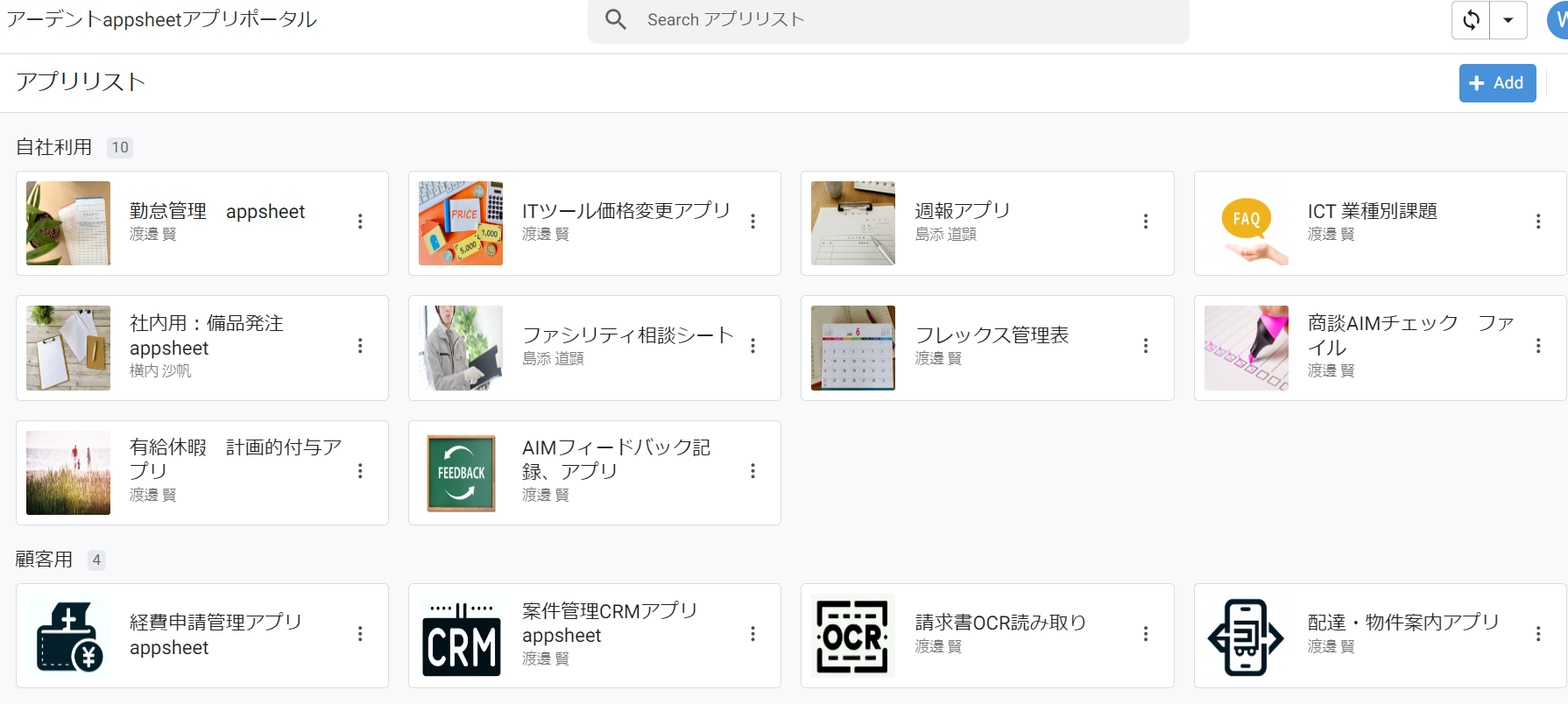
⑤弊社で作成したAppsheetアプリ(勤怠有給管理アプリ、備品発注管理、CRM商談管理、タスク管理、従業員同士感謝記録アプリ等)無料進呈 ※数に関係なく設置サポート費用10万円別途有
⑥GeminiやnotebookLM、Antigravity(AIエージェント)などの活用研修も提供
お問い合わせは、電話もしくはフォームからご相談くださいませ。
※「GoogleWorkspaceの記事を見た」とお伝え下さい。
GoogleWorkspaceお問い合わせフォーム
必要な項目のすべてをご入力いただき、「アーデントに問い合わせる」ボタンをクリックしてください。必須のついている項目は必須入力項目です。
関連記事
・GoogleWorkspaceはIT導入補助金の対象?どれくらいお得になる?・GoogleWorkspace管理画面のセキュリティ設定完全解説
・AppSheetなら備品発注管理アプリを一瞬で作れる?!
・スプレッドシートとGASによる業務自動化の例を紹介
・Gmail(Google Workspace)でホワイトリストを設定するやり方
・2024年2月から!Gmailの送信ガイドラインの変更を徹底解説
・Google Workspaceのマニュアル動画が、社員教育に便利!
・OutlookからGoogle WorkspaceのGmailへメールデータを移行する方法
・企業でのApp Sheetの活用事例3選!利用するメリットも解説
・GoogleのAppSheetでできること、料金を徹底解説!
・完全無料!googleスプレッドシートの経費精算システムテンプレート
・無料のスプレッドシートで有給管理を効率化!テンプレートを配布します!
・従業員全員のGmailをバックアップする方法2選
・Gmailで部下のメールを上司がチェックできるようにする方法2選
・Googleスプレッドシートにパスワードを設定する方法
・googleドライブで電子帳簿保存に対応する方法をわかりやすく解説
・GoogleWorkspaceを初心者向けにわかりやすく解説
・Google Workspace料金プランの違いとプラン選定ポイントを徹底解説
株式会社アーデントは、デジタル化・AI導入補助金の支援事業者を行っております!
アーデントからデジタル化・AI導入補助金を使ってクラウドツールを導入するメリットは以下の通りです。
メリット①対象ツールを2年間、半額、もしくは1/4で利用可!
メリット②会計、経費精算、請求書処理、受発注ツール導入なら、PCやタブレットの購入も補助が受けられ半額!
メリット③補助期間終了後は、公式価格よりお値引き!
メリット④各種IT活用、DX、保守サポートでより貴社のIT化を促進、生産性を向上します!
【弊社取り扱いクラウドツール】
🔹オフィス・グループウェア: Google Workspace※、Microsoft365、desk'nets NEO※
🔹ノーコード業務改善:kintone、Zoho※、楽楽販売、JUST.DB※、サスケworks
🔹コミュニケーション: サイボウズオフィス、Garoon、Chatwork、LINE WORKS、zoom
🔹会計・経費管理: マネーフォワード、freee、楽楽精算、楽楽明細、楽楽請求、invox
🔹電子契約・文書管理: freeeサイン、クラウドサイン、GMOサイン、Adobe Acrobat、box
🔹セキュリティ対策: sophos、SentinelOne、ESET、トレンドマイクロ、CloudGate UNO
🔹バックアップ: syscloud、Avepoint、veeam
🔹RPA・自動化: RoboTANGO、DX-Suite、Yoom※、バクラクシリーズ
🔹勤怠・労務管理: 勤革時、楽楽勤怠、マネーフォワード
🔹物流・在庫管理: ロジザードZERO
🔹教育・マニュアル作成管理: iTutor、NotePM、leaf
🔹PBX・電話システム: INNOVERAPBX※、MOTTEL※、ZoomPhone※
🔹端末管理:LANSCOPE、clomo、ISM Cloud One
🔹リモートデスクトップ:RemoteOperator在宅
🔹受付ipad:ラクネコ※
🔹タスク管理、その他:Adobe creative cloud、Notta、JOSYS、backlog※
など
※こちらのツールは補助期間終了後の値引不可
また、上記以外のツールも取り扱いできるものが多々ありますので、一度ご相談ください。
デジタル化・AI導入補助金2026の詳細、お問合せはお電話頂くか、以下の記事を御覧ください↓
デジタル化・AI導入補助金お問合せ:03-5468-6097

以下の動画では、採択のポイントや申請にあたっての注意点などを詳しく解説していますので、
あわせてご覧ください!