【2026年版】Microsoft 365をデジタル化・AI導入補助金で導入する方法は?申請ステップを徹底解説
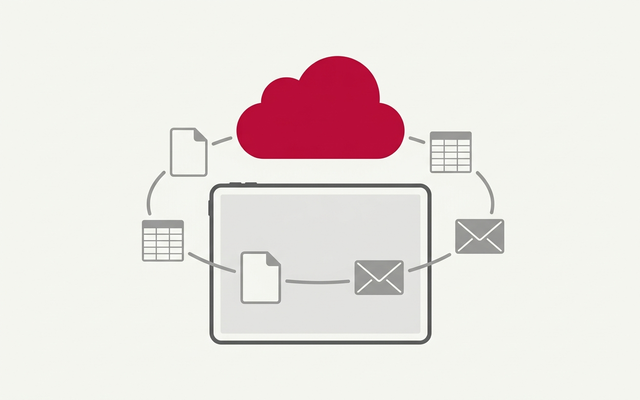
Microsoft 365は、Microsoft社が提供するクラウド型のグループウェアです。WordやExcel、PowerPointといったOfficeアプリに加え、メール(Outlook)、ファイル共有(OneDrive)、オンライン会議(Teams)など、ビジネスに必要な機能が一つにまとめられています。
クラウド上での共同作業、リモートワークを支援する機能が豊富に搭載されているMicrosoft 365ですが、導入費用を軽減するために活用したいのが「デジタル化・AI導入補助金」です。本記事では、Microsoft 365をデジタル化・AI導入補助金(旧称:デジタル化・AI導入補助金)で導入する方法、具体的な申請ステップについて解説します。
デジタル化・AI導入補助金とは
デジタル化・AI導入補助金は、業務効率化やDX等に向けた ITツール(ソフトウェア、サービス等)の導入を支援する補助金です。中小企業・小規模事業者等の労働生産性向上を目的としています。
デジタル化・AI導入補助金では下記の5つの枠が用意されています。
| 通常枠 | インボイス枠 (インボイス対応類型) |
インボイス枠 (電子取引類型) |
セキュリティ 対策推進枠 |
複数社連携IT導入枠 | |
| 概要 | 中小企業・小規模事業者の業務効率化や生産性向上を目的に、ITツールの導入を支援する基本的な枠 | インボイス制度(適格請求書等保存方式)への対応を目的としたITツールの導入を支援 | 電子取引(PDF請求書やEDIなど)への対応や、電子帳簿保存法に準拠したシステム導入を支援 | サイバー攻撃や情報漏えい対策など、中小企業のセキュリティ強化に資する製品・サービスの導入を支援 | 複数の中小企業が連携して業務プロセスを統一・効率化する取り組みに対してIT導入を支援する枠組み |
| 対象のシステム例 | 販売管理、顧客管理、会計、在庫管理、予約管理、勤怠管理などの汎用的な業務システム | 請求書発行・受領、仕訳・会計、インボイス登録番号の管理など、制度対応に必要な機能を持つツール | 電子取引データの保存・管理、仕訳処理、検索性の確保などを備えたシステム | ウイルス対策ソフト、EDR、MFA、ファイアウォール、クラウド型セキュリティサービスなど | 複数社で共有・連携可能なクラウドERP、受発注・在庫管理システム、データ連携基盤など |
Microsoft 365はどの枠で申請できる?
Microsoft 365は「通常枠」での申請になります。通常枠は、業務効率化や生産性向上を目的としたITツールの導入を支援するものであり、Microsoft 365のようなグループウェアも補助対象に含まれます。
たとえば、Teamsを活用した社内コミュニケーションの効率化や、OneDriveによるファイル共有体制の整備などは、業務改善に直結する取り組みとして評価されやすく、補助金の対象として認められる可能性が高いでしょう。
なお、基本的にはMicrosoft365は汎用ツールという扱いで、Microsoft365単体での補助金申請はできませんが、Microsoft365に含まれるPowerAppsの導入をメインにする場合は、単体での申請も可能となります。
デジタル化・AI導入補助金の詳細やよくある質問について、下記の記事で詳しく解説しています。こちらも参考にしてください。


デジタル化・AI導入補助金を申請する流れ
デジタル化・AI導入補助金を活用する際の基本的な流れは下記のとおりです。
①公式サイトや公募要領を読んで補助事業に関する理解を深める
申請を始める前に、デジタル化・AI導入補助金の公式サイトに掲載されている公募要領をよく読み、補助対象となる事業や条件、スケジュールを把握しましょう。先述したとおり、補助金には複数の枠があり、それぞれ要件が異なります。自社の導入目的に適した枠を選ぶことが重要です。
②GビズIDの取得・SECURITY ACTION宣言の実施
申請には「GビズIDプライムアカウント」が必須です。発行には2〜3週間かかることもあるため、早めの申請が必要です。また、SECURITY ACTION(セキュリティアクション)の「一つ星」または「二つ星」の宣言も、条件として求められています。
GビズIDを持っていないと申請自体ができないため、補助金活用を考え始めた段階ですぐに申請しましょう。
③IT事業者の選定・ITツールの選定
デジタル化・AI導入補助金では、「IT導入支援事業者」およびその事業者が登録しているツールしか申請対象になりません。導入したいツールが決まっていても、そのツールが対象でなければ補助金は使えません。
チャットツールや請求管理アプリなどのクラウドツールも、登録された支援事業者経由で導入する必要があります。事前に支援事業者へ相談することをおすすめします。
④交付申請
必要書類を準備し、IT導入支援事業者と連携して交付申請を行います。申請内容には「事業の課題」や「導入するツールがどう役立つか」、「業務改善の見込み」などを記載します。交付が決定する前にツールの契約や支払いをすると、補助対象外になるため注意しましょう。
⑤交付決定
審査を経て、申請が採択されると「交付決定通知」が発行されます。また、交付決定後には「実績報告」「事業実施効果報告」などの義務も発生します。これらを怠ると、補助金が支給されなかったり、返還を求められたりすることがあるため注意しましょう。
補助金×M365は何に効くか?
初期導入費の軽減だけでなく、Office文書中心の業務基盤を整える後押しになる点が本質です。観点は次のとおりです。
| 項目 | 具体的にどういうことか |
|---|---|
| 費用 | サブスクリプション費の一定割合補助 |
| 範囲 | Office/Teams/OneDrive/Outlook統合 |
| 連携 | Windows環境とのなじみ |
| 運用 | 利用ルール整備と社内教育 |
ポイントは、補助率だけでなく『業務基盤全体の最適化と定着』が本質という点です。要件は改定されるため公式確認が前提です。業務基盤と運用設計を起点に整えることが出発点になります。なお最終的には、評判や機能数でなく自社の現状と業務に優先順位を付け、
無理なく続けられる体制に落とし込むことが、投資を成果へ結びつける近道になります。加えて運用開始後も定期的に見直しを行い、現場の声をもとに小さく改善していく姿勢が、効果を持続させ無理のない定着を実現する鍵となります。
中小企業はどう進めるべきか?
申請は、業務基盤と運用体制を整えて段階で進めることが重要です。押さえる進め方は次のとおりです。
| 進める順番 | やること |
|---|---|
| 棚卸し | 既存システム・利用シーン・人数を整理 |
| 候補 | プラン・必要ライセンス数を試算 |
| 設計 | 移行スケジュールと運用ルールの設計 |
| 運用 | 教育と定着支援の整備 |
最大のつまずきは、補助率重視で業務基盤の刷新が中途半端なことです。当社は中小企業のM365導入と補助金活用を伴走支援しています。業務基盤と運用を一体で整えることが、成果の要点になります。なお最終的には、評判や機能数でなく自社の現状と業務に優先順位を付け、
無理なく続けられる体制に落とし込むことが、投資を成果へ結びつける近道になります。加えて運用開始後も定期的に見直しを行い、現場の声をもとに小さく改善していく姿勢が、効果を持続させ無理のない定着を実現する鍵となります。
M365×補助金チェック

補助金×Microsoft 365とは、Microsoft 365は対象登録されている場合、デジタル化・AI導入補助金の枠で申請可能です。
初期導入費の軽減だけでなくOffice文書中心の業務基盤を整える後押しになる本質があり、サブスクリプション費の一定割合補助の費用、Office/Teams/OneDrive/Outlook統合の範囲、Windows環境とのなじみの連携、
利用ルール整備と社内教育の運用が観点です。
補助率だけでなく業務基盤全体の最適化と定着が本質で、要件は改定されるため公式確認が前提です。
既存システム・利用シーン・人数の整理、プラン・必要ライセンス数を試算、移行スケジュールと運用ルールの設計、教育と定着支援の整備が要点で、補助率重視で業務基盤の刷新が中途半端な失敗を避け、業務基盤と運用を一体で整えることが要点となります。
より詳しい一次情報は公式の解説もあわせてご確認ください。
IT導入補助金(デジタル化・AI導入補助金)公式(一次情報) ➡
この記事のよくある質問(FAQ)
本記事に関して、よく寄せられる質問をまとめました。
Q. Microsoft 365は補助金の対象ですか?
A. 対象ツールとして登録されている場合は要件を満たせば補助金枠で申請可能です。最新の対象状況は必ず公式ポータルで確認することが重要です。
Q. どんな効果が期待できますか?
A. 初期導入費の軽減に加え、Office文書・Teams・OneDrive等の業務基盤の電子化、社内コミュニケーション活性化、リモート対応など、業務基盤全体の刷新が期待できる効果があります。
Q. どう申請すればよいですか?
A. 対象枠の確認、登録支援事業者との連携、必要ライセンス数の試算、必要書類の準備、運用計画の整備が一連の流れとなる申請プロセスを段階的に踏んで進めます。
Q. 最新の対象状況はどう確認しますか?
A. 対象ツール・要件は年度で改定されるため、必ず公式ポータルで最新情報を確認することが極めて重要です。
関連情報・お問い合わせ
アーデントでは本サービスの導入支援・お見積りに対応しています。詳細は商品ページをご覧ください。
クラウドサービスは安全?Microsoft 365・Google Workspaceのセキュリティ設定チェックリスト
法人向けセキュリティ比較サイト c-compe.com の関連解説で、背景・選び方・注意点の詳細が確認できます。
まとめ
今回は、Microsoft 365をデジタル化・AI導入補助金で導入する方法、申請ステップについて解説しました。
デジタル化・AI導入補助金の申請では、自社の課題を明確にし、Microsoft 365がその課題解決にどう役立つかを具体的に示すことが重要です。
Microsoft 365の導入を検討している企業は、IT導入支援事業者に相談し、必要書類の準備を着実に進めていきましょう。
株式会社アーデントは、デジタル化・AI導入補助金の支援事業者を行っております!
アーデントからデジタル化・AI導入補助金を使ってクラウドツールを導入するメリットは以下の通りです。
メリット①対象ツールを2年間、半額、もしくは1/4で利用可!
メリット②会計、経費精算、請求書処理、受発注ツール導入なら、PCやタブレットの購入も補助が受けられ半額!
メリット③補助期間終了後は、公式価格よりお値引き!
メリット④各種IT活用、DX、保守サポートでより貴社のIT化を促進、生産性を向上します!
【弊社取り扱いクラウドツール】
🔹オフィス・グループウェア: Google Workspace※、Microsoft365、desk'nets NEO※
🔹ノーコード業務改善:kintone、Zoho※、楽楽販売、JUST.DB※、サスケworks
🔹コミュニケーション: サイボウズオフィス、Garoon、Chatwork、LINE WORKS、zoom
🔹会計・経費管理: マネーフォワード、freee、楽楽精算、楽楽明細、楽楽請求、invox
🔹電子契約・文書管理: freeeサイン、クラウドサイン、GMOサイン、Adobe Acrobat、box
🔹セキュリティ対策: sophos、SentinelOne、ESET、トレンドマイクロ、CloudGate UNO
🔹バックアップ: syscloud、Avepoint、veeam
🔹RPA・自動化: RoboTANGO、DX-Suite、Yoom※、バクラクシリーズ
🔹勤怠・労務管理: 勤革時、楽楽勤怠、マネーフォワード
🔹物流・在庫管理: ロジザードZERO
🔹教育・マニュアル作成管理: iTutor、NotePM、leaf
🔹PBX・電話システム: INNOVERAPBX※、MOTTEL※、ZoomPhone※
🔹端末管理:LANSCOPE、clomo、ISM Cloud One
🔹リモートデスクトップ:RemoteOperator在宅
🔹受付ipad:ラクネコ※
🔹タスク管理、その他:Adobe creative cloud、Notta、JOSYS、backlog※
など
※こちらのツールは補助期間終了後の値引不可
また、上記以外のツールも取り扱いできるものが多々ありますので、一度ご相談ください。
デジタル化・AI導入補助金2026の詳細、お問合せはお電話頂くか、以下の記事を御覧ください↓
デジタル化・AI導入補助金お問合せ:03-5468-6097
以下の動画では、採択のポイントや申請にあたっての注意点などを詳しく解説していますので、
あわせてご覧ください!