AppSheetで請求書アプリを作成する手順をわかりやすく解説
ノーコードツールでDXをすすめるときの成功ポイント22個をまとめました!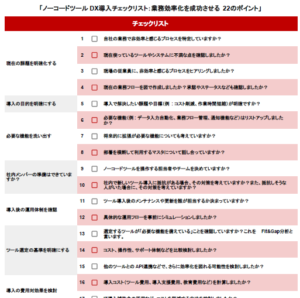
以下のリンクからお申込みいただければ、無料で差し上げますので、ぜひお問い合わせください↓
「ノーコードツールDX導入チェックリスト:業務効率化を成功させる22のポイント」お申込みフォーム⇒
AppSheetは、Googleが提供しているノーコードでアプリケーションを開発できるプラットフォームです。AppSheetを使うことで、プログラミングの知識がなくても簡単にアプリを作成できます。
本記事では、AppSheetで請求書アプリを作成する手順をわかりやすく解説します。業務アプリを作成したい方、アプリを使って請求書業務を効率化したい方は、ぜひ参考にしてください。
AppSheetの特徴
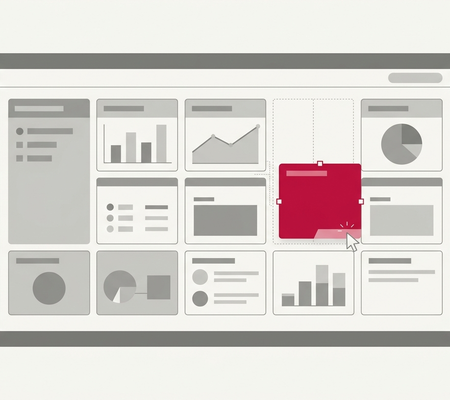
AppSheetの特徴は、豊富なテンプレートと設定オプションを提供している点です。業務に合わせてカスタマイズしやすく、さまざまなタイプのアプリを作成できます。
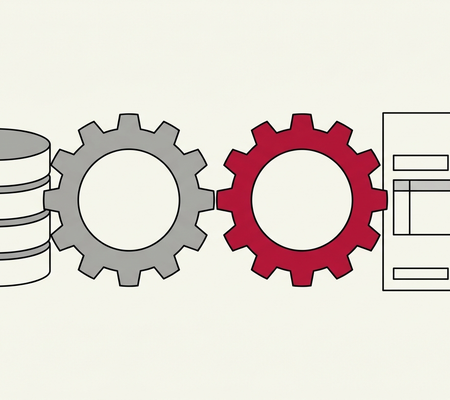
また、スプレッドシートやExcel、SQLデータベース、Salesforceなどのデータを利用してアプリを作成できるため、新たなデータベースを構築する手間がないのも特徴です。
appsheet自体の詳細解説は以下の記事をご覧ください↓
AppSheetで請求書アプリを作成する手順
AppSheetで請求書アプリを作成する手順は、下記のとおりです。
1. データソースを作成する
2. 請求書を作成するインターフェースを構築する
3. 請求書のテンプレートを作成する
4. テストと運用開始
それぞれのポイントについて詳しく解説します。
1. データソースを作成する
まずは、GoogleアカウントでAppSheetにログインします。ログインしたら、「My Apps」→「Create a New App」をクリックし、新しいアプリを作成します。
データソースの準備
続いて、請求書を発行するために必要なデータを準備します。スプレッドシートなどに以下の情報を入力しておきましょう。
●請求先(顧客名や住所、連絡先など)
●請求日
●商品やサービスのリスト(商品名や数量、単価など)
●税金や割引などの計算式
●総額や支払い期日
AppSheetにデータソースを接続
「Data」のタブから、作成したスプレッドシートをデータソースとしてAppSheetと接続します。これにより、スプレッドシート内のデータがアプリ内で利用できるようになります。
2. 請求書を作成するインターフェースを構築する
続いて、請求書の一覧を表示するテーブルビューを作成しましょう。これにより、既に作成された請求書を一覧で確認できます。
新しい請求書を作成するためのフォームビューも作成します。このフォームには、請求先情報や商品情報、税金や割引などの項目を入れましょう。
フィールドの設定
続いて、 顧客名、請求日、支払い期日など、請求書発行に必須の項目を設定します。さらに、 商品の数量や単価を元に合計金額を自動計算するフィールドも作成します。
アクションボタンの追加
次にアクション機能を使って、新しい請求書を作成するボタンを追加しましょう。このボタンをクリックすることで、フォームビューが開き、必要な情報を入力できます。続いて、顧客にメールで送信するアクションも追加します。
3. 請求書のテンプレートを作成する
続いて、Google ドキュメントで請求書のテンプレートを作成します。このテンプレートには、データソースから取り込む項目(顧客名や請求日、商品リスト、総額など)を記載しておきます。
ワークフローの設定
ワークフローを設定し、請求書が新しく作成された際に自動的に作成したテンプレートに沿って請求書を生成するように設定します。
4. テストと運用開始
アプリの設定が完了したら、ダミーデータを使ってテスト用の請求書を作成します。テンプレートが正しく機能し、正確な情報が反映されているかを確認しましょう。
テスト用の請求書が正しく生成されたら、その請求書を顧客にメールで送信する機能も確認します。送信先のメールアドレスに正確に届くか、内容が正しく反映されているかを確認しましょう。
テストが問題なく完了したら、実際のデータを使って請求書アプリの運用をスタートします。運用中に問題が発生した場合は、アプリを調整しましょう。
AppSheetで作成できるアプリの例
AppSheetを使えば、さまざまなタイプのアプリを作成できます。たとえば、在庫管理アプリや備品発注管理アプリ、勤怠管理アプリなどを作ることが可能です。
それぞれのアプリの作り方やAppSheetでの設定方法を下記の記事で詳しく解説しています。ぜひ参考にしてください。

AppSheet請求書アプリは何に効くか?
専用ソフトを買わずに『自社運用に合わせて請求書発行を内製化』できる点が本質です。観点は次のとおりです。
| 項目 | 具体的にどういうことか |
|---|---|
| 起点 | Sheetsを土台に短期間で作れる |
| 改修 | 自社運用に合わせて作り変え |
| 連携 | Google Workspaceとの自然連携 |
| 範囲 | インボイス制度等の複雑要件は専用サービスが優位 |
ポイントは、専用ソフトの代替でなく『定型業務に強い』手段と位置づける点です。対象業務と運用ルールが前提です。対象業務を起点に整えることが出発点になります。継続的な見直しが定着の鍵となります。なお最終的には、評判や機能数でなく自社の現状と業務に優先順位を付け、
無理なく続けられる体制に落とし込むことが、投資を成果へ結びつける近道になります。加えて運用開始後も定期的に見直しを行い、現場の声をもとに小さく改善していく姿勢が、効果を持続させ無理のない定着を実現する鍵となります。
中小企業はどう活用すべきか?
活用は、対象範囲と運用ルールを整えて段階で進めることが重要です。押さえる進め方は次のとおりです。
| 進める順番 | やること |
|---|---|
| 対象 | 定型的な請求書発行業務を選ぶ |
| 試作 | スプレッドシートを起点に小さく試作 |
| 運用 | データ管理者・改修担当・公式確認のルール |
| 拡張 | インボイス・電帳法対応は専用と組合せ |
最大のつまずきは、属人作成で改修不能になることです。当社は中小企業のAppSheet活用と運用設計を伴走支援しています。対象と運用ルールを先に固めることが、定着の要点になります。なお最終的には、評判や機能数でなく自社の現状と業務に優先順位を付け、
無理なく続けられる体制に落とし込むことが、投資を成果へ結びつける近道になります。加えて運用開始後も定期的に見直しを行い、現場の声をもとに小さく改善していく姿勢が、効果を持続させ無理のない定着を実現する鍵となります。
請求書アプリチェック

AppSheet請求書アプリとは、AppSheetで請求書アプリを作成することはスプレッドシートを土台に請求書発行・PDF出力・送信・履歴管理など基本機能のアプリを比較的短時間で作れます。
専用ソフトを買わずに自社運用に合わせて請求書発行を内製化できる点が本質で、Sheetsを土台に短期間で作れる、自社運用に合わせて作り変え、Google Workspaceとの自然連携、インボイス制度等の複雑要件は専用サービスが優位が観点で、
専用ソフトの代替でなく定型業務に強い手段と位置づけ対象業務と運用ルールが前提です。
プラン・対応条件は改定されるためGoogle Workspace/AppSheet公式の最新情報で確認します。
定型的な請求書発行業務の選定、スプレッドシートを起点とした小さな試作、データ管理者・改修担当・公式確認のルール、インボイス・電帳法対応は専用と組合せが要点で、属人作成で改修不能になる失敗を避け、対象と運用ルールを先に固めることが要点となります。
より詳しい一次情報は公式の解説もあわせてご確認ください。
この記事のよくある質問(FAQ)
本記事に関して、よく寄せられる質問をまとめました。
Q. AppSheetで請求書アプリは作れますか?
A. スプレッドシートを土台に、請求書発行・PDF出力・送信・履歴管理など基本機能のアプリを比較的短時間で作れます。
Q. どんな業務に向きますか?
A. 定型的な請求書発行が中心の業務に向きます。複雑なインボイス制度対応は専用サービスとの組合せが現実的です。
Q. 中小企業に向きますか?
A. Excel運用に悩む中小企業に向きます。対象業務を絞り運用ルールと教育を一緒に進めるのが現実的です。
Q. 最新の機能はどう確認しますか?
A. 対応プラン・機能は更新されるため、必ずGoogle Workspace/AppSheet公式の最新情報で確認することが重要です。
関連情報・お問い合わせ
まとめ
今回は、AppSheetで請求書アプリを作成する手順を紹介しました。AppSheetで請求書アプリを作成する手順は、下記のとおりです。
1. データソースを作成する
2. 請求書を作成するインターフェースを構築する
3. 請求書のテンプレートを作成する
4. テストと運用開始
AppSheetとデータベースを連携させることで、専門的な技術がなくても簡単に請求書アプリを作成できます。
手軽に業務アプリを作成したい方、アプリを使って請求書業務を効率化したい方は、ぜひAppSheetを利用してみてください。
GoogleWorkspaceで困っている、または新規導入予定の方へ
GoogleWorkspaceもしくはMicrosoft365の新規導入もしくは商流変更をお考えの方は、弊社ITの専門家が最適なプラン選定をアドバイス。また、初期のDNSレコード設定や各種メール設定も代行できます。
また、弊社からの導入で、以下のメリットがあります。
①GoogleWorkspace公式HPからだと14日間の無料利用期間⇒30日間に。
②支払いは請求書払い可
③1年間、GoogleWorkspaceのマニュアル動画を無料で視聴(2年目以降は年450円が必要)
④デジタル化・AI導入補助金を使って2年間半額でのご提案も可能
⑤弊社で作成したAppsheetアプリ(勤怠有給管理アプリ、備品発注管理、CRM商談管理、タスク管理、従業員同士感謝記録アプリ等)無料進呈 ※数に関係なく設置サポート費用10万円別途有

⑥GeminiやnotebookLM、Antigravity(AIエージェント)などの活用研修も提供
お問い合わせは、電話もしくはフォームからご相談くださいませ。
※「GoogleWorkspaceの記事を見た」とお伝え下さい。
GoogleWorkspaceお問い合わせフォーム
必要な項目のすべてをご入力いただき、「アーデントに問い合わせる」ボタンをクリックしてください。必須のついている項目は必須入力項目です。
関連記事
・GoogleWorkspaceはIT導入補助金の対象?どれくらいお得になる?・GoogleWorkspace管理画面のセキュリティ設定完全解説
・AppSheetなら備品発注管理アプリを一瞬で作れる?!
・スプレッドシートとGASによる業務自動化の例を紹介
・Gmail(Google Workspace)でホワイトリストを設定するやり方
・2024年2月から!Gmailの送信ガイドラインの変更を徹底解説
・Google Workspaceのマニュアル動画が、社員教育に便利!
・OutlookからGoogle WorkspaceのGmailへメールデータを移行する方法
・企業でのApp Sheetの活用事例3選!利用するメリットも解説
・GoogleのAppSheetでできること、料金を徹底解説!
・完全無料!googleスプレッドシートの経費精算システムテンプレート
・無料のスプレッドシートで有給管理を効率化!テンプレートを配布します!
・従業員全員のGmailをバックアップする方法2選
・Gmailで部下のメールを上司がチェックできるようにする方法2選
・Googleスプレッドシートにパスワードを設定する方法
・googleドライブで電子帳簿保存に対応する方法をわかりやすく解説
・GoogleWorkspaceを初心者向けにわかりやすく解説
・Google Workspace料金プランの違いとプラン選定ポイントを徹底解説

株式会社アーデントは、デジタル化・AI導入補助金の支援事業者を行っております!
アーデントからデジタル化・AI導入補助金を使ってクラウドツールを導入するメリットは以下の通りです。
メリット①対象ツールを2年間、半額、もしくは1/4で利用可!
メリット②会計、経費精算、請求書処理、受発注ツール導入なら、PCやタブレットの購入も補助が受けられ半額!
メリット③補助期間終了後は、公式価格よりお値引き!
メリット④各種IT活用、DX、保守サポートでより貴社のIT化を促進、生産性を向上します!
【弊社取り扱いクラウドツール】
🔹オフィス・グループウェア: Google Workspace※、Microsoft365、desk'nets NEO※
🔹ノーコード業務改善:kintone、Zoho※、楽楽販売、JUST.DB※、サスケworks
🔹コミュニケーション: サイボウズオフィス、Garoon、Chatwork、LINE WORKS、zoom
🔹会計・経費管理: マネーフォワード、freee、楽楽精算、楽楽明細、楽楽請求、invox
🔹電子契約・文書管理: freeeサイン、クラウドサイン、GMOサイン、Adobe Acrobat、box
🔹セキュリティ対策: sophos、SentinelOne、ESET、トレンドマイクロ、CloudGate UNO
🔹バックアップ: syscloud、Avepoint、veeam
🔹RPA・自動化: RoboTANGO、DX-Suite、Yoom※、バクラクシリーズ
🔹勤怠・労務管理: 勤革時、楽楽勤怠、マネーフォワード
🔹物流・在庫管理: ロジザードZERO
🔹教育・マニュアル作成管理: iTutor、NotePM、leaf
🔹PBX・電話システム: INNOVERAPBX※、MOTTEL※、ZoomPhone※
🔹端末管理:LANSCOPE、clomo、ISM Cloud One
🔹リモートデスクトップ:RemoteOperator在宅
🔹受付ipad:ラクネコ※
🔹タスク管理、その他:Adobe creative cloud、Notta、JOSYS、backlog※
など
※こちらのツールは補助期間終了後の値引不可
また、上記以外のツールも取り扱いできるものが多々ありますので、一度ご相談ください。
デジタル化・AI導入補助金2026の詳細、お問合せはお電話頂くか、以下の記事を御覧ください↓
デジタル化・AI導入補助金お問合せ:03-5468-6097

以下の動画では、採択のポイントや申請にあたっての注意点などを詳しく解説していますので、
あわせてご覧ください!