Googleスプレッドシートで請求書・見積書を作る方法|インボイス対応テンプレート
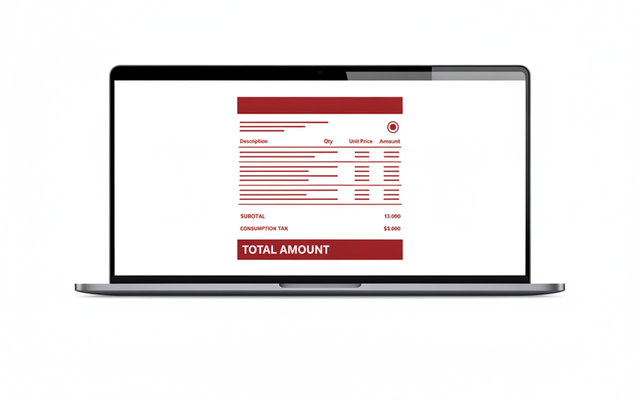
「請求書や見積書をExcelで手作りしているが、消費税の計算やインボイス(適格請求書)の記載に自信がない」「テンプレートが人によってバラバラで、番号の付け方もあいまい」——こうした中小企業のお悩みは、Googleスプレッドシートの請求書・見積書テンプレートで解決できます。 結論から言うと、無料のGoogleスプレッドシートに「小計・消費税・合計を自動計算する数式」と「インボイス制度の記載事項」を組み込めば、経理の初心者でも正確な請求書・見積書を作り、そのままPDFで送れる仕組みが整います。
この記事では、請求書・見積書に必要な項目、そのままコピペで動く自動計算の数式、インボイス制度(適格請求書)への対応、そして情シス・経理担当が押さえるべき共有と保存(電子帳簿保存法)の注意点まで、中小企業の実務目線でわかりやすく解説します。 競合サイトの多くが触れていない「適格請求書の端数処理」「電子帳簿保存法」「専用ツールへの卒業ライン」まで踏み込みます。
なぜ請求書・見積書はGoogleスプレッドシートで作れる?
Googleスプレッドシートとは、Googleが無料で提供するクラウド型の表計算ソフトです。Excelとほぼ同じ関数が使え、インターネットさえあればPC・スマホ・タブレットのどこからでも同じファイルを開けます。 請求書・見積書づくりに向いているのは、次の3点が理由です。
①金額の自動計算が得意。数量×単価の小計、消費税、合計を数式で自動計算できるので、電卓の打ち間違いによる金額ミスがなくなります。 ②無料で始められ、共有がラク。Google Workspace(有料版)でも個人の無料Googleアカウントでも使え、URLを共有すれば上司の承認や経理チェックもオンラインで完結します。 ③テンプレート化して全社で統一できる。書式を1つ作って共有ドライブに置けば、担当者ごとにバラバラだった請求書のフォーマットを会社で統一できます。
まずは、実際に請求書に載せる項目を確認しましょう。ここを外すと、取引先が仕入税額控除を受けられない——という重大なトラブルにつながります。
請求書に必要な項目は?インボイス(適格請求書)の記載事項6つ
適格請求書(インボイス)とは、売り手が買い手に対して正確な適用税率や消費税額を伝えるための請求書で、2023年10月から始まったインボイス制度で定められた記載事項を満たすものを指します。 適格請求書発行事業者は、次の6項目を必ず記載する必要があります(国税庁の定める記載事項)。
| 記載事項 | 内容・注意点 |
|---|---|
| ①発行者の氏名・登録番号 | 登録番号は「T+13桁」。ここが最重要 |
| ②取引年月日 | 商品を納品・提供した日付 |
| ③取引内容 | 軽減税率(8%)対象品は「※」等で明記 |
| ④税率ごとの合計額と適用税率 | 10%対象・8%対象を分けて集計 |
| ⑤税率ごとの消費税額 | 端数処理は1請求書につき税率ごとに1回 |
| ⑥交付を受ける者の氏名・名称 | 取引先の会社名など |
特に見落としがちなのが⑤の端数処理です。 インボイス制度では、1枚の請求書につき、税率(10%・8%)ごとに1回だけ端数処理をすると決まっています。商品1行ごとに消費税を計算して端数処理し、それを足し上げる方法は認められません。 切上げ・切捨て・四捨五入のどれを使うかは自由ですが、「税率ごとの合計額に対して1回」というルールを、後述の数式で正しく組み込みます。
Googleスプレッドシートで請求書を作る5ステップ
ゼロから作る場合も、テンプレートを使う場合も、流れは同じです。中小企業の経理担当が迷わないよう、5つのステップに分けて説明します。
ステップ1:テンプレートを用意する。 Googleスプレッドシートを新規作成し、上部の「ファイル」→「新規作成」→「テンプレートギャラリー」から請求書のひな形を選ぶか、無料配布されているインボイス対応テンプレートを開いて「ファイル」→「コピーを作成」で自社用に複製します。
ステップ2:自社の固定情報を入れる。 会社名・住所・電話番号・登録番号(T+13桁)・振込先口座を入力します。ここは毎回変わらないので、テンプレートに固定で書いておきます。
ステップ3:取引先と明細を入力する。 宛先、請求書番号、発行日、そして「品名・数量・単価」の明細行を入力します。軽減税率(8%)の対象品には「※」を付けて区別します。
ステップ4:小計・消費税・合計を自動計算にする。 次章の数式を入れておけば、明細を入力するだけで金額が自動で埋まります。ここが手作業のミスを一番減らせるポイントです。
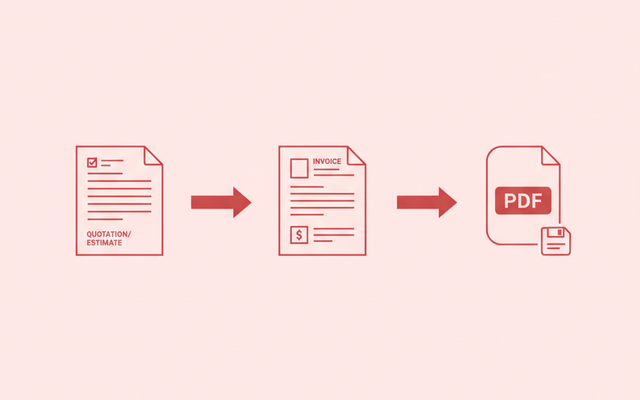
ステップ5:PDFにして送付・保存する。 「ファイル」→「ダウンロード」→「PDF」で書き出し、メールに添付して送付します。送ったPDFは後述の電子帳簿保存法に沿って保存します。
消費税・合計はどう自動計算する?コピペで動く数式早見表
ここが請求書テンプレートの心臓部です。 下の数式を、対応するセルに貼り付けるだけで、明細を入力すると金額が自動で計算されます。 (例:明細が5行目〜20行目、数量がD列、単価がE列、金額がF列の場合)
| 計算したいこと | コピペで使える数式 |
|---|---|
| 明細行の金額(数量×単価) | =D5*E5 |
| 10%対象の小計(税抜) | =SUMIF(C5:C20,”10%”,F5:F20) |
| 10%分の消費税(端数切捨て) | =ROUNDDOWN(F21*0.1,0) |
| 8%対象の小計(軽減税率) | =SUMIF(C5:C20,”8%”,F5:F20) |
| 8%分の消費税(端数切捨て) | =ROUNDDOWN(F23*0.08,0) |
| 請求金額の合計(税込) | =F21+F22+F23+F24 |
| 商品マスタから単価を自動取得 | =VLOOKUP(B5,商品マスタ!A:B,2,FALSE) |
ポイントは消費税を計算する行です。 各明細行で消費税を出すのではなく、いったん税率ごとの小計(税抜)を出し、その合計額に対して1回だけ「ROUNDDOWN(切捨て)」で端数処理しています。これがインボイス制度の「税率ごとに1回」ルールに沿った正しい形です。 端数を四捨五入にしたい場合は「ROUND」、切上げなら「ROUNDUP」に変えるだけです。
明細の品名を選ぶだけで単価が入るVLOOKUP関数を使えば、単価の入力ミスや価格改定の反映漏れも防げます。関数の詳しい使い方は、下の関連記事もあわせてご覧ください。
見積書は請求書と何が違う?1つのテンプレで使い回すコツ
見積書と請求書は、載せる項目がほとんど同じです。 違いを押さえておけば、1つのテンプレートを複製して両方に使い回せます。 下の表で違いを整理しました。
| 項目 | 見積書 | 請求書 |
|---|---|---|
| 目的 | 契約前の金額提示 | 納品後の代金請求 |
| タイトル | 御見積書 | 請求書 |
| 特有の項目 | 有効期限・納期 | 支払期限・振込先 |
| 登録番号(インボイス) | 任意 | 必須 |
おすすめは、見積書テンプレートを作り、それを複製して請求書に転用する方法です。 見積書のタイトルと一部の項目を差し替えるだけで請求書になるので、金額や明細を打ち直す必要がなく、見積り→受注→請求の転記ミスもなくなります。 見積書番号と請求書番号をひも付けておけば、「どの見積りが、どの請求につながったか」も後から追えます。
情シス視点:共有・番号管理・電子帳簿保存法の落とし穴
請求書はお金と信用に直結する書類です。 「便利だから」と各自がバラバラに運用すると、金額ミスや情報漏えい、法令違反につながります。 中小企業の情シス・経理担当が押さえるべき落とし穴と対策を、表にまとめました。
| 落とし穴 | 対策 |
|---|---|
| 請求書番号の重複・二重発行 | 採番ルールを決め、一覧シートで管理 |
| 全取引先の金額が1ファイルで丸見え | 共有範囲を経理内に限定・閲覧権限を分ける |
| 確定後に金額を書き換えられる | 発行後はPDF化し、原本は編集不可で保管 |
| 作成者の退職でファイルが消える | 個人マイドライブでなく共有ドライブに保存 |
| メール送付したPDFの保存漏れ | 電子帳簿保存法に沿ってデータ保存 |
特に注意したいのが電子帳簿保存法(電帳法)です。 電子帳簿保存法とは、帳簿や請求書などを電子データで保存するときのルールを定めた法律で、2024年1月から「メールやPDFなど電子でやり取りした請求書は、電子データのまま保存する」ことが義務化されています。 紙に印刷して保管するだけでは要件を満たさない場合があるため、送付・受領したPDFは日付・取引先・金額で検索できる形で、共有ドライブに整理して保存しましょう。

スプレッドシートの限界と「卒業ライン」はどこ?
Googleスプレッドシートは無料で始められる万能ツールですが、取引が増えると手作業が追いつかなくなります。 「そろそろ専用ツールに切り替えるべきか」の判断基準を、卒業ラインとして整理しました。
| 段階 | 向いている手段 |
|---|---|
| 月数枚〜数十枚・少人数 | Googleスプレッドシートのテンプレート |
| 明細管理・スマホ発行・承認が必要 | ノーコード(AppSheet・kintone)で自動化 |
| 月数百枚・郵送/メール自動送付 | 請求書発行SaaS(楽楽明細・freee等) |
「請求書の枚数が増えて締め日前に残業が増えている」「手入力の金額ミスやインボイス対応が不安」という段階になったら、専用ツールへの移行を検討するタイミングです。 専用ツールへの移行には費用がかかりますが、デジタル化・AI導入補助金を活用すれば、請求管理システムや会計ソフトの導入コストを抑えられる場合があります。 (補助金の対象や要件は年度の公募要領で変わるため、申請時は最新情報の確認と専門家への相談をおすすめします。)
なお、数式の作成やデータの整理は、Google Workspaceに搭載された生成AI「Gemini」に相談すると効率化できます。「消費税を切り捨てで計算する数式を作って」と話しかけるだけで、数式の候補を提案してくれます。
よくある質問(Googleスプレッドシートの請求書・見積書)
Q. 無料のGoogleアカウントでも請求書は作れますか?
A. はい、作れます。個人の無料Googleアカウントでもスプレッドシートは使えます。 ただし、共有ドライブでの一元管理やアクセス権限の細かい設定、退職者アカウントの安全な引き継ぎなどは、有料のGoogle Workspaceのほうが安心です。会社として運用するならWorkspace版をおすすめします。
Q. インボイス(適格請求書)に対応させるには何が必要ですか?
A. 最重要は「登録番号(T+13桁)」の記載です。 あわせて、税率(10%・8%)ごとに分けた合計額と消費税額を記載し、消費税の端数処理は「1請求書につき税率ごとに1回」で行います。本記事の数式をそのまま使えば、このルールに沿った計算ができます。
Q. 作った請求書はどうやって送ればよいですか?
A. 「ファイル」→「ダウンロード」→「PDF」でPDFに書き出し、メールに添付して送るのが一般的です。 スプレッドシートのまま共有すると相手に金額を書き換えられる恐れがあるため、送付はPDFが安全です。送ったPDFは電子帳簿保存法に沿ってデータ保存しましょう。
Q. スプレッドシートと請求書発行システム、どちらがよいですか?
A. 月に数枚〜数十枚で少人数なら、無料のスプレッドシートで十分です。 月数百枚を扱う、郵送やメール送付を自動化したい、承認フローを回したい、という段階になったら、請求書発行SaaSやノーコードツールへの移行が向いています。デジタル化・AI導入補助金の活用もご検討ください。
ICTオフィス相談室では、Googleスプレッドシートでの帳票づくりから、ノーコード(AppSheet・kintone)や請求書発行SaaSへの移行、デジタル化・AI導入補助金を活用したコスト削減まで、中小企業の経理DXをまるごとご支援しています。 「請求書業務をラクにしたい」「インボイス・電子帳簿保存法の対応が不安」という方は、お気軽にご相談ください。
GoogleWorkspaceで困っている、または新規導入予定の方へ
GoogleWorkspaceもしくはMicrosoft365の新規導入もしくは商流変更をお考えの方は、弊社ITの専門家が最適なプラン選定をアドバイス。また、初期のDNSレコード設定や各種メール設定も代行できます。
また、弊社からの導入で、以下のメリットがあります。
①GoogleWorkspace公式HPからだと14日間の無料利用期間⇒30日間に。
②支払いは請求書払い可
③1年間、GoogleWorkspaceのマニュアル動画を無料で視聴(2年目以降は年450円が必要)
④デジタル化・AI導入補助金を使って2年間半額でのご提案も可能
⑤弊社で作成したAppsheetアプリ(勤怠有給管理アプリ、備品発注管理、CRM商談管理、タスク管理、従業員同士感謝記録アプリ等)無料進呈 ※数に関係なく設置サポート費用10万円別途有

⑥GeminiやnotebookLM、Antigravity(AIエージェント)などの活用研修も提供
お問い合わせは、電話もしくはフォームからご相談くださいませ。
※「GoogleWorkspaceの記事を見た」とお伝え下さい。
GoogleWorkspaceお問い合わせフォーム
必要な項目のすべてをご入力いただき、「アーデントに問い合わせる」ボタンをクリックしてください。必須のついている項目は必須入力項目です。
関連記事
・GoogleWorkspaceはIT導入補助金の対象?どれくらいお得になる?・GoogleWorkspace管理画面のセキュリティ設定完全解説
・AppSheetなら備品発注管理アプリを一瞬で作れる?!
・スプレッドシートとGASによる業務自動化の例を紹介
・Gmail(Google Workspace)でホワイトリストを設定するやり方
・2024年2月から!Gmailの送信ガイドラインの変更を徹底解説
・Google Workspaceのマニュアル動画が、社員教育に便利!
・OutlookからGoogle WorkspaceのGmailへメールデータを移行する方法
・企業でのApp Sheetの活用事例3選!利用するメリットも解説
・GoogleのAppSheetでできること、料金を徹底解説!
・完全無料!googleスプレッドシートの経費精算システムテンプレート
・無料のスプレッドシートで有給管理を効率化!テンプレートを配布します!
・従業員全員のGmailをバックアップする方法2選
・Gmailで部下のメールを上司がチェックできるようにする方法2選
・Googleスプレッドシートにパスワードを設定する方法
・googleドライブで電子帳簿保存に対応する方法をわかりやすく解説
・GoogleWorkspaceを初心者向けにわかりやすく解説
・Google Workspace料金プランの違いとプラン選定ポイントを徹底解説

株式会社アーデントは、デジタル化・AI導入補助金の支援事業者を行っております!
アーデントからデジタル化・AI導入補助金を使ってクラウドツールを導入するメリットは以下の通りです。
メリット①対象ツールを2年間、半額、もしくは1/4で利用可!
メリット②会計、経費精算、請求書処理、受発注ツール導入なら、PCやタブレットの購入も補助が受けられ半額!
メリット③補助期間終了後は、公式価格よりお値引き!
メリット④各種IT活用、DX、保守サポートでより貴社のIT化を促進、生産性を向上します!
【弊社取り扱いクラウドツール】
🔹オフィス・グループウェア: Google Workspace※、Microsoft365、desk'nets NEO※
🔹ノーコード業務改善:kintone、Zoho※、楽楽販売、JUST.DB※、サスケworks
🔹コミュニケーション: サイボウズオフィス、Garoon、Chatwork、LINE WORKS、zoom
🔹会計・経費管理: マネーフォワード、freee、楽楽精算、楽楽明細、楽楽請求、invox
🔹電子契約・文書管理: freeeサイン、クラウドサイン、GMOサイン、Adobe Acrobat、box
🔹セキュリティ対策: sophos、SentinelOne、ESET、トレンドマイクロ、CloudGate UNO
🔹バックアップ: syscloud、Avepoint、veeam
🔹RPA・自動化: RoboTANGO、DX-Suite、Yoom※、バクラクシリーズ
🔹勤怠・労務管理: 勤革時、楽楽勤怠、マネーフォワード
🔹物流・在庫管理: ロジザードZERO
🔹教育・マニュアル作成管理: iTutor、NotePM、leaf
🔹PBX・電話システム: INNOVERAPBX※、MOTTEL※、ZoomPhone※
🔹端末管理:LANSCOPE、clomo、ISM Cloud One
🔹リモートデスクトップ:RemoteOperator在宅
🔹受付ipad:ラクネコ※
🔹タスク管理、その他:Adobe creative cloud、Notta、JOSYS、backlog※
など
※こちらのツールは補助期間終了後の値引不可
また、上記以外のツールも取り扱いできるものが多々ありますので、一度ご相談ください。
デジタル化・AI導入補助金2026の詳細、お問合せはお電話頂くか、以下の記事を御覧ください↓
デジタル化・AI導入補助金お問合せ:03-5468-6097

以下の動画では、採択のポイントや申請にあたっての注意点などを詳しく解説していますので、
あわせてご覧ください!

株式会社アーデント 代表取締役。2006年にオフィス専門不動産会社アーデントを創業。その後、オフィス賃貸仲介、ワークプレイス作りに10年以上携わり、合計500社以上のオフィス移転をサポート。2018年よりクラウドPBXを中心にネットワーク、通信分野を専門に400社以上の電話、ネット環境づくりをサポート。2022年より100以上のクラウドサービスの販売を開始。
デジタル化・AI導入補助金を使って、150社以上にクラウドツールを提供。IT活用による業務改善のDXコンサルを提供。ノーコードツールを使ったExcelやAccessからの基幹システム移行によるDX実績多数。
アマゾンで出版している書籍はこちら!
「AppSheetで作る中小企業の基幹システム」 ~Excel限界からの脱出。GoogleWorkspaceを使って、失敗しない業務アプリ導入を解説~
「Google Workspace完全活用マニュアル」 ~Google Workspaceをフル活用する方法を徹底解説!~
amzn.to/3w5zWfT
「中小法人向け サイバーセキュリティ完全ガイド」~サイバーセキュリティ対策で、特に中小企業が 守るべきポイントを網羅!~
amzn.to/3Y9Nm5n
ぜひチェックしてください!