Googleスライドの動画挿入はスマホアプリでは不可|PCで4手順・自動再生の設定と再生されない原因【2026年版】
Googleスライドに動画を入れたいのに、スマホのアプリを探しても「動画」の項目が見つからない。
そんなときに知っておきたいのは、動画の挿入はパソコンで行う操作だということです。
Googleの公式ヘルプでも、動画を追加する手順はパソコン版にだけ書かれており、スマホ・タブレット版の手順は画像の追加までです。
この記事では、Google公式ヘルプの記載をもとに、パソコンでの挿入手順、スマホで撮った動画を使う流れ、自動再生や開始位置の設定、再生されないときの原因を整理します。
あわせて、社内マニュアルや研修でスライドの動画を使う会社向けに、情報が漏れない共有の仕方も解説します。
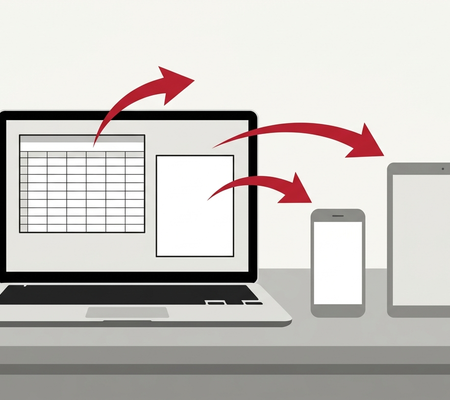
スマホのGoogleスライドアプリで動画は挿入できる?
結論から言うと、スマホ・タブレットのアプリから動画を挿入する公式の手順はありません。
公式ヘルプの Android 版・iPhone/iPad 版のページには、挿入アイコンから「画像」を追加する手順だけが載っており、動画の項目は案内されていません。
| 使う端末 | 動画の挿入 | どうすればよいか |
|---|---|---|
| パソコン(Chrome・Edge など) | できる(公式手順あり・4手順) | [挿入]→[動画]から入れる。いちばん確実 |
| スマホ・タブレットのアプリ | 公式手順なし | 動画はドライブにアップロードまで行い、挿入はパソコンで |
| スマホのブラウザ(PC版表示) | 操作できる場合はあるが公式手順外 | 画面が小さく誤操作しやすいので、急ぎのとき以外は避ける |
スマホのブラウザで「PC版サイトを表示」に切り替えると、パソコンと同じメニューが出ることがあります。
ただしこれは公式に案内された使い方ではなく、ボタンが小さくて動画の位置や大きさを直しにくいので、社内の標準手順にはしないほうが安全です。
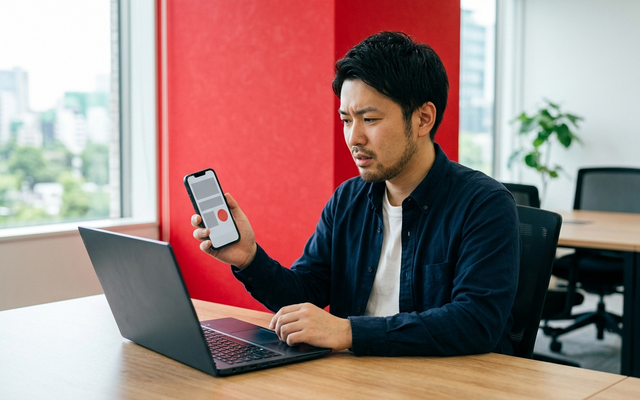
スマホで撮った動画を使うときの流れ(約5分)
| 手順 | どの端末で | やること |
|---|---|---|
| 1 | スマホ | Googleドライブアプリを開き、[+]→[アップロード]で撮影した動画を選ぶ |
| 2 | スマホ | 保存先は個人のマイドライブではなく、部署の共有ドライブのフォルダを選ぶ |
| 3 | パソコン | スライドを開き、[挿入]→[動画]→[Google ドライブ]で手順1の動画を選ぶ |
| 4 | パソコン | 書式オプションで再生方法を決め、スマホでも表示を一度確かめる |
手順2で共有ドライブに入れておくと、作った人が異動・退職しても動画が消えず、スライドを開いた人がそのまま再生できます。
個人のマイドライブに置いたままだと、その人のアカウントを削除した時点で動画が開けなくなります。
パソコンでGoogleスライドに動画を挿入する手順は?
公式ヘルプの手順は次のとおりです。
| 手順 | 操作 | 補足 |
|---|---|---|
| 1 | 動画を入れたいスライドをクリックする | あとから別のスライドへドラッグで移すこともできる |
| 2 | 上部メニューの[挿入]→[動画]をクリックする | 画像の挿入と同じメニューの中にある |
| 3 | 「YouTube を検索」「URL」「Google ドライブ」から取得元を選ぶ | 社内向けの動画なら「Google ドライブ」が基本 |
| 4 | 動画を選んで[選択]をクリックする | 挿入後に四隅をドラッグして大きさを調整する |
YouTube・URL・Googleドライブはどう使い分ける?
| 取得元 | 向いている動画 | 注意すること |
|---|---|---|
| YouTube を検索 | 公開されている製品紹介や、1〜3分程度の短い映像 | 持ち主が埋め込みを止めている動画は再生できない |
| URL | 自社チャンネルの限定公開動画など、URLが分かっているもの | 限定公開はURLを知っている人なら誰でも見られる |
| Google ドライブ | 社内研修・操作マニュアル・現場の撮影動画(1本5分以内が目安) | 見る人に動画ファイルの閲覧権限が必要 |
社外に見せてよい動画はYouTube、社内だけで使う動画はGoogleドライブ、と分けるのが分かりやすいルールです。
YouTubeの「限定公開」は検索には出ませんが、URLが転送されれば社外の人も見られるため、社内の手順や顧客名が映る動画には向きません。
Google Vidsで作った動画を入れるには
公式ヘルプによると、Google Vids の動画はそのままでは選べず、Vids で[ファイル]→[ドライブにエクスポート]を行ってから、ドライブに保存された動画をスライドに挿入します。
操作説明の動画を Vids で作り、研修用のスライドに差し込む使い方ができます。
動画を自動再生するには?再生方法の3つの設定
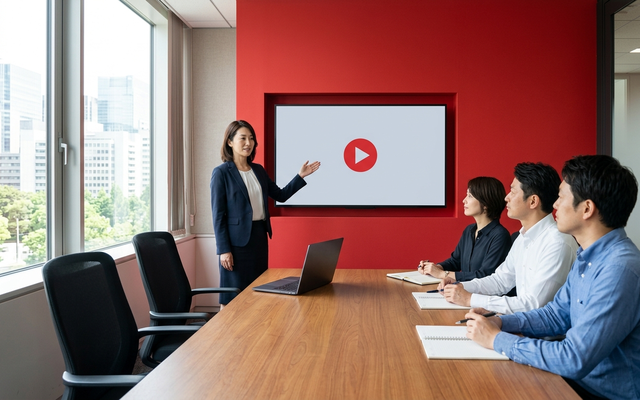
公式ヘルプでは、動画の再生方法を次の3つから選べると案内されています。
動画を選び、ツールバーの[ファイル形式オプション](動画の右クリックからも開けます)を開くと、サイドバーの[動画の再生]で切り替えられます。
| 再生方法 | どう動くか | 向いている場面 |
|---|---|---|
| 再生(クリック時) | スライドを進める操作(キー・クリック・リモコン)で1回再生。現在の初期設定 | 会議や商談で、話の区切りで動画を流したいとき |
| 再生(自動) | そのスライドを表示すると、0回のクリックで再生が始まる | 展示会や受付で流しっぱなしにするとき |
| 再生(手動) | 動画そのものを1回クリックしたときだけ再生。以前の初期設定 | 質問が出たら見せる、という補足用の動画 |
動画の一部だけ流す・音を消すには
同じファイル形式オプションの[動画の再生]では、再生を始める時間と終える時間、音声のミュートも設定できます(表示名は環境によって多少異なります)。
5分の研修動画のうち1分30秒〜3分だけ見せたい、話しながら映像だけ流したい、といった場面で使えます。
| やりたいこと | 設定するところ | 例 |
|---|---|---|
| 一部だけ再生する | 開始時間・終了時間 | 開始 1:30/終了 3:00 で1分30秒だけ流す |
| 音を出さない | 音声をミュート | 説明しながら操作画面の映像だけ見せる |
| 流しっぱなしにする | 再生(自動) | 受付のディスプレイで製品紹介を繰り返し流す |
一方、場面のつなぎ合わせや字幕の追加、明るさの調整などはスライド側ではできません。
編集が必要な場合は、Google Vids やパソコンの動画編集アプリで整えてから挿入してください。
動画が挿入できない・再生されないときの原因は?
ご相談で多いのは、「作った本人の画面では再生できるのに、発表用のパソコンや共有した相手の画面では再生されない」というケースです。
原因はおおむね次の6つに分けられます。
| 症状 | 考えられる原因 | 確かめること・直し方 |
|---|---|---|
| 共有した相手だけ再生できない | ドライブの動画ファイルに相手の閲覧権限がない(スライドとは別に1つずつ必要) | 動画ファイル側の共有設定を開き、相手のアカウントかグループを追加する |
| 社外の人だけ再生できない | 会社の管理設定で社外共有が止められている | 情シスに確認し、社外向けには別の動画(YouTube等)を用意する |
| YouTube動画だけ再生できない | 持ち主が埋め込みを止めている、または非公開・削除済み | YouTubeで直接開けるか確かめ、だめならリンクとして貼る |
| [動画]のメニューが見つからない | スマホのアプリで操作している | パソコンのブラウザで開き直す |
| 自動で流れない | 再生方法が「クリック時」や「手動」になっている | ファイル形式オプションで「再生(自動)」に切り替える |
| 読み込みが止まる・カクつく | 会場の回線が弱い、動画が10分以上と長く重い | 必要な部分だけ再生する設定にし、可能なら有線LANで発表する |
公式ヘルプによると、プレゼンテーションを共有するときはアクセス チェッカーが、埋め込まれた動画や音声に必要な権限を自動で提案することがあります。
提案が出たら内容を読み、見せてよい相手にだけ権限を付けてください。
社内研修やマニュアルで動画を使うとき、情シスが決めておくことは?
操作手順や安全教育を動画にしてスライドに入れておくと、新人教育のたびに同じ説明を繰り返す時間が減ります。
一方で、動画は資料よりも情報量が多く、画面に顧客名や社内システムが映り込みやすいので、置き場所と見せる範囲を先に決めておくことが大切です。
| 決めること | おすすめのルール | 決めないと起きること |
|---|---|---|
| 動画の保存場所 | 部署の共有ドライブに「研修動画」フォルダを1つ作る | 作成者の退職で動画が消え、スライドが再生できなくなる |
| 見せる範囲 | 社内向けはドライブで「社内のみ」、社外向けは別に用意 | 社内手順の動画が取引先に転送されて残る |
| ダウンロード | 閲覧者のダウンロードを止める設定を使う | 動画ファイルが個人のパソコンやスマホにコピーされる |
| 映り込み | 撮影前に画面の通知・顧客名・パスワード入力欄を隠す | 動画の中の情報を後から消すには撮り直しが必要になる |
| 見直しの時期 | 年1回、操作が変わった動画を差し替える | 古い手順のまま教えてしまう |
PowerPointの動画入りファイルとはどう違う?
| 比べること | Googleスライド | PowerPoint |
|---|---|---|
| 動画の持ち方 | YouTubeやドライブの動画を参照して表示する | 動画ファイルをスライドの中に埋め込める(1本ごとに数十MB増える) |
| ファイルの重さ | 動画を何本入れてもスライドは数MBのまま | 動画の分だけファイルが大きくなる |
| インターネットなし | 動画の再生には接続が必要 | 埋め込んだ動画はオフラインでも再生できる |
| 共有した相手 | 動画の権限も必要 | ファイルを渡せば再生できる |
Googleスライドは動画を「参照」するので、スライドが軽く、同じ動画を差し替えれば複数の資料に反映できるのが利点です。
その分、回線が使えない会場では再生できないので、展示会や出張先で使うときは事前に会場の回線を確認してください。
PowerPoint形式でダウンロードして使う場合も、動画の扱いが変わることがあるため、本番で使う形式で一度再生しておくのが確実です。
動画を使った研修や資料作りの環境は、補助金で整えられる?
Googleスライドの動画挿入そのものは、Google Workspace や無料のGoogleアカウントの範囲で追加費用なく使えます。
一方、研修用の eラーニングやマニュアル作成ツール、Google Workspace の新規導入などは、デジタル化・AI導入補助金の対象になる場合があります。
ただし、すでに契約しているプランの設定を変えるだけでは対象になりにくく、交付決定前に発注したものは対象外です。要件は年度ごとに変わるため、公募要領の確認や専門家への相談が必要です。
今日からできる3ステップ
| ステップ | やること | 所要時間・費用 |
|---|---|---|
| STEP1 | 共有ドライブに「研修動画」フォルダを作り、置き場所を社内に伝える | 10分・0円 |
| STEP2 | よく聞かれる操作を1つだけスマホで撮影し、ドライブ経由でスライドに入れる | 20分・0円 |
| STEP3 | 別のアカウントで再生できるか確かめ、再生方法を「クリック時」か「自動」に決める | 5分・0円 |
まず1本だけ作ってみると、撮影・保存・共有のどこでつまずくかが分かり、社内ルールを決めやすくなります。
よくある質問
Q. iPhoneのGoogleスライドアプリで動画を挿入できますか?
A. 公式ヘルプの iPhone・iPad 版の手順は画像の追加までで、動画の挿入は案内されていません。
動画はGoogleドライブアプリでアップロードしておき、挿入はパソコンのブラウザで行ってください。
Q. パソコンに保存した動画を直接挿入できますか?
A. 挿入の取得元は YouTube・URL・Googleドライブの3つです。
パソコンの動画は、先にGoogleドライブへアップロードしてから[挿入]→[動画]→[Google ドライブ]で選んでください。
Q. 動画を自動で再生させるにはどうすればいいですか?
A. 動画を選んで[ファイル形式オプション]を開き、[動画の再生]で「再生(自動)」を選びます。初期設定は「再生(クリック時)」なので、古い資料を使い回すときは設定を確かめてください。
Q. 共有した相手が動画を再生できないのはなぜですか?
A. 多くはGoogleドライブの動画ファイルに相手の閲覧権限がないためです。スライドとは別に動画ファイルの共有設定も確認し、社外の相手なら会社の外部共有の制限にも注意してください。
まとめ
Googleスライドの動画挿入は、パソコンのブラウザで[挿入]→[動画]から行います。
スマホのアプリでは動画を挿入する公式の手順がないため、スマホで撮った動画はGoogleドライブにアップロードし、挿入はパソコンで行うのが確実です。
再生されないときは、動画ファイルの共有設定と再生方法の設定を最初に確かめてください。
社内研修で使う場合は、共有ドライブに保存して見せる範囲を決めておくと、退職や異動で動画が消える事故を防げます。
アーデントでは、Google Workspace の導入や共有ドライブの設計、研修動画を使った社内教育の仕組みづくり、補助金を使った導入計画までご相談いただけます。
アーデントの Google Workspace 紹介ページ ➡
GoogleWorkspaceで困っている、または新規導入予定の方へ
GoogleWorkspaceもしくはMicrosoft365の新規導入もしくは商流変更をお考えの方は、弊社ITの専門家が最適なプラン選定をアドバイス。また、初期のDNSレコード設定や各種メール設定も代行できます。
また、弊社からの導入で、以下のメリットがあります。
①GoogleWorkspace公式HPからだと14日間の無料利用期間⇒30日間に。
②支払いは請求書払い可
③1年間、GoogleWorkspaceのマニュアル動画を無料で視聴(2年目以降は年450円が必要)
④デジタル化・AI導入補助金を使って2年間半額でのご提案も可能
⑤弊社で作成したAppsheetアプリ(勤怠有給管理アプリ、備品発注管理、CRM商談管理、タスク管理、従業員同士感謝記録アプリ等)無料進呈 ※数に関係なく設置サポート費用10万円別途有

⑥GeminiやnotebookLM、Antigravity(AIエージェント)などの活用研修も提供
お問い合わせは、電話もしくはフォームからご相談くださいませ。
※「GoogleWorkspaceの記事を見た」とお伝え下さい。
GoogleWorkspaceお問い合わせフォーム
必要な項目のすべてをご入力いただき、「アーデントに問い合わせる」ボタンをクリックしてください。必須のついている項目は必須入力項目です。
関連記事
・GoogleWorkspaceはIT導入補助金の対象?どれくらいお得になる?・GoogleWorkspace管理画面のセキュリティ設定完全解説
・AppSheetなら備品発注管理アプリを一瞬で作れる?!
・スプレッドシートとGASによる業務自動化の例を紹介
・Gmail(Google Workspace)でホワイトリストを設定するやり方
・2024年2月から!Gmailの送信ガイドラインの変更を徹底解説
・Google Workspaceのマニュアル動画が、社員教育に便利!
・OutlookからGoogle WorkspaceのGmailへメールデータを移行する方法
・企業でのApp Sheetの活用事例3選!利用するメリットも解説
・GoogleのAppSheetでできること、料金を徹底解説!
・完全無料!googleスプレッドシートの経費精算システムテンプレート
・無料のスプレッドシートで有給管理を効率化!テンプレートを配布します!
・従業員全員のGmailをバックアップする方法2選
・Gmailで部下のメールを上司がチェックできるようにする方法2選
・Googleスプレッドシートにパスワードを設定する方法
・googleドライブで電子帳簿保存に対応する方法をわかりやすく解説
・GoogleWorkspaceを初心者向けにわかりやすく解説
・Google Workspace料金プランの違いとプラン選定ポイントを徹底解説

株式会社アーデントは、デジタル化・AI導入補助金の支援事業者を行っております!
アーデントからデジタル化・AI導入補助金を使ってクラウドツールを導入するメリットは以下の通りです。
メリット①対象ツールを2年間、半額、もしくは1/4で利用可!
メリット②会計、経費精算、請求書処理、受発注ツール導入なら、PCやタブレットの購入も補助が受けられ半額!
メリット③補助期間終了後は、公式価格よりお値引き!
メリット④各種IT活用、DX、保守サポートでより貴社のIT化を促進、生産性を向上します!
【弊社取り扱いクラウドツール】
🔹オフィス・グループウェア: Google Workspace※、Microsoft365、desk'nets NEO※
🔹ノーコード業務改善:kintone、Zoho※、楽楽販売、JUST.DB※、サスケworks
🔹コミュニケーション: サイボウズオフィス、Garoon、Chatwork、LINE WORKS、zoom
🔹会計・経費管理: マネーフォワード、freee、楽楽精算、楽楽明細、楽楽請求、invox
🔹電子契約・文書管理: freeeサイン、クラウドサイン、GMOサイン、Adobe Acrobat、box
🔹セキュリティ対策: sophos、SentinelOne、ESET、トレンドマイクロ、CloudGate UNO
🔹バックアップ: syscloud、Avepoint、veeam
🔹RPA・自動化: RoboTANGO、DX-Suite、Yoom※、バクラクシリーズ
🔹勤怠・労務管理: 勤革時、楽楽勤怠、マネーフォワード
🔹物流・在庫管理: ロジザードZERO
🔹教育・マニュアル作成管理: iTutor、NotePM、leaf
🔹PBX・電話システム: INNOVERAPBX※、MOTTEL※、ZoomPhone※
🔹端末管理:LANSCOPE、clomo、ISM Cloud One
🔹リモートデスクトップ:RemoteOperator在宅
🔹受付ipad:ラクネコ※
🔹タスク管理、その他:Adobe creative cloud、Notta、JOSYS、backlog※
など
※こちらのツールは補助期間終了後の値引不可
また、上記以外のツールも取り扱いできるものが多々ありますので、一度ご相談ください。
デジタル化・AI導入補助金2026の詳細、お問合せはお電話頂くか、以下の記事を御覧ください↓
デジタル化・AI導入補助金お問合せ:03-5468-6097

以下の動画では、採択のポイントや申請にあたっての注意点などを詳しく解説していますので、
あわせてご覧ください!

株式会社アーデント 代表取締役。2006年にオフィス専門不動産会社アーデントを創業。その後、オフィス賃貸仲介、ワークプレイス作りに10年以上携わり、合計500社以上のオフィス移転をサポート。2018年よりクラウドPBXを中心にネットワーク、通信分野を専門に400社以上の電話、ネット環境づくりをサポート。2022年より100以上のクラウドサービスの販売を開始。
デジタル化・AI導入補助金を使って、150社以上にクラウドツールを提供。IT活用による業務改善のDXコンサルを提供。ノーコードツールを使ったExcelやAccessからの基幹システム移行によるDX実績多数。
アマゾンで出版している書籍はこちら!
「AppSheetで作る中小企業の基幹システム」 ~Excel限界からの脱出。GoogleWorkspaceを使って、失敗しない業務アプリ導入を解説~
「Google Workspace完全活用マニュアル」 ~Google Workspaceをフル活用する方法を徹底解説!~
amzn.to/3w5zWfT
「中小法人向け サイバーセキュリティ完全ガイド」~サイバーセキュリティ対策で、特に中小企業が 守るべきポイントを網羅!~
amzn.to/3Y9Nm5n
ぜひチェックしてください!