【2026年版】Copilot Coworkとは?中小企業がAIに仕事を任せる前に知る料金のしくみと承認・上限の設計|6月に一般提供開始
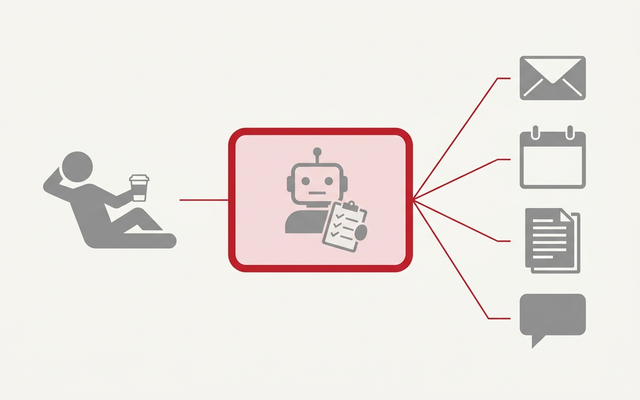
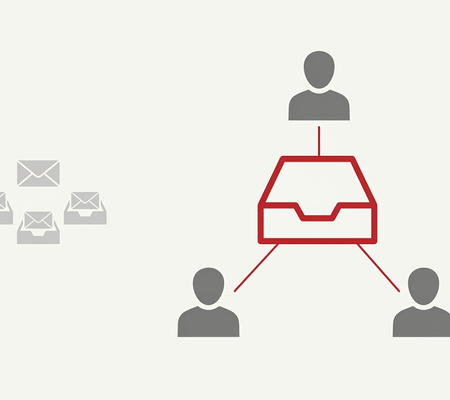
結論から申し上げます。Copilot Cowork は「AIに質問する」道具ではなく「AIに仕事を任せる」道具です。メールを送る、会議を入れる、資料を作る、Teams に投稿するといった実際の作業を、あなたの代わりに複数ステップで実行します。
2026年6月16日に一般提供が始まり、日本の中小企業でも今日から使える状態になっています。
ただし費用の考え方が、これまでの Copilot とはまったく違います。Microsoft 365 Copilot のライセンスを持っていることが前提で、そのうえで Cowork が働いた量に応じて「Copilot クレジット」を消費する二階建てです。
公式のライセンスガイドには、Microsoft 365 Copilot のサブスクリプションに Cowork の利用権は含まれていないと明記されています。
この記事では、従業員30〜300名の中小企業を前提に、Copilot Cowork の料金のしくみ、社員に配る前に決めておくべき承認と上限の設計、情報システム担当が管理センターで行う設定を整理します。
2026年9月2日時点で Microsoft の公式サイト、Microsoft Learn、2026年6月版の Copilot クレジットガイドを直接確認して書いています。
Copilot Cowork とは?Copilot Chat・エージェントと何が違う?
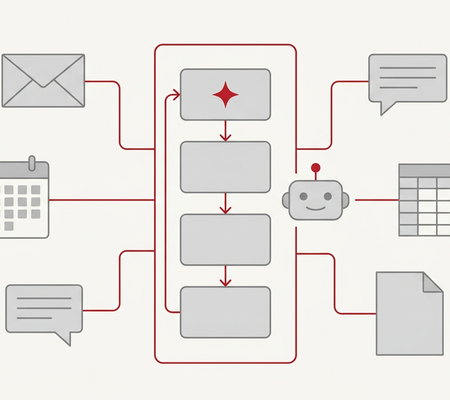
Copilot Cowork とは、達成したい成果を言葉で伝えると、AIが手順を計画し、社内のメール・予定・ファイルを読んで、実際の作業を実行して成果物を返してくれる Microsoft 365 Copilot の機能です。
公式はこれを「エージェント(1体のAI)」ではなく「エージェント型システム」と呼び分けています。
同じ Copilot の名前が付いたものが増えて混乱しやすいので、役割で切り分けます。
| 名前 | 何をするものか | 処理の単位 | 向いている場面 |
|---|---|---|---|
| Copilot Chat | 質問に答える・下書きを作る | 1回のやり取りで完結(秒〜分) | すぐ答えが欲しい、文章の下書きが欲しい |
| Copilot Cowork | 作業を代行して実行する | 複数ステップ(分〜数時間・自律実行) | メール・予定・資料・Teams をまたぐ仕事を丸ごと任せたい |
| Copilot Studio で作るエージェント | 決めた用途に特化した窓口を自分で作る | 用途ごとに1体 | 社内FAQ、問い合わせの一次対応など、範囲が決まった繰り返し業務 |
| Power Automate | 決まった手順の自動処理 | 条件が満たされたら動く | 承認の回付、通知、転記など、判断のいらない定型処理 |
Microsoft 自身の説明を借りると、ちょっとした疑問なら Copilot Chat、範囲が明確で繰り返す業務なら特化型のエージェント、複数の手順やアプリにまたがる仕事なら Cowork、という使い分けです。
中小企業の実務では「総務の毎月の締め作業」「営業の商談前準備」のように、人が30分〜数時間かけていた一連の作業が Cowork の対象になります。
用語を3つだけ押さえる
| 用語 | かみ砕くと |
|---|---|
| Work IQ | 社内のメール・会議・ファイル・人の関係を理解する Microsoft 365 の土台。Cowork はこれを読んで仕事を組み立てる |
| スキル | Cowork が持っている作業の型。Word・Excel・PowerPoint・メール・予定表・調査などが組み込み済みで、自分でも追加できる |
| Copilot クレジット | 利用量の単位。Cowork が働くほど消費する。Microsoft 365 Copilot の月額とは別に課金される |
2026年6月16日に一般提供が始まった。何が変わった?
Copilot Cowork は2026年3月に早期アクセスプログラム「Frontier」で公開され、3か月の試験提供を経て2026年6月16日に世界で一般提供が始まりました。
Microsoft の公式ブログには、Fortune 500 企業の半数以上が使っていると書かれています。
この日を境に、中小企業にとって次の3点が変わりました。
| 変わったこと | 一般提供前(Frontier) | 一般提供後(2026年6月16日〜) |
|---|---|---|
| 使うための手続き | 管理者が Frontier に登録し、対象ユーザーを選ぶ必要があった | Frontier への登録は不要。ただし既定はオフで、管理者が有効化する |
| 対象ライセンス | Microsoft 365 Copilot(有料)の契約者 | 同じ。Business アドオンでも使える(公式の価格比較表で確認) |
| 費用 | プレビューのため課金の枝が定まっていなかった | 従量課金(Copilot クレジット)が正式に始まった |
注意していただきたいのは、2026年5月以前に書かれた解説記事の多くが「まだプレビュー段階」「一般提供の時期は未定」と書いている点です。この記事を書いている2026年9月時点では、その記述はすでに古くなっています。
なお、個人向けアカウントの Cowork は2026年9月時点でもプレビューです。本記事は職場・学校アカウント(法人契約)の Cowork について書いています。
Microsoft 365 Blog「Copilot Cowork is now generally available」(英語) ➡
何を任せられる?中小企業で効く使いどころ
公式ドキュメントに列挙されている「できること」を、中小企業の実務に当てはめると次のようになります。
| 分野 | Cowork がやること | 中小企業での使いどころ |
|---|---|---|
| メール | 下書き・返信・転送・送信、受信トレイの仕分けと削除、HTMLメールの作成 | 月初の請求案内を一斉に下書きさせて、確認してから送る |
| 予定・会議 | 会議の設定、出席者追加、重複の整理、会議前の要点まとめ、毎朝のブリーフィング | 商談前に、その会社との過去のやり取りと直近のファイルを1枚にまとめさせる |
| 資料 | Word・Excel・PowerPoint・PDF をゼロから作成、既存ファイルの編集 | 月次報告のたたき台を、先月のファイルを元に作らせる |
| Teams | チャネルや1対1チャットへの投稿、関係者向けの連絡文の作成 | 案件の進捗まとめを毎週決まった時間に投稿させる |
| 検索・調査 | 社内横断の検索、複数ソースをまとめた調査レポート | 「あの取引先と前に何を話したか」を人の記憶に頼らず引き出す |
| 自動化 | 決まった時刻に実行、メール受信や Teams のメンションをきっかけに実行 | 特定の件名のメールが来たら、内容を要約して担当に振る |
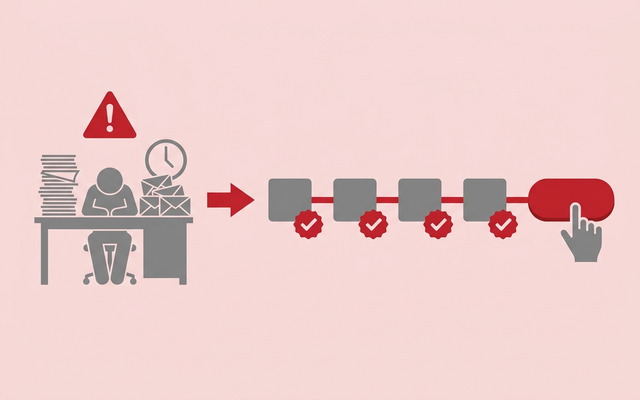
逆にできないこと(仕様として決まっているもの)
公式のよくある質問に、仕様として明記されている制限があります。ここを知らずに期待すると「使えない」という評価になります。
実務で最も効いてくるのは1つ目です。営業担当のパソコンのデスクトップに置いてある提案書は、Cowork からは見えません。Cowork を使い始める前に、ファイルの置き場所を OneDrive か SharePoint に寄せる作業が必要になります。
逆に言えば、これは社内のファイル整理を進めるきっかけにもなります。
【最重要】料金はいくら?ライセンスと従量課金の二階建て
ここが本記事のいちばん大事なところです。Copilot Cowork の費用は「ライセンス(固定)」と「クレジット(変動)」の2つを足したものです。
1階:Microsoft 365 Copilot のライセンスが前提
2026年6月版の Copilot クレジットガイドには、次のように書かれています。
つまり Microsoft 365 Copilot を買ったから Cowork が使い放題になる、ということはありません。逆に Cowork だけを単品で買うこともできません。
中小企業にとって重要なのは、法人向けの Business アドオンでも対象になる点です。
Microsoft 公式の法人向け価格比較表では、Business Premium・Business Standard・Copilot Business アドオンの3列すべてで、Copilot Cowork の行が「従量課金制」と表示されています。
2026年9月2日時点の税別価格は次のとおりです。
| ライセンス | 1ユーザー月額(税別・年払い) | 備考 |
|---|---|---|
| Microsoft 365 Copilot Business(アドオン) | 3,148円 → 2,698円 | 2026年7月1日〜12月31日の割引。年間契約が必要で初年度のみ |
| Microsoft 365 Business Standard + Copilot Business | 3,523円 | Office アプリと Copilot がセット |
| Microsoft 365 Business Premium + Copilot Business | 4,797円 | セキュリティ機能つきのセット |
| Microsoft 365 Copilot(大企業向け・E3/E5 などに追加) | 4,497円 | 300名を超える会社向け |
割引の期間について、一部の解説記事は「9月30日まで」と書いていますが、2026年9月2日時点の公式サイトには「2026年7月1日から2026年12月31日まで」と記載されています。契約時期を決める前に、必ず公式の表示を確認してください。
2階:使った分のクレジット
Cowork が働くと Copilot クレジットを消費します。支払い方は2つです。
| 支払い方 | 具体的にどういうことか | 向いているケース |
|---|---|---|
| 従量課金(Pay-as-you-go) | 1クレジット0.01米ドル。使った分を月末に後払い。Azure サブスクリプションが必要 | まず試したい。月の利用量が読めない |
| 事前購入プラン(P3) | 1年分のクレジットを前払いし、量が多いほど割引。使い切ると自動で従量課金に切り替わる | 全社で使う量が読めてきた段階 |
さらに、Copilot Studio 用に買った「クレジットパック」(1パック25,000クレジット・月29,985円)があれば、Cowork にも使えます。公式には、パック → 事前購入プラン → 従量課金 の順に消費されると明記されています。
すでに Copilot Studio でパックを買っている会社は、余った分を Cowork に回せるということです。
なお従量課金の単価は米ドル建てで、公式サイトに日本円の表示はありません。目安としてはパックの単価から逆算した1クレジット約1.2円で見積もると、実務上大きく外れません。
Microsoft 公式「Microsoft 365 Copilot プランと価格」 ➡
1つの仕事で何クレジット使う?公式の目安
従量課金でいちばん困るのは「結局いくらかかるのか」が読めないことです。ここは公式のクレジットガイドが3段階の目安を出しています。

| 重さ | 公式の例 | 1回あたりの消費(公式の目安) | 円換算(1クレジット約1.2円) |
|---|---|---|---|
| 軽い | 毎週月曜の朝に、今週の優先事項と主要会議をまとめた進捗メールの下書きを作る | 70〜200クレジット | 約84〜240円 |
| 中くらい | 顧客との会議準備。関連メール・予定・CRMデータ・最近のファイルを集めて、テンプレに沿ったブリーフィング資料を作る | 400〜600クレジット | 約480〜720円 |
| 重い | 6か月分の利用データを分析し、傾向を分類して経営層向けの分析資料を作る | 1,500クレジット超 | 約1,800円超 |
公式はこの数字を「大まかな計画用の見積りで、実際の費用は作業の内容によって変わる」と注記しています。それでも、これで感覚がつかめます。軽い仕事なら1回100円台、重い分析を任せると1回で2,000円近くかかることがある、という桁感です。
なぜ同じ依頼でも消費が変わるのか
公式は、消費量が次の4つの要素の組み合わせで決まると説明しています。
| 要素 | 何にかかる費用か | 中小企業が調整できること |
|---|---|---|
| モデル | 使うAIモデル。品質・速さ・費用のバランスで変わる | モデル選択を「自動」にし、作業レベルを「中」のままにする |
| 実行 | 長時間の作業をクラウドで動かし続ける費用 | 1つの依頼に詰め込みすぎない。目的を1つに絞る |
| 文脈 | メール・ファイル・会議から関係する情報を読む費用 | 読ませる範囲を指示で絞る(「先月のフォルダだけ」など) |
| ツール | メール送信・会議設定・文書更新などの実行 | ここは削らない。実行こそ Cowork の価値 |
実際のご相談でお伝えしているコツは、依頼を「1つの成果物」に絞ることです。「先月の売上をまとめて、資料を作って、部長にメールして、来週の会議も入れて」と一度に頼むと、文脈を読む回数も実行の回数も増えて、消費が跳ねます。
なお、Cowork のチャットに「/cost」と入力すると、そのタスクでこれまでに使ったおおよそのクレジットと、今月の残りを確認できます。このコマンド自体はクレジットを消費しません。社員に配るときは、この使い方を1行添えてください。
Microsoft Learn「Copilot Cowork に関するよくある質問」 ➡
30名の会社だと月いくら?「誰に何を任せるか」で試算する
公式の目安をもとに、30名の会社で月20営業日として計算します。1クレジット約1.2円、ライセンスは Copilot Business アドオンの割引価格2,698円で置いています。
| 使い方 | 1か月の消費 | クレジット費用(30名) | 1人あたり月額(ライセンス込み) |
|---|---|---|---|
| A. 全員に毎朝のブリーフィング(軽い150×20日) | 90,000クレジット | 約108,000円 | 約6,300円 |
| B. 全員が週2回、会議準備を任せる(中500×8回) | 120,000クレジット | 約144,000円 | 約7,500円 |
| C. 営業5名だけが週3回、会議準備を任せる(中500×12回) | 30,000クレジット | 約36,000円 | 営業5名は約9,900円、他25名は2,698円 |
| D. 全員に1人月3,000クレジットの上限を入れる | 最大90,000クレジット | 最大約108,000円 | 最大約6,300円(超えたら月末まで停止) |
効果の測り方は「浮いた時間×時給」で足りる
会議準備に営業が1回30分かけていたなら、週3回で月6時間です。時給3,000円なら月18,000円分の時間が浮きます。C の構成で営業5名なら月90,000円分の時間に対して、クレジット代は約36,000円です。
この計算を最初の1か月でやってみて、見合わなければやめる。従量課金の良いところは、やめたときに費用が残らないことです。
勝手にメールを送られない?承認のしくみ
AIに仕事を任せると聞いて最初に心配になるのが、勝手にお客様へメールを送られないか、という点です。ここは仕様として押さえておけば安心できます。
重要な操作の前で必ず止まる
公式ドキュメントには、メールの送信や Teams への投稿のような重要な操作の前に、Cowork は一度止まってあなたの許可を求める、と明記されています。中リスク・高リスクの操作には危険度の表示が付き、ボタンの文言は「送信」「投稿」など実際の操作名になります。
| 承認が必ず入る操作(公式サポート記事より) | 具体例 |
|---|---|
| 金銭に関わる取引 | 購入、支払い |
| 外部サイトへの個人情報の送信 | Webフォームへの入力 |
| 他者への連絡 | メール送信、Teams 投稿、会議の招集 |
| アカウントの変更 | 設定の変更 |
| 健康・行政文書・セキュリティに関わる送信 | 各種申請の提出 |
メール送信や会議設定については、承認する前に内容のプレビューが表示されます。送る前に文面を読めるので、下書きを人が確認して送る運用と同じ安心感があります。
「毎回聞かれるのが面倒」への答え
承認ボタンの横のメニューから、同じ種類の操作を今のセッション内でスキップする設定ができます。メールと Teams については「この宛先だけ」「このドメインだけ」「この操作は常にスキップ」のように範囲を選べます。
ただし当社がお勧めしているのは、最初の1か月は一切スキップしないことです。理由は、Cowork の癖を人が学ぶ期間が必要だからです。
宛先の選び方、文面のトーン、添付の扱いを見て「これなら任せられる」と分かってから、社内向けの Teams 投稿だけスキップを許す、という順番が安全です。
自動で動くタスクでも承認は残る
後述するスケジュール実行やイベント駆動のタスクでも、既定ではメール送信・投稿・共有システムの変更の前に承認を求めます。
事前に承認を与えることもできますが、公式にはその事前承認は現在のチャットセッションに限られ、新しいセッションには引き継がれないと書かれています。「一度許可したら永久に自動」にはならない設計です。
人がいなくても動く「自動タスク」はどう使う?
Cowork の特徴のひとつが、人が話しかけていないのに動く仕組みです。2種類あります。
| 種類 | きっかけ | 例 |
|---|---|---|
| スケジュール実行 | 決めた時刻 | 毎朝9時に今日の予定と要対応メールをまとめる |
| イベント駆動 | 条件に合うメールの受信、Teams でのメンション | 「見積依頼」という件名のメールが来たら、内容を要約して担当に振る |
公式は、自動タスクにも対話と同じ統制をかけたうえで、追加の安全策を入れていると説明しています。
Power Automate・Copilot Studio との使い分け
自動化と聞くと、すでに Power Automate を使っている会社は「何が違うのか」と思われるはずです。
| やりたいこと | 向いている道具 | 理由 |
|---|---|---|
| 条件が決まっていて、判断のいらない転記・通知 | Power Automate | クレジットを消費せず、Power Automate のライセンスで動く |
| 社員からの問い合わせに答える窓口 | Copilot Studio のエージェント | 用途を固定して、社員全員に配れる |
| 内容を読んで判断し、資料を作って人に返す | Copilot Cowork | 文脈を理解して複数ステップを組み立てるのが得意 |
実務上の見極めは「入力が毎回同じ形か」です。同じ形なら Power Automate で組んだほうが安く確実に動きます。毎回内容が違い、人が読んで判断していた作業だけを Cowork に回す。
この切り分けをしないと、Power Automate で月0円でできることに毎回クレジットを払うことになります。
情シスは何を設定する?有効化の5ステップ
Cowork は既定でオフです。社員が使えるようにするには、管理者が Microsoft 365 管理センターで「使用量ベースの課金」を有効にする必要があります。公式の手順を実務の順番に並べ直しました。

| ステップ | やること | 気をつけること |
|---|---|---|
| STEP1 | Microsoft 365 管理センターの「Copilot」>「Cost Management」を開き、「Get Started(開始)」を選ぶ | グローバル管理者または課金管理者の権限が必要 |
| STEP2 | 請求方法を選ぶ(Azure サブスクリプション。無ければこの画面から作れる) | 事前購入プランがあればここで自動的に選ばれる |
| STEP3 | ポリシー全体の月間上限を決める | 「制限しない」を選ばない。まず全社で月何クレジットまでかを決める |
| STEP4 | 1人あたりの月間上限を入れる(任意だが必須と考える) | 公式も「1人が利用可能なクレジットをすべて使い切るのを防ぐために設定を」と推奨 |
| STEP5 | アラートの送り先と閾値を決めて「有効化」 | 閾値に達すると毎週メールが来る。担当者を2名以上入れる |
有効化すると、既定のポリシーが全社員に適用されます。その後、部署ごとに別のポリシーを追加して、営業だけ上限を高くする、といった調整ができます。ポリシーは Entra ID のセキュリティグループ単位で当てるので、先にグループを作っておくと速いです。
誰が何をできるか(管理者ロール)
| ロール | できること |
|---|---|
| グローバル管理者・課金管理者 | 請求方法の追加・変更、ポリシーでの請求方法の設定 |
| AI 管理者・ライセンス管理者 | 支出ポリシーの作成、上限とアラートの管理、Cost Management の閲覧。請求方法は変更できない |
情報システム担当が1名の会社では、その方にAI管理者を付けて日々の上限管理を任せ、請求方法の変更だけは経営者や経理が持つグローバル管理者で行う、という分け方が現実的です。
要注意|Anthropic のモデルがオンになっていることが前提
Microsoft Learn の管理者向けドキュメントには、Copilot Cowork を使いたい場合はテナントで Anthropic がオンになっていることを確認する必要がある、と明記されています。
Cowork は推論や文書作成の多くを Anthropic の Claude モデルで処理するためです。
この設定は Microsoft 365 管理センターの Copilot 設定にあり、管理者がオフにすることもできます。
過去に「外部のAIモデルは使わない」という方針で Anthropic をオフにした会社は、Cowork を有効化しても動かないので、先にここを確認してください。
Microsoft Learn「使用量ベースの課金で有効になるAI体験の管理」(英語) ➡
Microsoft Learn「組織の Copilot Cowork を管理する」(英語) ➡
上限に達すると何が起きる?
従量課金でいちばん怖いのは、想定外の請求です。Cowork には上限で止める仕組みがあるので、その挙動を先に知っておいてください。
| 状況 | 何が起きるか(公式の記載) |
|---|---|
| ポリシーの月間上限に達した | そのポリシーの利用者は、月初にクレジットがリセットされるまで Cowork などのサービスにアクセスできなくなる |
| 1人あたりの上限に達した | その人は月末まで使えない。管理者にクレジットの追加をリクエストできる |
| 実行中のタスクが上限を超えた | 実行中のタスクは中断されずに完了する。超過分は Microsoft の裁量で課金されず、消費としても表示されない |
| 月が変わった | 毎月1日(協定世界時)にリセット。未使用分は翌月に繰り越されない |
| 事前購入分やパックを使い切った | 自動で従量課金に切り替わり、業務は止まらない(設定していれば) |
繰り越しがない点は、Copilot Studio のクレジットパックと同じです。月末に余ったからといって来月の分にはなりません。上限の数字は「余らせないが、超えると困る額」ではなく、「これ以上は困る額」として決めるほうが実務に合います。
社員側でできる確認
社員は Cowork のチャットで「/cost」と打つと、今のタスクの消費と今月の残りを確認できます。上限に達したら、その画面から管理者にクレジットの追加を申請できます。
管理者側では Cost Management の「Top actions」に上限に近いユーザーやグループが表示されるので、そこから上限を調整します。
なお /cost は概算であり、正式な請求記録ではないと公式に注記されています。部署別の費用配賦に使うなら、管理センターの Consumption タブからエクスポートしたデータを使ってください。
社内データはどこまで守られる?情シスが確認する4点
Cowork はメールもファイルも読みますから、ここは正確に押さえておく必要があります。
1. 本人が見られるものしか見えない
公式のよくある質問には、Cowork はアクセス許可を継承するため、本人がすでにアクセスできるファイルとメールにしかアクセスできないと明記されています。
参照したファイルに秘密度ラベルが付いていれば、そのラベルが表示され、セッションで使った中で最も高いラベルが示されます。
ただし、これは裏返しでもあります。共有ドライブの権限が雑なままだと、本来見えてはいけない資料を Cowork が読んで資料に混ぜてしまいます。Cowork を配る前に共有範囲の棚卸しをしてください。
これは Copilot Studio や Purview の記事でも毎回申し上げていることです。
2. 作った資料には秘密度ラベルが引き継がれる
Purview のドキュメントには、ラベルの付いたファイルを元に Cowork が Word・PowerPoint・Outlook で新しい内容を作ると、元のラベルと保護設定が自動で引き継がれると書かれています。
複数の元ファイルがある場合は、優先度が最も高いラベルが使われます。社外秘の資料から作った要約が、うっかり社外向けの見た目で出ていくことを防げます。
3. Purview で何ができて、何がまだできないか
ここは正直に書きます。2026年6月時点の Purview のドキュメントには、Cowork に対応している機能と未対応の機能が一覧で示されています。
| Purview の機能 | Cowork への対応 |
|---|---|
| 監査ログ(誰が何をしたか) | ○ |
| 電子情報開示(eDiscovery) | ○ |
| 秘密度ラベル | ○ |
| インサイダーリスク管理 | ○ |
| コミュニケーションコンプライアンス | ○ |
| 保持ポリシー(データライフサイクル管理) | ○ |
| データ損失防止(DLP) | ×(2026年6月時点。公式ブログでは近日対応と記載) |
| データ分類 | × |
DLP がまだ対応していないのは、実務上は重要です。「マイナンバーを含むファイルを社外に送らせない」といった DLP のルールが、Cowork の操作には効かない状態だからです。当面は、承認のプレビューを人が見ることと、共有範囲の整理で補ってください。
4. 処理は一時的な隔離環境で、記録は残る
公式には、Cowork がタスクを実行するとき、ファイルは Microsoft 365 のサービス境界の中にある一時的な隔離環境で処理され、タスクが終わるとその環境は削除されると書かれています。
一方で、会話の記録、Cowork が作ったファイル、スケジュール実行の記録、アップロードしたファイルは電子情報開示の対象として残ります。
ブラウザを使わせる機能(Edge で Web サイトを操作する)については、ブラウザのタブが本人のパソコンで動くため、既存の条件付きアクセスや閲覧の許可・禁止リストがそのまま適用されます。管理者はテナント設定でこの機能自体をオフにできます。
どのAIモデルが動いている?Anthropic と Microsoft の関係
Cowork の中では、Microsoft 自身のモデルだけでなく Anthropic の Claude が主に使われています。これは中小企業のご相談でよく聞かれる点なので整理します。
| 項目 | 内容(公式の記載) |
|---|---|
| 使えるモデル | Anthropic の Claude Opus・Sonnet、Claude Fable 5(プレビュー)、GPT 5.5・5.6、画像生成は ChatGPT Images 2.0 |
| 既定の選び方 | モデル選択を「自動」にしておくと、タスクに合うモデルを Cowork が選ぶ |
| 作業レベル | 品質・速さ・費用のバランスを「低・中・高」から選べる。既定は「中」 |
| Claude Fable 5(プレビュー) | 既定でオフ。管理者が有効にした場合のみ選べる。このモデルはデータ保持が必要で、選ぶときに画面に注記が出る |
| データの扱い | Anthropic は Microsoft Online Services のサブプロセッサ(委託先)として扱われ、Microsoft の契約上のデータ保護が適用される |
| 管理者の選択 | Microsoft 365 管理センターの Copilot 設定で、Anthropic のモデル群をオフにできる(ただしオフにすると Cowork は動かない) |
費用の観点では、モデル選択を「自動」から変えないことをお勧めします。社員が毎回いちばん高性能なモデルを手で選ぶと、軽い仕事にも重いモデルが使われてクレジットの消費が増えます。作業レベルも「中」のままで、必要な仕事だけ上げる運用が現実的です。
自分の会社の仕事を教え込める「カスタムスキル」とプラグイン
Cowork には Word・Excel・PowerPoint・メール・予定表・調査などの組み込みスキルがありますが、自社の手順を教え込むこともできます。
| 拡張の方法 | 具体的にどういうことか | 上限・注意 |
|---|---|---|
| カスタムスキル | OneDrive の「Documents/Cowork/skills/」フォルダーに SKILL.md というファイルを置くと、Cowork がセッション開始時に自動で読み込む | 最大50個。Microsoft は内容を検証しないので、出力は自分で確認する |
| プラグイン | Microsoft 365 の App Store から追加する。外部サービスとの接続や専門知識を足せる | 管理者が組織全体に配布でき、配布したものは社員側で削除できない |
カスタムスキルの実務的な使い方は、社内の「型」を書いておくことです。たとえば「週報は、先週の実績・今週の予定・相談事項の3見出しで、各3行以内」という指示を SKILL.md に書けば、誰が頼んでも同じ形の週報が出てきます。
部署ごとにバラバラだった報告の形式を、ここでそろえられます。
プラグインについては、2026年6月の公式ブログで、近日対応の連携先に MoneyForward が挙がっています。会計や請求のデータを Cowork から扱える可能性があるので、マネーフォワードをお使いの会社は続報を追う価値があります。
情シスがつまずくポイントは?
導入そのものより、その後の運用でつまずきます。実際のご相談と公式の記載から、よくあるものを挙げます。
| つまずき | 何が起きるか | 対策 |
|---|---|---|
| 1人あたりの上限を入れずに有効化した | 1人の重い分析で全社のクレジットが月の前半に尽きる | 有効化の画面で必ず1人あたりの上限を入れる |
| Anthropic がオフのまま | 有効化したのに Cowork が動かない | Copilot 設定で Anthropic のモデル群がオンか確認する |
| デスクトップにファイルが残っている | Cowork が資料を見つけられず「見つかりません」と返す | OneDrive・SharePoint への集約を先にやる |
| 共有権限を整理せずに配った | 見えてはいけない資料が要約に混ざる | 配る前に共有範囲の棚卸し |
| 最初から承認をスキップした | 宛先や文面の癖を人が学ぶ前に自動化してしまう | 最初の1か月はスキップしない |
| Power Automate で足りる作業に使っている | 月0円でできる転記に毎回クレジットを払う | 入力が毎回同じ形の作業は Power Automate へ |
| 管理者が1名 | 上限の調整もアラートも1人に集中し、休むと止まる | AI管理者を2名にし、アラートの送り先も2名以上 |
| 作成者が退職した自動タスク | 本人の権限で動いていたタスクがアカウント停止で止まる、または放置される | 退職手続きに「本人のスケジュール実行を確認・停止」の1行を足す |
最後の項目は見落とされがちです。自動タスクは作った本人の権限で動くため、その人が退職して権限が消えれば動かなくなります。逆に退職者のアカウントを残したままにすると、誰も見ていないタスクが動き続けてクレジットを消費します。
導入はどう進める?5ステップ
最短で費用対効果を確かめる進め方です。所要期間の目安も入れています。
| ステップ | やること | 目安期間 |
|---|---|---|
| STEP1 | 時間単価が高く、繰り返しの多い仕事をしている人を5名選ぶ(営業・経営層・管理職) | 半日 |
| STEP2 | その5名のファイルを OneDrive・SharePoint に寄せ、共有権限を確認する | 1週間 |
| STEP3 | 管理センターで有効化。ポリシーは5名のグループだけ、1人月3,000クレジットの上限で始める | 半日 |
| STEP4 | 1か月使い、/cost と Cost Management で消費を見る。浮いた時間を本人に聞く | 1か月 |
| STEP5 | 見合った仕事だけを型(カスタムスキル)にして、部署単位で広げる | 1〜2か月 |
STEP1が最も重要です。Cowork の費用は使った量で決まるので、「全員に配って様子を見る」は費用の面で最も不利な始め方になります。時間単価と作業時間の掛け算が大きい人から始めると、効果が数字で見えます。
定着のコツは、最初の依頼文を3つ用意して渡すこと
Cowork を配って「使ってみてください」だけでは、何を頼めばいいか分からず止まります。当社がお勧めしているのは、その部署で実際に効く依頼文を3つだけ用意して渡すことです。
3つ目のような定期実行を1つ入れておくと、本人が忘れていても毎週成果物が届くので、使い続ける習慣ができます。
補助金は使える?
AI活用の導入は、デジタル化・AI導入補助金の対象になりうる分野です。ただし Cowork の費用構造が従量課金なので、条件を正直に整理しておきます。
| 確認すること | 具体的にどういうことか |
|---|---|
| 対象になるツールか | 補助金の事務局に登録されたITツールに限られます。登録の有無を確認してください |
| 従量課金部分の扱い | 使った分だけ請求されるクレジット費用は、補助対象として見積りに載せにくい構造です。ライセンス部分と分けて考えてください |
| 既存契約の設定変更だけか | すでに契約している Microsoft 365 で設定を変えるだけの場合は、対象外になる可能性が高いです |
| 交付決定の前に発注していないか | 交付決定前に契約・発注したものは対象外です。ここが最も多い失敗です |
実務上のコツは、Cowork 単体で申請しようとしないことです。会計ソフト、勤怠管理、グループウェアなどとあわせて業務全体のデジタル化として組み立てたほうが、補助額も申請の通りやすさも上がります。
なお、補助金の要件は年度ごとに変わります。申請を検討される場合は、必ずその年の公募要領を確認いただくか、専門家にご相談ください。当社でも申請のご支援をしています。
Google Workspace の会社はどうすればいい?
当社のお客様には Google Workspace をお使いの会社も多いので、正直に整理しておきます。
Copilot Cowork は Microsoft 365 の中のメール・予定・ファイルを読んで動く前提なので、Google Workspace の会社がこれだけのために乗り換えるのは合いません。
| やりたいこと | Microsoft 365 の会社 | Google Workspace の会社 |
|---|---|---|
| メール・予定・ファイルをまたいで仕事を任せる | Copilot Cowork | Gemini Enterprise のエージェント機能 |
| 社内の問い合わせ窓口を作る | Copilot Studio | Gemini Enterprise・AppSheet |
| 決まった手順の自動処理 | Power Automate | AppSheet Automation・外部の連携ツール |
| 会議の要約・資料の下書き | Copilot Chat・Copilot in Word | Gemini in Gmail・Docs・Meet |
結論としては、いま契約しているほうに寄せてください。逆に Microsoft 365 をすでに全社で使い、Copilot Business を配り始めている会社にとっては、Cowork は追加の契約なしに有効化するだけで試せる位置にあります。
よくある質問
Q. Microsoft 365 Copilot を契約していれば、Cowork は追加費用なしで使えますか?
A. 使えません。公式のライセンスガイドに「Microsoft 365 Copilot のサブスクリプションに Cowork の利用権は含まれていない」と明記されています。
ライセンスは前提条件で、Cowork が働いた分は Copilot クレジットで別に課金されます。ただし管理者が有効化しなければ費用は一切発生しないので、「持っているだけで請求が増える」ことはありません。
Q. 30名の会社でも見合いますか?
A. 全員に配るなら見合いにくく、5名に絞れば見合います。会議準備に30分かけていた営業5名が週3回任せると、クレジット代は月3万円台で、浮く時間は月30時間分です。時給3,000円なら9万円分の時間に対して3万円台の費用ですから、計算は合います。
逆に全員に毎朝のブリーフィングを配ると1人あたり月3,600円のクレジット代になり、ライセンス代を超えます。
Q. 勝手にお客様にメールを送ってしまいませんか?
A. 既定では送りません。メール送信・Teams 投稿・会議の招集のような他者への連絡の前には、必ず承認ダイアログが出て、文面のプレビューを確認してから「送信」を押す流れです。
承認をスキップする設定は本人が選んだ範囲だけに効き、新しいセッションには引き継がれません。最初の1か月はスキップしない運用をお勧めしています。
Q. 使い切ったら仕事が止まりませんか?
A. 上限に達した人は月初のリセットまで Cowork を使えなくなりますが、実行中のタスクは中断されずに完了します。また事前購入分やパックを使い切っても、従量課金を設定していれば自動で切り替わって業務は止まりません。
上限は「止まって困る額」ではなく「これ以上は困る額」で決め、社員には /cost で残りを見る使い方を伝えてください。
まとめ|任せる人を5名に絞り、上限を入れてから有効化する
Copilot Cowork の検討は、機能の一覧から始めると必ず「すごいけど高そう」で止まります。順番はこうしてください。
| やること | 気をつけること |
|---|---|
| 1. Microsoft 365 Copilot(Business アドオン可)の有無を確認する | 無ければ Cowork は使えない。割引は2026年12月31日まで(公式表示) |
| 2. 時間単価が高く繰り返しの多い人を5名選ぶ | 全員に配るのは費用面で最も不利 |
| 3. ファイルを OneDrive・SharePoint に寄せ、共有権限を棚卸しする | ローカルのファイルは読めない。権限が雑だと事故になる |
| 4. 管理センターで有効化し、1人あたりの月間上限を必ず入れる | 上限なしだと1人が全社の予算を使い切れる |
| 5. 最初の1か月は承認をスキップしない | Cowork の癖を人が学ぶ期間 |
| 6. /cost と Cost Management で消費を見て、見合う仕事だけ型にする | 従量課金はやめても費用が残らない |
| 7. DLP は2026年6月時点で未対応と知っておく | 承認のプレビューと共有範囲の整理で補う |
当社では、いま契約している Microsoft 365 の管理画面を一緒に確認して、「まず誰に何を任せると効果が数字で出るか」から整理するご相談を承っています。
実際のところ、有効化して1か月試し、効果のあった仕事だけ残して費用を月数万円に収めたケースもあります。まずは現状の棚卸しからご相談ください。
業務自動化ノーコードワークフローツール Yoom を見る ➡
あわせて、AIに社内データを触らせる前の社内ルールとセキュリティ設定については、当社が運営するセキュリティ製品比較サイト c-compe.com の記事もご参照ください。
本記事は「AIに仕事をどう任せるか」を、c-compe.com は「AIを使わせるルールをどう決めるか」を扱っています。
生成AI業務利用ガイドラインの作り方|情報漏洩リスクと社内ルールの実装手順 ➡
クラウドサービスは安全?Microsoft 365・Google Workspace のセキュリティ設定チェックリスト ➡
Microsoft 365の導入、プランの切り替え等をお考えの方
弊社を通してMIcrosoft365を導入頂くと以下のメリットがあります。
①デジタル化・AI導入補助金を活用して2年間半額で導入可能
②複数ツール導入で公式価格より3%お値引き
③他ITツールとの各種API連携もご提案可
④MIcrosoft365の導入、使い方もサポート対応可
まずは以下のフォームもしくはお電話でお問い合わせくださいませ。
お問い合わせはこちら⇒ 株式会社アーデント 03-5468-6097
※「Microsoft 365の記事を見た」とお伝え下さい。
Microsoft365お問い合わせフォーム
※法人向けサービスのみ対応しております。個人向けサービスは対応できませんので、ご注意ください。
必要な項目のすべてをご入力いただき、「アーデントに問い合わせる」ボタンをクリックしてください。必須のついている項目は必須入力項目です。
関連記事
・Microsoft365の安全なセキュリティ設定を解説・Teamsのウェビナーと会議の違いを分かりやすく解説!
・Power AppsとPower Automateの違いとは?
・Copilot in Power Appsとは?何ができるのかを詳しく解説!
・OneNoteの共有方法をわかりやすく解説!
・Microsoft Bookingsとは?機能、メリット・デメリットを徹底解説
・Exchange Onlineとは?機能、メリット・デメリットを徹底解説
・Sharepointとは?機能、メリット・デメリットを徹底解説
・OneDrive for BusinessとOneDriveとの違いとは?
・法人向けMicrosoft365のプラン、料金をとにかく分かりやすく解説
・Microsoft 365 Business StandardとE3プランの違いとは?
・Microsoft365とは?初心者向けに分かりやすく解説
・Teamsの使い方を初心者向けに分かりやすく解説!
株式会社アーデントは、デジタル化・AI導入補助金の支援事業者を行っております!
アーデントからデジタル化・AI導入補助金を使ってクラウドツールを導入するメリットは以下の通りです。
メリット①対象ツールを2年間、半額、もしくは1/4で利用可!
メリット②会計、経費精算、請求書処理、受発注ツール導入なら、PCやタブレットの購入も補助が受けられ半額!
メリット③補助期間終了後は、公式価格よりお値引き!
メリット④各種IT活用、DX、保守サポートでより貴社のIT化を促進、生産性を向上します!
【弊社取り扱いクラウドツール】
🔹オフィス・グループウェア: Google Workspace※、Microsoft365、desk'nets NEO※
🔹ノーコード業務改善:kintone、Zoho※、楽楽販売、JUST.DB※、サスケworks
🔹コミュニケーション: サイボウズオフィス、Garoon、Chatwork、LINE WORKS、zoom
🔹会計・経費管理: マネーフォワード、freee、楽楽精算、楽楽明細、楽楽請求、invox
🔹電子契約・文書管理: freeeサイン、クラウドサイン、GMOサイン、Adobe Acrobat、box
🔹セキュリティ対策: sophos、SentinelOne、ESET、トレンドマイクロ、CloudGate UNO
🔹バックアップ: syscloud、Avepoint、veeam
🔹RPA・自動化: RoboTANGO、DX-Suite、Yoom※、バクラクシリーズ
🔹勤怠・労務管理: 勤革時、楽楽勤怠、マネーフォワード
🔹物流・在庫管理: ロジザードZERO
🔹教育・マニュアル作成管理: iTutor、NotePM、leaf
🔹PBX・電話システム: INNOVERAPBX※、MOTTEL※、ZoomPhone※
🔹端末管理:LANSCOPE、clomo、ISM Cloud One
🔹リモートデスクトップ:RemoteOperator在宅
🔹受付ipad:ラクネコ※
🔹タスク管理、その他:Adobe creative cloud、Notta、JOSYS、backlog※
など
※こちらのツールは補助期間終了後の値引不可
また、上記以外のツールも取り扱いできるものが多々ありますので、一度ご相談ください。
デジタル化・AI導入補助金2026の詳細、お問合せはお電話頂くか、以下の記事を御覧ください↓
デジタル化・AI導入補助金お問合せ:03-5468-6097

以下の動画では、採択のポイントや申請にあたっての注意点などを詳しく解説していますので、
あわせてご覧ください!
AI研修で、上記のようなマイGPTを作って、業務改善DXを行いませんか?
弊社では、AI活用の活用研修も行っております。 上記のような、chatGPT、Gemini、Claudeを使っての業務改善を行うのであれば、以下の研修をご検討ください。 人材開発助成金で研修費用の75%を削減できます!

株式会社アーデント 代表取締役。2006年にオフィス専門不動産会社アーデントを創業。その後、オフィス賃貸仲介、ワークプレイス作りに10年以上携わり、合計500社以上のオフィス移転をサポート。2018年よりクラウドPBXを中心にネットワーク、通信分野を専門に400社以上の電話、ネット環境づくりをサポート。2022年より100以上のクラウドサービスの販売を開始。
デジタル化・AI導入補助金を使って、150社以上にクラウドツールを提供。IT活用による業務改善のDXコンサルを提供。ノーコードツールを使ったExcelやAccessからの基幹システム移行によるDX実績多数。
アマゾンで出版している書籍はこちら!
「AppSheetで作る中小企業の基幹システム」 ~Excel限界からの脱出。GoogleWorkspaceを使って、失敗しない業務アプリ導入を解説~
「Google Workspace完全活用マニュアル」 ~Google Workspaceをフル活用する方法を徹底解説!~
amzn.to/3w5zWfT
「中小法人向け サイバーセキュリティ完全ガイド」~サイバーセキュリティ対策で、特に中小企業が 守るべきポイントを網羅!~
amzn.to/3Y9Nm5n
ぜひチェックしてください!