【2026年版】Googleスプレッドシートでシフト表を作る方法|人員不足アラート・希望休の自動集約まで
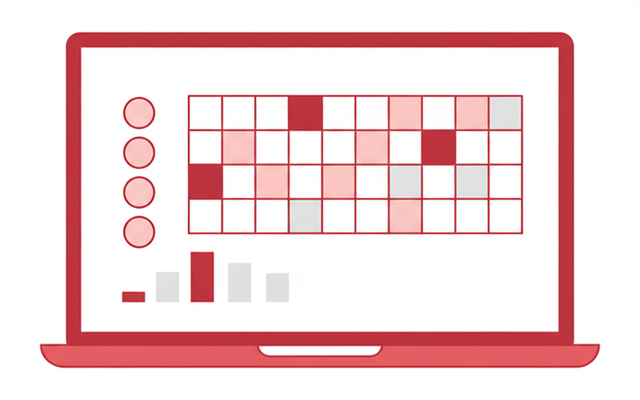
「シフト表は店長が毎月Excelで手作りしている」「希望休はLINEや口頭で集めて、店長が手で書き写している」——中小企業のシフト作成は、いまだにこの形が非常に多く残っています。
Googleスプレッドシートを使えば、この作業は無料のまま、スマホからも見られる形に置き換えられます。
ただ、単に表を作るだけでは大きく楽になりません。本当に効くのは次の2つです。
① その日その時間帯に人が足りているかを自動で赤く光らせる、② 希望休をGoogleフォームで集めてシフト表に自動反映させる。
この2つを入れた時点で、シフト作成は「勘と気合い」から「確認するだけ」に変わります。
この記事では、コピペでそのまま動く数式まで含めて、Googleスプレッドシートでのシフト表の作り方を解説します。
あわせて「どこまでスプレッドシートで粘って、どこからツールに移すべきか」という卒業ラインもお伝えします。
なぜシフト表はGoogleスプレッドシートで作るとよいのか?
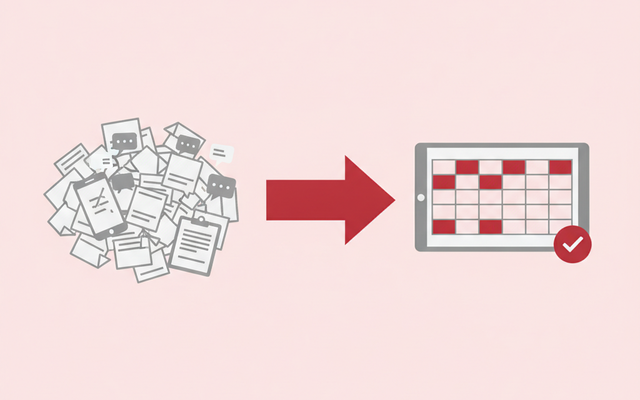
結論から言うと、「全員が同じ最新版を、スマホからいつでも見られる」という一点だけで、紙やExcelのシフト表より圧倒的に事故が減ります。
シフト表で発生するトラブルのほとんどは、表の作り方ではなく「誰がどの版を見ているか分からない」ことから起きているためです。
Googleスプレッドシートとは
Googleスプレッドシートとは、Googleが無料で提供している表計算ソフトです。Excelとよく似た見た目ですが、
ファイルがインターネット上(クラウド)に保存されるため、複数の人が同時に同じ表を開いて編集でき、常に最新の1つの版だけが存在するという点が決定的に違います。
スマホアプリからも閲覧・編集ができるので、店舗スタッフや現場作業者が自分のスマホでシフトを確認する用途に向いています。
紙・Excel・LINEでのシフト管理で起きている困りごと
アーデントに寄せられるご相談でも、シフト運用の悩みは驚くほど同じパターンに集約されます。よくある困りごとと、スプレッドシートにするとどう変わるかを整理しました。
| よくある困りごと | 原因 | スプレッドシートにすると |
|---|---|---|
| スタッフが古いシフトを見て出勤日を間違える | 紙の貼り出し・Excelファイルの複数配布 | URL1本を共有するだけ。常に最新版しか存在しない |
| 希望休の反映漏れでクレームになる | LINE・口頭・メモ用紙で集めている | Googleフォームで集めて自動反映(後述) |
| 忙しい時間帯に人が足りず、暇な時間に人が余る | 日単位でしか人数を見ていない | 時間帯別の人数を数式で出し、不足を自動で赤く表示 |
| 月末に人件費が予算を超えていたことに気づく | 作成時点で金額を見ていない | 実働時間×時給を組む時点で自動集計できる |
| 作成者(店長)が休むとシフトが作れない | 個人PCのExcelに属人化 | 共有ドライブに置けば誰でも引き継げる |
| 同じ人が何週も連続勤務していたと後で判明 | 目視で確認している | 「その週に休みが0日」を数式で自動警告できる |
シフト表と勤怠管理表は別物です
最初に押さえておきたいのが、シフト表と勤怠管理表はまったく役割が違うということです。ここを混ぜて1枚のシートで済ませようとすると、必ず破綻します。
シフト表は「これから誰をいつ入れるか」という計画、勤怠管理表は「実際に何時から何時まで働いたか」という実績です。
| 比較項目 | シフト表(本記事) | 勤怠管理表 |
|---|---|---|
| 扱うもの | これからの予定(計画) | 実際に働いた実績 |
| 入力する人 | 店長・シフト作成担当 | 本人(打刻) |
| 見たい数字 | 時間帯別の人数・人件費の見込み | 残業時間・遅刻早退・有給消化 |
| 主な用途 | 人員配置と告知 | 給与計算の根拠 |
| 改ざん防止の必要性 | 中(予定なので修正前提) | 高(法令上の記録として3年保存が必要) |
| スプレッドシートとの相性 | ◎ かなり長く使える | △ 人数が増えたら専用システム推奨 |
実務上のおすすめは、シフト表はスプレッドシートで作り、勤怠(打刻と集計)は分けて管理する形です。勤怠側の作り方は別記事で解説しています。
シフト表はどの型で作るのが正解?
シフト表には大きく3つの型があります。自社の「困っていること」で型を選ぶのが失敗しないコツです。日単位の人数しか気にしないのに時間帯別の細かい表を作ると、更新が面倒で続きません。
3つのレイアウトの使い分け
| 型 | 形 | 向くケース | 弱み |
|---|---|---|---|
| 月間カレンダー型 | 縦にスタッフ名、横に1日〜月末 | 勤務パターンが「早番・遅番」など数種類に決まっている職場 | 時間帯ごとの過不足は見えにくい |
| 週間タイムテーブル型 | 縦にスタッフ名、横に時刻(1時間刻み等) | 出退勤時刻が人によってバラバラな職場 | 1か月分だと表が巨大になる |
| 時間帯別人数型 | 縦に時間帯、横に日付。中身は「人数」 | 来客・入電のピークがはっきりしている職場 | 「誰が出るか」は別表が必要 |
おすすめは、月間カレンダー型をメインにして、その下に時間帯別人数の集計行を足すハイブリッド構成です。1枚で「誰が出るか」と「その時間に足りているか」の両方が分かります。本記事もこの形で進めます。
業種別のシフト表のポイント
| 業種 | つまずきやすい点 | シフト表での対策 |
|---|---|---|
| 飲食店 | ランチとディナーの2つの山に人数が要る | 時間帯別人数の集計行を必ず入れる。ホールとキッチンで行を分ける |
| 小売・店舗 | 早番・中番・遅番の引き継ぎが薄くなる | 記号を3種に固定し、番の重なり時間を必ず1人以上にする |
| クリニック・歯科 | 医師・衛生士・受付の組み合わせが崩れる | 職種ごとにブロックを分け、職種別の必要人数でチェックする |
| 介護・福祉施設 | 夜勤・明けの扱いで実働時間がずれる | 「夜勤」「明」を別記号にし、記号マスタ側に実働時間を持たせる |
| コールセンター・受付 | 入電の波と人数が合わず取りこぼす | 30分刻みの時間帯別人数型にする。必要人数は過去の入電数から決める |
| 工場・倉庫 | ラインや工程ごとの必要人数が守れない | 工程を行に置き、工程別の必要人数割れを色で出す |
アーデントではクラウドPBX(クラウド型のビジネスフォン)のご相談で飲食店やクリニックを担当することが多いのですが、
「電話が鳴る時間帯」と「人が薄い時間帯」が一致してしまっているケースが非常に多く見られます。シフト表に時間帯別の人数を出しておくだけで、この重なりはすぐに気づけます。
シフト表の作り方は?(5ステップ)
ここからは実際の作り方です。シートは4枚に分けます。1枚で全部やろうとすると、後で必ず壊れます。
STEP1:シート構成を決める
| シート名 | 列の例 | 役割 |
|---|---|---|
| 従業員マスタ | A:氏名/B:職種/C:時給/D:週の上限日数 | 人の情報の置き場。ここだけ直せば全体に反映される |
| シフト記号 | A:記号/B:勤務名/C:開始/D:終了/E:休憩/F:実働時間 | 「早」「遅」などの記号に時間の意味を持たせる |
| シフト表 | 縦:氏名/横:日付/中身:記号 | 実際に組む画面。スタッフに見せるのはここ |
| 希望休 | A:送信時刻/B:氏名/C:希望日 | Googleフォームの回答が自動で溜まる場所 |
「シフト記号」シートを作るのが最大のポイントです。「早番」という記号に「9:00〜17:00・休憩1時間・実働7時間」という意味を持たせておくと、シフト表には記号を入れるだけで時間も人件費も自動計算されます。
STEP2:日付と曜日を自動で並べる
ここを手入力にすると、毎月の作り直しが苦行になります。月初の日付を1か所入れるだけで、その月の日数ぶんだけ日付が並ぶようにしておきます。
「シフト表」シートのB1に対象月の初日(例:2026/9/1)を入力し、C3セルに次の数式を入れます。
=ARRAYFORMULA(SEQUENCE(1,DAY(EOMONTH($B$1,0)),$B$1))
EOMONTH関数は「その月の月末日」を返す関数で、DAY関数で囲むとその月の日数(28〜31)になります。
SEQUENCE関数は連番を作る関数で、ここでは月初から月末までの日付を横方向に自動で並べる働きをしています。
続いて、その1行下(C4)に曜日を出します。
=ARRAYFORMULA(TEXT(C3:AG3,"ddd"))
これで「月」「火」…と曜日が自動表示されます。土日を薄いグレーにしたい場合は、条件付き書式のカスタム数式に =OR(WEEKDAY(C$3)=1,WEEKDAY(C$3)=7) を指定してください(1が日曜、7が土曜)。
あわせて祝日も色を分けておくと、繁忙日の人員配置ミスが減ります。「祝日」という名前のシートを作ってA列に祝日の日付を並べ、条件付き書式のカスタム数式に次を指定します。
=COUNTIF(祝日!$A:$A,C$3)>0
土日祝の人員を厚くしたい小売・飲食では、この1行があるだけで組みやすさが変わります。
見やすさの工夫は、①シフト記号ごとに背景色を分ける(早番=薄い赤、遅番=薄いグレー、休=濃いグレー)/②氏名列と日付行を「固定」する/③今日の列だけ色を変える(=C$3=TODAY())の3つで十分です。
装飾を凝りすぎると更新が面倒になり、結局続かなくなります。
STEP3:シフト記号はプルダウンで入れる
シフト表の中身は手入力させず、必ずプルダウン(ドロップダウンリスト)にします。「早番」「早」「Aシフト」のような表記ゆれが1つでも混ざると、この後の集計がすべて狂うためです。
シフト表の入力範囲(例:C6:AG25)を選んで[データ]→[データの入力規則]→条件を「範囲内のリスト」にし、シフト記号!$A$2:$A$10 を指定します。プルダウンの詳しい作り方は下記の記事で解説しています。
STEP4:一人あたりの実働時間を自動集計する
「早番が10回、遅番が8回」といった回数を数え、それぞれの実働時間を掛けて合計します。氏名がA列、シフトの入力範囲がC〜AG列だとすると、AH6セル(合計欄)に次の数式を入れます。
=SUMPRODUCT(COUNTIF(C6:AG6,シフト記号!$A$2:$A$10)*シフト記号!$F$2:$F$10)
SUMPRODUCT関数は「掛け算した結果をまとめて合計する」関数です。ここでは各記号の出現回数×その記号の実働時間を全記号ぶん合計しており、記号を増やしても数式を書き換えずに済みます。
出勤日数はこちらです。
=COUNTA(C6:AG6)-COUNTIF(C6:AG6,"休")
STEP5:人件費の見込みを出す
シフトを組んだその場で人件費が見えることが、スプレッドシートで作る最大のメリットです。従業員マスタのC列に時給を入れておき、AI6セルに次を入れます。
=AH6*VLOOKUP($A6,従業員マスタ!$A:$C,3,FALSE)
VLOOKUP関数は「表から該当する行を探して、指定した列の値を取ってくる」関数です。
ここでは氏名から時給を引いてきて、実働時間の合計に掛けています。VLOOKUPの詳しい使い方は下記で解説しています。
そのままコピペで使える数式早見表
| やりたいこと | 数式 |
|---|---|
| 月初から月末まで日付を横に並べる | =ARRAYFORMULA(SEQUENCE(1,DAY(EOMONTH($B$1,0)),$B$1)) |
| 曜日を自動表示する | =ARRAYFORMULA(TEXT(C3:AG3,"ddd")) |
| 祝日の列に色を付ける(条件付き書式) | =COUNTIF(祝日!$A:$A,C$3)>0 |
| スタッフ名をマスタから自動で取り込む | =FILTER(従業員マスタ!A2:A,従業員マスタ!A2:A<>"") |
| 一人の月間実働時間を合計する | =SUMPRODUCT(COUNTIF(C6:AG6,シフト記号!$A$2:$A$10)*シフト記号!$F$2:$F$10) |
| 出勤日数を数える | =COUNTA(C6:AG6)-COUNTIF(C6:AG6,"休") |
| 人件費の見込みを出す | =AH6*VLOOKUP($A6,従業員マスタ!$A:$C,3,FALSE) |
| その日の出勤人数を数える | =COUNTA(C6:C25)-COUNTIF(C6:C25,"休") |
| 指定した時刻に何人いるかを数える | =SUMPRODUCT(COUNTIF(C$6:C$25,シフト記号!$A$2:$A$10)*(シフト記号!$C$2:$C$10<=TIME(12,0,0))*(シフト記号!$D$2:$D$10>TIME(12,0,0))) |
| その週に休みが0日の人を警告する | =IF(COUNTIF(C6:I6,"休")=0,"⚠休みなし","") |
| 希望休をシフト表に自動表示する | =IF(COUNTIFS(希望休!$B:$B,$A6,希望休!$C:$C,C$3)>0,"希","") |
数式を自力で組むのが難しい場合は、スプレッドシート内のGeminiに「この表で〇〇を計算する数式を作って」と日本語で頼む方法もあります(Google Workspaceのプランにより利用可否が異なります)。
「その時間、人が足りているか」を自動で赤くする方法
ここが、他のシフト表の解説記事にはほとんど載っていない、そして実務でいちばん効く部分です。
多くのシフト表は「その日に何人出るか」までしか見ていません。しかし現場が困るのは「12時台に2人しかいない」「17時台が1人になる」といった時間帯の穴です。この穴をスプレッドシートに自動で見つけさせます。
必要人数と実際の人数を並べる
シフト表の下に、次の3行を足します。
- 時間帯の行:11時台、12時台、17時台など、人数を気にしたい時間帯を書きます(全部の時間ではなく、山になる2〜4か所に絞るのがコツです)
- 必要人数の行:その時間帯に最低何人いてほしいかを手で入力します
- 実際の人数の行:数式で自動計算します
実際の人数は、先ほどの早見表にあった次の数式で出します(12時台の例)。
=SUMPRODUCT(COUNTIF(C$6:C$25,シフト記号!$A$2:$A$10)*(シフト記号!$C$2:$C$10<=TIME(12,0,0))*(シフト記号!$D$2:$D$10>TIME(12,0,0)))
やっていることは単純です。「シフト記号ごとの出現回数」に「その記号の勤務時間が12時をまたいでいるか(0か1)」を掛けて合計しているだけです。
開始時刻が12時以前で、終了時刻が12時より後なら、その人は12時に店にいるという判定になります。
人員不足を条件付き書式で赤くする
実際の人数の行(例:C31:AG31)を選び、[表示形式]→[条件付き書式]→[カスタム数式]に次を入れて、背景色を赤に設定します。必要人数の行を30行目とした場合の例です。
=C31<C30
これだけで、人が足りない日と時間帯だけが赤く光る表になります。シフトを組んでいる最中に赤が出たら、その場で誰かを足す。この運用にするだけで「開けてみたら人が足りなかった」が実質なくなります。
連勤・週の労働時間も自動でチェックする
労務面のチェックも同じ考え方で自動化できます。よく使うチェックを整理しました。
| チェックしたいこと | 数式(カスタム数式にも流用可) | なぜ必要か |
|---|---|---|
| 時間帯の人員不足 | =C31<C30 |
機会損失とクレームを防ぐ |
| その週に休みが0日 | =COUNTIF($C6:$I6,"休")=0 |
週1日以上の休日が原則のため |
| 週の実働が40時間を超える | =SUMPRODUCT(COUNTIF($C6:$I6,シフト記号!$A$2:$A$10)*シフト記号!$F$2:$F$10)>40 |
法定労働時間を超える見込みを事前に把握する |
| 本人の希望日数を超えている | =(COUNTA(C6:AG6)-COUNTIF(C6:AG6,"休"))>VLOOKUP($A6,従業員マスタ!$A:$D,4,FALSE)*4 |
学生・扶養内勤務の希望を守る |
| 希望休に出勤が入っている | =AND(COUNTIFS(希望休!$B:$B,$A6,希望休!$C:$C,C$3)>0,C6<>"休") |
反映漏れによる不信感を防ぐ |
| 特定の職種が0人になる日 | =SUMPRODUCT(($B$6:$B$25="衛生士")*(C$6:C$25<>"")*(C$6:C$25<>"休"))=0(B列に職種を持たせた場合) |
資格者不在で業務が止まるのを防ぐ |
注意点:労働時間の上限(1日8時間・週40時間が原則)、休憩(労働時間6時間超で45分以上、8時間超で60分以上)、休日(週1日以上)などは労働基準法で定められていますが、変形労働時間制の採用や就業規則の内容によって扱いが変わります。
また、この原則を超えて働かせる場合は36協定(時間外・休日労働に関する協定)の締結と労働基準監督署への届出が必要です。シフトを組む段階で超過が見えているなら、協定の有無を先に確認してください。
上の数式はあくまで作成時の気づきのための仕組みであり、法令上の判断は必ず社会保険労務士などの専門家にご確認ください。詳細は厚生労働省の情報もあわせてご確認いただくのが確実です。
希望休はどうやって集めるのが正解?
シフト作成でいちばん時間を食っているのは、実は表を作る作業ではなく希望休を集めて書き写す作業です。
LINEのグループに流れてくる希望休を店長がさかのぼって拾い、シフト表に手で入れる——この工程が最大のミス発生源になっています。
Googleフォームで集めれば転記がゼロになる
Googleフォームとは、Googleが無料で提供しているアンケート・申込フォームの作成ツールです。
回答は自動でスプレッドシートに溜まるため、集める→書き写すの2工程が、集めるだけの1工程になります。
フォームの質問はシンプルに2つだけにします。
- 氏名(プルダウンで選ばせる。自由入力にすると表記ゆれで一致しなくなります)
- 希望休の日付(「日付」形式の質問を1つだけ)
ここが実務のコツです。希望休が3日ある人には、質問を3つ作るのではなく「3回送信してもらう」設計にします。回答が「1行につき1日」の形(縦持ち)で溜まるので、シフト表側の数式が1本で済みます。
シフト表の希望休表示は、次の数式です(回答シートをB:氏名/C:希望日として「希望休」という名前にした場合)。
=IF(COUNTIFS(希望休!$B:$B,$A6,希望休!$C:$C,C$3)>0,"希","")
あわせて、フォームの設定で「回答の編集を許可」をオンにしておくと、取り消したい人が自分で直せるようになり、店長への個別連絡が減ります。フォームの作り方は下記の記事で詳しく解説しています。
希望休の「出し方のルール」を先に決める
仕組みより先に決めておくべきなのがルールです。ここが曖昧だと、フォームを入れても不公平感は消えません。最低限、次の3つを社内で明文化しておきます。
- 提出締切:前月の何日までか(例:毎月20日まで)。締切後の希望は原則受け付けない
- 希望休の上限日数:月に何日までか(例:月3日まで)。土日祝の希望はさらに別枠で上限を決めると公平になります
- 希望が重なったときの決め方:先着順/持ち回り/前回通らなかった人を優先、のいずれかを決めておく
ルールを決めたら、Googleフォームの説明文に必ず書いておきます。ルールが書かれた場所と、希望を出す場所が同じであることが、周知の手間をいちばん減らします。
決まったシフトの配り方
作ったシフトは「見てもらう」ところまでが仕事です。配り方は3つあります。
- 閲覧専用リンクを共有する:もっとも確実。QRコードにしてバックヤードに貼ると、スタッフがスマホですぐ開けます
- ビジネスチャットで通知する:LINE WORKSなどに確定連絡+リンクを流す。既読が分かるので伝達漏れを追えます
- PDFにして印刷・掲示する:紙が必要な現場向け。ただし更新のたびに刷り直す運用にしないと、古い紙が事故を生みます
スマホで見せる前提なら、1行目〜4行目と氏名列を「固定」しておくと、横スクロールしても日付と名前が消えません。印刷して配る場合の設定は印刷設定の記事をご覧ください。
共有・権限でつまずかないためには?
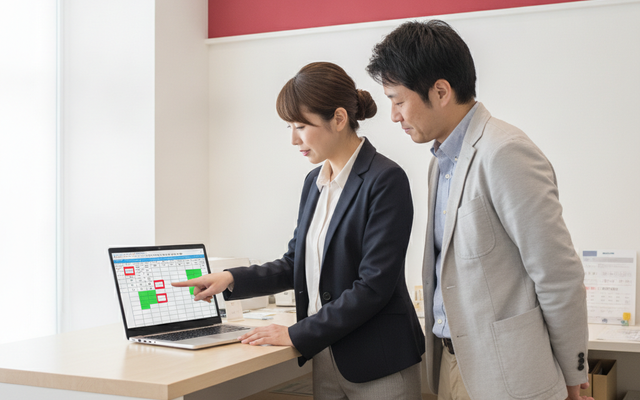
スプレッドシートのシフト表が失敗する原因は、数式ではなくほぼすべて共有と権限の設計にあります。実際のご相談で多いつまずきと対策を表にまとめました。
| つまずき | 何が起きるか | 対策 |
|---|---|---|
| 全員に編集権限を渡している | スタッフが自分の欄を勝手に書き換える/数式が消える | スタッフは「閲覧者」。編集は作成担当だけ。数式部分は範囲を保護する |
| 時給や個人情報が同じファイルにある | シフトを見せたら全員の時給まで見えてしまう | 時給を含む従業員マスタは別ファイルに分け、シフト表側から参照する |
| 確定版がどれか分からない | 「まだ仮では?」という問い合わせが毎月発生する | シート上部に「確定日」セルを作り、確定したら日付を入れて色を変える |
| 作成者個人のマイドライブに置いている | 退職・異動でファイルにアクセスできなくなる | Google Workspaceの共有ドライブに置く(組織がファイルを所有する形になる) |
| 誰かが誤って上書きした | 前の状態に戻せず作り直しになる | [ファイル]→[変更履歴]から復元できる。慌てて作り直さない |
| 「リンクを知っている全員」で共有している | 退職者や外部にシフトと氏名が流出する | 社内アカウント限定にする。個人アカウント運用は避け、Workspaceで統一する |
特に4番目は、実際に「シフトを作っていた店長が辞めて、翌月のシフト表が誰も開けなくなった」というご相談を受けたことがあります。
個人アカウントのマイドライブにあるファイルは会社のものではなく個人のものです。Google Workspaceの共有ドライブに置いておけば、担当が変わってもファイルは会社に残ります。
範囲の保護(数式や確定済みの欄を触れなくする設定)の手順はGoogleの公式ヘルプが最も正確です。
権限は3段階に分けるのが実務的です。①シフト作成担当=編集者、②副店長・リーダー=編集者にするが「範囲の保護」で数式とマスタは触れないようにする、③一般スタッフ=閲覧者。
「全員編集」か「全員閲覧」の二択にすると、必ずどちらかが不便になります。
変更を伝えるときは、該当セルにコメントを入れて「@(アットマーク)+相手のメールアドレス」でメンションすると、その人に通知メールが飛びます。全体連絡ではなく本人だけに届くので、連絡の量そのものが減ります。
アーデントでは中小企業向けにGoogle Workspaceの導入・共有ドライブの設計支援を行っています。
個人アカウントで運用している状態から会社として管理できる形にする作業は、後回しにすると年々リスクが増える部分です。
スプレッドシートを卒業すべきラインはどこ?

スプレッドシートのシフト表はスタッフ20〜30名くらいまでなら十分に実用的です。無理にツールを入れる必要はありません。
一方で、次のサインが出たら次の段階を検討する価値があります。
| 段階 | やり方 | 次に進むサイン |
|---|---|---|
| ① 紙・Excel | 個人PCで作って貼り出す | 最新版が分からない事故が起きた時点でスプレッドシートへ |
| ② スプレッドシート | 本記事の形。共有リンクで配布 | 希望休の転記に毎月1時間以上かかっている |
| ③ +Googleフォーム | 希望休の収集を自動化 | シフト希望の申請や交代依頼に承認フローが必要になった |
| ④ ノーコードツール | AppSheetやkintoneでスマホアプリ化。申請と承認、通知まで自動化 | シフトと勤怠と給与を1本でつなぎたくなった |
| ⑤ 勤怠・シフト管理システム | 打刻・シフト・給与連携まで一体で管理する専用サービス | 拠点が複数になった/給与計算のチェックが追いつかない |
目安としては、シフト作成と希望休の転記に毎月合計10時間以上かかっているなら、ツール化を検討する価値が十分にあります(時給2,500円換算で年間30万円分の工数です)。
④のノーコードとは、プログラムを書かずに業務アプリを作れる仕組みのことです。
スプレッドシートをそのままデータベースとして使えるAppSheetなら、いま作ったシフト表を活かしたままスマホアプリ化できます。
アーデントでは勤怠管理システム「勤革時(きんかくじ)」なども取り扱っており、シフトから打刻・給与連携までを含めた形での比較検討もお手伝いできます。
ツール化のコストは補助金で圧縮できます
ノーコードツールや勤怠・シフト管理システムの導入費用は、デジタル化・AI導入補助金の対象になる場合があります。
中小企業がソフトウェアやクラウドサービスの導入費用の一部について補助を受けられる制度で、シフト・勤怠の仕組みづくりは典型的な活用テーマです。
ただし対象となるツールや補助率、申請の要件は年度ごとに変わります。実際に使えるかどうかは公募要領の確認と専門家への相談が必要です。
よくあるトラブルと対処法
| 症状 | 原因 | 対処 |
|---|---|---|
| 実働時間が0のまま集計されない | シフト記号の表記が表とマスタで違う(全角半角・スペース) | 入力はプルダウンに限定する。既に混ざっていたら置換でそろえる |
| 希望休が反映されない | フォームの回答に時刻が入り、日付だけの値と一致していない | フォームの質問を「日付」形式にする(時刻を含めない) |
| 月が変わると日付がずれる | 日付を手入力している | SEQUENCEとEOMONTHの数式に置き換え、B1の月だけ変える運用にする |
| 表が重くて開くのに時間がかかる | 1つのファイルに何年分もシートを溜めている | 年度単位でファイルを分ける。条件付き書式の範囲を列全体にしない |
| スマホで見ると崩れて読めない | 列が多すぎて横スクロールで迷子になる | 行と氏名列を固定する。スタッフ向けには週単位の別シートを用意する |
| スタッフが古い内容を見ている | PDFや印刷物を配っている | 配るのはリンク1本に統一する。紙は掲示のみで、差し替え担当を決める |
よくある質問
Q. Googleスプレッドシートに公式のシフト表テンプレートはありますか?
A. あります。スプレッドシートのテンプレートギャラリーに「従業員シフトスケジュール」というテンプレートが用意されており、時給を入れると金額が自動計算される作りになっています。
まず試すには十分ですが、時間帯別の人員不足チェックや希望休の自動反映は入っていません。本記事の数式を足していくのがおすすめです。
Q. 無料のGoogleアカウントでもシフト表は作れますか?
A. 表を作って共有するだけなら無料アカウントでも可能です。ただし、共有ドライブ(会社がファイルを所有する保管場所)や、社内アカウント限定での共有制御はGoogle Workspaceの有料プランの機能です。
スタッフの氏名や時給を扱うシフト表を個人アカウントで運用するのはリスクが高いため、事業として使うならGoogle Workspaceでの統一をおすすめします。
Q. シフトの自動作成(AIが自動で組んでくれる機能)はできますか?
A. スプレッドシートの標準機能では、条件を満たす最適なシフトを自動で組むことはできません。
RANDBETWEEN関数などでランダムに割り当てることは可能ですが、希望休や資格者配置を考慮した実用的な自動作成にはなりません。
自動作成が必要な規模であれば、シフト自動作成に対応した専用サービスの検討段階に入っていると考えてよいでしょう。スプレッドシートの役割は「不足を自動で教えてくれる」ところまでです。
Q. スタッフに他の人の勤務日まで見せたくない場合はどうすればよいですか?
A. 完全に個人別だけを見せたい場合は、シフト表とは別に個人向けの表示用シートを作り、そこだけを共有する形にします。
ただし現場では「誰と一緒のシフトか」が分かったほうが業務が回るケースが多く、勤務日は全員に見せて、時給や連絡先だけを別ファイルに分ける運用が現実的です。
「どこまで見せるか」を先に決めてから、ファイルとシートを分けるのが正解です。
まとめ
Googleスプレッドシートでシフト表を作るポイントを整理します。
- シフト表(計画)と勤怠管理表(実績)は分けて考える
- シートは「従業員マスタ/シフト記号/シフト表/希望休」の4枚に分ける
- 日付はSEQUENCEとEOMONTHで自動化し、シフトはプルダウンで入力する
- 実働時間はSUMPRODUCTとCOUNTIFで集計し、その場で人件費まで出す
- 時間帯別の必要人数割れを条件付き書式で赤くするのが最も効く仕組み
- 希望休はGoogleフォームで「1行1日」の形に集め、COUNTIFSで自動反映する
- スタッフは閲覧のみ、ファイルは共有ドライブ。時給は別ファイルに分ける
- 転記に毎月10時間を超えたら、ノーコードや専用システムへの移行を検討する
シフト作成は「毎月必ず発生するのに、誰の成果にもならない作業」です。だからこそ自動化の効果がはっきり出ます。
自社の状況でどこまでスプレッドシートで進めるべきか、あるいはツール化して補助金を活用すべきかは、人数・拠点数・給与計算の状況によって変わります。判断に迷われた際は、お気軽にご相談ください。
GoogleWorkspaceで困っている、または新規導入予定の方へ
GoogleWorkspaceもしくはMicrosoft365の新規導入もしくは商流変更をお考えの方は、弊社ITの専門家が最適なプラン選定をアドバイス。また、初期のDNSレコード設定や各種メール設定も代行できます。
また、弊社からの導入で、以下のメリットがあります。
①GoogleWorkspace公式HPからだと14日間の無料利用期間⇒30日間に。
②支払いは請求書払い可
③1年間、GoogleWorkspaceのマニュアル動画を無料で視聴(2年目以降は年450円が必要)
④デジタル化・AI導入補助金を使って2年間半額でのご提案も可能
⑤弊社で作成したAppsheetアプリ(勤怠有給管理アプリ、備品発注管理、CRM商談管理、タスク管理、従業員同士感謝記録アプリ等)無料進呈 ※数に関係なく設置サポート費用10万円別途有

⑥GeminiやnotebookLM、Antigravity(AIエージェント)などの活用研修も提供
お問い合わせは、電話もしくはフォームからご相談くださいませ。
※「GoogleWorkspaceの記事を見た」とお伝え下さい。
GoogleWorkspaceお問い合わせフォーム
必要な項目のすべてをご入力いただき、「アーデントに問い合わせる」ボタンをクリックしてください。必須のついている項目は必須入力項目です。
関連記事
・GoogleWorkspaceはIT導入補助金の対象?どれくらいお得になる?・GoogleWorkspace管理画面のセキュリティ設定完全解説
・AppSheetなら備品発注管理アプリを一瞬で作れる?!
・スプレッドシートとGASによる業務自動化の例を紹介
・Gmail(Google Workspace)でホワイトリストを設定するやり方
・2024年2月から!Gmailの送信ガイドラインの変更を徹底解説
・Google Workspaceのマニュアル動画が、社員教育に便利!
・OutlookからGoogle WorkspaceのGmailへメールデータを移行する方法
・企業でのApp Sheetの活用事例3選!利用するメリットも解説
・GoogleのAppSheetでできること、料金を徹底解説!
・完全無料!googleスプレッドシートの経費精算システムテンプレート
・無料のスプレッドシートで有給管理を効率化!テンプレートを配布します!
・従業員全員のGmailをバックアップする方法2選
・Gmailで部下のメールを上司がチェックできるようにする方法2選
・Googleスプレッドシートにパスワードを設定する方法
・googleドライブで電子帳簿保存に対応する方法をわかりやすく解説
・GoogleWorkspaceを初心者向けにわかりやすく解説
・Google Workspace料金プランの違いとプラン選定ポイントを徹底解説

株式会社アーデントは、デジタル化・AI導入補助金の支援事業者を行っております!
アーデントからデジタル化・AI導入補助金を使ってクラウドツールを導入するメリットは以下の通りです。
メリット①対象ツールを2年間、半額、もしくは1/4で利用可!
メリット②会計、経費精算、請求書処理、受発注ツール導入なら、PCやタブレットの購入も補助が受けられ半額!
メリット③補助期間終了後は、公式価格よりお値引き!
メリット④各種IT活用、DX、保守サポートでより貴社のIT化を促進、生産性を向上します!
【弊社取り扱いクラウドツール】
🔹オフィス・グループウェア: Google Workspace※、Microsoft365、desk'nets NEO※
🔹ノーコード業務改善:kintone、Zoho※、楽楽販売、JUST.DB※、サスケworks
🔹コミュニケーション: サイボウズオフィス、Garoon、Chatwork、LINE WORKS、zoom
🔹会計・経費管理: マネーフォワード、freee、楽楽精算、楽楽明細、楽楽請求、invox
🔹電子契約・文書管理: freeeサイン、クラウドサイン、GMOサイン、Adobe Acrobat、box
🔹セキュリティ対策: sophos、SentinelOne、ESET、トレンドマイクロ、CloudGate UNO
🔹バックアップ: syscloud、Avepoint、veeam
🔹RPA・自動化: RoboTANGO、DX-Suite、Yoom※、バクラクシリーズ
🔹勤怠・労務管理: 勤革時、楽楽勤怠、マネーフォワード
🔹物流・在庫管理: ロジザードZERO
🔹教育・マニュアル作成管理: iTutor、NotePM、leaf
🔹PBX・電話システム: INNOVERAPBX※、MOTTEL※、ZoomPhone※
🔹端末管理:LANSCOPE、clomo、ISM Cloud One
🔹リモートデスクトップ:RemoteOperator在宅
🔹受付ipad:ラクネコ※
🔹タスク管理、その他:Adobe creative cloud、Notta、JOSYS、backlog※
など
※こちらのツールは補助期間終了後の値引不可
また、上記以外のツールも取り扱いできるものが多々ありますので、一度ご相談ください。
デジタル化・AI導入補助金2026の詳細、お問合せはお電話頂くか、以下の記事を御覧ください↓
デジタル化・AI導入補助金お問合せ:03-5468-6097

以下の動画では、採択のポイントや申請にあたっての注意点などを詳しく解説していますので、
あわせてご覧ください!

株式会社アーデント 代表取締役。2006年にオフィス専門不動産会社アーデントを創業。その後、オフィス賃貸仲介、ワークプレイス作りに10年以上携わり、合計500社以上のオフィス移転をサポート。2018年よりクラウドPBXを中心にネットワーク、通信分野を専門に400社以上の電話、ネット環境づくりをサポート。2022年より100以上のクラウドサービスの販売を開始。
デジタル化・AI導入補助金を使って、150社以上にクラウドツールを提供。IT活用による業務改善のDXコンサルを提供。ノーコードツールを使ったExcelやAccessからの基幹システム移行によるDX実績多数。
アマゾンで出版している書籍はこちら!
「AppSheetで作る中小企業の基幹システム」 ~Excel限界からの脱出。GoogleWorkspaceを使って、失敗しない業務アプリ導入を解説~
「Google Workspace完全活用マニュアル」 ~Google Workspaceをフル活用する方法を徹底解説!~
amzn.to/3w5zWfT
「中小法人向け サイバーセキュリティ完全ガイド」~サイバーセキュリティ対策で、特に中小企業が 守るべきポイントを網羅!~
amzn.to/3Y9Nm5n
ぜひチェックしてください!