Gmailのおすすめアドオン・拡張機能とは?中小企業の業務効率化と安全な導入管理を解説

結論からお伝えすると、Gmailは「アドオン」や「拡張機能」を追加することで、メール作成・送信予約・開封確認・顧客管理・電子署名といった日々の作業を大幅に効率化できます。ただし無料版とGoogle Workspace(有料版)では使える範囲や安全に管理できる仕組みが異なり、中小企業では「個人が勝手に入れる」のではなく、情報システム担当者が組織として管理する視点が欠かせません。この記事では、Gmailのアドオンと拡張機能の違いから、中小企業におすすめのツール、安全な導入管理のポイントまでを、経営者・情シス担当者向けにわかりやすく解説します。
Gmailの「アドオン」と「Chrome拡張機能」は何が違う?
Gmailの機能を追加する方法には、大きく分けて「アドオン」と「Chrome拡張機能」の2種類があります。多くの記事ではこの2つが混同されていますが、中小企業が安全に運用するには、まずこの違いを理解しておくことが重要です。
アドオン(Google Workspace アドオン)とは、Google公式の「Google Workspace Marketplace」から追加する、Gmailの画面の中で動く拡張機能のことです。Gmailの右側サイドバーにアイコンが表示され、パソコンでもスマホアプリでも同じように使えます。Googleの審査を通ったものが公開されており、管理者が組織全体に配布・制限できるのが特徴です。
一方、Chrome拡張機能とは、Webブラウザ「Google Chrome」に追加する機能で、Chromeを使っているときだけ動きます。種類が豊富で高機能なものが多い反面、スマホアプリでは動かず、提供元の審査基準もさまざまです。両者の違いを下の表で整理します。
| 比較項目 | アドオン(Marketplace) | Chrome拡張機能 |
|---|---|---|
| 追加する場所 | Google Workspace Marketplace | Chromeウェブストア |
| 動く場所 | Gmail内(PC・スマホ両対応) | Chromeブラウザのみ |
| 組織での一括管理 | 管理者が配布・制限しやすい | 個人任せになりやすい |
| 向いている用途 | 全社で安全に使う機能追加 | 個人の高度な作業効率化 |
つまり、全社で統一して安全に使うならアドオン、個人で高度に作り込むならChrome拡張機能、という使い分けが基本になります。中小企業の情シスとしては、まずアドオンを軸に検討するのがおすすめです。

Gmailアドオンはどうやって導入する?
アドオンの導入は、難しい作業は不要で、検索とボタンクリックだけで完結します。基本的な手順は次のとおりです。
- Gmailを開き、右側サイドバーの一番下にある「+(アドオンを取得)」アイコンをクリックする
- Google Workspace Marketplaceが開くので、使いたいアドオン名(例:Boomerang など)で検索する
- アドオンを選び、「インストール」ボタンを押して、表示される権限の内容を確認して許可する
- Gmailのサイドバーにアイコンが追加され、すぐに使えるようになる
個人で使う場合は上記の手順だけで完了します。ただし会社として全社員に使わせたい、あるいは逆に勝手なインストールを防ぎたい場合は、Google Workspaceの管理コンソールで設定します。管理者は「特定のアドオンを全員に自動配布する」「Marketplaceからのインストールを管理者承認制にする」といった制御ができ、ここが無料版にはない有料版(Google Workspace)の大きな利点です。
導入手順や管理の考え方をより詳しく知りたい場合は、Google公式のアドオン紹介ページも参考になります。
Google Workspace Marketplace公式 ➡
中小企業におすすめのGmailアドオン・拡張機能は?
ここでは、中小企業の実務で効果が出やすいものを業務シーン別に整理します。まず全体像を下の表で確認してください。
| 業務シーン | 代表的なツール | 解決できる課題 |
|---|---|---|
| 営業・顧客対応 | Streak、Mailtrack | 顧客管理・開封確認 |
| メール作成の時短 | Boomerang、Briskine | 送信予約・定型文 |
| 契約・申請業務 | DocuSign、Adobe Acrobat | 電子署名・PDF処理 |
| タスク・情報整理 | Trello、Asana | メールからタスク化 |

営業・顧客対応:Streak/Mailtrack
Streak(ストリーク)は、Gmailをそのまま簡易CRM(顧客管理ツール)にできるアドオンです。問い合わせや商談を「未対応・対応中・成約」などの段階で管理でき、専用のCRMを別途導入する前のスモールスタートに向いています。Mailtrack(メールトラック)は送ったメールが開封されたかを確認でき、フォローのタイミングを逃しません。
メール作成の時短:Boomerang/Briskine
Boomerang(ブーメラン)は、夜間に書いたメールを翌朝の営業時間に自動送信する「送信予約」が代表機能です。Briskine(旧Gorgias)は、よく使う定型文をショートカットで瞬時に呼び出せ、問い合わせ対応の多い事務・カスタマーサポート部門で効果を発揮します。なお、定型文はGmail標準の「テンプレート機能」でも代用できます。
契約・申請業務:DocuSign/Adobe Acrobat
受信したメールの添付契約書にそのまま電子署名できるアドオンを使えば、印刷・押印・郵送の手間を削減できます。テレワークやペーパーレス化を進めたい企業に有効です。
無料と有料、どちらのアドオンを選ぶべき?
アドオン・拡張機能には、無料で使えるものと、月額課金が必要なものがあります。多くは「基本機能は無料、便利機能や利用回数の上限解放は有料」という形(フリーミアム型)です。判断の目安は次のとおりです。
| 判断の観点 | 無料で十分なケース | 有料を検討すべきケース |
|---|---|---|
| 利用人数 | 数名で試したい | 部署・全社で標準利用したい |
| 利用頻度 | 送信予約を時々使う程度 | 毎日大量に使い上限に達する |
| サポート・管理 | 個人利用で問題ない | 管理機能・サポートが必要 |
中小企業では、まず無料の範囲で数名が試し、業務に定着して効果が見えてから有料・全社展開を判断するのが失敗の少ない進め方です。いきなり全社で有料契約すると、使われずにコストだけ残るケースがあります。
アドオン導入で情シスが注意すべきセキュリティポイントは?
アドオンや拡張機能は便利ですが、メールという最も機密性の高い情報にアクセスする権限を与えることになる点に注意が必要です。中小企業の情報システム担当者が必ず押さえておきたいポイントを整理します。
| 注意点 | 具体的な対策 |
|---|---|
| 提供元の信頼性 | 出所不明な「野良アドオン」は入れない |
| 要求される権限 | インストール時に権限内容を必ず確認 |
| 勝手なインストール | 管理コンソールで承認制にする |
| 退職者・不要アプリ | 定期的に許可済みアプリを棚卸しする |
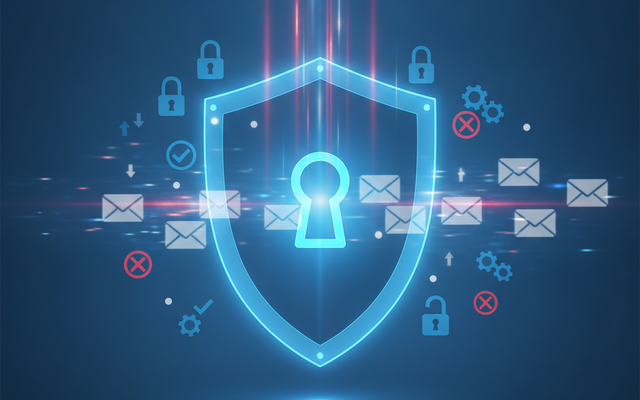
特に重要なのが、Google Workspaceの管理コンソールで「Marketplaceからのインストールを管理者承認制にする」設定です。これにより、社員が業務メールへのアクセス権を持つアプリを無断で増やすことを防げます。アーデントでは、中小企業のお客様のGoogle Workspace導入時に、こうした管理コンソールのセキュリティ初期設定までまとめてご支援しています。利便性だけでなく「全社で安全に使える状態」をつくることが、長く使えるDXの土台になります。
Google Workspaceの導入は補助金で抑えられる?
アドオンを安全に組織管理するには、無料のGmailではなく有料のGoogle Workspaceが前提になります。このGoogle Workspaceをはじめとするクラウドツールの導入費用は、デジタル化・AI導入補助金の対象となる場合があります。ツールの利用料だけでなく、初期設定やセキュリティ整備、運用定着の支援までを含めてコストを抑えられる可能性があります。
ただし、補助金の対象範囲・要件・申請スケジュールは年度ごとに変わります。最新の公募要領の確認や、申請可否の判断には専門家への相談が必要です。アーデントは補助金を活用したGoogle Workspace導入とアドオンの安全な管理設計をワンストップでご支援していますので、「メール業務を効率化しつつコストも抑えたい」という場合はお気軽にご相談ください。
Google Workspaceそのものの機能や料金プランを詳しく比較したい場合は、こちらもご覧ください。
よくある質問(Q&A)
Q. Gmailの無料版でもアドオンは使えますか?
A. はい、個人のGmail(無料版)でもGoogle Workspace Marketplaceからアドオンを追加できます。ただし「管理者が全社に配布する」「インストールを承認制にする」といった組織での管理機能は、有料のGoogle Workspaceでのみ利用できます。
Q. アドオンとChrome拡張機能はどちらを選べばよいですか?
A. 全社で統一して安全に使いたいなら、スマホでも動き管理しやすい「アドオン」がおすすめです。個人で高度な作業効率化をしたい場合は「Chrome拡張機能」が選択肢になります。中小企業ではまずアドオンを軸に検討するとよいでしょう。
Q. アドオンを入れすぎると危険ですか?
A. アドオンはメールへのアクセス権を持つため、出所不明なものを安易に入れるのは危険です。提供元と要求される権限を確認し、不要になったものは管理コンソールから削除(棚卸し)することをおすすめします。
Q. 社員が勝手にアドオンを入れるのを防げますか?
A. はい。Google Workspaceの管理コンソールで、Marketplaceからのインストールを管理者承認制に設定できます。情報漏えいリスクを抑えるため、中小企業でも設定しておくことを推奨します。
GoogleWorkspaceで困っている、または新規導入予定の方へ
GoogleWorkspaceもしくはMicrosoft365の新規導入もしくは商流変更をお考えの方は、弊社ITの専門家が最適なプラン選定をアドバイス。また、初期のDNSレコード設定や各種メール設定も代行できます。
また、弊社からの導入で、以下のメリットがあります。
①GoogleWorkspace公式HPからだと14日間の無料利用期間⇒30日間に。
②支払いは請求書払い可
③1年間、GoogleWorkspaceのマニュアル動画を無料で視聴(2年目以降は年450円が必要)
④デジタル化・AI導入補助金を使って2年間半額でのご提案も可能
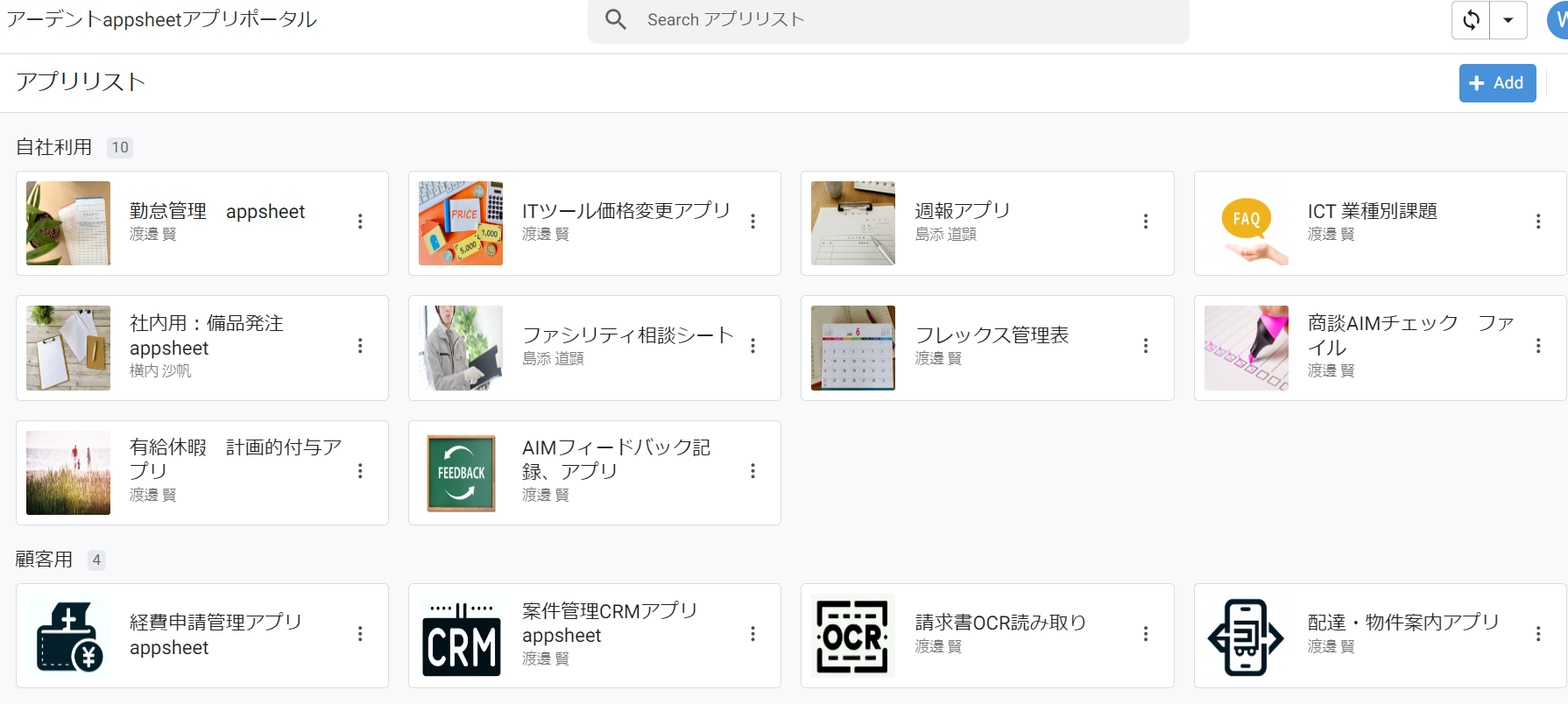
⑤弊社で作成したAppsheetアプリ(勤怠有給管理アプリ、備品発注管理、CRM商談管理、タスク管理、従業員同士感謝記録アプリ等)無料進呈 ※数に関係なく設置サポート費用10万円別途有
⑥GeminiやnotebookLM、Antigravity(AIエージェント)などの活用研修も提供
お問い合わせは、電話もしくはフォームからご相談くださいませ。
※「GoogleWorkspaceの記事を見た」とお伝え下さい。
GoogleWorkspaceお問い合わせフォーム
必要な項目のすべてをご入力いただき、「アーデントに問い合わせる」ボタンをクリックしてください。必須のついている項目は必須入力項目です。
関連記事
・GoogleWorkspaceはIT導入補助金の対象?どれくらいお得になる?・GoogleWorkspace管理画面のセキュリティ設定完全解説
・AppSheetなら備品発注管理アプリを一瞬で作れる?!
・スプレッドシートとGASによる業務自動化の例を紹介
・Gmail(Google Workspace)でホワイトリストを設定するやり方
・2024年2月から!Gmailの送信ガイドラインの変更を徹底解説
・Google Workspaceのマニュアル動画が、社員教育に便利!
・OutlookからGoogle WorkspaceのGmailへメールデータを移行する方法
・企業でのApp Sheetの活用事例3選!利用するメリットも解説
・GoogleのAppSheetでできること、料金を徹底解説!
・完全無料!googleスプレッドシートの経費精算システムテンプレート
・無料のスプレッドシートで有給管理を効率化!テンプレートを配布します!
・従業員全員のGmailをバックアップする方法2選
・Gmailで部下のメールを上司がチェックできるようにする方法2選
・Googleスプレッドシートにパスワードを設定する方法
・googleドライブで電子帳簿保存に対応する方法をわかりやすく解説
・GoogleWorkspaceを初心者向けにわかりやすく解説
・Google Workspace料金プランの違いとプラン選定ポイントを徹底解説
株式会社アーデントは、デジタル化・AI導入補助金の支援事業者を行っております!
アーデントからデジタル化・AI導入補助金を使ってクラウドツールを導入するメリットは以下の通りです。
メリット①対象ツールを2年間、半額、もしくは1/4で利用可!
メリット②会計、経費精算、請求書処理、受発注ツール導入なら、PCやタブレットの購入も補助が受けられ半額!
メリット③補助期間終了後は、公式価格よりお値引き!
メリット④各種IT活用、DX、保守サポートでより貴社のIT化を促進、生産性を向上します!
【弊社取り扱いクラウドツール】
🔹オフィス・グループウェア: Google Workspace※、Microsoft365、desk'nets NEO※
🔹ノーコード業務改善:kintone、Zoho※、楽楽販売、JUST.DB※、サスケworks
🔹コミュニケーション: サイボウズオフィス、Garoon、Chatwork、LINE WORKS、zoom
🔹会計・経費管理: マネーフォワード、freee、楽楽精算、楽楽明細、楽楽請求、invox
🔹電子契約・文書管理: freeeサイン、クラウドサイン、GMOサイン、Adobe Acrobat、box
🔹セキュリティ対策: sophos、SentinelOne、ESET、トレンドマイクロ、CloudGate UNO
🔹バックアップ: syscloud、Avepoint、veeam
🔹RPA・自動化: RoboTANGO、DX-Suite、Yoom※、バクラクシリーズ
🔹勤怠・労務管理: 勤革時、楽楽勤怠、マネーフォワード
🔹物流・在庫管理: ロジザードZERO
🔹教育・マニュアル作成管理: iTutor、NotePM、leaf
🔹PBX・電話システム: INNOVERAPBX※、MOTTEL※、ZoomPhone※
🔹端末管理:LANSCOPE、clomo、ISM Cloud One
🔹リモートデスクトップ:RemoteOperator在宅
🔹受付ipad:ラクネコ※
🔹タスク管理、その他:Adobe creative cloud、Notta、JOSYS、backlog※
など
※こちらのツールは補助期間終了後の値引不可
また、上記以外のツールも取り扱いできるものが多々ありますので、一度ご相談ください。
デジタル化・AI導入補助金2026の詳細、お問合せはお電話頂くか、以下の記事を御覧ください↓
デジタル化・AI導入補助金お問合せ:03-5468-6097

以下の動画では、採択のポイントや申請にあたっての注意点などを詳しく解説していますので、
あわせてご覧ください!

株式会社アーデント 代表取締役。2006年にオフィス専門不動産会社アーデントを創業。その後、オフィス賃貸仲介、ワークプレイス作りに10年以上携わり、合計500社以上のオフィス移転をサポート。2018年よりクラウドPBXを中心にネットワーク、通信分野を専門に400社以上の電話、ネット環境づくりをサポート。2022年より100以上のクラウドサービスの販売を開始。
デジタル化・AI導入補助金を使って、150社以上にクラウドツールを提供。IT活用による業務改善のDXコンサルを提供。ノーコードツールを使ったExcelやAccessからの基幹システム移行によるDX実績多数。
アマゾンで出版している書籍はこちら!
「AppSheetで作る中小企業の基幹システム」 ~Excel限界からの脱出。GoogleWorkspaceを使って、失敗しない業務アプリ導入を解説~
「Google Workspace完全活用マニュアル」 ~Google Workspaceをフル活用する方法を徹底解説!~
amzn.to/3w5zWfT
「中小法人向け サイバーセキュリティ完全ガイド」~サイバーセキュリティ対策で、特に中小企業が 守るべきポイントを網羅!~
amzn.to/3Y9Nm5n
ぜひチェックしてください!