googleスプレッドシートとエクセルの互換性を検証してみた

ノーコードツールでDXをすすめるときの成功ポイント22個をまとめました!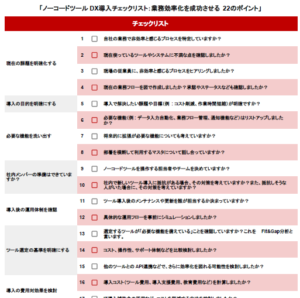
以下のリンクからお申込みいただければ、無料で差し上げますので、ぜひお問い合わせください↓
「ノーコードツールDX導入チェックリスト:業務効率化を成功させる22のポイント」お申込みフォーム⇒
最近こんなニュースが連続で入ってきました。
「G Suite」、Androidで「Microsoft Office」文書の編集が可能に(2020-09-10)
Google、「Microsoft Excel」マクロを「Google スプレッドシート」向けに変換するアドオンを公開(2020/12/11)
実際PCのgoogle workspaceで使っていると、エクセルファイル(xls,xlsx)は問題なく編集ができるように感じていました。
もし、これからマイクロソフトのoffice365にするか、それともgoogle workspaceにするか迷っている段階なら、一番気になるのが、googleスプレッドシートは本当にエクセルの代わりになるか?ですよね。
ということで、実験してみました。
googleスプレッドシートとは
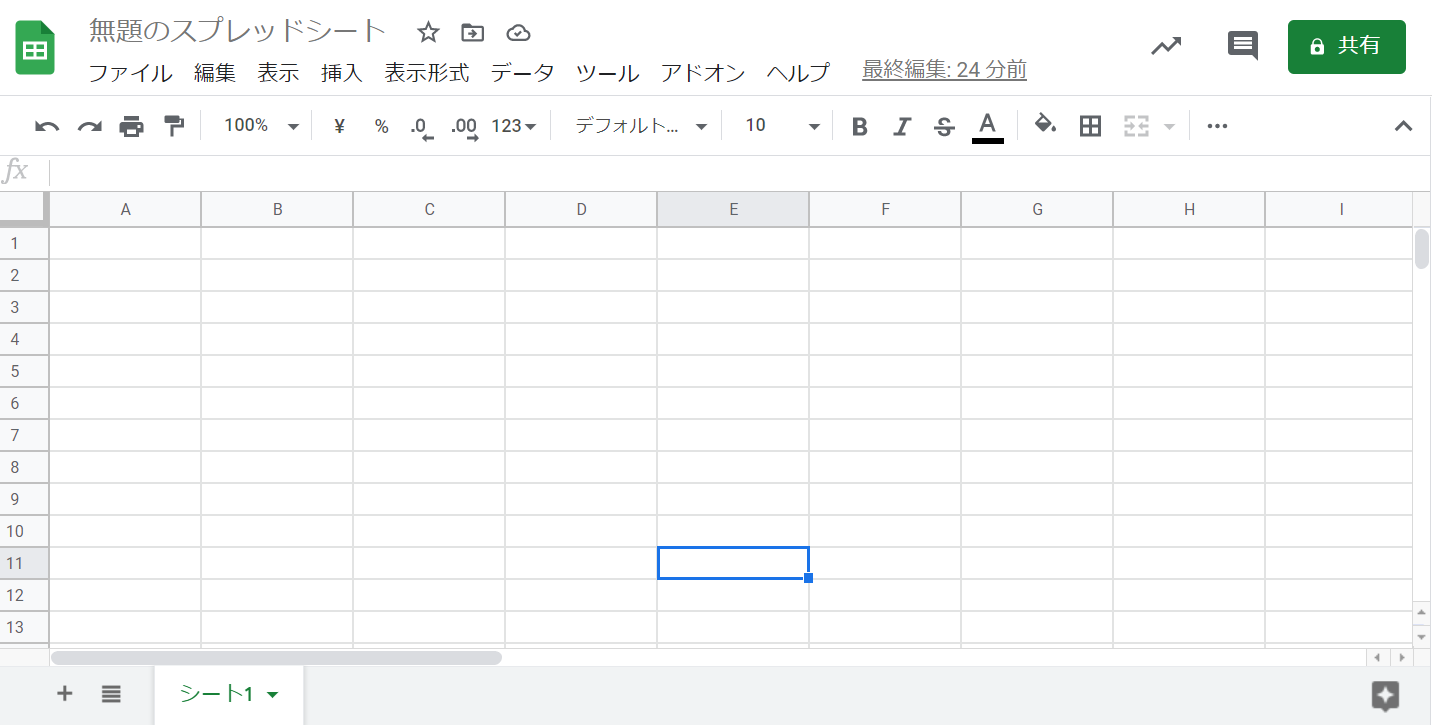
googleスプレッドシートとは、googleのworkspaceに搭載されている表計算できるクラウドサービスです。ソフトをインストールして使うものではなく、完全にブラウザ上で使うサービスになります。
その為、以下のメリットがあります。
①リアルタイムで共同編集が可能
複数人で、同時編集が可能です。これがテレワーク等では本当に便利ですね。
②自動保存で、バージョン管理もしてくれていて、過去のバージョンに戻すことも可能
エクセルでよくあるのが、保存し忘れて、ガッカリすることですよね。googleスプレッドシートは、リアルタイムで保存してくれているので、そういう心配はありません。また、過去のデータに戻すこともできますので、以前書いた内容を取り出すこともできます。これも地味に便利。
③ウェブ上のデータやりとりが可能。HPのデータを取得するような関数があったり、アンケートの回答蓄積もできる
スプレッドシートの独自関数がありまして、ウェブ上のデータを取りに行くものなどもあります。また、googleフォームという機能を使えば、簡単にアンケートを作成でき、そのアンケートの回答を自動的に蓄積する事もできます。
④google apps scirpt(通称GAS)で、毎週や毎月などの定期自動実行も可能
google apps scirpt(通称GAS)というプログラムを使う事ができ、エクセルのマクロと異なり、プログラムを開いておかないといけないということはありません。自分のPCを閉じてしまっていても、自動的に実行してくれます。ただし、プログラムを書くので、多少知識が必要です。
googleスプレッドシートで使える関数は?
こちらのgoogleのHP上で、使える関数を検索可能です。
基本のSUMやAVERAGE、vlookup等は全て使えます。
また、個人的にはウェブ型と呼ばれるインターネット上のHP等とやりとりできる関数はエクセルにはないので、オススメです。
| 関数名 | 説明 |
| ENCODEURL | URL クエリで使用できるようにテキストの文字列をエンコードします。 |
| IMPORTHTML | HTML ページ内の表やリストからデータをインポートします |
| IMPORTXML | XML、HTML、CSV、TSV、RSS フィード、ATOM XML フィードなど、さまざまな種類の構造化データからデータをインポートします |
| HYPERLINK | セル内にハイパーリンクを作成します |
スプレッドシートとエクセルのグラフ比較
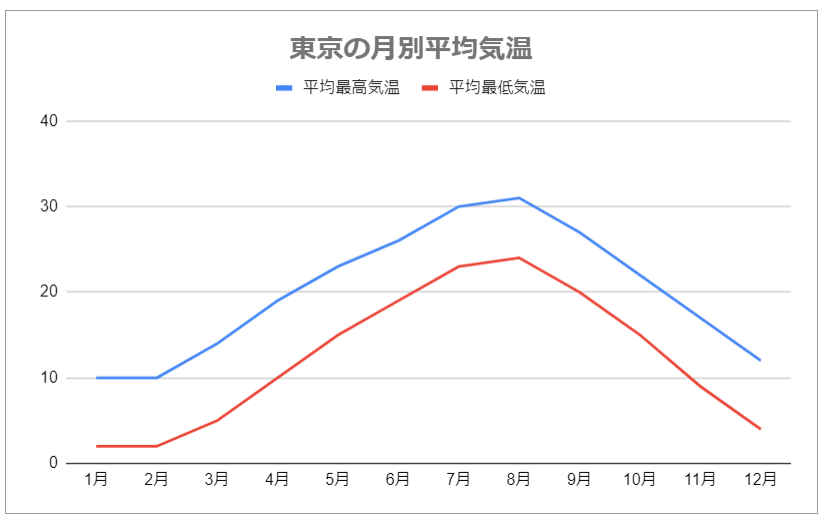
こんなデータを元にグラフを作ってみます。なお、スプレッドシートはこんな感じでウェブ上に公開する事も可能です。
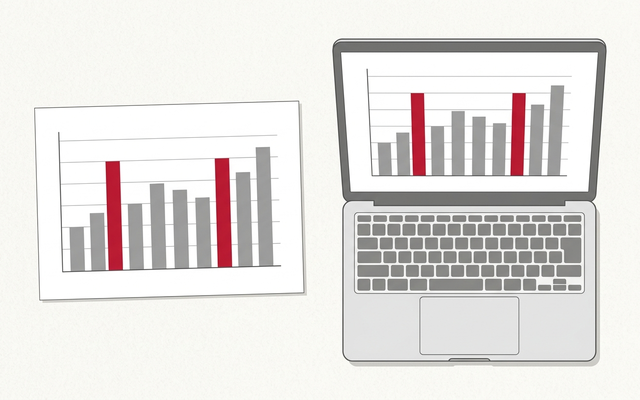
上記データを選択し、作成したグラフは以下の通りです。タイトルのみ編集していますが、それ以外は自動で作成できたものそのままです。
| googleスプレッドシートのグラフ例 | エクセルのグラフ例 |
 |
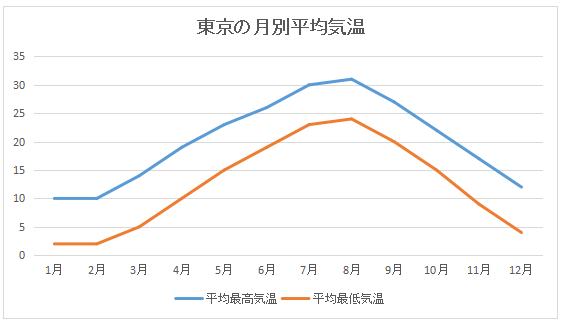 |
| グラフの細かい編集は右側のバーに出てくる編集画面で行います。直接グラフ上の文字を編集できないのが、直感的には分かり辛いかも。 | タイトルなどは、直接グラフ上で編集ができます。太字にしたりも、エクセル画面上部にいつもでている編集ボタンから行えるのでわかりやすいです。 |
グラフの種類はほぼ変わりません。ただ、スプレッドシートには以下の変わり種グラフもありました。
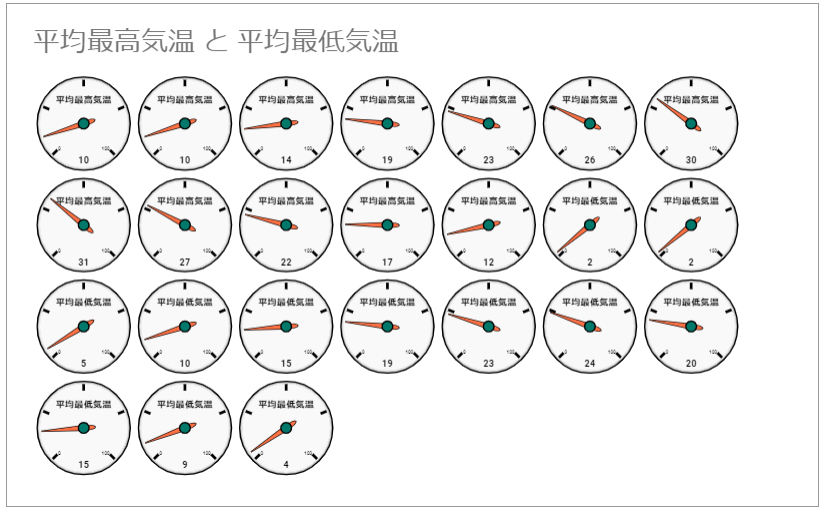
グラフについては、甲乙つけがたいですが、若干作成後の編集のしやすさはエクセルの方がいいかもしれません。ただ、googleスプレッドシートのグラフも十分使えるレベルだと思います。
お客様とのやりとりでもらったエクセルファイルをインポートして変換したときにきちんと開ける?
これは気になりますよね。互換性はどの程度なのか?
ということで、以下のエクセルファイルをメール添付で送られたものをgoogleスプレッドシートで開いてみます!
ちなみに、スプレッドシートの新機能!gメールの画面から、エクセルファイルを開いて、編集が可能になっています。

ちなみに、エクセル上の元ファイルはこんなファイルです↓
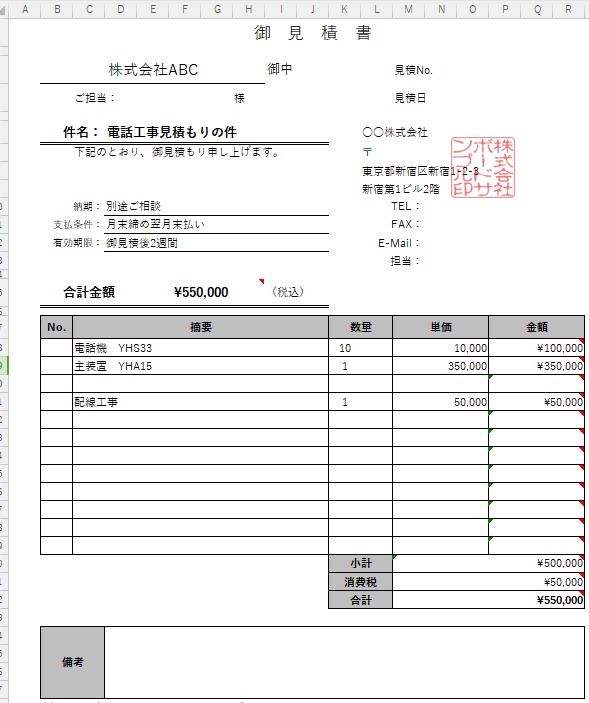
スプレッドシートで開くとこのような画面に↓↓
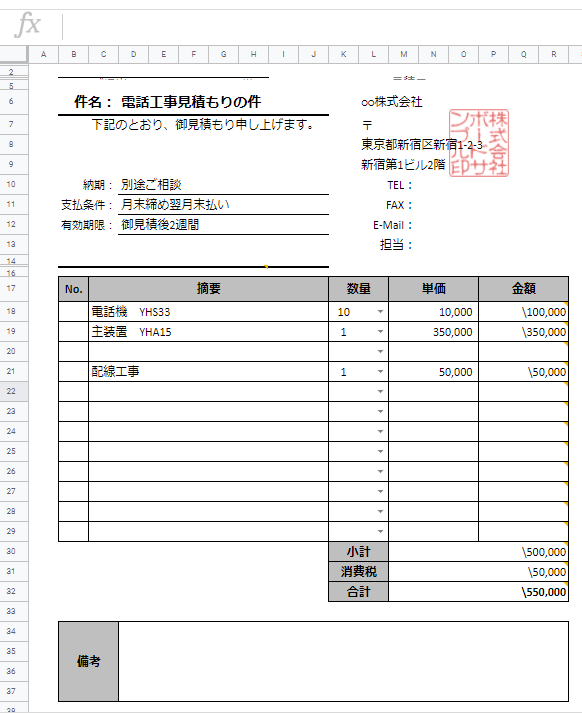
基本的に問題なさそうかなと思ったのですが、よく見ると、見積書というタイトルと、合計金額が消えてしまっています。なぜか、行が隠れているところがあり、そのせいで見えなくなってしまっているようです。
行の高さを調整したものがこちらです↓
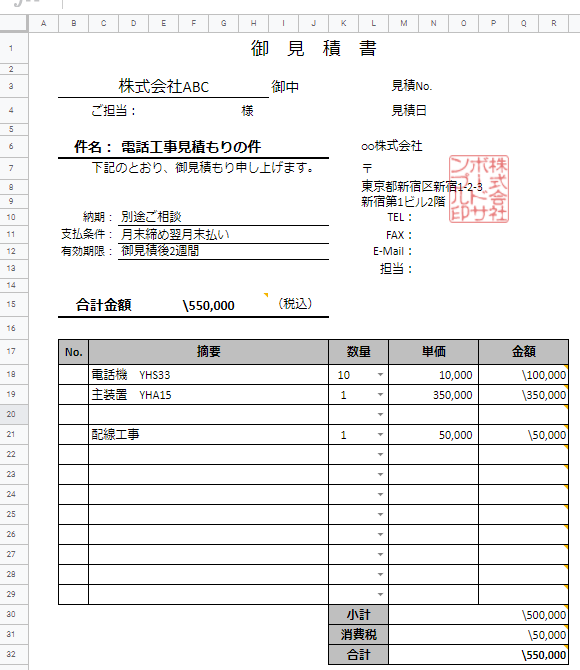
調整をすれば、正直、差は分からないくらいかもなと思いました。
受け取ったエクセルファイルを修正して、メール添付で返信するとき、相手の表示は崩れないか?
また、自分で見る分には、行の高さを調整すればいいですが、お客様に送ったらどうなるのでしょうか?
上記のファイルをお客様にメール添付で送ってみようと思います。
参考までにファイル名の右横に「.XLS」「.XLSX」の記載があれば、エクセルファイル形式のファイルという意味になります。
そして、googleスプレッドシートでは、メールに添付する便利な機能があります。
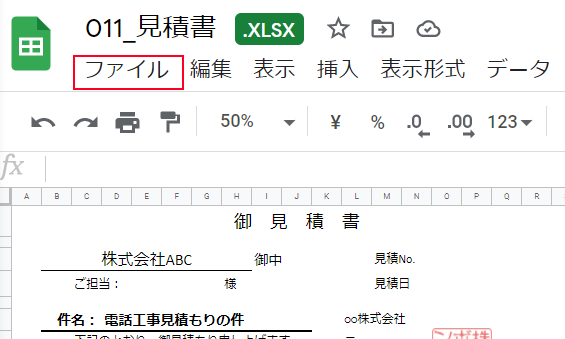
ファイルから、

メールを選ぶと、「Reply with this file」という項目が出てきます。これを押すと、エクセルファイルを受け取ったメールの返信画面にファイルが添付した状態に遷移します!
なお、「メールに添付して送信」を選ぶと、メール作成画面には遷移せず、スプレッドシート上でコメントを書いて、相手に送るようになります。
ビジネス上だと、キチンとメールを書いた方がいいでしょうし、自分の署名も入れたい等を考えると、「Reply with this file」の方が使いやすいです。
ここで問題が!なんと日本語のファイル名は?に変換されてしまうようです。
最後に、一度スプレッドシート上で開いたファイルをメールに返信した場合、相手がエクセルで開くとこのような表示に↓

特に問題はないようですね!
互換性検証で分かった注意点は?
GoogleスプレッドシートとExcelは相互にファイルを開ける一方で、「開ける」ことと「同じように動く」ことは別問題です。重要な帳票ほど、変換時の落とし穴を理解しておかないと、数字のずれや表示崩れが業務トラブルにつながります。
検証で特に注意すべき点は次のとおりです。
| 押さえておくこと |
|---|
| マクロは互換性がない:ExcelのVBAとスプレッドシートのGoogle Apps Scriptは別物で、自動変換されない。マクロ依存の業務はそのまま移行できない |
| 複雑なピボットテーブルや一部の関数は、変換後に再現されない・結果が変わる場合がある |
| 書式・条件付き書式・グラフ・レイアウトが崩れることがある |
| 文字コードや日付・通貨の扱いの差で表示が変わることがある |
つまり、単純な表や基本的な数式は問題なく相互利用できますが、マクロや複雑な集計を含む基幹帳票は「変換すれば終わり」ではありません。重要帳票は変換後に必ず人の目で計算結果と表示を検証することが、トラブルを防ぐ前提になります。
業務シーン別にどう使い分ける?
互換性の限界を踏まえると、無理にどちらか一方へ統一するより、業務の性質に応じて使い分ける方が現実的で失敗しません。判断の目安は次のとおりです。
| 進める順番 | やること |
|---|---|
| テレワーク・複数人での同時編集が中心 | Googleスプレッドシート(同時編集とバージョン管理に強い) |
| 複雑な集計・大量データ処理・既存のVBAマクロ資産がある | Excel(高度な関数・マクロに強い) |
| ライセンスコストを抑えたい・社外と手軽に共有したい | スプレッドシート(無料枠・共有の手軽さ) |
| 取引先がExcel前提 | Excel形式での受け渡しを基本にする |
ポイントは「ツールの優劣」ではなく「その業務にどちらが向くか」で割り当てることです。同時編集が必要な共有台帳はスプレッドシート、複雑な原価計算はExcel、というように適材適所で併用するのが、中小企業にとって最もコストと手戻りの少ない運用になります。
当社はGoogle・Microsoft双方の活用と移行設計を伴走支援しています。
使い分けチェック

スプレッドシートとExcelの互換性とは、GoogleスプレッドシートとMicrosoft Excelの間で、ファイルや数式・書式を相互に変換・利用できる度合いのことです。
基本的な表や数式は相互に開いて利用できますが、「開ける」ことと「同じように動く」ことは別で、ExcelのVBAマクロとGoogle Apps Scriptは互換性がなく自動変換されない、複雑なピボットや一部関数は結果が変わる、書式・グラフ・レイアウトが崩れる、
といった落とし穴があります。
そのため、単純な表は問題なくとも、マクロや複雑な集計を含む基幹帳票は変換後に必ず人の目で検証することが前提です。
実務では一方に統一するより、同時編集中心はスプレッドシート、複雑集計や既存マクロはExcel、というように業務の性質で適材適所に使い分ける併用が、コストと手戻りの少ない現実的な運用となります。
この記事のよくある質問(FAQ)
本記事に関して、よく寄せられる質問をまとめました。
Q. 互換性はありますか?
A. データ形式や連携で一定の互換はありますが完全ではなく、制約が残る場合があります。実データで移行・連携可否を確認すべきです。
Q. どんな差がありますか?
A. 対象用途・機能範囲・料金体系・既存環境との連携が異なります。知名度でなく自社の使い方への適合で違いを捉えます。
Q. 中小企業はどう使い分けますか?
A. 主目的と既存基盤を基準に役割を分け、二重運用を避けます。どちらを主にするか決め、運用ルールを明確にすると定着します。
Q. 併用は可能ですか?
A. 可能ですが管理が分散し運用が二重化しやすい点に注意します。併用時は用途の線引きと管理ルールを決めることが重要です。
関連情報・お問い合わせ
まとめ
実際に実験して分かったこととして、エクセルファイルで受け取ったものを自分がスプレッドシートで開いたり、編集する分には基本的には問題がありません。表示で行が隠れてしまってるケースが発生したら、行の高さを調整すれば、特に問題はなかったです。
参考までに行の高さを一括して簡単に調整する方法はこちら↓
⇒行・列の幅を一括指定して揃える【Googleスプレッドシート】
メールの返信で使う時には日本語ファイル名が文字化けしてしまうので、気になる方はファイル名をアルファベットに変更しておきましょう。気になったのはそれくらいです。それ以外はグラフも、関数も相手との共有も問題なく使えるレベルでした。
結論、googleスプレッドシートはエクセルの代わりに十分なります!
関連記事
株式会社アーデントは、デジタル化・AI導入補助金の支援事業者を行っております!
アーデントからデジタル化・AI導入補助金を使ってクラウドツールを導入するメリットは以下の通りです。
メリット①対象ツールを2年間、半額、もしくは1/4で利用可!
メリット②会計、経費精算、請求書処理、受発注ツール導入なら、PCやタブレットの購入も補助が受けられ半額!
メリット③補助期間終了後は、公式価格よりお値引き!
メリット④各種IT活用、DX、保守サポートでより貴社のIT化を促進、生産性を向上します!
【弊社取り扱いクラウドツール】
🔹オフィス・グループウェア: Google Workspace※、Microsoft365、desk'nets NEO※
🔹ノーコード業務改善:kintone、Zoho※、楽楽販売、JUST.DB※、サスケworks
🔹コミュニケーション: サイボウズオフィス、Garoon、Chatwork、LINE WORKS、zoom
🔹会計・経費管理: マネーフォワード、freee、楽楽精算、楽楽明細、楽楽請求、invox
🔹電子契約・文書管理: freeeサイン、クラウドサイン、GMOサイン、Adobe Acrobat、box
🔹セキュリティ対策: sophos、SentinelOne、ESET、トレンドマイクロ、CloudGate UNO
🔹バックアップ: syscloud、Avepoint、veeam
🔹RPA・自動化: RoboTANGO、DX-Suite、Yoom※、バクラクシリーズ
🔹勤怠・労務管理: 勤革時、楽楽勤怠、マネーフォワード
🔹物流・在庫管理: ロジザードZERO
🔹教育・マニュアル作成管理: iTutor、NotePM、leaf
🔹PBX・電話システム: INNOVERAPBX※、MOTTEL※、ZoomPhone※
🔹端末管理:LANSCOPE、clomo、ISM Cloud One
🔹リモートデスクトップ:RemoteOperator在宅
🔹受付ipad:ラクネコ※
🔹タスク管理、その他:Adobe creative cloud、Notta、JOSYS、backlog※
など
※こちらのツールは補助期間終了後の値引不可
また、上記以外のツールも取り扱いできるものが多々ありますので、一度ご相談ください。
デジタル化・AI導入補助金2026の詳細、お問合せはお電話頂くか、以下の記事を御覧ください↓
デジタル化・AI導入補助金お問合せ:03-5468-6097

以下の動画では、採択のポイントや申請にあたっての注意点などを詳しく解説していますので、
あわせてご覧ください!

株式会社アーデント 代表取締役。2006年にオフィス専門不動産会社アーデントを創業。その後、オフィス賃貸仲介、ワークプレイス作りに10年以上携わり、合計500社以上のオフィス移転をサポート。2018年よりクラウドPBXを中心にネットワーク、通信分野を専門に400社以上の電話、ネット環境づくりをサポート。2022年より100以上のクラウドサービスの販売を開始。
IT導入補助金を使って、50社以上にクラウドツールを提供。IT活用による業務改善のDXコンサルを提供。ノーコードツールを使ったExcelやAccessからの基幹システム移行によるDX実績多数。
アマゾンで出版している書籍はこちら!
「AppSheetで作る中小企業の基幹システム」 ~Excel限界からの脱出。GoogleWorkspaceを使って、失敗しない業務アプリ導入を解説~
「Google Workspace完全活用マニュアル」 ~Google Workspaceをフル活用する方法を徹底解説!~
amzn.to/3w5zWfT
「中小法人向け サイバーセキュリティ完全ガイド」~サイバーセキュリティ対策で、特に中小企業が 守るべきポイントを網羅!~
amzn.to/3Y9Nm5n
ぜひチェックしてください!