googleドキュメントの音声認識で議事録を取ってわかった便利な使い方!
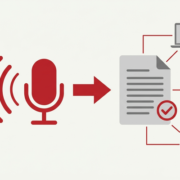
会議の議事録を音声認識で、自動でとれたら楽ですよね?
有料サービスであれば、いくつもありそうですが、無料でできないかなと思って、調べてみました。
googleドキュメントの音声認識
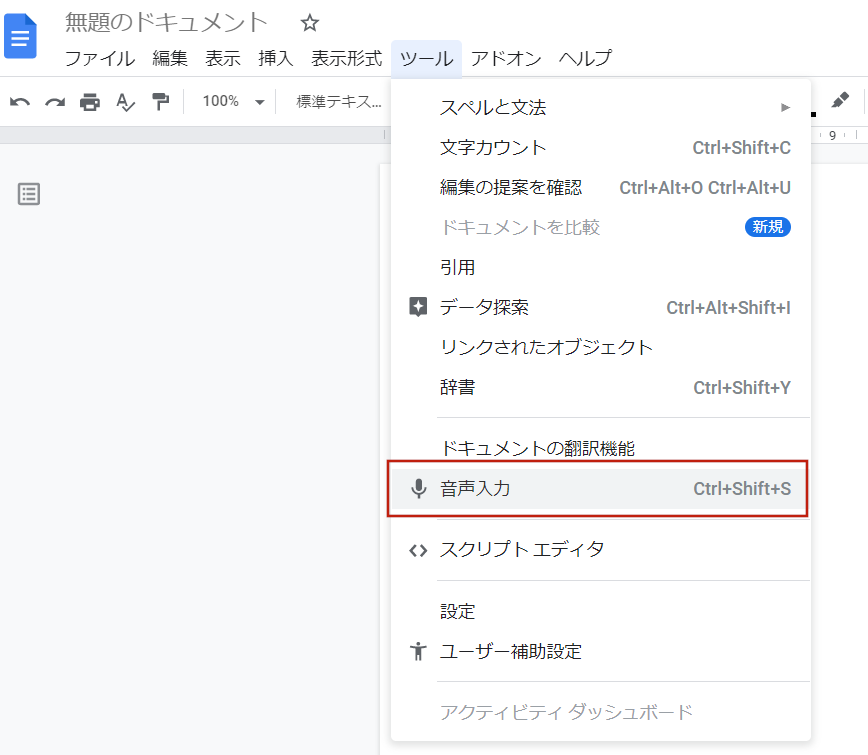
ドキュメント > ツール > 音声入力
を選ぶと、音声入力が始まります。認識精度は、なかなかのものでした。実験という事で、専門用語も入った以下の文章を認識してもらいました。
読み上げる元の文章
「1建物のEPSからネットワークサーバラックまでの収容作業 ⇒管理会社施工
2ネットワークサーバラックから宅内の配線作業 ⇒NTT東日本
お客さまより管理会社へ作業費用の御見積依頼と作業の発注が事前に必要ですので、ご連絡いただきますよう、ご案内願います。」
音声認識結果
「1建物の EPS からネットワークサーバーラックまでの収容作業矢印管理会社施工。
2ネットワークサーバーラックから宅内の配線作業矢印 ntt東日本まる
お客様より管理会社へ作業費用のお見積り依頼と作業の発注が事前に必要ですのでご連絡いただきますようご案内願います」
⇒は言葉では認識されず、矢印になってますね。あと、改行については、2021年1月のアップデートで、「あたらしいぎょう」としゃべると改行されます。しかし、文章としては、EPSやサーバーラック、などの言葉もきちんと認識されていて、なんの問題もなかったです!
音声認識 議事録の問題点1 会議中に「あたらしいぎょう」としゃべるわけにはいかない
会議中に、「まる」とか、「あたらしいぎょう」とか間に入れていたら、大変ですよね。これはけっこう致命的な問題です。
ということで、発想を変えて、GASというプログラムで、認識したあとの文章を会議終了後に、整形すればいいのでは?という考えに至りました。
GASとは、Google Apps Scriptの略で、googleが提供しているプログラム言語です。javasciptというプログラム言語を元に作られていて、特徴としてgoogleのgmail、googleカレンダー、スプレッドシート等のgoogleドライブ等の連携が簡単にできるというものがあります。
例えば、スプレッドシートに記載してある宛先、本文、件名をワンクリックでgmailからメール送信するといった事や、スプレッドシートに書いてある内容をワンクリックで、カレンダーに予定を追加するなど、様々なことがプログラムを組むことで可能になります。
ということで、弊社の実際の会議冒頭の部分を音声認識したものをGASで整形してみます。
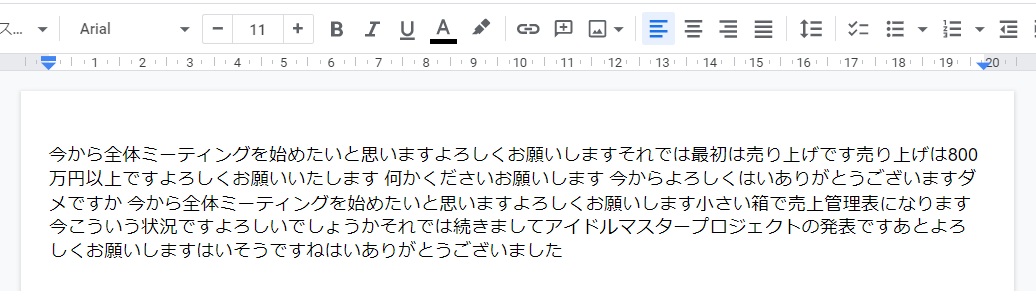
会議の音声入力元データ
ということで、音声認識結果をこちらに動画でお見せします。
こちらである程度改行されて、読めるレベルにはなったかなと思います。
GASのプログラムはこちら
function onOpen() {

var ui = DocumentApp.getUi();

var addon = ui.createAddonMenu();

addon.addItem('改行処理をします', 'Kaigyou');

addon.addToUi();

}
function Kaigyou() {

// スプレッドシート文字変換、改行設定

var doc = DocumentApp.getActiveDocument();

var body = DocumentApp.getActiveDocument().getBody();
body.replaceText(‘思います’,’思います。’+ ‘\n’);
body.replaceText(‘でした’,’でした。’+ ‘\n’);
body.replaceText(‘致します’,’致します。’+ ‘\n’);
body.replaceText(‘いたします’,’いたします。’+ ‘\n’);
body.replaceText(‘なっています’,’なっています。’+ ‘\n’);
body.replaceText(‘です’,’です。’+ ‘\n’);
body.replaceText(‘ありませんでした’,’ありませんでした。’+ ‘\n’);
body.replaceText(‘ありました’,’ありました。’+ ‘\n’);
body.replaceText(‘ありません’,’ありません。’+ ‘\n’);
body.replaceText(‘ありがとうございます’,’ありがとうございます。’+ ‘\n’);
body.replaceText(‘そうだよね’,’そうだよね。’+ ‘\n’);
body.replaceText(‘思うんだよ’,’思うんだよ。’+ ‘\n’);
body.replaceText(‘ 感じました’,’ 感じました。’+ ‘\n’);
body.replaceText(‘確認します’,’確認します。’+ ‘\n’);
body.replaceText(‘どうでしょうか’,’どうでしょうか。’+ ‘\n’);
body.replaceText(‘みましょう’,’みましょう。’+ ‘\n’);
body.replaceText(‘するわ’,’するわ。’+ ‘\n’);
body.replaceText(‘なるほど ‘,’なるほど 。’+ ‘\n’);
body.replaceText(‘お願いします’,’お願いします。’+ ‘\n’);
body.replaceText(‘しました’,’しました。’+ ‘\n’);
body.replaceText(‘そういうことか’,’そういうことか。’+ ‘\n’);
body.replaceText(‘していきます’,’していきます。’+ ‘\n’);
body.replaceText(‘でいます’,’でいます。’+ ‘\n’);
body.replaceText(‘あります’,’あります。’+ ‘\n’);
body.replaceText(‘ちゃった’,’ちゃった。’+ ‘\n’);
body.replaceText(‘おりません’,’おりません。’+ ‘\n’);
body.replaceText(‘おります’,’おります。’+ ‘\n’);
body.replaceText(‘万円’,’万円。’+ ‘\n’);
body.replaceText(‘ります’,’ります。’+ ‘\n’);
body.replaceText(‘やじるし’,’⇒’);
}
前半で、googleドキュメントのメニューに「改行処理をします」というものを追加しています。
後半は、整形内容で、body.replaceTextというプログラムで、例えば、「やじるし」という単語を見つけたら、「⇒」に変換するようにしています。また、改行する時は、+ ‘\n’もつけると、改行されます。
音声認識 議事録の問題点2 自分の声しか入らない
そして、次の問題ですが、windows10はデフォルトでは、自分の声しかマイクで拾わない設定になっているため、他の人の質問等が入りません。
そこで、設定を変更する必要があります。
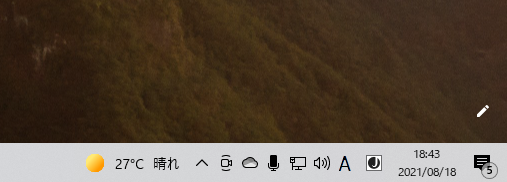
windows画面右下のスピーカーマークにマウスカーソルを合わせて右クリック!
サウンド設定を選択しましょう。
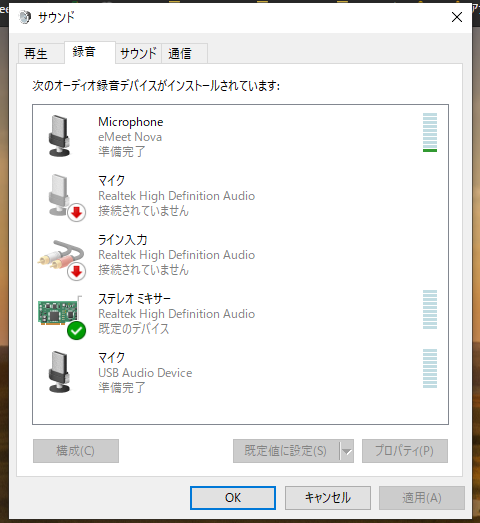
録音タブで、ステレオミキサーを選択し、「既定のデバイス」に変更しましょう。
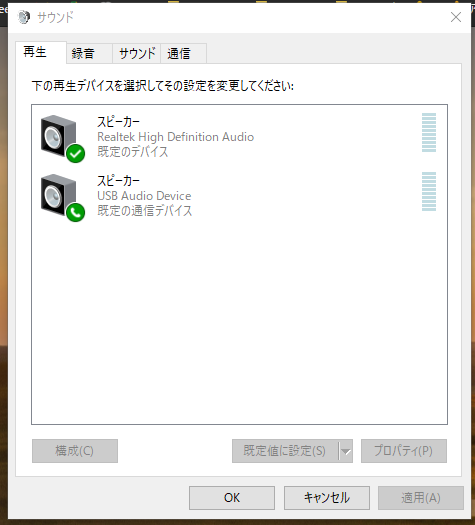
再生タブのRealtek High Definition Audioも「規定のデバイス」に変更しましょう。
これで、相手の声も音声認識できるようになります。
結果、会議の議事録としては、厳しい
そこで、実際の会議内容を音声認識してみました。
チャットツールの説明の会議議事録なんですが、
ちょっと後で見ても、なんのことかわからないという結果に。
実際の議事録はこちらです↓ う~ん、やっぱりわからない(笑)
また、音声認識中PCを触ると止まってしまいます。2つPCがあればいいのですが、ない場合は無理ですね。。。
ウェビナーの文字起こしなら最高!?
ということで発想を変えて、ウェビナーをテキスト文字起こしするのが、仕事で活用するなら、現状では便利な使い方では?と考えました。
ということで、こちらのyoutube動画を音声認識してみました。
全部で11分の動画なんですが、結果はこちら↓
今日はオンラインセミナーのやり方についてお伝えします。
僕は以前オンラインセミナーのはじめ方についての動画を出しました。
。
これすごい好評だったんです。
が今日はその中身の話をお伝えします。
コロナ IKKO オンラインセミナーを取り巻く環境も結構変わってきたので最新版ということでお伝えします。
以前のオンラインセミナーのはじめ方と合わせてみておくと基本的なところから網羅してもらいセミナーできるようになります。
ので是非合わせてみて下さいこのチャンネルではオンラインセミナーのやり方以外にもズームの講師向けの活用方法やズームから売上に繋げていく方法セミナー集客などにも欠かせない SNS の活用方法まで幅広くお伝えしています。
ので Web を活用してビジネスを広げていきたい方はぜひチャンネル登録しておいてくださいはいでは早速本題に入ってきますオムライス皆のやり方やり方についてはまず一番大事なことは背面セミナーと同じやり方でオンラインセミナーをやるのは NG デスマ同じやり方でやるとオンラインの場合は会えない軍隊年版の花壇コピーのようになってしまって結果的にセミナーの質が下がります。
セミナーの人が下がれば受講者さんの満足度が下がります。
下がるとリピートにもつながりませんビジネスというのは新規集客が一番大変です。
逆に言うと1回あなたのサービスを受けた方がリピートしていくというハードルはすごい下がります。
です。
のでこのリピートがなくなるというのは大きな機会損失になります。
では解明セミナーと違ってオンラインセミナーはどのような点に意識をすればいいのかそれはオンラインセミナーはライブ感とラジオかこの二つを意識することが大事です。
今の時代の藩はものすごくたくさん溢れています。
動画コンテンツもあります。
。
YouTube で無料で公開してる人もたくさんいます。
です。
ので昔よりノウハウの価値は下がっています。
セミナー自体の価値も下がっています。
でもセミナーは必要なんです。
何故かそれはセミナーでしか解決できないこともあるからです。
セミナーの場合はより深い内容が学べたりします。
つまりネット上にあるものは比較的初心者向けになってるものが多いというのも初心者向けに動画を作ったり YouTube であげないと広がらないからです。
発信してる人っていうのは基本的には多くの人に届けたいと思っています。
です。
ので基本的には多くの人にとって関心があることニーズがあることを中心に発信しているのでコアな情報って意外と出ていなかったり少なかったりします。
またネット上にある情報では基本的には細切れになってますこの YouTube のチャンネルも基本的には10分前後の動画が細切れになっています。
。
です。
のでセミナーで受けるメリットというのは学びたい内容がちゃんと体系化されているということです。
これは脳波が無料で手に入るんです。
けどもどうしてもこうつまみ食いみたいな形になってしまっているので綺麗に体系的に学びたい人はセミナーの方が良いかと思います。
。
そしてもう一つはセミナーではあなたの疑問に対する質問ができるということです。
あなたのビジネスに関しての質問もできます例えば僕はオンラインセミナーの作り方という動画を YouTube 上で公開をしています。
でもあそこからたくさんの方に見られたりとかそっからお仕事のご相談いただくことが多いです。
で実際この動画っていうのはもう一般向けには広く理解できるように作っているんです。
がオムライスみなと意外と奥が深いのでまぁあの人にとってはオンラインセミナーの方がいいかもしれないです。
しある人にとってはオンラインセミナーじゃないビジネスで行った方がいい場合もあります。
。
そして他にはオンラインセミナーの価格帯というのはその人のビジネスやお客さんの層によって変わります。
またマネタイズ収益化をどこにするかというのも違います。
例えばオンラインセミナーオンラインサロンで直接収益化をする人もいればここは広告のような形で使って別にキャッシュポイント収益が経ちポイントっていうのを幾つか作っておいてそこで売上を立てるというやり方もあったりします。
でこれはどれが良い悪いというわけではなくてその人やその人のやりたいこと以上の人数によって変わってくるので一概に絶対これです。
というのはないんです。
ねこれは YouTube のノウハウとかどうかのノウハウだけでは学べないんです。
がオンラインセミナーとかに行くと必ず質問タイムというのがあります。
。
のでじゃあ私の業界だったらどう行ったらいいです。
私のビジネスはここなんです。
けれどもこの場合はどうしたらいいんですかというのが直接聞けるのが本来セミナーのいいところです。
そしてこの質問をするという事においては対面セミナーよりもオンラインセミナーの方が断然いいです。
つまりオンラインスギナの子が優れているということです。
対面セミナーに参加したことある方誰しもが一度は遭遇したことあると思うんです。
が質問してる人の話がまとまっていない質問する人が何故か自分語りをしてしまってすごい霜が長くなってしまってるこういった場面で遭遇したことある人も多いのではないでしょうかこれでは限られた質疑応答の時間にたくさんの質問答えることではできませんま先生答えてに来食べるだけ勝手にサンタさんが喋る場面を作ってあります。
。
そうすると参加さんが最適に参加できたりとかも自分の言葉でアウトプットする事によってセミナーの内容もより腹落ちすると眠気防止にもなります。
以上が実際オンラインセミナーをやる時に気をつけていた方が良い点になります。
整理すると背面セミナーの特徴や YouTube の場合は一歩通行になりやすいステオンラインセミナーのメリットは双方向のコミュニケーションが多数測れるこれがメリットです。
この違いを理解しておくとオンラインセミナーをやったとしても対面セミナーよりも良かったです。
と満足度が高いというセミナーができるようになります。
のでぜひあなたのセミナーにも取り入れて下さい是非この動画の感想なんかもコメント頂けると嬉しいです。
このチャンネルは Web の活用方法はもちろんなんです。
けどもその他最新情報も随時入り次第アップしていきます。
のでオンライン活用し行きたい方ぜひぜひチャンネル登録もお願いします。
。
では今日も見てくれてありがとうバイバイ
これ、けっこう内容わかりますよね?
見やすいわけではありませんが、11分の動画の内容が、1~2分でポイントだけ、理解できたと思います。
Googleドキュメントの音声認識は議事録にどう使える?
議事録作成は、会議後に記憶と手元メモから書き起こす負担が大きい業務です。Googleドキュメントの音声入力を使うと、この前半工程を大きく圧縮できます。実務での使い方は次のとおりです。
| 項目 | 具体的にどういうことか |
|---|---|
| その場で文字化 | 発言を会議中に文字として記録し、後からゼロで書き起こす負担をなくす |
| 要点メモの高速化 | 箇条のたたき台を声で素早く残し、整形は後工程に回す |
| 一人作業の効率化 | インタビューや口頭報告を文字化し、転記の手間を削減する |
| 下書きの土台に | 完成原稿でなく『清書前の素材』として使い、編集を前提に運用する |
ポイントは、これは「議事録の全自動化」ではなく「書き起こし工程の高速化」だという点です。音声認識の結果をそのまま提出するのではなく、要約・整形・確認を加える前提で使えば、議事録にかかる時間を実用的なレベルまで短縮できます。
完璧を求めず下処理として割り切ることが、実務に乗せるコツです。
音声認識の精度を上げ、実務に乗せるには?
Googleドキュメントの音声認識は無料で便利な反面、環境と使い方で精度が大きく変わります。実務品質にするためのコツは次のとおりです。
| 進める順番 | やること |
|---|---|
| マイクと環境を整える | 外付けマイクや静かな環境にすると認識精度が大きく上がる |
| はっきり区切って話す | 早口・小声・かぶり発言は誤認識の主因。意識して明瞭に話す |
| 整形を前提に運用する | 句読点や改行は自動では十分入らないため、清書工程をセットにする |
| 確認工程を必須にする | 固有名詞・数字・決定事項は誤認識が実害になるため必ず目視確認する |
最大の失敗は、認識結果を未確認のまま正式議事録として配布することです。音声認識は人の確認とセットで初めて実務に乗ります。当社は中小企業の業務効率化を、こうしたツールの活用設計から運用ルール整備まで伴走支援しています。下処理として割り切り、
清書・確認の工程を運用に組み込むことが、無料ツールを実用化する要点です。
音声議事録チェック

ドキュメントの音声認識とは、Googleドキュメントの音声入力機能で、発言をその場で文字データに変換する仕組みのことです。
議事録作成では会議後に記憶と手元メモから書き起こす負担が大きいですが、音声認識を使うとこの前半工程を大きく圧縮でき、その場での文字化、要点メモの高速化、口頭報告の文字化、下書き素材としての活用に役立ちます。
重要なのは議事録の全自動化ではなく書き起こし工程の高速化と捉え、要約・整形・確認を加える前提で使うことです。
無料で便利な反面、マイク品質・静かな環境・明瞭な発話で精度が大きく変わり、句読点や改行は自動では十分入らないため清書工程が必要で、固有名詞・数字・決定事項は誤認識が実害になるため目視確認が欠かせません。
認識結果を未確認で配布せず、人の確認とセットで運用することが実用化の要点です。
この記事のよくある質問(FAQ)
本記事に関して、よく寄せられる質問をまとめました。
Q. Googleドキュメントの音声入力は無料ですか?
A. Googleドキュメントの機能として利用できます。利用環境(マイク・ブラウザ)に依存し、業務利用は精度確認と補正を前提にします。
Q. 議事録に使えますか?
A. 下書きの文字起こしには有用ですが、誤認識や話者分離の限界があります。要点整理と確認・補正を組み合わせると実務で活きます。
Q. 精度を上げるには?
A. 静かな環境、指向性マイク、はっきりした発話、専門用語の言い換えで精度が上がります。発話環境の整備が効果を左右します。
Q. 注意点はありますか?
A. 機密情報の取り扱いと誤認識の確認が必須です。完成原稿でなく下処理と位置づけ、確認工程を組み込むことが重要です。
関連情報・お問い合わせ
まとめ
ということで、実際に音声認識に使ったファイルを公開させて頂きます!みなさんも試してみてください。
オススメはウェビナーの文字起こしですが、簡単なお客様との電話の文字起こしくらいなら使えましたよ!!
オペレーターや新人営業の電話の文字起こしにもいいかと思います。生産性向上に役立ててください!
関連記事
株式会社アーデントは、デジタル化・AI導入補助金の支援事業者を行っております!
アーデントからデジタル化・AI導入補助金を使ってクラウドツールを導入するメリットは以下の通りです。
メリット①対象ツールを2年間、半額、もしくは1/4で利用可!
メリット②会計、経費精算、請求書処理、受発注ツール導入なら、PCやタブレットの購入も補助が受けられ半額!
メリット③補助期間終了後は、公式価格よりお値引き!
メリット④各種IT活用、DX、保守サポートでより貴社のIT化を促進、生産性を向上します!
【弊社取り扱いクラウドツール】
🔹オフィス・グループウェア: Google Workspace※、Microsoft365、desk'nets NEO※
🔹ノーコード業務改善:kintone、Zoho※、楽楽販売、JUST.DB※、サスケworks
🔹コミュニケーション: サイボウズオフィス、Garoon、Chatwork、LINE WORKS、zoom
🔹会計・経費管理: マネーフォワード、freee、楽楽精算、楽楽明細、楽楽請求、invox
🔹電子契約・文書管理: freeeサイン、クラウドサイン、GMOサイン、Adobe Acrobat、box
🔹セキュリティ対策: sophos、SentinelOne、ESET、トレンドマイクロ、CloudGate UNO
🔹バックアップ: syscloud、Avepoint、veeam
🔹RPA・自動化: RoboTANGO、DX-Suite、Yoom※、バクラクシリーズ
🔹勤怠・労務管理: 勤革時、楽楽勤怠、マネーフォワード
🔹物流・在庫管理: ロジザードZERO
🔹教育・マニュアル作成管理: iTutor、NotePM、leaf
🔹PBX・電話システム: INNOVERAPBX※、MOTTEL※、ZoomPhone※
🔹端末管理:LANSCOPE、clomo、ISM Cloud One
🔹リモートデスクトップ:RemoteOperator在宅
🔹受付ipad:ラクネコ※
🔹タスク管理、その他:Adobe creative cloud、Notta、JOSYS、backlog※
など
※こちらのツールは補助期間終了後の値引不可
また、上記以外のツールも取り扱いできるものが多々ありますので、一度ご相談ください。
デジタル化・AI導入補助金2026の詳細、お問合せはお電話頂くか、以下の記事を御覧ください↓
デジタル化・AI導入補助金お問合せ:03-5468-6097

以下の動画では、採択のポイントや申請にあたっての注意点などを詳しく解説していますので、
あわせてご覧ください!

株式会社アーデント 代表取締役。2006年にオフィス専門不動産会社アーデントを創業。その後、オフィス賃貸仲介、ワークプレイス作りに10年以上携わり、合計500社以上のオフィス移転をサポート。2018年よりクラウドPBXを中心にネットワーク、通信分野を専門に400社以上の電話、ネット環境づくりをサポート。2022年より100以上のクラウドサービスの販売を開始。
IT導入補助金を使って、50社以上にクラウドツールを提供。IT活用による業務改善のDXコンサルを提供。ノーコードツールを使ったExcelやAccessからの基幹システム移行によるDX実績多数。
アマゾンで出版している書籍はこちら!
「AppSheetで作る中小企業の基幹システム」 ~Excel限界からの脱出。GoogleWorkspaceを使って、失敗しない業務アプリ導入を解説~
「Google Workspace完全活用マニュアル」 ~Google Workspaceをフル活用する方法を徹底解説!~
amzn.to/3w5zWfT
「中小法人向け サイバーセキュリティ完全ガイド」~サイバーセキュリティ対策で、特に中小企業が 守るべきポイントを網羅!~
amzn.to/3Y9Nm5n
ぜひチェックしてください!