Googleアカウントのパスワード条件は8文字以上・大文字は不要|使える記号一覧と、会社で強制する設定【2026年版】

「Googleのパスワードは大文字が必須?」「何桁にすればいい?」「この記号は使える?」。
Googleアカウントのパスワード条件は、調べるサイトによって「8〜64文字」「大文字・小文字が必須」などと書かれていることがあり、迷う人が少なくありません。
この記事では、Googleの公式ヘルプに書かれている条件だけをもとに、個人のGoogleアカウント(Gmail)と、会社で使うGoogle Workspace、さらに自社アプリ(Firebase)の3つに分けて整理します。
社員のパスワードルールを決めたい経営者・情シス担当の方にも、そのまま使える形でまとめました。
Googleアカウントのパスワード条件は?公式ルールの一覧
Googleアカウントのパスワード条件とは、Gmail・Googleドライブ・YouTubeなどに共通でログインするためのパスワードに、Googleが定めている入力ルールのことです。
公式ヘルプ「安全なパスワードを作成してアカウントのセキュリティを強化する」に書かれている内容と、登録・変更画面での案内をまとめると次のとおりです。
| 条件の項目 | Googleのルール | どこで確認できるか | 見落とすとどうなるか |
|---|---|---|---|
| 文字数 | 8文字以上(会社のWorkspaceは管理者が8〜100文字の範囲で指定) | 登録・変更画面の案内、Workspace管理者ヘルプ | 7文字以下は次の画面に進めない |
| 使える文字 | 半角の英字・数字・記号(ASCII標準文字のみ)の組み合わせ | Googleアカウント ヘルプ(answer/32040) | 全角や日本語が1文字でも混ざると設定できない |
| 使えない文字 | アクセント記号・アクセント付き文字(é・ü など) | Googleアカウント ヘルプ(answer/32040) | 海外の単語をそのまま使うと弾かれる |
| スペース | 先頭または末尾がスペースのものは不可 | Googleアカウント ヘルプ(answer/32040) | コピー&ペーストで末尾に空白が入り、エラーになる |
| 安全性 | 「password123」のように安全性が著しく低いものは不可 | Googleアカウント ヘルプ(answer/32040) | 条件を満たしていても「安全性が低い」と表示される |
| 過去のパスワード | そのアカウントで以前に使ったものは不可 | Googleアカウント ヘルプ(answer/32040) | 昔のパスワードに戻すことはできない |
| 大文字・記号 | 特定の種類の文字を何文字入れる、という決まりはない | Workspace管理者ヘルプ「安全なパスワードの条件」 | 「大文字必須」と思い込み、覚えにくいパスワードを作ってしまう |
なお、最低文字数の「8文字」は、公式ヘルプの本文ではなく登録・変更画面で案内される値です。
Google Workspaceの管理者ヘルプでは、会社が指定できる最小文字数の下限が8文字と明記されています。

大文字・記号・数字は必須?数字だけでも作れる?
いちばん多い疑問がここです。結論として、Googleのパスワードに大文字・小文字・数字・記号をそれぞれ入れる義務はありません。
Google Workspaceの管理者ヘルプには「安全なパスワードは、特定の種類の文字が特定の文字数で構成されている必要はありません」と書かれています。
その代わりにGoogleは、ランダム性(推測されにくさ)、よく使われるパスワードでないこと、ユーザー名などから推測しにくいこと、過去に漏えいしたパスワードの一覧に載っていないことを、独自の仕組みで判定しています。
| 作ろうとしたパスワードの例 | 通るか | そう言える理由 |
|---|---|---|
| 小文字と数字だけの12文字(例:hanamizuki2087) | 通る見込みが高い | 8文字以上で、大文字・記号は必須ではないため |
| 数字だけの8文字(例:19850412) | 弾かれやすい | 誕生日のように推測されやすい並びは安全性が低いと判定される |
| password123 | 通らない | 公式ヘルプで使用できない例として名指しされている |
| 日本語や全角を含む(例:さくら2026) | 通らない | 使えるのは半角のASCII文字だけ |
| 英単語3つをつないだ15文字(例:bluetrainriver) | 通る見込みが高い | 長くてランダム性が高く、覚えやすい |
大文字と小文字は区別される?
区別されます。「Abc」と「abc」は別のパスワードとして扱われます。
ただし、Googleのヘルプ「Google アカウントの作成」には、スマートフォンで入力するときは最初の1文字だけ大文字・小文字が区別されないと書かれています。
スマホの自動大文字変換で1文字目が大文字になってもログインできるのはこのためです。2文字目以降は区別されるので注意してください。
「8〜64文字」「大文字必須」という情報はどこから来ている?
Googleアカウントの公式ヘルプには、上限64文字や大文字必須という記載はありません。
ほかのサービスのルールが混ざって紹介されているほか、後ほど説明する開発者向けのFirebase(Identity Platform)では、アプリを作る会社が「大文字必須」などを自由に設定できるため、それと混同されていると考えられます。
Googleのパスワードに使える記号はどれ?
公式ヘルプの表現は「記号(ASCII 標準文字のみ)」です。ASCII(アスキー)とは、パソコンで使われる半角英数字と記号の文字の規格のことです。
キーボードで半角入力のまま打てる記号が、これにあたります。
| 記号のグループ | 具体的な記号 | 使うときの注意 |
|---|---|---|
| よく使われる記号 | ! @ # $ % & * _ – + = ? | 迷ったらこの中から1〜2個選べば十分 |
| かっこ類 | ( ) [ ] { } < > | 使えるが、ほかのサービスでは禁止されていることがある |
| 区切り・その他 | . , : ; / \ | ^ ~ ` ‘ “ | スマホでは記号の画面を2回切り替えないと出ないものが多い |
| 全角の記号 | ! @ # _ などの全角文字 | 使えない。日本語入力をオンのまま打つと全角になる |
何文字にすればいい?8文字で足りる?
8文字は「設定できる最低ライン」であって、安全な長さではありません。
総当たりで推測される時間は文字数が増えるほど大きく伸びるため、個人でも会社でも12文字以上を目安にしてください。
| 使う人・場面 | おすすめの長さ | あわせてやること |
|---|---|---|
| 個人のGmail・Googleアカウント | 12文字以上 | 2段階認証をオンにし、パスワードは使い回さない |
| 会社のGoogle Workspace(一般社員) | 12文字以上を管理者が強制 | 2段階認証を全員に必須化する |
| 管理者アカウント(特権ID) | 16文字以上 | セキュリティキーまたはパスキーでのログインに切り替える |
| 共有アカウント(受付用メールなど) | そもそも作らない | グループや共有メールボックスに置き換え、個人ごとのアカウントで使う |
覚えやすさと長さを両立するには、無関係な英単語を3〜4個つなぐ方法が便利です。パスワードの長さの考え方は、次の記事で詳しく解説しています。
条件を満たしているのに設定できない・ログインできないときの原因は?
| 起きていること | 考えられる原因 | 対処 |
|---|---|---|
| 「パスワードを入力してください」などのエラーで進めない | 全角文字が混ざっている(日本語入力がオン) | 日本語入力をオフにして、半角で入力し直す |
| メモ帳からコピーすると通らない | 先頭または末尾にスペースが入っている | 前後の空白を消すか、手で入力する |
| 「安全性が低い」と表示される | 誕生日・連番・よく使われる単語を使っている | 英単語3つをつなぐなどして12文字以上にする |
| 前のパスワードに戻せない | そのアカウントで以前に使ったものは再設定できない | 新しいパスワードを作り、パスワードマネージャーに保存する |
| 会社のアカウントだけ8文字以上でも弾かれる | 管理者が最小文字数を10文字や12文字に設定している | 社内の情シス担当に、決められた文字数を確認する |
| パソコンでは入れるのにスマホで入れない | 2文字目以降の大文字・小文字の打ち間違い | スマホの自動大文字変換をいったんオフにして入力する |
パスワードを忘れてしまった場合は、Googleのアカウント復元の手順で再設定します。「不正使用されたパスワード」という警告が出たときの対処は、次の記事を参考にしてください。

会社のGoogle Workspaceでパスワード条件を強制するには?
Google Workspaceを使っている会社では、管理者が全社員のパスワード条件をまとめて決められます。社員一人ひとりの心がけに任せるより確実で、設定は10分ほどで終わります。
設定の手順(管理者向け)
| 手順 | 操作 | 所要の目安 |
|---|---|---|
| 1 | Google管理コンソールで[セキュリティ]→[認証]→[パスワードの管理]を開く(セキュリティ設定の管理者権限が必要) | 1分 |
| 2 | 左側で対象の組織部門を選ぶ。全社員なら最上位の組織部門を選ぶ | 1分 |
| 3 | [安全度]で[安全なパスワードを適用する]をオンにする | 数秒 |
| 4 | [長さ]で最小文字数と最大文字数を入力する(8〜100文字の範囲) | 1分 |
| 5 | 必要に応じて[次回ログイン時にパスワード ポリシーを適用する]をオンにし、保存する | 1分 |
中小企業のおすすめ設定値
| 設定項目 | おすすめ値 | そう決める理由 |
|---|---|---|
| 安全なパスワードを適用する | オン | 弱いパスワードや漏えい済みのパスワードを自動で弾ける |
| 最小文字数 | 12文字 | 下限の8文字では短い。12文字なら覚えやすさとの両立もしやすい |
| 次回ログイン時にパスワード ポリシーを適用する | ルール変更時の1回だけオン | オフのままだと、今の弱いパスワードを使い続けられてしまう |
| パスワードの再利用を許可 | オフ(許可しない) | 漏えいした古いパスワードに戻されるのを防ぐ |
| 有効期限 | 設定しない(初期値のまま) | Googleは定期変更の効果は薄いとして初期設定で無効にしている |
再設定するときは[ユーザーのログイン時にパスワードを変更してもらう]を必ずオンにします。
アーデントでGoogle Workspaceの導入をお手伝いするときも、いちばん多い抜け漏れは1つ目の「初期パスワードを管理者が決めて配り、そのまま使われ続ける」ケースです。
アカウントを発行する段階で「次回ログイン時に変更」をオンにしておけば、追加費用ゼロで防げます。
設定後は[レポート]→[ユーザー レポート]→[アカウント]で、社員ごとのパスワードの安全度を確認できます(レポートの管理者権限が必要)。
自社アプリ(Firebase)のパスワード条件はGoogleアカウントと何が違う?
Firebase(ファイアベース)とは、Googleが提供するアプリ開発の基盤で、会員登録やログインの仕組み(Firebase Authentication)を手早く作れるサービスです。
このログイン機能のパスワード条件は、Googleアカウントのルールとは別物で、アプリを作る会社が自分で決めます。
| 比べる点 | Googleアカウント(個人) | Google Workspace(会社) | Firebase・Identity Platform(自社アプリ) |
|---|---|---|---|
| 最小文字数 | 8文字 | 管理者が8〜100文字で指定 | 6〜30文字で指定(初期値は6文字) |
| 最大文字数 | 公式ヘルプに記載なし | 管理者が100文字まで指定 | 最大4,096文字 |
| 大文字・数字・記号の必須化 | なし(強度は自動判定) | なし(強度は自動判定) | 小文字・大文字・数字・英数字以外をそれぞれ必須にできる |
| ルールを決める人 | 自社の管理者 | アプリを開発・運営する会社 |
Identity Platformのドキュメントでは、すでに利用者がいるアプリでは、いきなり「必須」モードにせず「通知」モードで始めることが推奨されています。
通知モードなら、利用者は今のパスワードでログインでき、足りない条件だけを案内できます。
検索で「Googleのパスワードは大文字必須」「6文字以上」といった情報が見つかるのは、このFirebase側の設定と混同されていることが多いためです。
Google Cloud公式:Identity Platformのパスワード ポリシー ➡
パスワードより先にやるべき対策は?
どれだけ強いパスワードでも、フィッシング(偽のログイン画面に入力させる詐欺)で盗まれれば意味がありません。会社としては、パスワードの条件づくりと同時に次の3つを進めてください。
| 対策 | 費用 | これをしないとどうなるか |
|---|---|---|
| 2段階認証を全社員に必須化する | 0円(Google Workspaceの標準機能) | パスワードが1つ漏れただけで、メールやドライブの中身を見られる |
| パスキーでのログインを使えるようにする | 0円(Google Workspaceの標準機能) | 偽サイトにパスワードを入力してしまう被害を防げない |
| 乗っ取り時の手順を決めておく | 0円(社内ルールの整備) | 気づいてから止めるまでに時間がかかり、被害が広がる |
【2026年版】Microsoft 365・Google Workspaceのアカウントが乗っ取られたら?管理者が最初の30分でやる5つの手順と、パスワード変更だけでは止まらない理由 ➡
Google Workspaceの導入費用は補助金で抑えられる?
個人のGoogleアカウントは無料ですが、会社でパスワード条件や2段階認証を一括管理するには、Google Workspaceのような管理機能つきのサービスが必要です。
料金はプランと人数で変わるため、まずは自社の人数で年額を出してみてください。
デジタル化・AI導入補助金では、対象となるITツールの導入費用の一部が補助される場合があります。
交付決定前に契約したものは対象外になるなど注意点が多く、要件は年度ごとに変わるため、申請前に公募要領を確認するか、専門家にご相談ください。
Google Workspace の導入相談(アーデント取扱いサービス) ➡
Google Workspace管理者ヘルプ:パスワード要件を適用する ➡
よくある質問
Q. Q. Googleのパスワードは数字だけでも作れますか?
A. A. 数字だけを禁止するルールはありませんが、誕生日や連番のような推測しやすい並びは「安全性が低い」と判定され、設定できないことがあります。英字を混ぜて12文字以上にするのが確実です。
Q. Q. Googleのパスワードに大文字は必要ですか?
A. A. 必要ありません。Googleは大文字・記号などを何文字入れるかを決めておらず、推測されにくさで判定しています。
会社のGoogle Workspaceでも、管理者が決められるのは文字数と強度の要件で、大文字の必須化はできません。
Q. Q. Gmailのパスワードと、Googleアカウントのパスワードは別ですか?
A. A. 同じものです。GmailはGoogleアカウントでログインして使うため、パスワードの条件も変更方法もGoogleアカウントと共通です。
Q. Q. 会社のGoogleアカウントで、8文字以上なのにパスワードを変更できません。
A. A. 管理者が最小文字数を8文字より長く設定している可能性があります。会社で決めた文字数は社員側の画面からは分かりにくいため、社内の情シス担当に確認してください。
まとめ:Googleのパスワード条件は「8文字以上・半角・使い回さない」
Googleアカウントのパスワードは、半角の英字・数字・記号で8文字以上にすれば作れます。大文字や記号は必須ではありません。
ただし8文字は最低ラインなので、12文字以上と2段階認証の組み合わせを基本にしてください。
| 今日からできること | 所要時間 | 費用 | 終わると手元に残るもの |
|---|---|---|---|
| 自分のGoogleアカウントのパスワードを12文字以上に変え、2段階認証をオンにする | 約10分 | 0円 | 乗っ取られにくいアカウント |
| (管理者)管理コンソールで最小文字数12文字と[安全なパスワードを適用する]を設定する | 約10分 | 0円(Workspaceの標準機能) | 全社員に同じ強さのルール |
| (管理者)アカウント発行時に「次回ログイン時に変更」をオンにする運用を決める | 約5分 | 0円 | 初期パスワードが使われ続けない仕組み |
Google Workspaceのセキュリティ設定や導入、補助金の活用について迷ったら、お気軽にご相談ください。
GoogleWorkspaceで困っている、または新規導入予定の方へ
GoogleWorkspaceもしくはMicrosoft365の新規導入もしくは商流変更をお考えの方は、弊社ITの専門家が最適なプラン選定をアドバイス。また、初期のDNSレコード設定や各種メール設定も代行できます。
また、弊社からの導入で、以下のメリットがあります。
①GoogleWorkspace公式HPからだと14日間の無料利用期間⇒30日間に。
②支払いは請求書払い可
③1年間、GoogleWorkspaceのマニュアル動画を無料で視聴(2年目以降は年450円が必要)
④デジタル化・AI導入補助金を使って2年間半額でのご提案も可能
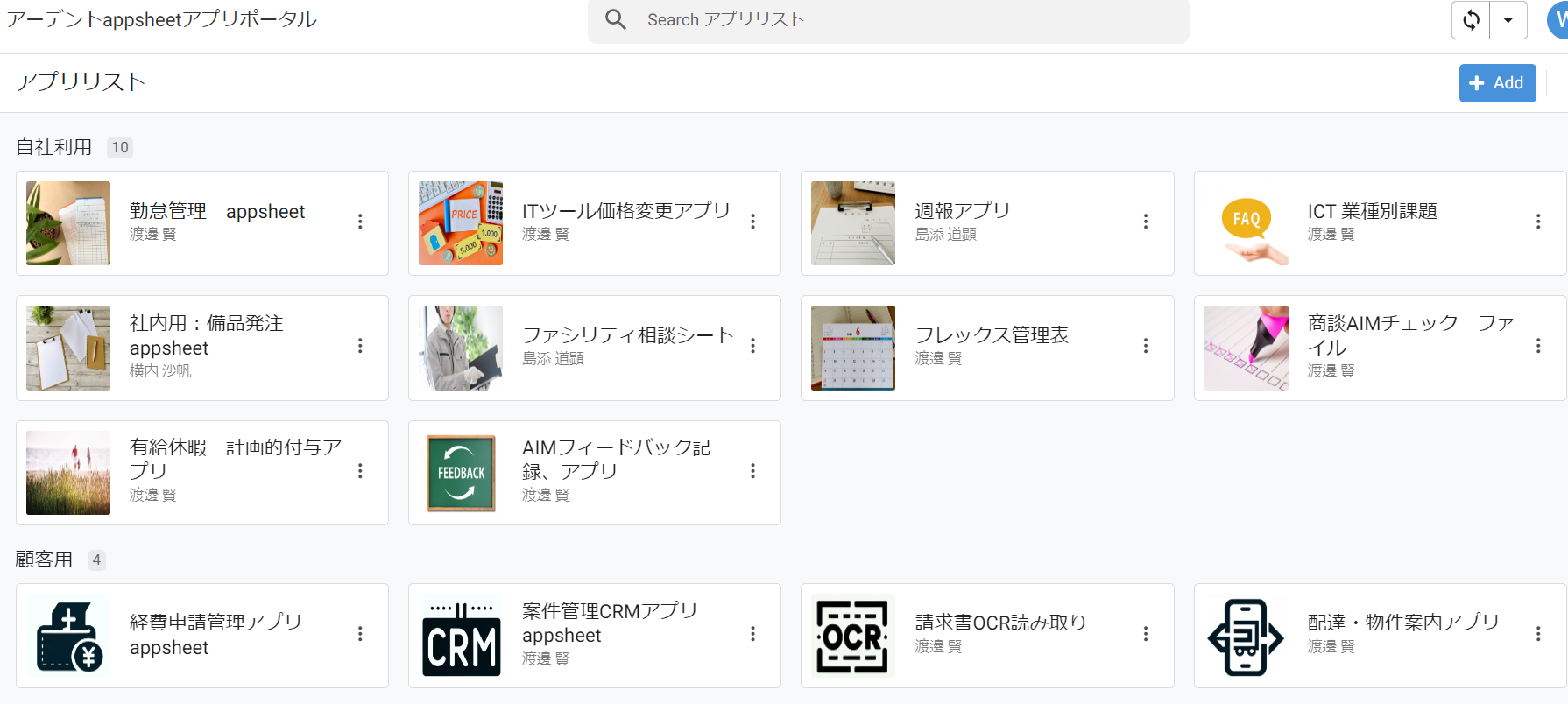
⑤弊社で作成したAppsheetアプリ(勤怠有給管理アプリ、備品発注管理、CRM商談管理、タスク管理、従業員同士感謝記録アプリ等)無料進呈 ※数に関係なく設置サポート費用10万円別途有
⑥GeminiやnotebookLM、Antigravity(AIエージェント)などの活用研修も提供
お問い合わせは、電話もしくはフォームからご相談くださいませ。
※「GoogleWorkspaceの記事を見た」とお伝え下さい。
GoogleWorkspaceお問い合わせフォーム
必要な項目のすべてをご入力いただき、「アーデントに問い合わせる」ボタンをクリックしてください。必須のついている項目は必須入力項目です。
関連記事
・GoogleWorkspaceはIT導入補助金の対象?どれくらいお得になる?・GoogleWorkspace管理画面のセキュリティ設定完全解説
・AppSheetなら備品発注管理アプリを一瞬で作れる?!
・スプレッドシートとGASによる業務自動化の例を紹介
・Gmail(Google Workspace)でホワイトリストを設定するやり方
・2024年2月から!Gmailの送信ガイドラインの変更を徹底解説
・Google Workspaceのマニュアル動画が、社員教育に便利!
・OutlookからGoogle WorkspaceのGmailへメールデータを移行する方法
・企業でのApp Sheetの活用事例3選!利用するメリットも解説
・GoogleのAppSheetでできること、料金を徹底解説!
・完全無料!googleスプレッドシートの経費精算システムテンプレート
・無料のスプレッドシートで有給管理を効率化!テンプレートを配布します!
・従業員全員のGmailをバックアップする方法2選
・Gmailで部下のメールを上司がチェックできるようにする方法2選
・Googleスプレッドシートにパスワードを設定する方法
・googleドライブで電子帳簿保存に対応する方法をわかりやすく解説
・GoogleWorkspaceを初心者向けにわかりやすく解説
・Google Workspace料金プランの違いとプラン選定ポイントを徹底解説
株式会社アーデントは、デジタル化・AI導入補助金の支援事業者を行っております!
アーデントからデジタル化・AI導入補助金を使ってクラウドツールを導入するメリットは以下の通りです。
メリット①対象ツールを2年間、半額、もしくは1/4で利用可!
メリット②会計、経費精算、請求書処理、受発注ツール導入なら、PCやタブレットの購入も補助が受けられ半額!
メリット③補助期間終了後は、公式価格よりお値引き!
メリット④各種IT活用、DX、保守サポートでより貴社のIT化を促進、生産性を向上します!
【弊社取り扱いクラウドツール】
🔹オフィス・グループウェア: Google Workspace※、Microsoft365、desk'nets NEO※
🔹ノーコード業務改善:kintone、Zoho※、楽楽販売、JUST.DB※、サスケworks
🔹コミュニケーション: サイボウズオフィス、Garoon、Chatwork、LINE WORKS、zoom
🔹会計・経費管理: マネーフォワード、freee、楽楽精算、楽楽明細、楽楽請求、invox
🔹電子契約・文書管理: freeeサイン、クラウドサイン、GMOサイン、Adobe Acrobat、box
🔹セキュリティ対策: sophos、SentinelOne、ESET、トレンドマイクロ、CloudGate UNO
🔹バックアップ: syscloud、Avepoint、veeam
🔹RPA・自動化: RoboTANGO、DX-Suite、Yoom※、バクラクシリーズ
🔹勤怠・労務管理: 勤革時、楽楽勤怠、マネーフォワード
🔹物流・在庫管理: ロジザードZERO
🔹教育・マニュアル作成管理: iTutor、NotePM、leaf
🔹PBX・電話システム: INNOVERAPBX※、MOTTEL※、ZoomPhone※
🔹端末管理:LANSCOPE、clomo、ISM Cloud One
🔹リモートデスクトップ:RemoteOperator在宅
🔹受付ipad:ラクネコ※
🔹タスク管理、その他:Adobe creative cloud、Notta、JOSYS、backlog※
など
※こちらのツールは補助期間終了後の値引不可
また、上記以外のツールも取り扱いできるものが多々ありますので、一度ご相談ください。
デジタル化・AI導入補助金2026の詳細、お問合せはお電話頂くか、以下の記事を御覧ください↓
デジタル化・AI導入補助金お問合せ:03-5468-6097

以下の動画では、採択のポイントや申請にあたっての注意点などを詳しく解説していますので、
あわせてご覧ください!

株式会社アーデント 代表取締役。2006年にオフィス専門不動産会社アーデントを創業。その後、オフィス賃貸仲介、ワークプレイス作りに10年以上携わり、合計500社以上のオフィス移転をサポート。2018年よりクラウドPBXを中心にネットワーク、通信分野を専門に400社以上の電話、ネット環境づくりをサポート。2022年より100以上のクラウドサービスの販売を開始。
デジタル化・AI導入補助金を使って、150社以上にクラウドツールを提供。IT活用による業務改善のDXコンサルを提供。ノーコードツールを使ったExcelやAccessからの基幹システム移行によるDX実績多数。
アマゾンで出版している書籍はこちら!
「AppSheetで作る中小企業の基幹システム」 ~Excel限界からの脱出。GoogleWorkspaceを使って、失敗しない業務アプリ導入を解説~
「Google Workspace完全活用マニュアル」 ~Google Workspaceをフル活用する方法を徹底解説!~
amzn.to/3w5zWfT
「中小法人向け サイバーセキュリティ完全ガイド」~サイバーセキュリティ対策で、特に中小企業が 守るべきポイントを網羅!~
amzn.to/3Y9Nm5n
ぜひチェックしてください!