【2026年10月13日】Windows 11 24H2のサポート終了|バージョンの確認方法と25H2への更新、会社のPCをまとめて揃える手順
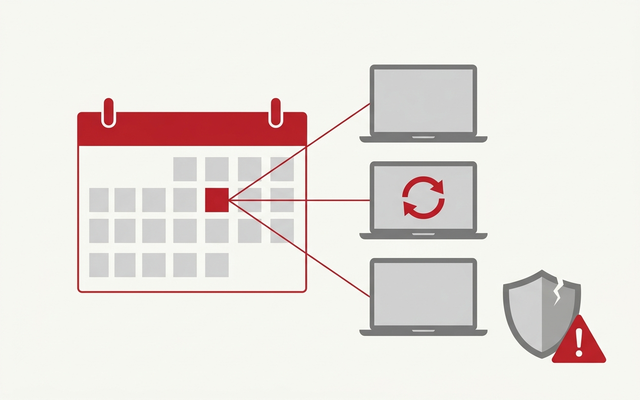
2026年10月13日に、Windows 11 バージョン24H2のサポートが終わります。
ここで見落としやすいのが、終わるのは「Windows 11」ではなく「24H2という版(バージョン)」だという点です。
しかも終了日はエディションによって1年違い、中小企業のパソコンでいちばん多いHome版とPro版が先に切れます。
この記事では、自社のパソコンがどの版なのかを5分で確かめる方法から、移行先が25H2の一択になる理由、30台前後をまとめて更新する手順、更新後に不具合が出たときの戻し方までを、中小企業の情報システム担当者と経営者の方に向けて整理します。
まず5分:自社のパソコンがどの版か確認する
対策の前に、いま何台がどの版なのかを数えます。ここが分からないまま業者に相談すると、必要のない台数分の見積りが出てきます。確認方法は3つあり、台数によって使い分けます。
| 確認方法 | 操作 | 向く台数 | 分かること |
|---|---|---|---|
| winverコマンド | Windowsキー+R →「winver」と入力してEnter | 1〜5台 | バージョンとビルド番号 |
| 設定画面 | 設定 → システム → バージョン情報 | 1〜10台 | バージョン・ビルド・エディション |
| 管理画面で一覧 | Intune/IT資産管理ツールのデバイス一覧 | 10台以上 | 全台のバージョンを一覧で |
winverを実行すると、小さなウィンドウに「バージョン 24H2(OSビルド 26100.xxxx)」のような表示が出ます。この「24H2」と、先頭5桁のビルド番号が判断材料です。
ビルド番号の読み方(先頭5桁だけ見れば分かります)
| 先頭5桁 | バージョン | 公開日 | 状態(2026年9月時点) |
|---|---|---|---|
| 26100 | 24H2 | 2024年10月1日 | Home・Proは2026年10月13日で終了 |
| 26200 | 25H2 | 2025年9月30日 | 現行。Home・Proは2027年10月12日まで |
| 28000 | 26H1 | 2026年2月10日 | 新しい端末向け。既存PCには提供されない |
| 22631 | 23H2 | 2023年10月31日 | Home・Proは終了済み。Enterprise等は11月10日まで |
30台を一気に確認するならPowerShellが速い
winverはバージョンとビルド番号しか出ません。エディション(HomeかProか)も一緒に知りたい場合は、PowerShellを使うほうが早く済みます。
次の1行を、PowerShellに貼り付けてEnterを押すだけです。
Get-ComputerInfo -Property OsName, OsDisplayVersion, OsBuildNumber
| 出てくる項目 | 表示例 | 意味 |
|---|---|---|
| OsName | Microsoft Windows 11 Pro | エディション(HomeかProかEnterpriseか) |
| OsDisplayVersion | 24H2 | バージョン |
| OsBuildNumber | 26100 | ビルド番号(先頭5桁) |
この3項目が一度に出るので、社内を回りながらメモしていく作業がぐっと楽になります。台数が多い場合は、結果をCSVに書き出して1つのファイルにまとめると、そのまま一覧表として使えます。
2026年10月13日に、正確には何が終わるのか
マイクロソフトの公式資料に載っている日付を、そのまま表にしました。数字はすべて公式の「Windows 11 リリース情報」からの引用です。
| バージョン | Home・Pro・Pro Education・Pro for Workstations | Enterprise・Education・IoT Enterprise |
|---|---|---|
| 24H2 | 2026年10月13日 | 2027年10月12日 |
| 25H2 | 2027年10月12日 | 2028年10月10日 |
| 26H1 | 2028年3月14日 | 2029年3月13日 |
| 23H2 | 終了済み(2025年11月11日) | 2026年11月10日 |
マイクロソフトのWindowsメッセージセンターは、2026年9月14日付で次のように案内しています。
2026 年 10 月 13 日に、Windows 11 バージョン 24H2 Home および Pro エディションと
Windows 10 Enterprise LTSB 2016 の更新プログラムが終了します。
この日付が終了すると、これらのエディションを実行しているデバイスは、
最新のセキュリティ脅威からの保護を含む毎月のセキュリティ更新プログラムおよび
セキュリティ以外のプレビュー更新プログラムを受け取らなくなります。
HomeとProは24か月、EnterpriseとEducationは36か月。同じ24H2でも1年違う
なぜ同じバージョンなのに終了日が違うのか。これはエディションごとにサポート期間そのものが違うからです。マイクロソフトは25H2の解説ページで、期間をはっきり書いています。
Windows 11 Pro: リリース日から 24 か月間サービスを受けられます。
Windows 11 Enterprise: リリース日から 36 か月間サービスを受けられます。
「10月13日」と「10月14日」、どちらが正しいのか
ネット上の記事は10月13日と書いているものと、10月14日と書いているものに分かれています。どちらも間違いではありません。
マイクロソフトの公式資料は米国時間(太平洋標準時)で書かれているためです。
| 区分 | 日付 | 意味 |
|---|---|---|
| 米国時間(公式表記) | 2026年10月13日(火) | 10月の第2火曜。最後のセキュリティ更新が公開される日 |
| 日本時間 | 2026年10月14日(水) | 日本のパソコンに最後の更新が届く日 |
Windowsのセキュリティ更新は毎月第2火曜に公開されます。10月13日はその第2火曜にあたり、これが24H2向けの最後の更新になります。
実務では「10月の更新を当てたら、それが最後」と覚えておけば十分です。
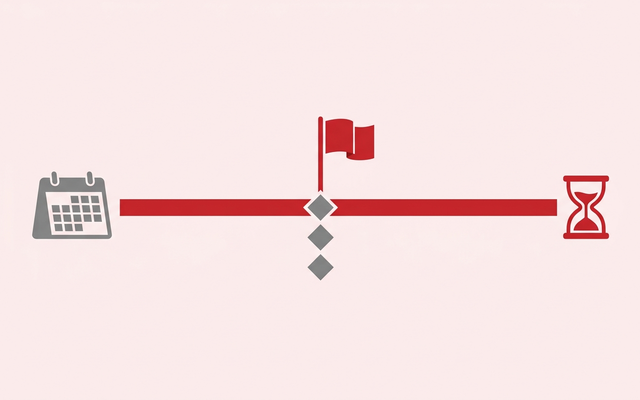
実はこの日、3つのサポート期限が重なっています
2026年10月13日は、Windows 11 24H2だけの締切ではありません。パソコンとサーバーの両方で期限が同じ日に集中します。
9月のうちに、どれが自社に関係するかだけでも切り分けておくと後が楽になります。
| 対象 | 2026年10月13日に何が起きるか | 自社に関係するか |
|---|---|---|
| Windows 11 24H2(Home・Pro) | 毎月のセキュリティ更新が止まる | 社内PCに24H2のHome・Pro機があれば関係あり |
| Windows 10 の法人向けESU(1年目) | 1年目の契約期間が終わる。2年目は1台あたりの単価が倍になる | Windows 10を延命中なら関係あり |
| Windows Server 2022 | メインストリームサポートが終了し、延長サポートへ移行 | 社内にファイルサーバー等があれば関係あり |
| Windows 10 Enterprise LTSB 2016 | 更新プログラムが終了 | 工場の制御用PCなどで使っていれば関係あり |
このうちWindows Server 2022については、慌てて入れ替える必要はありません。マイクロソフトは同じメッセージセンターで、延長サポートへ自動的に移ることを明記しています。
この日以降、Windows Server 2022 は、追加費用なしでセキュリティ更新プログラムを含む
延長サポートに移行し、2031 年 10 月 14 日まで毎月のセキュリティ更新プログラムを
引き続き受信します。
2031年10月14日まで無償でセキュリティ更新が続くので、今年の作業からは外して構いません。
Windows 10のESU 1年目が2026年10月13日に終了(c-compe.com) ➡
サポートが終わると、何が起きて何は起きないのか
「サポート終了」と聞くと、その日からパソコンが使えなくなると心配される方がいますが、そうではありません。起きることと起きないことを分けて整理します。
| 項目 | 10月13日を過ぎると | 補足 |
|---|---|---|
| 毎月のセキュリティ更新 | 止まる | 新しい脆弱性が見つかっても修正が来ない |
| 不具合の修正(品質更新) | 止まる | プレビュー更新も含めて提供されない |
| パソコンの起動・業務ソフトの利用 | そのまま使える | ライセンスが切れるわけではない |
| Word・ExcelなどMicrosoft 365のアプリ | 当面は動く | ただしサポート対象のWindowsで使うのが前提 |
| 取引先のセキュリティ確認 | 不利になる | 「サポート対象のOSか」は定番の確認項目 |
| Intuneのコンプライアンス判定 | 非準拠になりうる | 最低OSバージョンを条件にしている場合 |
つまり、業務が突然止まるわけではありません。危ないのは「動いているから大丈夫」と判断して、修正が来ない状態のまま何か月も使い続けてしまうことです。
攻撃側は、すでに修正プログラムが出ているのに当てられていない弱点をまず探します。更新が止まった端末は、その格好の対象になります。
移行先は25H2の一択。26H1には上げられません
2026年2月に「Windows 11 バージョン26H1」が公開されているため、そちらに上げればよいのでは、と考える方がいます。
しかし、いま社内で使っているパソコンに26H1は提供されません。
26H1は新しい端末向けで、既存のパソコンには配信されない
マイクロソフトは公式のリリース情報ページに、次の注記を載せています。
Windows 11, version 26H1 is scoped to support new devices that come to market in early 2026
and is not designed as a feature update for existing devices.
This version is not offered as an in-place update from 24H2 or 25H2 on existing devices.
(26H1は2026年前半に登場する新しい端末を対象としたもので、既存の端末向けの機能更新として
設計されたものではありません。既存の端末では、24H2や25H2からの更新としては提供されません。)
| 更新の方向 | 可否 | 理由 |
|---|---|---|
| 24H2 → 25H2 | ○ 可能 | Windows Updateから通常どおり提供される |
| 24H2 → 26H1 | × 不可 | 既存端末向けの更新として提供されない |
| 25H2 → 26H1 | × 不可 | 同上 |
なお26H1には、再起動なしで毎月の更新を当てられる「ホットパッチ」が用意されていない点も公式に明記されています。新しく買ったパソコンに26H1が入っていた場合は、それはそれで正常です。
既存機と無理にバージョンをそろえようとしなくて構いません。
25H2への更新は「有効化パッケージ」なので短時間で終わる
24H2から25H2への更新は、中身を丸ごと入れ替える作業ではありません。マイクロソフトの解説では、次のように説明されています。
Windows 11バージョン 24H2 から更新されているデバイスでは、有効化パッケージが使用されます。
25H2 更新プログラムのほとんどのファイルは、最新の月次セキュリティ更新プログラムが
インストールされているバージョン 24H2 デバイスに既に存在します。
(新機能は)有効化パッケージ(すべての機能をアクティブにする小型のクイックインストールスイッチ)を
介してオンになるまで休止状態のままです。
実務的な意味は「必要なファイルはすでにパソコンの中にあり、スイッチを入れるだけ」ということです。
バージョンを丸ごと入れ替えるアップグレードに比べて、ダウンロード量も再起動の回数も少なく済みます。24H2の月例更新をきちんと当ててきた会社ほど、この作業は軽く終わります。
更新の前に確認する「壊れるかもしれないもの」
有効化パッケージで軽く終わるとはいえ、OSの版が上がることに変わりはありません。中小企業の現場で実際に止まりやすいものを挙げます。
| 対象 | 起きやすいこと | 確認の仕方 |
|---|---|---|
| 業務ソフト(販売管理・会計・CAD等) | 動作保証の対象外になる | ベンダーのサイトで対応OSの一覧を見る |
| 複合機・ラベルプリンタのドライバ | 印刷やスキャンができなくなる | メーカーの対応表で25H2の記載を探す |
| VPN・セキュリティソフト | 接続できない・警告が出る | 販売店に25H2対応版の提供時期を聞く |
| 社内で作った自動処理のスクリプト | エラーで止まる | 後述のPowerShell 2.0・WMICの項を参照 |
| 古い計測器・専用機器 | 認識しなくなる | 型番でメーカーに問い合わせる |
| リモートデスクトップ環境 | 接続が不安定になる | 情シスの端末で先に試す |
⚠️ 25H2ではPowerShell 2.0が削除され、WMICがアンインストールされます
見落とされやすいのですが、社内に古い自動処理が残っている会社にはここが直撃します。マイクロソフトの公式解説には、次のように書かれています。
PowerShell 2.0: PowerShell 2.0 は、バージョン 25H2 Windows 11に含まれなくなりました。
Windows Management Instrumentation コマンド ライン (WMIC) ユーティリティは、
Windows 11 バージョン 25H2 の機能更新プログラムがインストールされている場合に
アンインストールされます。
確認の手順は簡単です。社内の共有フォルダで、拡張子が .bat・.cmd・.vbs・.ps1 のファイルを検索し、その中身に「wmic」という文字が含まれていないかを探します。
見つかった場合は、同じ処理をPowerShellの標準的なコマンドに置き換えてもらう必要があります。
なお、ふだん使っているPowerShell(バージョン5.1)はそのまま残ります。なくなるのは、あえて古い2.0を呼び出している場合だけです。
社内でスクリプトを書いた人がすでに退職している会社は、10月を待たずに中身を確認しておくことをおすすめします。
BitLockerを使っている場合は、回復キーの保管場所を先に確認しておく
ディスクを暗号化するBitLockerが有効な端末では、更新後の再起動で回復キー(48桁の数字)の入力を求められることがあります。
ふだんは自動的に一時停止されるため聞かれませんが、ファームウェアの更新や起動構成の変化が重なると画面に出てきます。
このときに困るのは、回復キーがどこに保管されているか誰も知らないケースです。前任者の個人アカウントにだけ保存されていた、という相談は珍しくありません。
更新を始める前に、回復キーの保管先が会社側にあるかを一度だけ確認してください。確認できていれば、画面に出ても数分で復帰できます。
会社のパソコンをまとめて更新する3つの方法
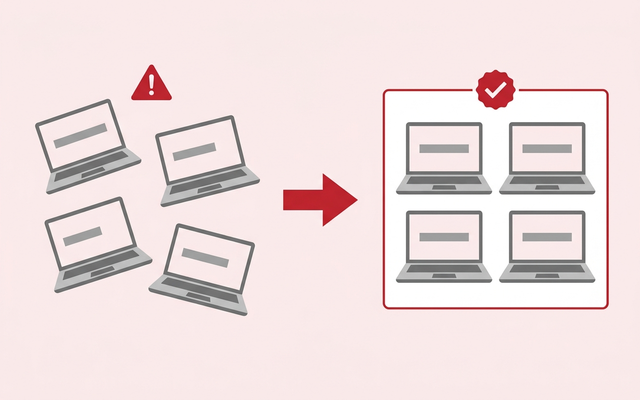
台数によって現実的な方法が変わります。30台前後の会社であれば、2番目か3番目を選ぶことになります。
| 方法 | 向く台数 | 追加費用 | 具体的にどう違うか |
|---|---|---|---|
| ①1台ずつWindows Updateで当てる | 〜10台 | 0円 | 確実だが、全台に立ち会う必要がある |
| ②Proの設定で目標バージョンを指定 | 10〜50台 | 0円 | 勝手に上がるのを防げるが、台数の把握は手作業 |
| ③Intuneの機能更新プログラムポリシー | 10台以上 | 契約により0円 | 全台の状況を管理画面で一覧できる |
①1台ずつWindows Updateで当てる
設定 → Windows Update →「更新プログラムのチェック」で、25H2が提示されていればそのまま進められます。10台までなら、この方法がいちばん早く確実です。
ただし更新中はそのパソコンが使えないため、昼休みや終業後に合わせて回す段取りが必要になります。
| 順番 | やること | 理由 |
|---|---|---|
| 1 | 大事なデータの控えを取る | 万一に備える。クラウドに置いていれば不要 |
| 2 | 24H2の月例更新を最後まで当てる | 先に当てておくと25H2の作業が軽く済む |
| 3 | Windows Updateから25H2を入れる | 再起動を含めて30分〜1時間が目安 |
| 4 | winverで25H2になったか確認する | 途中で失敗していないかを必ず見る |
| 5 | 業務ソフトと複合機を1回ずつ使ってみる | 印刷とスキャンは特に確認する |
なお、この更新で保存してあるファイルやインストール済みのソフトが消えることはありません。バージョンの切り替えであって、パソコンを初期化する作業ではないためです。
それでも作業前に控えを取っておくのは、更新に限らず基本の手順です。
②Windows 11 Proの設定で「目標のバージョン」を指定する
Windows 11 Proには、更新先のバージョンを固定する仕組みがあります。グループポリシー、またはレジストリで指定します。
これを使うと「気づいたら勝手に上がっていた」を防げますし、逆に「25H2まで確実に上げる」という指定もできます。
| 項目 | 設定内容 |
|---|---|
| グループポリシーの場所 | コンピューターの構成 → 管理用テンプレート → Windowsコンポーネント → Windows Update →「Windows Updateから提供される更新プログラムの管理」 |
| 設定する項目 | 対象の機能更新プログラムのバージョンを選択 |
| 指定する値 | 25H2(バージョン名をそのまま入力) |
③Intuneの機能更新プログラムポリシー(Microsoft 365 Business Premiumに含まれます)
Microsoft 365 Business Premiumを契約している会社なら、追加費用ゼロでこの仕組みが使えます。
マイクロソフトの公式ドキュメントは、ポリシーの役割を次のように説明しています。
機能更新プログラム ポリシーを使用すると、デバイスを特定の Windows リリースにロックしたり、
新しいバージョンへのアップグレードを対象としたりしながら、
デバイスがそのバージョンを超えて移行するのを防ぐことができます。
ライセンス要件として公式に挙げられているのは「Microsoft Intune プラン 1」と「Autopatch の資格を含む Windows ライセンス」の2つです。
そしてWindows Autopatchの前提条件ページには、対象ライセンスの一覧の先頭に Microsoft 365 Business Premium が載っています。
| 項目 | Microsoft 365 Business Basic | Microsoft 365 Business Standard | Microsoft 365 Business Premium | Microsoft 365 E3・E5 |
|---|---|---|---|---|
| Intuneの機能更新プログラムポリシー | 使えない | 使えない | 使える | 使える |
| 月額(税別・年間契約) | 1,049円 | 2,098円 | 3,298円 | 5,000円台〜 |
価格は2026年9月時点でマイクロソフトの公式サイトに掲載されているものです。改定されることがあるため、見積り時には必ず最新の公式価格を確認してください。
公式に対応エディションとして挙げられているのは Pro・Pro Education・Enterprise・Education で、Homeは含まれていません。
量販店で買ったパソコンが混ざっている会社は、ここで台数が合わなくなります。
公式に「Windows Bring-your-own-devices (BYOD) は、デバイス登録の前提条件チェック中にブロックされます」と明記されています。
公式に「Windows Enterprise LTSC はサポートされていません。代わりに更新リング ポリシーを使用してください」と書かれています。
設定するときに1か所だけ注意点があります。
Intuneには「更新リング」という別のポリシーがあり、そちらで機能更新プログラムの延期日数を設定していると、機能更新プログラムポリシーで指定した更新が届きません。
公式も、更新リング側の延期日数を0にするよう案内しています。すでに更新リングを使っている会社は、ここを先に確認してください。
Microsoft 365(アーデントの取扱いサービス) ➡
30台を止めずに更新する段取り
全台を同じ日に更新するのは避けてください。万が一不具合が出たとき、会社全体が同時に止まります。次の3段階で回すのが安全です。
| 段階 | 対象 | 期間の目安 | 見るポイント |
|---|---|---|---|
| 第1段階 | 情シスと詳しい社員の2〜3台 | 1週間 | 業務ソフト・複合機・VPNが動くか |
| 第2段階 | 各部署の代表者(全体の2割程度) | 2週間 | 部署ごとの専用機器・専用ソフト |
| 第3段階 | 残り全台 | 2〜4週間 | 問い合わせ件数と、戻した台数 |
9月中旬の今から始めれば、第1段階を9月中、第2段階を10月上旬、第3段階を10月中旬〜下旬という配分で、期限に間に合います。
逆に、10月に入ってから第1段階を始めると、全社展開が11月にずれ込みます。
更新したあとに問題が出たときの戻し方
25H2に上げたあとで業務ソフトが動かない、という事態は起こりえます。Windowsには、前のバージョンに戻す仕組みが標準で用意されています。
| 項目 | 具体的にどういうことか |
|---|---|
| 既定で戻せる期間 | 更新から10日間 |
| 戻す場所 | 設定 → システム → 回復 →「復元」 |
| 期間を延ばすコマンド | DISM /Online /Set-OSUninstallWindow /Value:60 |
| いまの設定を確認するコマンド | DISM /Online /Get-OSUninstallWindow |
| 指定できる範囲 | 2日〜60日(範囲外を指定すると既定の10日になります) |
コマンドは、管理者として実行したコマンドプロンプトに入力します。10日を過ぎるとWindowsが古いファイルを自動的に消してしまうため、延長するなら更新の直後に実行してください。
すでに10日が過ぎていると、延長はできません。
なお、この仕組みで戻せるのはOSの状態だけです。作業中のファイルが消えるわけではありませんが、業務データの控えは別に取っておくのが基本です。
メールやファイルをクラウドに置いている会社ほど、手元の端末を戻しても業務が続けられます。
「全台を同じ日に当てない」ほうがよい理由(2026年9月に実際に起きたこと)
段階的に当てるべき理由は、理屈の話ではありません。ごく最近も実例があります。
マイクロソフトは2026年9月8日に公開したセキュリティ更新について、次の問題が起きたと公表し、9月14日に定例外の修正を出しました。
| 起きた不具合 | 業務への影響 |
|---|---|
| リモートデスクトップサービスが応答しなくなる | 新しい接続ができない。ローカル・リモートともサインインできなくなる |
| Hyper-V上のLinux仮想マシンでホストとのフォルダー共有が使えない | 社内サーバーの一部機能が止まる |
| 一部のUSBオーディオ機器でエラーが出る | Web会議のマイク・スピーカーが使えない |
再起動なしで更新できる「ホットパッチ」は、Proでは使えません
毎月の再起動が業務の負担になっている会社向けに、再起動せずにセキュリティ更新を当てられる「ホットパッチ」という仕組みがあります。ただし、これはEnterprise版が前提です。
| 項目 | 具体的にどういうことか |
|---|---|
| 対象 | Windows 11 25H2・24H2 の Enterprise クライアント |
| 仕組み | 再起動が必要なベースライン更新の月と、再起動なしのホットパッチの月が交互に設定される |
| 2026年に再起動が必要な月 | 1月・4月・6月・7月・9月・10月 |
| 26H1での提供 | なし(公式に提供されないと明記) |
Microsoft 365 Business Premiumに含まれるWindowsのアップグレード権はPro相当のため、ホットパッチは対象外と考えておくのが安全です。
再起動をなくすためだけにE3・E5へ上げるのは、30名規模では費用に見合わないケースがほとんどです。現実的には、再起動のタイミングを業務時間外に寄せる設定で対応します。
25H2に上がらないパソコンはどうするか
更新を実行しても25H2が出てこない、または途中で失敗する場合があります。原因はだいたい次の4つです。
| 原因 | 見分け方 | 対処 |
|---|---|---|
| 月例更新が古いまま | 最終更新日が数か月前 | 先に月例更新をすべて当てる |
| ストレージの空き不足 | Cドライブの空きが20GB未満 | 不要ファイルを削除してから再実行 |
| ドライバの互換性で保留中 | 更新画面に注意メッセージが出る | メーカーのドライバを最新にする |
| ハードウェアの要件を満たさない | そもそもWindows 11が動いている端末なら該当しにくい | 買い替えを検討する |
Windows 11が動いているパソコンであれば、24H2から25H2への更新はハードウェア要件で弾かれることはまずありません。多くは1番目か2番目です。
それでも上がらず、しかも購入から5年以上たっている端末なら、無理に延命せず買い替えの判断に切り替えたほうが結果的に安く付きます。
「セーフガードホールド」で、わざと止められていることもあります
マイクロソフトには、特定の機種やドライバで不具合が確認されている場合に、その端末にだけ機能更新の配信を一時的に止める仕組みがあります。これをセーフガードホールドと呼びます。
更新画面に「このデバイスでは現在この更新プログラムを利用できません」といった案内が出ていたら、故障ではなく、この仕組みが働いている可能性があります。
業務ソフトが25H2に対応していない場合はどうするか
いちばん判断に困るのが、基幹の業務ソフトが25H2の動作保証に入っていないケースです。ベンダーの対応が11月以降になると分かった時点で、期限を過ぎることが確定します。
このときに取れる手は3つです。
| 対応 | どういう状態か | 向くケース |
|---|---|---|
| その端末だけ24H2のまま残す | 更新は止まるが、業務は続けられる | 対象が数台に限られる場合 |
| 先に業務ソフト側を入れ替える | ソフトの更新と同時にOSも上げる | ちょうど更新時期が近い場合 |
| その業務だけクラウドPCに逃がす | 手元の端末は更新し、業務は別環境で続ける | 対象が1〜2名で、止められない業務の場合 |
情報システム担当者がつまずきやすい8つのこと

| つまずくところ | どうなるか | 先に打てる手 |
|---|---|---|
| 台数を数えていない | 何台残っているか分からないまま10月になる | winverの結果をA4一枚にまとめる |
| Home版が混ざっているのに気づかない | Intuneで管理できず、その端末だけ手作業になる | エディションも一緒に数えておく |
| 全台を同じ日に更新する | 不具合が出たときに全社が止まる | 情シス→部署代表→全社の3段階にする |
| 業務ソフトの対応確認を飛ばす | 更新後に基幹システムが動かない | ベンダーに1行のメールで確認する |
| 古いバッチファイルを放置 | WMICの削除で夜間処理が止まる | 共有フォルダを「wmic」で検索する |
| 戻せる期間を知らない | 11日目に相談が来て手が打てない | 更新直後に60日へ延長しておく |
| 私物パソコンが業務に使われている | 管理下になく、更新状況が分からない | 業務利用の端末を洗い出してルール化する |
| 更新を延期し続ける | 期限を過ぎ、修正が来ない端末が残る | 延期の期限日をカレンダーに入れる |
IT資産管理ツールの比較・費用相場(c-compe.com) ➡
費用はいくらかかるのか、補助金は使えるのか
先に結論を書くと、更新作業そのものに費用はかかりません。かかるのは社内の作業時間と、管理の仕組みを持つかどうかの判断です。
| 費目 | 30台の場合の目安 | 補足 |
|---|---|---|
| Windows 25H2への更新 | 0円 | Windows Updateから無償で提供される |
| 社内の作業時間(手作業の場合) | 15〜30時間 | 1台あたり30分〜1時間の立ち会い |
| Intuneでの一括管理 | 契約に含まれる | Business Premiumならこれ以上かからない |
| StandardからPremiumへの変更 | 月36,000円/年432,000円 | 1人あたり月1,200円の差額×30名 |
| 25H2に上がらない端末の入れ替え | 1台10万〜15万円 | 5年以上使った端末が対象になりやすい |
Business Standard から Business Premium への変更は、更新管理のためだけの費用ではありません。
この差額には、端末管理のIntuneに加えて、ウイルス対策のDefender for Business、多要素認証や条件付きアクセスを使えるMicrosoft Entra ID P1、情報漏えい対策のPurviewが含まれます。
「更新管理が必要になったから」は、プラン変更を検討する分かりやすいきっかけになります。
補助金は使えるか(正直に整理します)
| 制度 | OSの更新に使えるか | 考え方 |
|---|---|---|
| デジタル化・AI導入補助金 | 対象になりにくい | 登録されたITツールの導入が対象。OSの更新そのものは含まれない |
| 中小企業省力化投資補助金 | 対象になりにくい | 単価50万円以上の設備投資が必須で、要件を満たしにくい |
| 自治体のIT導入支援 | 制度による | 東京都など、自治体独自の制度は確認する価値がある |
| パソコン本体の購入 | 原則として対象外 | 事務用パソコンは補助対象経費から除かれることが多い |
現実的な進め方は二段構えです。OSの更新と台数の棚卸しは追加費用ゼロで自社で片付け、補助金は「この機会にクラウドへ寄せる部分」に充てます。
たとえば社内のファイルサーバーをクラウドへ移す、紙の申請をワークフローに置き換えるといった投資であれば、補助金の対象になりうる範囲に入ります。
なお補助金は、交付決定の前に発注・契約したものは対象外になるのが原則です。10月の期限に間に合わせるために先に発注してしまうと、補助金は使えなくなります。
要件は年度ごとに変わるため、公募要領の確認と専門家への相談をおすすめします。
来年以降、同じ作業を毎年繰り返さないために
Windows 11の機能更新は年に1回のペースで公開され、Home版・Pro版はそれぞれ24か月でサポートが終わります。つまりこの判断は、今年だけの話ではなく毎年10月前後に回ってきます。
今回の作業を「今年の臨時対応」で終わらせず、型にしておくと来年からの負担が大きく下がります。
| 時期 | やること | 誰が |
|---|---|---|
| 毎年6月 | 社内の全端末のバージョンとエディションを一覧にする | 情シス |
| 毎年7月 | 業務ソフト・複合機のベンダーに次バージョンの対応予定を聞く | 情シス |
| 毎年9月 | 情シスの端末で先に新バージョンを試す | 情シス |
| 毎年10〜11月 | 部署ごとに順番に展開する | 情シス+各部署 |
同じ考え方は、ブラウザなど他のソフトにもそのまま当てはまります。バージョンを確認して、古い端末だけを拾って更新する。この流れを一度作ってしまえば、対象が変わってもやることは同じです。
今日からできる3ステップ
| ステップ | やること | 所要時間 | 費用 |
|---|---|---|---|
| STEP1 | winverで全台のバージョンとエディションを一覧にする | 30分〜2時間 | 0円 |
| STEP2 | 業務ソフト・複合機のベンダーに25H2対応を1行で確認する | 30分 | 0円 |
| STEP3 | 情シスの端末2〜3台で先に25H2へ上げて1週間様子を見る | 1時間+1週間 | 0円 |
台数が多くて手が回らない、Home版が混ざっていてどう管理すればよいか分からない、といった場合はご相談ください。
アーデントでは、Microsoft 365の契約内容の確認から、Intuneでの端末管理の設定、パソコンの入れ替え計画までを一括でお手伝いしています。
よくあるご質問
Q. 10月13日を過ぎたら、そのパソコンは使えなくなりますか?
A. 使えなくなることはありません。起動もしますし、業務ソフトもそのまま動きます。止まるのは毎月のセキュリティ更新と不具合の修正です。
新しい脆弱性が見つかっても修正が来ない状態になるため、業務に使い続けるのは避けたほうがよい、という位置づけになります。
Q. 25H2に上げると、業務ソフトが動かなくなりませんか?
A. 24H2から25H2への更新は、中身を丸ごと入れ替えるのではなく有効化パッケージで機能を切り替える方式のため、大きく変わる部分は限られます。ただしゼロではありません。
情シスの端末2〜3台で先に更新し、1週間ほど使ってみてから全社に広げてください。万一のときは10日以内なら元に戻せます。
Q. 30台あります。1台ずつ手で更新するしかないのでしょうか?
A. Business Premiumを契約していれば、Intuneの機能更新プログラムポリシーで一括管理できます。追加費用はかかりません。
Basic・Standardなら、Proのグループポリシーで更新先を指定する方法が現実的です。ただしHome版は管理できず手作業になります。
Q. Enterprise版なら2027年10月までなので、急がなくてよいですか?
A. Enterprise版・Education版の24H2なら2027年10月12日まで更新が届くため、今年は対象外です。
ただしそのエディションが入るのは、E3・E5などの上位契約がある場合だけです。まずは設定画面で、本当にEnterprise版かを確認してください。
まとめ
| 論点 | 結論 |
|---|---|
| いつ終わるのか | 24H2のHome・Proは2026年10月13日(日本では10月14日に最後の更新が届く) |
| Enterprise版は | 2027年10月12日まで。ただし上位契約がないと入っていない |
| 移行先は | 25H2の一択。26H1は既存のパソコンには提供されない |
| 更新は重いか | 有効化パッケージなので軽い。ただし月例更新を放置していると時間がかかる |
| 事前に確認すること | 業務ソフト・複合機・VPN・古いバッチファイル(WMIC) |
| 30台をまとめるには | Business PremiumならIntuneで一括管理できる(追加費用ゼロ) |
| 失敗したら | 10日以内なら戻せる。DISMコマンドで60日まで延長できる |
| 費用 | 更新自体は0円。かかるのは社内の作業時間 |
同じ日にWindows 10のESU1年目とWindows Server 2022のメインストリームサポートも期限を迎えます。10月はパソコンとサーバーの両方で判断が重なる月です。
9月のうちに台数を数えておくだけで、10月の動き方がまったく変わります。
参考にした公式情報
Windows 11 リリース情報(Microsoft Learn) ➡
Windows 11 ホーム アンド プロ ライフサイクル(Microsoft Learn) ➡
IT担当者向け バージョン25H2の新機能(Microsoft Learn) ➡
Windows メッセージ センター(Microsoft Learn) ➡
Windows 機能更新プログラムの管理(Microsoft Intune) ➡
Windows Autopatch の前提条件(Microsoft Learn) ➡
Microsoft 365の導入、プランの切り替え等をお考えの方
弊社を通してMIcrosoft365を導入頂くと以下のメリットがあります。
①デジタル化・AI導入補助金を活用して2年間半額で導入可能
②複数ツール導入で公式価格より3%お値引き
③他ITツールとの各種API連携もご提案可
④MIcrosoft365の導入、使い方もサポート対応可
まずは以下のフォームもしくはお電話でお問い合わせくださいませ。
お問い合わせはこちら⇒ 株式会社アーデント 03-5468-6097
※「Microsoft 365の記事を見た」とお伝え下さい。
Microsoft365お問い合わせフォーム
※法人向けサービスのみ対応しております。個人向けサービスは対応できませんので、ご注意ください。
必要な項目のすべてをご入力いただき、「アーデントに問い合わせる」ボタンをクリックしてください。必須のついている項目は必須入力項目です。
関連記事
・Microsoft365の安全なセキュリティ設定を解説・Teamsのウェビナーと会議の違いを分かりやすく解説!
・Power AppsとPower Automateの違いとは?
・Copilot in Power Appsとは?何ができるのかを詳しく解説!
・OneNoteの共有方法をわかりやすく解説!
・Microsoft Bookingsとは?機能、メリット・デメリットを徹底解説
・Exchange Onlineとは?機能、メリット・デメリットを徹底解説
・Sharepointとは?機能、メリット・デメリットを徹底解説
・OneDrive for BusinessとOneDriveとの違いとは?
・法人向けMicrosoft365のプラン、料金をとにかく分かりやすく解説
・Microsoft 365 Business StandardとE3プランの違いとは?
・Microsoft365とは?初心者向けに分かりやすく解説
・Teamsの使い方を初心者向けに分かりやすく解説!
株式会社アーデントは、デジタル化・AI導入補助金の支援事業者を行っております!
アーデントからデジタル化・AI導入補助金を使ってクラウドツールを導入するメリットは以下の通りです。
メリット①対象ツールを2年間、半額、もしくは1/4で利用可!
メリット②会計、経費精算、請求書処理、受発注ツール導入なら、PCやタブレットの購入も補助が受けられ半額!
メリット③補助期間終了後は、公式価格よりお値引き!
メリット④各種IT活用、DX、保守サポートでより貴社のIT化を促進、生産性を向上します!
【弊社取り扱いクラウドツール】
🔹オフィス・グループウェア: Google Workspace※、Microsoft365、desk'nets NEO※
🔹ノーコード業務改善:kintone、Zoho※、楽楽販売、JUST.DB※、サスケworks
🔹コミュニケーション: サイボウズオフィス、Garoon、Chatwork、LINE WORKS、zoom
🔹会計・経費管理: マネーフォワード、freee、楽楽精算、楽楽明細、楽楽請求、invox
🔹電子契約・文書管理: freeeサイン、クラウドサイン、GMOサイン、Adobe Acrobat、box
🔹セキュリティ対策: sophos、SentinelOne、ESET、トレンドマイクロ、CloudGate UNO
🔹バックアップ: syscloud、Avepoint、veeam
🔹RPA・自動化: RoboTANGO、DX-Suite、Yoom※、バクラクシリーズ
🔹勤怠・労務管理: 勤革時、楽楽勤怠、マネーフォワード
🔹物流・在庫管理: ロジザードZERO
🔹教育・マニュアル作成管理: iTutor、NotePM、leaf
🔹PBX・電話システム: INNOVERAPBX※、MOTTEL※、ZoomPhone※
🔹端末管理:LANSCOPE、clomo、ISM Cloud One
🔹リモートデスクトップ:RemoteOperator在宅
🔹受付ipad:ラクネコ※
🔹タスク管理、その他:Adobe creative cloud、Notta、JOSYS、backlog※
など
※こちらのツールは補助期間終了後の値引不可
また、上記以外のツールも取り扱いできるものが多々ありますので、一度ご相談ください。
デジタル化・AI導入補助金2026の詳細、お問合せはお電話頂くか、以下の記事を御覧ください↓
デジタル化・AI導入補助金お問合せ:03-5468-6097

以下の動画では、採択のポイントや申請にあたっての注意点などを詳しく解説していますので、
あわせてご覧ください!

株式会社アーデント 代表取締役。2006年にオフィス専門不動産会社アーデントを創業。その後、オフィス賃貸仲介、ワークプレイス作りに10年以上携わり、合計500社以上のオフィス移転をサポート。2018年よりクラウドPBXを中心にネットワーク、通信分野を専門に400社以上の電話、ネット環境づくりをサポート。2022年より100以上のクラウドサービスの販売を開始。
デジタル化・AI導入補助金を使って、150社以上にクラウドツールを提供。IT活用による業務改善のDXコンサルを提供。ノーコードツールを使ったExcelやAccessからの基幹システム移行によるDX実績多数。
アマゾンで出版している書籍はこちら!
「AppSheetで作る中小企業の基幹システム」 ~Excel限界からの脱出。GoogleWorkspaceを使って、失敗しない業務アプリ導入を解説~
「Google Workspace完全活用マニュアル」 ~Google Workspaceをフル活用する方法を徹底解説!~
amzn.to/3w5zWfT
「中小法人向け サイバーセキュリティ完全ガイド」~サイバーセキュリティ対策で、特に中小企業が 守るべきポイントを網羅!~
amzn.to/3Y9Nm5n
ぜひチェックしてください!