【2026年版】Google Chromeのアップデート方法|最新バージョンの確認と更新できないときの対処、会社のPCで更新を徹底する方法
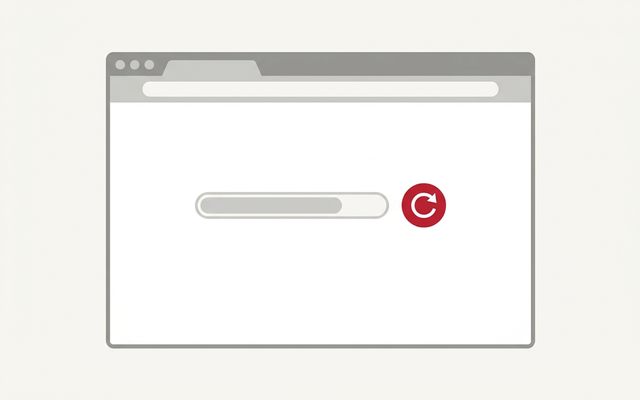
「Google Chromeを最新版にアップデートする方法が知りたい。」「なぜわざわざ最新版にアップデートする必要があるの?」
そのようにお考えの方向けに、本記事ではGoogle Chromeを最新版にアップデートする方法について、詳しく解説していきます!
世界ナンバー1のシェアを誇っているGoogle Chromeですが、日々ユーザーが使いやすいようにアップデートが行われています。安心して使うためにも、ユーザーは適宜アップデートを行い、最新の状態で利用する必要があります。
今回はGoogle Chromeを最新版にアップデートする手順、何のために最新版にアップデートする必要があるのかを解説してきます。
セキュリティの観点からも、最新版にアップデートすることはとても大切です!ぜひ最後まで読んでください。
ここまでが個人としての作業です。ただ、会社のパソコンが10台20台とある場合、全員がこの操作をしてくれる前提で運用するのは現実的ではありません。
本記事では前半で個人の更新手順と「更新できないとき」の切り分けを、後半で追加費用ゼロで会社全体の更新を行き渡らせる方法までまとめました。
いま使っているChromeは最新版?バージョンの確認と読み方
結論として、覚えるべき最新バージョンの数字はありません。chrome://settings/help を開いたときに[再起動]ボタンが出るかどうかで、最新版かどうかは判定できます。
数字そのものを確認したいときだけ、次の手順を使ってください。
| 確認したいこと | 操作 | 見えるもの |
|---|---|---|
| 最新版かどうか | アドレスバーに chrome://settings/help | 「最新版です」または[再起動]ボタン |
| いまのバージョン番号 | 同じ画面の上部 | 152.0.7977.82 のような4つの数字 |
| 32bit版か64bit版か | アドレスバーに chrome://version | バージョン番号のうしろに(64 ビット) |
| 世の中の最新版はどれか | Chrome Releases(公式ブログ) | その日に配信された安定版の番号 |
Google Chrome を更新する(Google公式ヘルプ) ➡
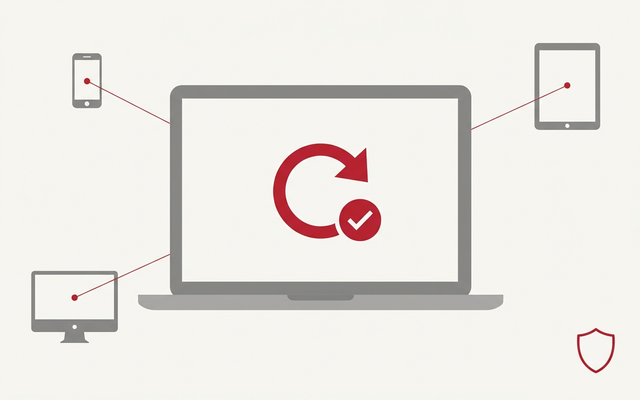
バージョン番号の4つの数字は何を表しているのか
Chromeのバージョン番号は「メジャー.マイナー.ビルド.パッチ」という4つの数字で構成されています。たとえば 152.0.7977.82 なら、先頭の152がメジャーバージョンです。
実務で意味があるのはこの先頭の数字だけで、あとの3つはビルドの管理番号だと考えてかまいません。
メジャーバージョンはおおむね4週間ごとに1つ上がります。
つまり自分のChromeの先頭の数字が、公式ブログで案内されている番号より2つ以上小さければ、少なくとも2か月更新されていないことになります。
社内の端末を見比べるときも、先頭の数字だけを揃えれば十分です。
2026年9月時点の安定版はどれか
一次情報である Chrome Releases によれば、2026年9月3日に配信された安定版は Windows と Mac が 152.0.7977.82/.83、
Linux が 152.0.7977.82 で、このアップデートには12件のセキュリティ修正が含まれています。
同じ9月3日には、一部のユーザー向けに Chrome 153(153.0.8010.27/.28)の先行配信も始まっています。
ただ、この数字は数週間で変わります。記事や社内マニュアルに具体的なバージョン番号を書き込むと、必ずどこかで古くなって混乱の元になります。
社内向けの案内には数字ではなく「chrome://settings/help を開いて[再起動]が出たら押す」という手順だけを書いてください。これなら何年経っても内容が古くなりません。
Chrome Releases 安定版アップデート一覧(Google公式) ➡
Google Chromeとは
まず最初に、そもそもGoogle Chromeとは何かを解説していきます。
Google Chromeとは、Google社が提供するWebブラウザのことです。
どのような特徴があるのか、Google Chromeの代表的な特徴を3つご紹介します。
Google Chromeは初心者でも使いやすい
Google Chromeの一番の特徴は、なんといっても初心者でも理解しやすい簡単な設計、構造になっている点です。
とてもシンプルで分かりやすい画面なので、パソコンに苦手意識がある人でも直感的に操作が可能です。
またGoogle Chromeは、最適な検索結果を表示させるためのアップデートを頻繁に行っていて、最先端の技術・サービスが利用されています。その結果、自分が知りたい情報や検索結果を得やすいですし、多くの方々から利用されています。
15万以上の拡張機能によって、Webプラウザを使いやすくできる!
初心者に優しい設計となっているGoogle Chromeですが、拡張機能によってさらにWebプラウザを使いやすくできます。現在、15万以上の拡張機能が公開されており、日々世界中のデベロッパーによって開発、アップデートの作業が行われています。
これらの拡張機能によって、例えば以下のような機能を追加することができます。
・翻訳機能をより強化する
・辞書機能を追加する
・Webページをダークモードにする
・YouTubeのCM、広告を自動でスキップする
・Gmailをわざわざ開かなくても、新着メールがあったら確認できるようにする
これらの拡張機能以外にも、まだまだたくさんの機能があるので、自分が求めている機能を自由に追加・カスタマイズすることができます。利便性の高さも、Google Chromeの魅力の一つです。
様々なデバイスで使うことができる
現在、Google Chromeに対応しているOS、必要なスペックは下記のとおりです。
【Windows】Windows 7・Windows 8・Windows 8.1・Windows 10以降 Intel Pentium 4 以降のプロセッサ(SSE2 対応)
【Mac】OS X Yosemite 10.10 以降
【Linux】64ビット Ubuntu 14.04 以降、Debian 8 以降、openSUSE 13.3 以降、Fedora Linux 24 以降のいずれか Intel Pentium 4以降のプロセッサ(SSE2対応)
【iOS】iOS 12 以降
上記の通り、Google Chromeは、デバイス問わず、様々な場面で利用することができます。
2026年9月時点の公式なシステム要件は次のとおりです。社内に古い端末が残っている会社は、Chromeの更新を追いかける前にこの表と突き合わせてください。
| OS | 2026年時点の最小要件 | 補足 |
|---|---|---|
| Windows | Windows 10 以降/Windows Server 2016 以降 | Intel Pentium 4 以降(SSE3対応)。ARM版は Windows 11 以降 |
| macOS | macOS 13 Ventura 以降 | Chrome 150 が macOS 12 最後の対応版 |
| Linux | Ubuntu 18.04以降/Debian 10以降/openSUSE 15.5以降/Fedora 39 | 64ビット版のみ |
| Android | Android 10 以降 | 更新は Google Play 経由 |
| サポート終了 | Windows 7・8・8.1/Server 2012・2012 R2 | Chrome 109 が最後の対応版(2023年1月) |
なおWindows 10自体も2025年10月にMicrosoftのサポートが終了しており、延長セキュリティ更新(ESU)の1年目は2026年10月13日に期限を迎えます。
ブラウザだけを最新にしても、土台のOSが更新されない状態では守れる範囲が限られます。端末の入れ替え計画とセットで考えてください。
Chrome ブラウザのシステム要件(Google公式) ➡
Google Chromeを最新版にアップデートする方法
ここからはGoogle Chromeを最新版にアップデートする方法について、具体的な手順について解説していきます。
基本的に自動でアップデートされますが、手動でも簡単に確認できます。最新版をアップデートして不安なく使用したい方は、手動でアップデートすることをおすすめします。
手動でアップデートする方法
①まずGoogle Chromeを起動させて、画面右上の「︙」をクリックします。
②「ヘルプ」⇒「Google Chromeについて」をクリックします。
③自動でアップデートの確認を行います。
④新しいバージョンがあれば、自動でアップデートの処理へと進みます。
⑤「Google Chromeは最新版です」の表示されたら、アップデートの作業は完了となります。
手動でのアップデート手順は、上記のとおり非常に簡単で、1、2分あれば完了します!
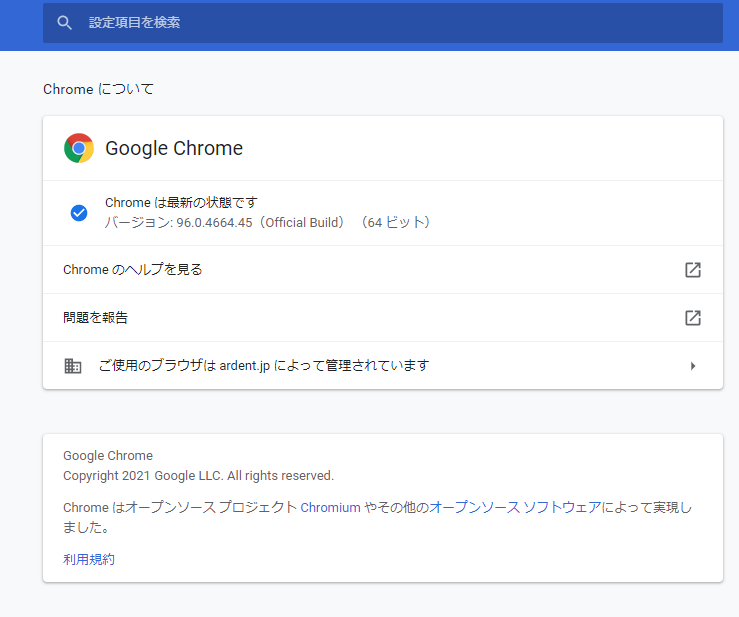
Google Chromeのアップデートは基本的には自動で行われる
現状、手動でアップデートを行わなくても、Google Chromeは基本的に自動でアップデートが行われます。
全てのユーザーが最新のセキュリティ環境下で安心して利用してもらうために、Google Chromeは新しいバージョンがリリースされたら、即座に自動更新される仕組みになっています。
自動でのアップデートが反映されないケース
では、自動でのアップデートが反映されないときはどのような時なのか。
以下の原因が推測されます。
・自動更新がオンになっていない
・OSのバージョンを固定してしまっている
その場合、アップデートは保留中となってしまいます。アップデート保留中のアイコンカラーは下記の通りになります。
| アップデート保留中のアイコンのカラー | |
| 緑 | アップデートが2日以内にリリースされている。 |
| オレンジ | アップデートが約4日前にリリースされている。 |
| 赤 | アップデートが1週間前にリリースされている。 |
またPC自体を再起動することで、Google Chromeが更新するかを試してみるのも一つの手です。
自動アップデートがされない場合にできること
それでも自動更新が行われない場合は、下記の3点を改めて確認してみてください。
①OSの確認
②ウイルス対策ソフトの使用制限を確認する
③不正なソフトがインストールされていないかを確認する。
まず更新されないときに確認するべき箇所は、OSになります。下記のOSは古くて更新されませんので、最新のOSへ更新した後、再度Google Chromeをアップデートしてみてください。
・Windows XP
・Windows Vista
・Mac OS X 10.6/10.7/10.8
またウイルス対策ソフトによって使用制限がかかっていたり、不正なソフトがアップデートに影響を与えるというケースも時々あります。その場合、不正なソフトを即座にアンインストールすることを推奨します。
Chromeのアップデートができないときは?7つの原因と対処
結論として、更新できない原因のほとんどは「OSが要件を満たしていない」「会社のポリシーで固定されている」「そもそも再起動していない」の3つに集約されます。
上から順に確認すれば、Chromeを再インストールする前に解決することが多いです。
| 原因 | 起きている症状 | 対処 |
|---|---|---|
| OSが要件を満たしていない | 更新の確認をしても「最新版です」と出るのに番号が古い | OSを更新する。Windows 7〜8.1やmacOS 12以前は端末の入れ替えが必要 |
| 再起動していないだけ | ダウンロードは終わっているのにバージョンが変わらない | [再起動]を押す。押せない状況ならPCを再起動する |
| 管理者権限がない | 更新ボタンが灰色/エラーで止まる | 情シスに依頼する。会社支給端末では標準ユーザー権限のことが多い |
| 会社のポリシーで制御されている | 「管理者によって無効にされています」と表示される | chrome://policy で適用中のポリシーを確認し、情シスに問い合わせる |
| 更新用サービスが停止している | 更新の確認自体がエラーになる | Windowsのサービス一覧でGoogle更新サービスが停止・無効になっていないか確認する |
| セキュリティソフトやプロキシが遮断 | 特定の拠点・端末だけ更新できない | 更新用の通信が許可されているか、除外設定を確認する |
| ディスク容量が足りない | ダウンロードが途中で失敗する | 空き容量を確保してから再試行する |
ここで見落とされやすいのが4番目の「会社のポリシーで制御されている」です。
自分では何も設定していないつもりでも、以前導入した管理ツールや、退職した担当者が設定したグループポリシーが残っていて、更新が止められていることがあります。
アドレスバーに chrome://policy と入力すると、その端末に効いているポリシーの一覧が表示されるので、情シスに相談するときはこの画面を見せると原因の切り分けが一気に進みます。
Chromebookとスマートフォンは手順が違う
Chromebook(ChromeOS)の場合、ブラウザだけを個別に更新することはできません。本体のOSを更新すると、その中に含まれるChromeも一緒に新しくなります。
設定から「ChromeOSについて」を開いて更新を確認してください。
AndroidとiPhone・iPadでは、Chromeはアプリとして配信されているため、Google PlayストアやApp Storeから更新します。
業務でスマートフォンを使っている会社では、「アプリの自動更新をオフにしている社員の端末だけChromeが古いまま」という状態がよく起きます。
パソコンの更新状況を確認したら、あわせてスマートフォン側も見てください。
Google Chromeを最新版にアップデートしなくてはならない理由
続いて、Google Chromeをアップデートするべき理由について解説します。安心・安全に使用するために、知っておくべきことについてまとめました。
最新のアップデートによって、安心して使用することができる
Google Chromeのアップデートによる最大のメリットは、セキュリティ面で安心して使うことができる点です。
このアップデートによってセキュリティ面での強化、機能の追加、ユーザーのレビューを基にしたサービスの改善などが適宜行われています。ユーザーの立場からすると、改善された整ったサービスを使うことによって、安心してサービスを使うことができます。
セキュリティ問題を回避するためにアップデートはこまめに行おう
またバージョンが古い状態だと良くない理由の一つとして、個人情報の漏洩などのトラブル、不正アクセスなどに自身も巻き込まれるリスクが高まるからです。安心、安全にサービスを利用する場合は、こまめなアップデートが必須です!
通常、セキュリティの脆弱性が発表された場合は、アップデートのプログラムが即座に配信されますし、運営から更新するように促されます。情報を入手しましたら、必ず最新版にアップデートが行われたかをチェックしてください。
インターネットの世界は日々進化していますし、変化が非常に目まぐるしいです。重大なセキュリティ問題を起こさないために、こまめにアップデートを行い、安全な環境を整えることが大切です。
アップデートしないと最新の機能が使えない、細かい不具合がそのままに
仮にアップデートをしなかった場合、インストールしたサービスやアプリの最新の機能が使えなくなります。
ユーザーの利用した声、意見を基にサービスは日々使いやすく進化をしていきます。またリリースされたばかりのアプリについては、軽微なバグ、不具合があるものです。
繰り返しになりますが、不安を感じることなく利用するために、常に最新の状態でサービスを使うことは大切です。
2026年、Chromeのアップデートは何回あった?緊急更新の見分け方
結論として、2026年1月1日から9月3日までに、デスクトップ版Chromeの安定版アップデートは36回配信されました。おおむね週に1回のペースです。
そのうち6回は、Googleが「すでに悪用が確認されている」と明記した緊急のアップデートでした。
以下は当社が Chrome Releases(Google公式のリリース情報)に投稿された「Stable Channel Update for Desktop」を1件ずつ確認して集計したものです。
「exploit for CVE-〇〇 exists in the wild」という一文が入っている回だけを抜き出しました。
この一文は、その脆弱性がすでに現実の攻撃に使われていることをGoogleが認めた印です。
| 配信日 | バージョン | 修正件数 | 悪用が確認されたCVE |
|---|---|---|---|
| 2026年2月13日 | 145.0.7632.75/.76 | 1件 | CVE-2026-2441(CSS) |
| 2026年3月12日 | 146.0.7680.75/76 | 1件 | CVE-2026-3910(V8) |
| 2026年3月13日 | 146.0.7680.80 | 1件 | CVE-2026-3909(Skia) |
| 2026年3月31日 | 146.0.7680.177/178 | 21件 | CVE-2026-5281 |
| 2026年6月8日 | 149.0.7827.102/.103 | 74件 | CVE-2026-11645 |
| 2026年9月3日 | 152.0.7977.82/.83 | 12件 | CVE-2026-85046(V8) |

⚠️ 修正件数が「1件」のアップデートこそ、いちばん急いで当てるべき
この表でいちばん重要なのは、修正件数の欄です。2月13日・3月12日・3月13日の3回は、いずれも「セキュリティ修正1件」だけのアップデートでした。
そして3回とも、その1件が悪用済みのゼロデイ脆弱性でした。
もう1つ注目したいのが3月12日と3月13日です。
12日のリリースノートには後日「以前のバージョンのこのノートには CVE-2026-3909 が含まれていたが、その修正は将来のアップデートで提供される」という注記が追記され、翌13日にもう1回アップデートが出ました。
つまり「昨日更新したから今日は大丈夫」とは限りません。
さらに3月の2件は、どちらも Google Threat Analysis Group(Googleの脅威分析チーム)からの報告でした。
同チームは国家関与型の攻撃や標的型攻撃を追跡している部署です。そこから報告が上がってきた脆弱性は、実際の攻撃キャンペーンで使われていた可能性が高いと考えられます。
リリースノートに報告者としてこのチーム名が出ていたら、自社が狙われる立場かどうかにかかわらず、その日のうちに当てるのが安全です。
更新したのに「最新ではない」状態になる3つの落とし穴
結論として、更新作業をしたつもりでも最新版になっていないケースが3つあります。いずれも管理画面を持たない会社では気づけないため、更新を各自任せにしている限り必ずどこかの端末で発生します。
| 落とし穴 | なぜ起きるか | 気づく方法 |
|---|---|---|
| 再起動していない | ダウンロードは自動で終わるが、適用は再起動のタイミング | メニューアイコンに色が付いたままかどうか |
| ずっとPCを閉じない | スリープで運用していると再起動が数週間発生しない | chrome://settings/help のバージョン番号 |
| ユーザー単位でインストールされている | そのWindowsユーザーがログインしないと更新処理が走らない | 全ユーザー向け(システム全体)にインストールし直す |
とくに多いのが2番目です。ノートパソコンを毎日閉じるだけで、シャットダウンも再起動もしないという使い方は珍しくありません。
この場合、Chromeは新しいバージョンを裏でダウンロードし終えているのに、適用のタイミングが何週間も来ないまま古いバージョンで動き続けます。
3番目は、Chromeが「そのWindowsユーザーだけ」にインストールされている場合に起こります。
Program Files 配下にインストールされていれば端末全体で更新されますが、ユーザー領域(AppData)にインストールされていると、そのユーザーがログインしないと更新処理が走りません。
共用パソコンや、以前アカウントを分けて設定した端末で起きやすいパターンです。
元記事でご紹介したメニューアイコンの色(緑・オレンジ・赤)は、まさにこの状態を示すサインです。
赤くなっているということは、修正版が公開されてから1週間以上、その端末が脆弱なまま使われているという意味になります。
「赤くなる前に押す」を社内の共通認識にするだけでも、危険な期間はかなり短くできます。
「グーグルアップデート」で探しているのは、どの更新?
結論として、「グーグルのアップデート」という言葉は4つの別のものを指して使われています。自分がどれを更新したいのかがはっきりすると、操作は一気に簡単になります。
| 更新したいもの | どこから更新するか | 見分け方 |
|---|---|---|
| Chrome(ブラウザ本体) | chrome://settings/help | パソコンで青と赤と黄と緑の丸いアイコンを使っている |
| Chromeの拡張機能 | chrome://extensions →[デベロッパー モード]→[更新] | 特定の機能・ボタンだけ調子が悪い |
| GoogleアプリやGoogle Play | Google Playストア(Android)/App Store(iPhone) | スマートフォンでの操作 |
| Chromebook(ChromeOS) | 設定 →[ChromeOSについて] | 本体そのものがChromebook |
検索されている言葉を見ると、「グーグルアップデート」「google 更新方法」といった漠然とした表現がとても多いです。
実際のご相談でも、「グーグルが更新できない」と言われて伺うと、Chromeではなくスマートフォンの Google アプリの話だった、というケースがしばしばあります。
会社で社員に案内を出すときは、「Chromeを更新してください」ではなく「パソコンで chrome://settings/help を開いて[再起動]が出たら押してください」と、操作そのものを書いてください。
製品名で伝えると、人によって違うものを更新してしまいます。
会社のパソコンで、更新を確実に行き渡らせるには?
結論として、追加費用ゼロで実現できます。
Googleが無償で提供している Chrome Enterprise Core を使うと、社内すべてのChromeのバージョンが一覧で見えるようになり、再起動を待たせずに強制することもできます。
各自任せの運用がなぜ危険かというと、「誰が更新していないか」を誰も知らないからです。
10台のうち9台が最新でも、残った1台が侵入の入口になれば、そこから社内のファイルサーバーやクラウドの認証情報に手が届いてしまいます。更新は、全員に行き渡って初めて効果が出る対策です。
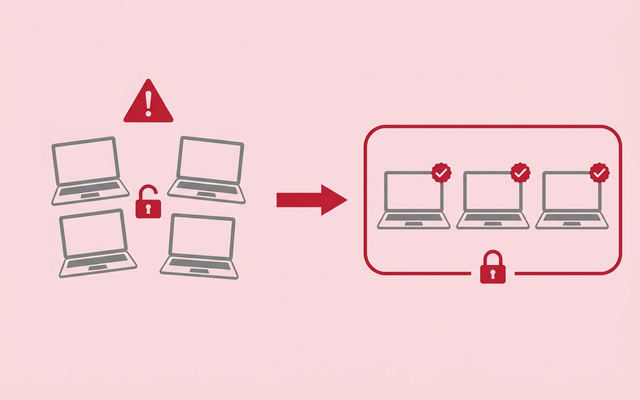
Chrome Enterprise Core は追加費用ゼロで使える
Chrome Enterprise Core は、Googleの管理コンソールからChromeブラウザを一元管理する仕組みです。
公式に「追加料金なしで」利用できると明記されており、ライセンスを買い足す必要はありません。できることは次のとおりです。
| できること | 具体的にどういうことか |
|---|---|
| バージョンの可視化 | 管理対象のChromeのバージョン一覧をレポートで確認できる |
| 対応OSの広さ | Windows・Mac・Linux・iOS・Android のChromeを1つの管理コンソールで管理できる |
| ポリシーの配布 | 100種類以上のChromeポリシーを配布できる。ユーザーがGoogleアカウントにログインしていなくても効く |
| 拡張機能の把握と制御 | 各端末に入っている拡張機能を一覧化し、不審な拡張機能をブロックできる |
| 適用中の設定の確認 | どのポリシーが効いているかをレポートで確認できる |
導入は、管理コンソールで発行した登録トークンを、MDMやグループポリシーで各端末に配るだけです。
管理の単位は「ブラウザ単位(端末そのものを登録する)」と「プロファイル単位(ログインしたユーザーに紐づける)」の2種類があり、会社支給パソコンの棚卸しが目的ならブラウザ単位で登録するのが素直です。
Chrome Enterprise Core(Google公式) ➡
再起動を待たせず強制する(RelaunchNotification)
バージョンが見えるようになったら、次は「ダウンロード済みだが再起動していない端末」をなくします。これを担うのが RelaunchNotification というポリシーです。
設定できる値は2つあります。
| 設定値 | 挙動 | 向いている場面 |
|---|---|---|
| Recommended(推奨) | 再起動するまで通知が出るが、閉じて旧バージョンを使い続けられる | まず様子を見たい導入初期 |
| Required(必須) | 通知を閉じても繰り返し表示され、通知期間の終了時に再起動される | 更新の遅れをなくしたい本運用 |
Required を選んだときの通知期間は、既定で 604,800,000 ミリ秒(7日間)です。
RelaunchNotificationPeriod でミリ秒単位に変更でき、たとえば緊急のゼロデイ対応だけ短くするという運用もできます。
設定場所は管理コンソールの[デバイス]>[Chrome]>[設定]>[Chrome の更新]>[再起動通知]です。
いきなり Required にすると、作業中に再起動されたと感じる社員が出ます。
そこで RelaunchWindow を使い、再起動を始める時間帯を24時間形式(hh:mm)で指定してください。
たとえば深夜帯を指定しておけば、業務時間中に強制再起動が走ることはありません。
当社が支援するときも、最初の1か月は Recommended で通知の出方を見て、そのあと Required と RelaunchWindow を組み合わせる順番をおすすめしています。
再起動して保留中のアップデートを適用するようユーザーに通知する(Google公式) ➡
更新が多すぎて業務に支障が出るなら、チャンネルを見直す
Chromeは安定版でも、マイナーリリースが2〜3週間ごと、メジャーリリースが4週間ごとに出ます。
画面や挙動が変わるたびに社内から問い合わせが来るという会社では、リリースチャンネルの選び直しが有効です。
| チャンネル | 更新の間隔 | 位置づけ |
|---|---|---|
| Stable(安定版) | マイナー2〜3週ごと/メジャー4週ごと | 標準。ほとんどの会社はこれでよい |
| Extended Stable | 8週ごと | 機能更新の頻度を抑えたい組織向け。セキュリティ修正は同様に適用される |
| Beta | 安定版の4〜6週前 | 新機能の事前検証用。本番端末には配らない |
| Dev | 安定版の9〜12週前 | 情シス・開発者向け。安定していない |
重要なのは、Extended Stable にしてもセキュリティ修正は同じように適用される点です。
機能の変化だけを緩やかにできるので、業務システムがブラウザの挙動に敏感な会社では現実的な選択肢になります。ただし機能更新が遅れる分、社内の一部だけ画面が違うという状態も生まれます。
全社を揃えるか、検証用の数台だけ分けるか、方針を先に決めてください。
Chrome ブラウザのリリースチャンネル(Google公式) ➡
IT資産管理ツールやIntuneとの使い分け
すでにIT資産管理ツールやMicrosoft Intuneを導入している会社では、Chrome Enterprise Core を追加で入れるべきか迷うところです。
判断の軸は「何を見たいか」です。
| やりたいこと | 適した手段 | 理由 |
|---|---|---|
| Chromeのバージョンと拡張機能を見たい | Chrome Enterprise Core | 追加費用ゼロ。拡張機能の一覧まで取れるのはChrome側だけ |
| OSも含めた端末全体を管理したい | Intune/IT資産管理ツール | Windows Updateやアプリ全般まで一元管理できる |
| 操作ログや持ち出しまで押さえたい | 国産のIT資産管理ツール | 詳細な操作ログはChrome側の管理範囲外 |
実務としては、Chrome Enterprise Core とIntuneは競合しません。
Intuneで端末そのものと Windows Update を押さえ、Chrome Enterprise Core でブラウザと拡張機能を押さえる、という役割分担が素直です。
Microsoft 365 Business Premium を契約している会社は Intune が追加費用なしで含まれているので、まず両方を有効にしてから、足りない部分だけ製品を検討してください。
IT資産管理の製品選びから比べたい場合は、法人向けセキュリティ比較サイト c-compe.com の比較記事もあわせてご覧ください。
当社は「いま持っている機能をどう有効にするか」を、c-compe.com は「どの製品を選ぶか」を担当しています。
IT資産管理ツールの比較|費用相場と選び方(c-compe.com) ➡
LANSCOPE エンドポイントマネージャー クラウド版(aclouds) ➡
更新したら拡張機能が動かなくなった?Manifest V2の終了
結論として、これはChromeの不具合ではありません。拡張機能の古い仕様(Manifest V2)が段階的に廃止され、2026年8月31日にウェブストアからも完全に削除されました。
古い拡張機能に業務が依存していると、更新した瞬間に使えなくなります。
| 時期 | Chromeバージョン | 起きたこと |
|---|---|---|
| 2024年10月9日 | — | 安定版でManifest V2拡張機能の段階的な無効化を開始 |
| 2025年3月31日 | — | 全ユーザーで既定オフに(利用者が手動で再有効化はできた) |
| 2025年7月24日 | 138 | 再有効化できない完全な無効化へ移行(企業向け猶予ポリシーのサポートも終了) |
| Chrome 139 提供以降 | 139 | 企業向けの猶予ポリシー(ExtensionManifestV2Availability)そのものが削除 |
| 2026年8月31日 | — | 残っていたManifest V2拡張機能をChromeウェブストアから完全に削除 |
重要なのは、企業向けの猶予も終わっているという点です。
以前は ExtensionManifestV2Availability というポリシーで期限を延ばせましたが、Chrome 139 でそのポリシー自体が削除されました。
現在はどの会社も逃げ道がありません。
実務でいちばん困るのは、業務システムの入力を補助するために社内で作った拡張機能です。
開発した担当者が退職していると、Manifest V3への書き換えができず、「Chromeを更新すると業務が止まるので更新を止めている」という最悪の状態に陥ります。
更新を止めると今度はセキュリティ修正も止まるため、脆弱性を抱えたまま使い続けることになります。この状態に心当たりがあるなら、早めにご相談ください。
Manifest V2 のサポートタイムライン(Chrome for Developers) ➡
情シスが見落としがちな、Chrome更新の落とし穴
結論として、更新をめぐるトラブルは技術の問題ではなく運用の問題です。中小企業のご相談で実際によく出てくるものを、起きやすい順に整理しました。
| 落とし穴 | 何が起きるか | 先に打てる手 |
|---|---|---|
| 更新状況を誰も見ていない | 1台だけ何か月も古いまま残る | Chrome Enterprise Coreでバージョンを一覧化する |
| 再起動を各自任せにしている | ダウンロード済みだが未適用の端末が常に残る | RelaunchNotificationをRequiredにする |
| 業務システムのために更新を止めた | セキュリティ修正も止まり、脆弱性を抱え続ける | Extended Stableに切り替えて検証期間を作る |
| 古いOSの端末が数台残っている | その端末だけ修正が降ってこない | OSごと入れ替える計画に載せる |
| 自作の拡張機能が動かない | Manifest V2終了で業務が止まる | 作り手がいるうちに書き換えるか代替を探す |
| 共用パソコンの一部ユーザーが古い | ユーザー領域にインストールされたChromeは本人がログインしないと更新されない | 全ユーザー向けにインストールし、ブラウザ単位で登録して端末として管理する |
| スマートフォンのChromeを見ていない | アプリ自動更新オフの端末が放置される | MDMでアプリ更新を管理する |
| 更新だけで守れると思っている | パスワードの盗み取りやフィッシングは防げない | 多要素認証・EDRと組み合わせる |
この表のうち、当社への相談でもっとも多いのは1番目です。「更新は自動だから大丈夫」と考えている会社が多いのですが、自動なのはダウンロードまでで、適用は人の操作に依存します。
しかも見る仕組みがないので、遅れていること自体に気づけません。
逆に言えば、バージョンを一覧で見られる状態にするだけで、この表の半分は「気づける問題」に変わります。
追加費用ゼロで始められるのですから、セキュリティ製品を買い足す前に、まずここを整えるのが順番として正しいです。

更新だけで守れる範囲は、どこまで?
結論として、Chromeの更新はブラウザ自体の欠陥をふさぐ対策です。
人が騙されて情報を渡してしまう攻撃や、パソコンに入り込んだマルウェアがブラウザの保存情報を抜き出す攻撃は、更新では止まりません。
| 攻撃の種類 | 更新で防げるか | 必要な対策 |
|---|---|---|
| ブラウザの脆弱性を突く攻撃 | 防げる(更新が最も効く) | 最新版の適用と再起動 |
| フィッシングで認証情報を入力させる | 防げない | 多要素認証・パスキー・社員教育 |
| ブラウザ保存のパスワードやCookieを抜く | 防げない | EDR・ブラウザにパスワードを保存しない運用 |
| 悪意ある拡張機能に権限を渡す | ほぼ防げない | 拡張機能の許可リスト運用 |
| 社内の古いOSを狙う攻撃 | 防げない | OSの更新・端末の入れ替え |
特に2026年に増えているのが、3番目のインフォスティーラー(情報窃取型マルウェア)です。
ブラウザに保存したパスワードやログイン中のCookieを丸ごと持ち出す手口で、Cookieを奪われると多要素認証を突破されることもあります。
Chromeを最新にしていても、この経路は別に対策が必要です。
そのうえで順番を間違えないでください。更新は追加費用ゼロで、いま実行できて、効果がはっきりしている対策です。
高価な製品を検討する前に、更新と多要素認証を先に片付けたほうが、同じ予算でも守れる範囲は広くなります。
インフォスティーラーとは?ブラウザ保存のパスワードとCookieが盗まれる手口(c-compe.com) ➡
Chromeの更新管理にお金はかかる?補助金は使える?
結論として、Chromeの更新を会社として管理するだけなら費用は0円です。有料になるのは、ChromeOSデバイスの管理や、端末全体の管理まで広げる場合です。
| 手段 | 費用 | できること |
|---|---|---|
| Chrome Enterprise Core | 追加費用なし | Chromeのバージョン可視化・ポリシー配布・拡張機能管理 |
| Chrome Enterprise Premium | 有料(ユーザー単位) | ブラウザ側での高度な脅威対策・データ保護 |
| Chrome Enterprise Upgrade | 有料(デバイス単位) | ChromeOSデバイスを組織として管理する |
| Intune | Business Premium/E3以上に含まれる | OS・アプリを含む端末全体の管理 |
補助金については正直にお伝えします。デジタル化・AI導入補助金は登録されたITツールの導入を対象とする制度で、すでに契約しているものの設定を変えるだけの作業は対象になりにくいです。
Chrome Enterprise Core の有効化そのものに補助金を充てるのは難しいと考えてください。
一方で、これから端末管理ツールやセキュリティ製品を導入する、Google Workspace や Microsoft 365 を新しく契約する、といった投資であれば対象になりえます。
要件は年度ごとに変わるため、公募要領の確認と専門家への相談が必要です。当社は補助金の活用支援も行っていますので、投資の順番から一緒に整理させてください。
今日からできる3ステップ(すべて0円)
結論として、最初にやるのは製品の検討ではありません。いま社内のChromeがどうなっているかを知ることです。合計1時間ほどで、更新の遅れが実際にあるかどうかがわかります。
| ステップ | やること | 所要時間 |
|---|---|---|
| STEP1 | 自分の端末で chrome://settings/help を開き、[再起動]が出るか確認する | 1分 |
| STEP2 | 部署ごとに数台、同じ画面のバージョン番号(先頭の数字)を書き出して比べる | 30分 |
| STEP3 | chrome://extensions で業務に使っている拡張機能を一覧にする | 30分 |
STEP2で先頭の数字が2つ以上ばらついていたら、更新が行き渡っていないことが確定します。その時点で Chrome Enterprise Core を検討する材料が揃います。
逆に全台そろっていれば、いまの運用のままで問題ありません。この3ステップの成果物は、そのままご相談時の資料になります。
当社は中小企業のエンドポイント管理・パッチ運用を、現状の棚卸しから強制更新の仕組みづくり、運用の定着までお手伝いしています。
「更新できていない端末がありそうだが、どこから手を付ければよいかわからない」という段階でも、お気軽にお声がけください。
Google Chromeのアップデートはこまめに気にしよう
今回はGoogle Chromeを最新版にアップデートする手順、何のために最新版にアップデートする必要があるのかについて詳しく解説しました。
基本的にGoogle Chromeは自動で最新版にアップデートされますが、手動でも簡単にアップデート、最新バージョンになっているかの確認は行うことができます。
先ほども述べたとおり、バージョンが古いままだとよくない理由の一つとして、個人情報の漏洩などのトラブル、不正アクセスなどに巻き込まれる危険があるからです。安心、安全にサービスを利用するためにも、是非こまめなアップデートを実践してください!
Google Chromeは、仕事の生産性アップ、作業の効率化につながる優れたサービスです。インストールや拡張機能の追加自体は、時間もかからずに簡単に行うことができます。
Google Chromeは多くの方々から利用されていますし、アップデートを頻繁に行っていますが、自分自身でもセキュリティの面は留意する必要があります。最新バージョンになっているかの確認は、隙間時間に確認できますし、短時間で完了します。本記事を参考に、ぜひ実践してください。
Chromeはどう最新版にし、なぜ必要?
Chromeの更新は「気が向いたら」では不十分で、放置は実害に直結します。更新方法と必要性を整理すると次のとおりです。
| 項目 | 具体的にどういうことか |
|---|---|
| 更新方法 | メニューの『Chromeについて』を開くと自動で最新版を確認・ダウンロードする |
| 適用の完了 | 更新は再起動して初めて適用されるため、ダウンロード後の再起動が必須 |
| 必要性 | 新しいバージョンには脆弱性修正が含まれ、不正アクセス・情報窃取の入口を塞げる |
| 放置の危険 | 脆弱性は公表後に攻撃が急増するため、未更新の期間がそのまま危険になる |
ポイントは、更新が「最も低コストで効果の高い防御」だという点です。修正版は通常すでに提供されており、最新化と再起動という数分の作業で守れます。特に見落とされやすいのが『ダウンロードしただけで再起動せず未適用』の状態です。
更新は入れることでなく適用まで完了させることが重要だと認識することが、安全運用の出発点になります。
法人で最新化を徹底するには?
各自任せの更新は、必ず未更新端末が残り、その1台が侵入口になり得ます。法人では更新を確実に行き渡らせる仕組みが必要です。中小企業が押さえる進め方は次のとおりです。
| 項目 | 具体的にどういうことか |
|---|---|
| 強制更新の仕組み | MDMやグループポリシーで自動更新を有効化し、無効化を禁止する |
| 適用状況の確認 | バージョンを一元管理し、未更新・未再起動の端末を可視化する |
| 期限の明確化 | 更新と再起動の期限を社内で区切り、確認とセットで運用する |
| 周辺対策との併用 | 更新だけに頼らず、多要素認証やEDRと組み合わせ多層で守る |
最大のつまずきは、更新は各自に任され、誰も適用状況を把握していないことです。脆弱性対応は属人運用では必ず漏れます。当社は中小企業のエンドポイント管理・パッチ運用を、強制更新の仕組みづくりから運用定着まで伴走支援しています。
組織として確実に更新が行き渡る状態を作ることが、被害を防ぐ前提になります。
Chrome最新化チェック

Chromeの最新化とは、Google Chromeを脆弱性修正の含まれた最新版へ更新し、適用まで完了させることのことです。
更新はメニューの『Chromeについて』を開くと自動で確認・ダウンロードされますが、再起動して初めて適用される点が見落とされやすく、ダウンロードしただけで未適用の状態は危険が残ります。
新しいバージョンには脆弱性修正が含まれ、不正アクセスや情報窃取の入口を塞げるため、最新化と再起動という数分の作業が最も低コストで効果の高い防御です。
脆弱性は公表後に攻撃が急増するため未更新期間がそのまま危険となり、法人では各自任せだと未更新端末が必ず残り侵入口になります。
MDMやポリシーによる強制更新、適用状況の可視化、期限の明確化、多要素認証やEDRとの併用で、組織として確実に更新が行き渡る状態を作ることが要点です。
より詳しい一次情報は公式の解説もあわせてご確認ください。
この記事のよくある質問(FAQ)
本記事に関して、よく寄せられる質問をまとめました。
Q. Chromeの更新方法は?
A. アドレスバーに chrome://settings/help と入力すると自動で確認が始まり、[再起動]ボタンが出たら押すだけで適用されます。
ダウンロードは自動でも、適用は再起動のタイミングです。押した直後にタブは復元されます(シークレット ウィンドウだけは戻りません)。
Q. なぜ最新版にする必要がありますか?
A. 既知の脆弱性が修正されるためです。2026年は1月から9月3日までに36回の安定版更新が出ており、うち6回はGoogleが「すでに悪用が確認されている」と明記した緊急更新でした。
修正版が出たあとも更新していない期間が、そのまま危険な期間になります。
Q. 自動更新は有効ですか?
A. 既定では有効ですが、自動なのはダウンロードまでです。ノートパソコンを閉じるだけで再起動しない使い方だと、適用のタイミングが数週間来ないまま古いバージョンで動き続けます。
メニューアイコンが赤くなっていれば、1週間以上未適用のサインです。
Q. 法人で徹底するには?
A. Googleが無償提供する Chrome Enterprise Core を使うと、社内すべてのChromeのバージョンを一覧で確認できます。
あわせて RelaunchNotification を Required にすれば、既定7日間の通知期間の終了時に再起動されます。追加費用はかかりません。
関連情報・お問い合わせ
Google Workspace(aclouds 取扱いサービス) ➡
株式会社アーデントは、デジタル化・AI導入補助金の支援事業者を行っております!
アーデントからデジタル化・AI導入補助金を使ってクラウドツールを導入するメリットは以下の通りです。
メリット①対象ツールを2年間、半額、もしくは1/4で利用可!
メリット②会計、経費精算、請求書処理、受発注ツール導入なら、PCやタブレットの購入も補助が受けられ半額!
メリット③補助期間終了後は、公式価格よりお値引き!
メリット④各種IT活用、DX、保守サポートでより貴社のIT化を促進、生産性を向上します!
【弊社取り扱いクラウドツール】
🔹オフィス・グループウェア: Google Workspace※、Microsoft365、desk'nets NEO※
🔹ノーコード業務改善:kintone、Zoho※、楽楽販売、JUST.DB※、サスケworks
🔹コミュニケーション: サイボウズオフィス、Garoon、Chatwork、LINE WORKS、zoom
🔹会計・経費管理: マネーフォワード、freee、楽楽精算、楽楽明細、楽楽請求、invox
🔹電子契約・文書管理: freeeサイン、クラウドサイン、GMOサイン、Adobe Acrobat、box
🔹セキュリティ対策: sophos、SentinelOne、ESET、トレンドマイクロ、CloudGate UNO
🔹バックアップ: syscloud、Avepoint、veeam
🔹RPA・自動化: RoboTANGO、DX-Suite、Yoom※、バクラクシリーズ
🔹勤怠・労務管理: 勤革時、楽楽勤怠、マネーフォワード
🔹物流・在庫管理: ロジザードZERO
🔹教育・マニュアル作成管理: iTutor、NotePM、leaf
🔹PBX・電話システム: INNOVERAPBX※、MOTTEL※、ZoomPhone※
🔹端末管理:LANSCOPE、clomo、ISM Cloud One
🔹リモートデスクトップ:RemoteOperator在宅
🔹受付ipad:ラクネコ※
🔹タスク管理、その他:Adobe creative cloud、Notta、JOSYS、backlog※
など
※こちらのツールは補助期間終了後の値引不可
また、上記以外のツールも取り扱いできるものが多々ありますので、一度ご相談ください。
デジタル化・AI導入補助金2026の詳細、お問合せはお電話頂くか、以下の記事を御覧ください↓
デジタル化・AI導入補助金お問合せ:03-5468-6097

以下の動画では、採択のポイントや申請にあたっての注意点などを詳しく解説していますので、
あわせてご覧ください!

株式会社アーデント 代表取締役。2006年にオフィス専門不動産会社アーデントを創業。その後、オフィス賃貸仲介、ワークプレイス作りに10年以上携わり、合計500社以上のオフィス移転をサポート。2018年よりクラウドPBXを中心にネットワーク、通信分野を専門に400社以上の電話、ネット環境づくりをサポート。2022年より100以上のクラウドサービスの販売を開始。
IT導入補助金を使って、50社以上にクラウドツールを提供。IT活用による業務改善のDXコンサルを提供。ノーコードツールを使ったExcelやAccessからの基幹システム移行によるDX実績多数。
アマゾンで出版している書籍はこちら!
「AppSheetで作る中小企業の基幹システム」 ~Excel限界からの脱出。GoogleWorkspaceを使って、失敗しない業務アプリ導入を解説~
「Google Workspace完全活用マニュアル」 ~Google Workspaceをフル活用する方法を徹底解説!~
amzn.to/3w5zWfT
「中小法人向け サイバーセキュリティ完全ガイド」~サイバーセキュリティ対策で、特に中小企業が 守るべきポイントを網羅!~
amzn.to/3Y9Nm5n
ぜひチェックしてください!