【2026年版】Windows Serverはもう必要?中小企業のサーバー更新・クラウド移行の判断ガイド|ライセンスの数え方・費用の目安・2016のサポート終了
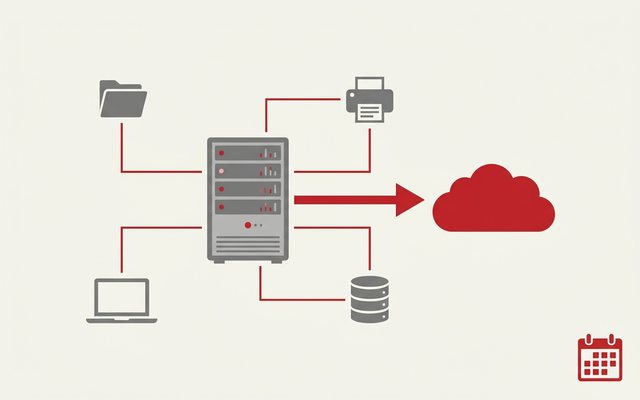
結論から申し上げます。サーバーを買い替えるかどうかを決める前に、そのサーバーがいま何をしているのかを1枚の紙に書き出してください。
中小企業のサーバーは「ファイル共有」「Active Directory(社員のログイン管理)」「業務システム」「共有プリンター」「バックアップ」のどれかを兼ねているだけで、5つすべてを使っている会社はほとんどありません。
実際にご相談をいただくと、ファイル共有しか使っていないのに、数百万円をかけてサーバーを買い替えようとしているケースが目立ちます。
そして多くの場合、その会社はすでにMicrosoft 365かGoogle Workspaceを契約していて、ファイルの置き場は契約の中に含まれています。つまり、追加費用ゼロで解決できる話に数百万円を投じようとしている状態です。
この記事では、Windows Serverを新しく入れるべきか、クラウドに移すべきか、それとも今のまま延命すべきかを、中小企業(従業員30〜300名)の目線で判断できるように整理します。
ライセンスの数え方や費用の目安、Windows Server 2016のサポート終了(2027年1月12日)への備え方まで、Microsoft公式ドキュメントの記載にもとづいて解説します。
結論:買い替えの前に、サーバーの「役割」を棚卸しする
Windows Serverとは、社内のパソコンにファイルやID情報を提供するために作られた、法人向けのWindowsです。普段お使いのWindows 11とは別の製品で、社内に置いた1台の機械の上で動き、他のパソコンからネットワーク越しに使われます。
サーバーがやっていることは、だいたい5つに分けられる
「サーバーを更新する」という言い方をすると、機械を丸ごと入れ替える話になってしまいます。しかし実際に必要なのは、そのサーバーが担っている役割を1つずつ見て、それぞれをどこに置き直すかを決めることです。
まずは次の表を印刷して、自社のサーバーに当てはまるものへチェックを入れてみてください。ここが判断のすべての出発点になります。
| サーバーの役割 | 具体的に何をしているか | 自社に当てはまるか |
|---|---|---|
| ファイル共有 | Zドライブ・共有フォルダとして、部署ごとの書類を置いている | □ |
| Active Directory(AD) | 社員のIDとパスワードを一元管理し、PCにログインさせている | □ |
| 業務システムの土台 | 販売管理・生産管理・会計などのソフトが、このサーバー上で動いている | □ |
| 共有プリンター・その他 | 複合機のドライバ配布、ライセンス認証、社内の共有設定などを担っている | □ |
| バックアップ | 他のPCやサーバーのデータを、このサーバーにコピーして保管している | □ |
チェックが「ファイル共有」だけだった場合、サーバーを買い替える必要はほぼありません。すでにお使いのMicrosoft 365やGoogle Workspaceの中に、同じことができる置き場が含まれているからです。
逆に「業務システムの土台」にチェックが入った場合は、そのソフトを提供しているメーカーへ先に確認する必要があります。ここを飛ばして進めると、あとで動かなくなって計画が止まります。
なぜ今、Windows Serverの判断を迫られているのか?
サポート期限を一覧にすると、余裕はそれほどない
Windows Serverには、機能追加まで行われる「メインストリームサポート」と、セキュリティ修正だけが提供される「延長サポート」の2段階があります。Microsoft公式のライフサイクル情報をまとめると次のとおりです。
| バージョン | メインストリーム終了 | 延長サポート終了 | 中小企業への意味 |
|---|---|---|---|
| Windows Server 2012 / R2 | 終了済み | 2023年10月10日 | すでに完全終了。使い続けている場合はすぐ対応が必要 |
| Windows Server 2016 | 2022年1月11日 | 2027年1月12日 | 2026年8月時点で残り約5か月。すでに計画を立てるべき時期 |
| Windows Server 2019 | 2024年1月9日 | 2029年1月9日 | セキュリティ修正のみ。新機能は入らない |
| Windows Server 2022 | 2026年10月13日 | 2031年10月14日 | まもなくメインストリームが終了 |
| Windows Server 2025 | 2029年11月13日 | 2034年11月14日 | いま新規で買うならこれ |
Microsoft公式:Windows Server 2016 のライフサイクル情報 ➡
注目していただきたいのは、Windows Server 2022のメインストリームサポートが2026年10月13日に終わるという点です。2021年に導入した会社は「まだ新しい」と思っていても、機能追加が行われる期間はもう終わりかけています。
見落とされがちな落とし穴:サーバーより先に、その上のOfficeが切れている
ここが最も見落とされているポイントです。リモートデスクトップ(RDS)でサーバーにログインしてWordやExcelを使っている会社は少なくありませんが、Microsoft公式ドキュメントには次のように明記されています。
| サーバーのバージョン | その上で動くMicrosoft 365 Apps(Office)のサポート | いつまで使えるか |
|---|---|---|
| Windows Server 2016 | 2025年10月14日に終了済み | バージョン2602で機能更新が止まり、セキュリティ更新のみ2028年10月10日まで |
| Windows Server 2019 | 2025年10月14日に終了済み | バージョン2608で機能更新が止まり、セキュリティ更新のみ2028年10月10日まで |
| Windows Server 2022 | 2026年10月にメインストリーム終了 | バージョン2608で機能更新が止まり、セキュリティ更新のみ2028年10月10日まで |
| Windows Server 2025 | メインストリームサポート終了まで利用可能 | 当面は問題なし |
つまり、Windows Server 2019は本体のサポートが2029年まで残っているにもかかわらず、その上で動くOfficeはすでに新機能が入らなくなっています。「サーバーは2029年まで大丈夫」という説明は、Officeの観点では正しくありません。
Microsoftは公式に、Microsoft 365 Appsをサポートしていないバージョンのサーバーを使っている場合は、Windows 365やAzure Virtual Desktopへ移ることを推奨しています。
リモートデスクトップでOfficeを使っている会社は、サーバーの更新とセットでこの点を検討してください。
Microsoft公式:Windows Server のサポート終了と Microsoft 365 Apps ➡
サポートが切れたサーバーを使い続けると、何が起きるか
「動いているのだから、そのまま使えばよい」というお考えもよく伺います。実際、サポートが切れた翌日にサーバーが止まるわけではありません。ただし、次の4つは時間の経過とともに確実に効いてきます。
| リスク | 何が起きるか | 中小企業での現れ方 |
|---|---|---|
| 修正されない弱点が狙われる | 新たに見つかった弱点に対する修正が提供されないため、攻撃の入口として残り続ける | ランサムウェアに暗号化され、受発注データごと業務が止まる |
| 取引先の監査に通らなくなる | 親会社や大手取引先から、セキュリティ対策の状況を書面で提出するよう求められる | サポート切れのOSを使っていると回答せざるを得ず、取引条件に影響が出る |
| 機械そのものが寿命を迎える | 5年以上使ったサーバーは部品の供給が終わり、故障しても直せなくなる | ある朝突然起動しなくなり、共有フォルダに誰もアクセスできなくなる |
| 中身が分かる人がいなくなる | 構築した担当者や業者が退職・廃業し、設定の意図を知る人がゼロになる | 触ると何が壊れるか分からないので、誰も手を出せない状態が続く |
特に4つ目は、中小企業でいちばん多いパターンです。10年前に構築した担当者がすでに退職しており、共有フォルダの権限が誰の判断でこうなっているのか分からない、というご相談は毎月のように届きます。
この状態になると、移行そのものよりも「現状を把握する」ことに時間がかかります。サポート終了を待たずに、動いているうちに棚卸しをしておくことが、いちばんの節約になります。
ESU(延長セキュリティ更新)は延命であって解決ではない
ESU(拡張セキュリティ更新プログラム)とは、サポートが終わったあとも、セキュリティ上の修正だけを有償で受け取れる延長プログラムのことです。Windows Server 2016にも用意されています。
Azure Arc経由で購入できるようになっており、最大3年間の猶予を買うことができます。
ただし、ここには2つの注意点があります。1つは、価格が年を追うごとに上がっていく設計になっていること。
もう1つは、過去のWindows Server 2012では「Azure上で動かせば無償」という扱いがありましたが、2016についてはAzure上でも有償という方針が示されている点です。
ESUはあくまで移行が間に合わないときの保険です。3年分の費用を払うくらいなら、その予算をクラウドへの移行費用に回したほうが結果的に安く済むケースがほとんどです。ESUの費用や適用条件の詳しい整理は、姉妹サイトの記事をご覧ください。
Windows Server 2016のサポート終了とESU費用の詳細(c-compe.com) ➡
役割ごとに「クラウドに出せる/出せない」を仕分けるとどうなる?
棚卸しした役割を、クラウドに出しやすい順に並べたのが次の表です。上から順に出していけば、サーバーに残るものはどんどん減っていきます。
| 役割 | クラウドに出せるか | 移行先の例 | 難易度 |
|---|---|---|---|
| ファイル共有 | ◎ 出せる | SharePoint・OneDrive・Googleの共有ドライブ・Box | 低 |
| バックアップ | ◎ 出せる | クラウドバックアップサービス | 低 |
| 共有プリンター | ○ ほぼ不要になる | 複合機のIPアドレス直接指定・メーカーのクラウド印刷 | 低 |
| メール(自社サーバー運用の場合) | ◎ 出せる | Microsoft 365・Google Workspace | 低 |
| Active Directory | △ 半分だけ出せる | Microsoft Entra ID(クラウド側のID管理) | 中 |
| 社内Webシステム・グループウェア | ○ 出せることが多い | クラウド版・SaaSへの乗り換え | 中 |
| 販売管理・会計などの業務ソフト | △ メーカー次第 | 同じメーカーのクラウド版・IaaSへそのまま移設 | 中〜高 |
| 生産管理・計測機器の制御 | × 動かせないことが多い | サーバーを残し、ネットワークを分離する | 高 |
ファイル共有は、いちばん先に出せる(しかも追加費用ゼロのことが多い)
Microsoft 365はBusiness Basic以上のプランで、組織に1TB+契約ユーザー1人あたり10GBのSharePoint容量と、1人1TBのOneDriveが含まれます。
Google WorkspaceのBusiness Standardなら1ユーザーあたり2TBです。
30名の会社なら、Microsoft 365で1.3TBの共有領域と合計30TBの個人領域、Google Workspaceなら合計60TBが使えます。社内のファイルサーバーが数百GBという会社は珍しくありませんから、容量の面ではまず足ります。
大切なのは、この容量に対して追加のお金を払う必要がないことです。すでに毎月支払っている料金に含まれています。ファイル共有のためだけにサーバーを買い替えるという判断は、この事実を知らないまま行われていることがほとんどです。
Active Directoryは「半分だけ」出せる
Active Directory(アクティブディレクトリ)とは、社員のIDとパスワードをまとめて管理し、パソコンへのログインやファイルサーバーのアクセス権を決めている仕組みです。頭文字を取って「AD」と略されます。ここが最も判断に迷うところです。
クラウド側にはMicrosoft Entra ID(旧Azure AD)という同じ役割の仕組みがあり、Microsoft 365を契約していればすでに使える状態になっています。
新しく買うPCをEntra IDに参加させれば、社内サーバーを使わずにログイン管理ができます。
ただし、社内にしかない古い業務ソフトが社内のActive Directoryを前提にしている場合は、そこだけ当面残すという判断になります。この場合も、ファイル共有と業務システムを先に外へ出しておけば、残るサーバーは小さな1台で済みます。
ここで注意したいのが、社内のActive DirectoryとクラウドのEntra IDを両方持つと、社員が入退社するたびに2か所を直さなければならないという点です。片方だけ直して片方を忘れると、退職者のアカウントが残ります。
この二重管理を避ける仕組みとして、社内のActive Directoryの情報をEntra IDへ自動で同期するMicrosoft Entra Connectという無料のツールが用意されています。
ADを当面残す判断をした場合は、必ずこれを併せて検討してください。
業務システムと生産管理は、勝手に判断しない
販売管理や会計、生産管理のソフトがサーバー上で動いている場合、Windows Server 2025で動くかどうかはメーカーにしか分かりません。動作保証されていないOSに載せ替えると、トラブル時にサポートを受けられなくなります。
最初にやるべきことは、そのソフトのメーカーへ「Windows Server 2025で動作保証されているか」「クラウド版はあるか」の2点を問い合わせることです。返答が来るまでに数週間かかることもあるため、いちばん先に手を付けてください。
選択肢は4つ。中小企業はどれを選ぶべき?
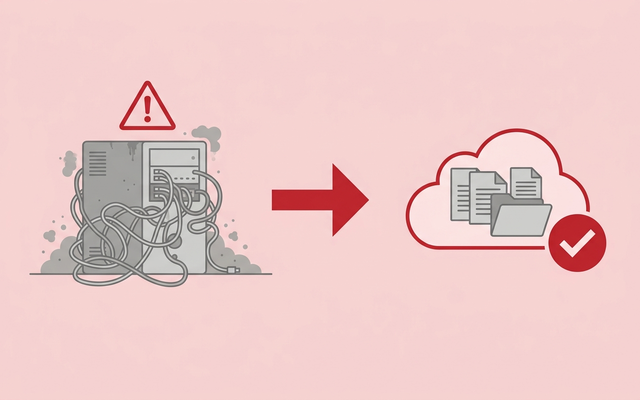
役割の仕分けができたら、置き場所の選択肢は次の4つに絞られます。それぞれの向き・不向きを整理しました。
| 選択肢 | 具体的にどういうことか | 向いている会社 | 注意点 |
|---|---|---|---|
| ① クラウドサービスへ移す | ファイルはSharePointやGoogleの共有ドライブへ、IDはEntra IDへ移し、サーバーそのものを無くす | サーバーの役割がファイル共有中心の会社 | 業務ソフトが社内サーバーに依存していると、すべては出せない |
| ② 新しいサーバーを買う | Windows Server 2025を載せた新しい機械に、いまの環境をそのまま移す | 生産管理など動かせないソフトがある会社 | 5年後にまた同じ判断が来る。費用は数百万円規模 |
| ③ IaaSへそのまま移設する | AzureやAWS上の仮想サーバーへ、いまのサーバーを丸ごと移す | 社内に機械を置きたくないが、ソフトはそのまま使いたい会社 | 月額費用が想定より高くなりやすい。運用の手間は減らない |
| ④ NAS(ネットワーク接続ハードディスク)に置き換える | ファイル共有だけを、Windows Serverではない安価な機器に移す | ファイル共有しか使っておらず、社外からのアクセスも不要な会社 | テレワークや外出先からの利用には向かない |
③のIaaS(アイアース)を選ぶ場合、どのクラウドにする?
IaaSとは、クラウド事業者が用意した仮想的なサーバーを借りて、その上に自社のOSやソフトを載せて使う形態のことです。機械は事業者のデータセンターにありますが、中身の管理は自社で行います。
サーバーを丸ごとクラウド上の仮想サーバーへ移す場合、選択肢はAzure・AWS・Google Cloud・国産クラウドの4系統に分かれます。中小企業では、性能の比較より「いま社内で使っているものとつながるか」で選ぶほうが失敗しません。
| 移行先 | 向いているケース | 注意点 |
|---|---|---|
| Microsoft Azure | Microsoft 365を使っており、Windows ServerやSQL Serverをそのまま移したい | 手持ちのライセンスを持ち込める特典があるため、まず見積りを取る価値がある |
| AWS | 移行支援の道具立てが充実しており、規模が大きい・構成が複雑な環境 | Windows特有のライセンスの扱いは事前確認が必要 |
| Google Cloud | すでにGoogle Workspaceを使っており、データ活用まで見据えている | Windows Server中心の環境では情報や事例が比較的少ない |
| 国産クラウド・ホスティング | 日本語のサポートを重視し、運用も含めて任せたい | 月額が固定で読みやすい反面、柔軟な増減はしにくい |
なお、IaaSへ丸ごと移すと機械の管理からは解放されますが、OSの更新やバックアップといった運用の手間はそのまま残ります。「クラウドに移せば楽になる」というのは、ファイル共有をSharePointなどのサービスへ移す場合の話だとお考えください。
Windows Serverのライセンスはどう数える?
新しくサーバーを入れる場合、見積りが読めないのはライセンスの数え方が独特だからです。ここを理解しておくと、販売店の見積書を自分で検算できるようになります。
エディションは実質2つ。中小企業はStandardで足りる
Microsoftの公式サイトでは、Windows Server 2025の主要エディションとしてStandardとDatacenterの2つが案内されています。違いは主に仮想化の権利です。
| 項目 | Standard | Datacenter |
|---|---|---|
| 向いている環境 | 物理環境または小規模に仮想化された環境 | 高度に仮想化されたデータセンターおよびクラウド環境 |
| 作れる仮想マシン | 2台+ライセンスごとに1台のHyper-Vホスト | 無制限+ライセンスごとに1台のHyper-Vホスト |
| 記憶域スペース ダイレクト | 使えない | 使える |
| 記憶域レプリカ | 1つのパートナーシップ・2TBの単一ボリュームまで | 無制限 |
| ライセンスの形 | コアベース+CAL | コアベース+CAL |
中小企業でサーバーを1台だけ立てるのであれば、Standardで足ります。Datacenterを勧められた場合は、仮想マシンを3台以上作る予定が本当にあるのかを確認してください。
コアの数え方は「最低16コア」から
Windows Serverは、サーバーに載っているCPUのコア数に応じてライセンスを買う仕組みです。Microsoft公式の価格ページには「DatacenterおよびStandardエディションの価格は、16コアライセンスの価格です」と注記されています。
実際に載っているCPUが8コアであっても、最低16コア分を購入するのが基本ルールです。逆に24コアのCPUなら、16コア分に加えて追加のコアライセンスが必要になります。「CPUが小さいから安くなる」わけではない点にご注意ください。
CALはユーザー分?デバイス分?
CAL(クライアントアクセスライセンス)とは、サーバーに接続する権利を表すライセンスのことです。Windows Serverは本体のライセンスだけでは使えず、サーバーにアクセスする人または機器の数だけCALが必要になります。
公式の注記にも「サーバーにアクセスする各ユーザーまたはデバイスにCALが必要です」とあります。
ユーザーCALとデバイスCALのどちらが安いかは、次の考え方で決まります。1人がPCとスマートフォンなど複数の機器から使うならユーザーCAL、逆に交代勤務で1台のPCを3人が使うならデバイスCALのほうが安くなります。
さらに、リモートデスクトップでサーバーにログインして作業する場合は、通常のCALとは別にリモートデスクトップサービス(RDS)CALが必要です。ここを見積りから落としてしまい、あとで追加請求になるケースがよくあります。
従量課金制ならCALが要らない(あまり知られていない選択肢)
Windows Server 2025からは、Azure Arc経由の従量課金制という新しい買い方が用意されました。Microsoft公式ドキュメントによれば、この方式には従来のライセンスと違う次の特徴があります。
| 従量課金制の特徴 | 具体的にどういうことか |
|---|---|
| CALが不要 | 標準機能に必要なCALが要らない。ただしRDS CALは引き続き必要 |
| 最低コア数がない | 16コアからという縛りがなく、実際に使ったコア数で時間単位に課金される |
| エディションで価格が変わらない | StandardでもDatacenterでも同じ料金 |
| 7日間の無料試用 | 登録すると最初の7日間は無料で使える |
| いつでも止められる | 必要がなくなればAzureポータルから無効にできる |
台数が少なく、期間が限られている用途(一時的な検証環境、繁忙期だけ増やすサーバーなど)では有力な選択肢になります。一方で、次の制約は必ず押さえてください。
Microsoft公式:Azure Arc を使用して Windows Server 従量課金制を構成する ➡
特に⑤は事故につながります。サーバーを撤去したあとも請求が止まらないという状態になりますので、廃棄手順に「Azureポータルで従量課金を無効にする」の1行を必ず加えてください。
Essentialsは今も選べるのか
かつて小規模企業向けには、25ユーザー・50デバイスまで使えてCALが不要なEssentialsエディションがありました。
Windows Server 2025にもEssentialsは存在しますが、Microsoftの公式のエディション比較ページや価格ページからは記載が外れており、StandardとDatacenterの2つだけが案内されている状態です。
したがって、Essentialsを前提に計画を立てるのは避けたほうが無難です。もし販売店から提案された場合は、いま入手できるかどうかと、今後の入手性について念のため確認してください。
Microsoftは公式サイトに金額を出していない
価格を調べていると数字が書かれた記事がいくつも見つかりますが、Microsoftの公式価格ページには「推奨されるMSRP:変動」「具体的な価格については、Microsoftリセラーにお問い合わせください」としか書かれていません。
インターネット上で見かける金額は、販売店の実売価格や過去の参考値です。実際の見積りは為替や契約形態でかなり変わりますので、本記事の金額もあくまで目安としてお読みください。
Microsoft公式:Windows Server の価格とライセンス ➡
結局いくらかかる?費用の目安を並べてみる
30名規模の会社が、ファイル共有と社内のID管理を担っているサーバーを更新する場合の、おおよその内訳です。金額は2026年8月時点の一般的な目安であり、実際の見積りは構成や販売店によって変わります。
| 費用の内訳 | 目安 | 備考 |
|---|---|---|
| サーバー本体(タワー型・小規模構成) | 30〜80万円 | 冗長化やメモリ増設で上振れする |
| Windows Server 2025 Standard(16コア) | 15万円前後 | 公式の定価表示はなく、販売店により変動する |
| ユーザーCAL 30人分 | 15〜25万円 | リモートデスクトップを使う場合はRDS CALが別途必要 |
| 構築・データ移行の作業費 | 50〜150万円 | 既存環境の複雑さで大きく変わる |
| UPS(無停電電源装置)・バックアップ装置 | 10〜30万円 | サーバーを置く以上、ここは省略できない |
| 初期費用の合計 | 約120〜300万円 | 5年ごとに同じ判断が発生する |
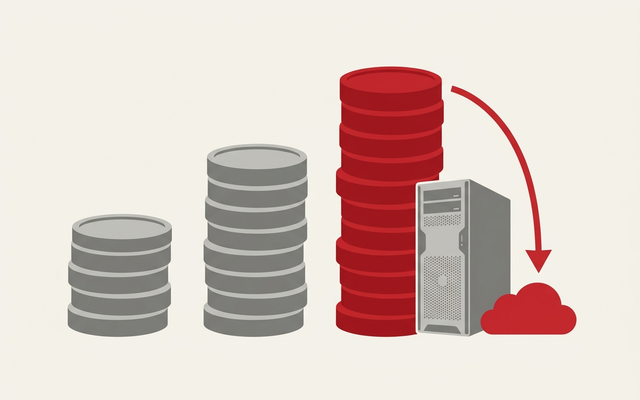
これに加えて、設置場所の空調・電気代、年1回の保守費用、故障時の対応費用が毎年かかります。目安として年20〜40万円を見込んでおくと、5年総額は約220〜500万円という規模になります。
3つの進め方を5年総額で並べる(30名の場合)
| 進め方 | 5年総額の目安 | 気をつけること |
|---|---|---|
| ① 新しいサーバーを買って更新する | 約220〜500万円 | 業務ソフトが動かせない場合はこれしかない |
| ② すでに契約中のMicrosoft 365・Google Workspaceへファイルを移す | 移行作業費30〜80万円のみ | 月額料金はすでに支払い済み。容量も含まれている |
| ③ 専用のクラウドストレージを追加契約して移す | 約190〜380万円 | 1人あたり月1,000〜2,000円前後×30名×5年+移行費用 |
②が突出して安く見えますが、これは魔法ではありません。すでに毎月Microsoft 365やGoogle Workspaceの料金を払っているのに、その中に含まれるファイル置き場を使っていないだけ、という状態を解消しているだけです。
実際のご相談では、この②で片が付くケースが最も多いのが実情です。まずは自社の契約プランに何が含まれているかを確認するところから始めてください。
工場・製造業で「サーバーは動かせない」場合はどうする?
製造業のお客様からは「生産管理のサーバーは絶対に止められない」「計測機器を動かすPCが古いOSでしか動かない」というご相談を多くいただきます。この場合、すべてをクラウドに出すという選択肢は最初から成立しません。
それでも取れる手はあります。考え方は、動かせないものを無理に動かすのではなく、動かせるものだけ先に外へ出して、残ったサーバーを守りやすい形に小さくすることです。
| やること | 具体的にどういうことか | 効果 |
|---|---|---|
| ① 事務系のファイルだけ先に出す | 見積書・請求書・稟議書など、設備に関係しない事務書類をクラウドへ移す | サーバーに残るデータが減り、故障時の被害が小さくなる |
| ② ネットワークを分ける | 生産設備につながる区画と、事務所のPCがつながる区画を分離する | 事務所側がウイルスに感染しても、製造ラインまで届かない |
| ③ インターネットから切り離す | 動かせないサーバーは、インターネットに直接出さない構成にする | サポートが切れたOSでもリスクを大きく下げられる |
| ④ バックアップだけは外に置く | 生産管理のデータを、クラウドまたは切り離した媒体へ日次で保管する | ランサムウェアに暗号化されても、業務を再開できる |
| ⑤ 更新時期をメーカーと共有する | 設備の更新計画と、サーバーの更新計画を同じ表に載せる | 設備更新のタイミングでまとめて解決できる |
特に②と③は、追加の機器を買わずに設定だけで対応できることもあります。「古いサーバーがあるから何もできない」と諦める前に、切り分けの相談をしてみてください。
Windows Server 2025で、中小企業に効く新機能は何?
新しく買うなら選ぶことになるWindows Server 2025ですが、中小企業の実務で意味があるのは主に次の2つです。細かい新機能は多数ありますが、判断材料になるのはこの範囲で十分です。
ホットパッチとは、サーバーを再起動せずにセキュリティ更新を当てられる仕組みのことです。SMB over QUICとは、社内のファイル共有の通信を暗号化し、インターネット越しでも安全に使えるようにする新しい通信方式を指します。
| 機能 | 何が変わるか | 中小企業での効き方 |
|---|---|---|
| ホットパッチ | 再起動せずにセキュリティ更新を適用できる | 月次の更新のたびに業務を止めていた時間がなくなる。Azure Arc経由の有料サービスとして提供される |
| SMB over QUIC | VPNを張らなくても、暗号化された通信で社外からファイルサーバーへ接続できる | テレワークのためのVPN機器と、その保守費用を減らせる可能性がある |
ホットパッチはStandardエディションでも使えますが、Azure Arcに接続したうえで追加費用がかかる仕組みです。金額はAzureの料金計算ツールで確認する必要がありますので、見積り時に販売店へ確認してください。
なお、Windows Server 2025 Standardのホットパッチはスタンドアロンのサーバー向けに設計されています。
計画外の停止に備えてクラスタリングが必要な場合は、Datacenterエディションを選ぶ必要があるとMicrosoftは案内しています。
情シスがつまずくポイントは?
実際の移行や更新でつまずきやすいところを整理しました。どれも事前に分かっていれば避けられるものばかりです。
| つまずき | 何が起きるか | 打ち手 |
|---|---|---|
| 業務ソフトの動作保証を確認していない | 新しいサーバーに移したら、販売管理ソフトが起動しなくなった | 計画の最初にメーカーへ問い合わせる。回答まで数週間かかる前提で動く |
| RDS CALを見積りに入れていない | リモートデスクトップで使おうとしたら、追加ライセンスが必要と言われた | 見積り依頼時に「リモートデスクトップで何人使うか」を必ず伝える |
| フォルダの権限を、そのままクラウドへ持ち込もうとする | 細かく分けた権限を再現できず、移行作業が終わらない | 移行を機に、部署単位のシンプルな構成へ作り直す |
| ファイルのパスが長すぎて移行できない | 階層の深いファイルが、文字数の上限に引っかかって移せない | 移行前に階層の深いフォルダを洗い出し、整理してから移す |
| 古いデータをすべて移そうとする | 10年前の使わないデータの移行に、時間と費用がかかる | 直近3年分だけ移し、それ以前は別媒体に保管して読み取り専用にする |
| サーバーを撤去したあと課金が止まらない | 従量課金制を無効にせずに廃棄し、請求が続く | 廃棄手順に「従量課金の無効化」を1行加える |
| 移行後のバックアップを決めていない | クラウドに移したから安心と考え、誤って削除したときに戻せない | クラウド側の保持期間を確認し、必要ならバックアップを追加する |
クラウドに移すと、そのままでは動かないファイルもある
すべてのファイルが問題なく移せるわけではありません。次の4つは、移行前に必ず洗い出しておいてください。事前に分かっていれば、そのファイルだけ別の扱いにすればよいだけの話です。
| 困るファイル | 何が起きるか | 対処 |
|---|---|---|
| Accessなどで作った共有データベース | 複数人で同時に開く前提のファイルは、クラウド上の同期フォルダでは壊れることがある | そのファイルだけサーバーやNASに残すか、クラウド型のデータベースへ作り直す |
| Excelのマクロ・他ファイルへのリンク | 保存場所が変わると、参照先を見失って計算が止まる | 移行前にリンクを使っているブックを洗い出し、参照先を書き換える |
| 業務ソフトが直接読み書きするファイル | ソフト側が特定のフォルダを指定しているため、移すと出力先を見失う | 業務ソフトの設定で出力先を変えられるか、メーカーに確認する |
| フォルダごとに細かく分けた権限 | クラウド側は部署単位の共有が基本のため、同じ細かさを再現できない | 移行を機に、部署単位のシンプルな構成へ作り直す |
なかでも1つ目のAccessは、中小企業でよく残っている割に見落とされがちです。誰かが十年前に作った顧客管理や在庫管理のファイルが、いまも毎日使われているというケースは珍しくありません。

どう進める?5つのステップ
判断から実行までの流れを、目安期間つきで整理しました。全部で4〜6か月はかかりますので、サポート終了の1年前に着手するのが理想です。Windows Server 2016をお使いで期限が迫っている場合は、STEP1とSTEP2だけでも今週中に始めてください。
| ステップ | やること | 目安期間 |
|---|---|---|
| STEP1 棚卸し | サーバーの役割5つのうち、どれを使っているかを書き出す。あわせて契約中のMicrosoft 365・Google Workspaceのプランを確認する | 1週間 |
| STEP2 メーカー確認 | 業務ソフトのメーカーに、新しいOSでの動作保証とクラウド版の有無を問い合わせる | 2〜4週間 |
| STEP3 方針決定 | 役割ごとに置き場所を決め、費用を比較して方針を1枚にまとめる | 1〜2週間 |
| STEP4 小さく試す | 1部署のファイルだけをクラウドに移して、2週間ほど実際に使ってみる | 3〜4週間 |
| STEP5 全社展開 | 部署ごとに順に移し、旧サーバーは読み取り専用にして1〜2か月並行運用する | 2〜3か月 |
いちばん飛ばしてはいけないのはSTEP4です。実際に自分の1日の業務をクラウド上のファイルで行ってみると、印刷の手順や業務ソフトからのファイル参照など、机上では気づかない問題が必ず出てきます。
また、旧サーバーはすぐに撤去せず、1〜2か月は読み取り専用のまま残しておいてください。「あのファイルが見つからない」という問い合わせは必ず出ます。
補助金は使える?
サーバーの更新やクラウドへの移行では、デジタル化・AI導入補助金の活用を検討できる場合があります。ただし、対象になるものとならないものがはっきり分かれます。
| 費用 | 補助金の対象になりうるか | 考え方 |
|---|---|---|
| クラウドサービスの利用料 | 対象になりうる | 補助金に登録されたITツールであることが条件。登録の有無を先に確認する |
| 導入・移行のための設定作業費 | 対象になりうる | 対象ツールに紐づく導入支援費として計上できる場合がある |
| サーバー本体などのハードウェア | 原則として対象外 | デジタル化・AI導入補助金は基本的にソフトウェア・サービスが対象 |
| 既存環境の設定変更だけ | 対象外の可能性が高い | すでに契約中のサービスを設定するだけでは、新規導入とみなされないことがある |
あわせて、機械装置の導入をともなう省力化を目的とする場合は、中小企業省力化投資補助金という別の制度もあります。こちらは単価50万円以上の設備投資が必須という要件があるため、クラウドの導入だけでは申請できません。
補助金の要件は年度ごとに変わります。実際の申請にあたっては、必ず最新の公募要領をご確認いただき、判断に迷う場合は専門家へご相談ください。
Google WorkspaceとMicrosoft 365、どちらに寄せる?
ファイルサーバーの移行先としてどちらを選ぶかは、すでに使っているもので決めるのが基本です。両方を新規に比べるより、いま契約しているほうへ寄せたほうが管理画面が増えず、結果的に運用が楽になります。
| 観点 | Microsoft 365 | Google Workspace |
|---|---|---|
| ファイルの置き場 | SharePoint(部署共有)+OneDrive(個人) | 共有ドライブ(部署共有)+マイドライブ(個人) |
| Windowsのフォルダと同じ感覚で使えるか | OneDriveの同期機能で、Zドライブに近い使い方ができる | パソコン版ドライブで同様の使い方ができる |
| 社員のID管理との連携 | Entra IDでPCのログインまで一体化できる | Cloud Identityで管理。WindowsのPCログイン統合は一手間かかる |
| Officeファイルの扱い | WordやExcelをそのまま扱える | 変換せずに扱えるが、複雑なマクロは注意が必要 |
Windows中心の会社でExcelのマクロを多用しているなら、Microsoft 365のほうが移行時のトラブルが少ない傾向にあります。
逆に、すでにGoogle Workspaceで社内が回っている会社が、この移行のためだけにMicrosoft 365へ乗り換える必要はありません。
なお、社内のフォルダ構成をできるだけそのまま持ち込みたい、容量を気にせず使いたいという場合は、Boxのような専用のクラウドストレージも選択肢になります。国産のサービスを希望される場合は、NTT東日本のコワークストレージもご検討ください。
Box|容量無制限・世界シェアNo.1のオンラインストレージ ➡
コワークストレージ|中小企業向け国産クラウドストレージ(NTT東日本) ➡
サーバーを残す判断をした場合でも、そのサーバーを守る仕組みは別途必要です。法人向けのサーバー用セキュリティ製品の選び方は、姉妹サイトで比較しています。
法人向けサーバーセキュリティソフトの選び方(c-compe.com) ➡
よくある質問
Q. Windows Server 2016を使い続けると、具体的に何が起きますか?
A. 2027年1月12日を過ぎると、新たに見つかった弱点に対する修正が提供されなくなります。すぐ動かなくなるわけではありませんが、攻撃者から見れば「修正されないことが分かっている入口」になります。
加えて、取引先からセキュリティ対策の状況を聞かれたときに、サポートの切れたOSを使っていると答えざるを得なくなる点も、実務上は大きな影響です。
Q. 30名の会社ですが、そもそもサーバーは必要ですか?
A. ファイル共有と社員のログイン管理だけであれば、必要ないことがほとんどです。すでにMicrosoft 365やGoogle Workspaceを契約していれば、ファイルの置き場もID管理も契約に含まれています。
サーバーが必要になるのは、社内でしか動かない業務ソフトや、生産設備の制御が絡む場合です。
Q. クラウドに移すと、これまでどおりZドライブとして使えなくなりますか?
A. OneDriveの同期機能やGoogleのパソコン版ドライブを使えば、エクスプローラー上のドライブとして表示させることができます。見た目の使い勝手はほぼ変わりません。
ただし、業務ソフトが特定のドライブ文字を指定してファイルを読み書きしている場合は、事前に動作確認が必要です。
Q. 移行の作業は自社でできますか?
A. データを移すこと自体は自社でも可能ですが、権限の設計と業務ソフトの動作確認でつまずくことが多いところです。特にファイルサーバーの権限は、長年の運用で複雑になっていることが多く、そのまま持ち込もうとすると作業が終わりません。
移行を機に構成を整理するという観点で、外部の支援を検討する価値はあります。
まとめ:買い替えを決める前に、役割の棚卸しから
Windows Serverの更新は、機械を買い替えるかどうかの話ではありません。そのサーバーが担っている役割を1つずつ見て、クラウドに出せるものと出せないものを仕分ける作業です。
ファイル共有しか使っていないのであれば、すでに契約しているMicrosoft 365やGoogle Workspaceの中に置き場が含まれています。数百万円の投資が、移行作業費だけで済むこともあります。
一方で、生産管理や計測機器の制御が絡む場合は、サーバーを残すという判断が正しいこともあります。その場合も、事務系のファイルだけ先に外へ出し、ネットワークを分けて守りやすくするという手が取れます。
進め方は、役割の棚卸し、業務ソフトのメーカー確認、方針決定、1部署での試行、全社展開の順で、全体では4〜6か月かかります。
Windows Server 2016をお使いの場合、2027年1月12日のサポート終了まで残り5か月ほどしかありませんので、まずはSTEP1の棚卸しとSTEP2のメーカー確認から着手してください。
「うちのサーバーが何をしているのか分からない」「見積りが妥当かどうか判断できない」といった段階からのご相談も承っております。現状の棚卸しからご一緒させてください。
Microsoft 365の導入、プランの切り替え等をお考えの方
弊社を通してMIcrosoft365を導入頂くと以下のメリットがあります。
①デジタル化・AI導入補助金を活用して2年間半額で導入可能
②複数ツール導入で公式価格より3%お値引き
③他ITツールとの各種API連携もご提案可
④MIcrosoft365の導入、使い方もサポート対応可
まずは以下のフォームもしくはお電話でお問い合わせくださいませ。
お問い合わせはこちら⇒ 株式会社アーデント 03-5468-6097
※「Microsoft 365の記事を見た」とお伝え下さい。
Microsoft365お問い合わせフォーム
※法人向けサービスのみ対応しております。個人向けサービスは対応できませんので、ご注意ください。
必要な項目のすべてをご入力いただき、「アーデントに問い合わせる」ボタンをクリックしてください。必須のついている項目は必須入力項目です。
関連記事
・Microsoft365の安全なセキュリティ設定を解説・Teamsのウェビナーと会議の違いを分かりやすく解説!
・Power AppsとPower Automateの違いとは?
・Copilot in Power Appsとは?何ができるのかを詳しく解説!
・OneNoteの共有方法をわかりやすく解説!
・Microsoft Bookingsとは?機能、メリット・デメリットを徹底解説
・Exchange Onlineとは?機能、メリット・デメリットを徹底解説
・Sharepointとは?機能、メリット・デメリットを徹底解説
・OneDrive for BusinessとOneDriveとの違いとは?
・法人向けMicrosoft365のプラン、料金をとにかく分かりやすく解説
・Microsoft 365 Business StandardとE3プランの違いとは?
・Microsoft365とは?初心者向けに分かりやすく解説
・Teamsの使い方を初心者向けに分かりやすく解説!
株式会社アーデントは、デジタル化・AI導入補助金の支援事業者を行っております!
アーデントからデジタル化・AI導入補助金を使ってクラウドツールを導入するメリットは以下の通りです。
メリット①対象ツールを2年間、半額、もしくは1/4で利用可!
メリット②会計、経費精算、請求書処理、受発注ツール導入なら、PCやタブレットの購入も補助が受けられ半額!
メリット③補助期間終了後は、公式価格よりお値引き!
メリット④各種IT活用、DX、保守サポートでより貴社のIT化を促進、生産性を向上します!
【弊社取り扱いクラウドツール】
🔹オフィス・グループウェア: Google Workspace※、Microsoft365、desk'nets NEO※
🔹ノーコード業務改善:kintone、Zoho※、楽楽販売、JUST.DB※、サスケworks
🔹コミュニケーション: サイボウズオフィス、Garoon、Chatwork、LINE WORKS、zoom
🔹会計・経費管理: マネーフォワード、freee、楽楽精算、楽楽明細、楽楽請求、invox
🔹電子契約・文書管理: freeeサイン、クラウドサイン、GMOサイン、Adobe Acrobat、box
🔹セキュリティ対策: sophos、SentinelOne、ESET、トレンドマイクロ、CloudGate UNO
🔹バックアップ: syscloud、Avepoint、veeam
🔹RPA・自動化: RoboTANGO、DX-Suite、Yoom※、バクラクシリーズ
🔹勤怠・労務管理: 勤革時、楽楽勤怠、マネーフォワード
🔹物流・在庫管理: ロジザードZERO
🔹教育・マニュアル作成管理: iTutor、NotePM、leaf
🔹PBX・電話システム: INNOVERAPBX※、MOTTEL※、ZoomPhone※
🔹端末管理:LANSCOPE、clomo、ISM Cloud One
🔹リモートデスクトップ:RemoteOperator在宅
🔹受付ipad:ラクネコ※
🔹タスク管理、その他:Adobe creative cloud、Notta、JOSYS、backlog※
など
※こちらのツールは補助期間終了後の値引不可
また、上記以外のツールも取り扱いできるものが多々ありますので、一度ご相談ください。
デジタル化・AI導入補助金2026の詳細、お問合せはお電話頂くか、以下の記事を御覧ください↓
デジタル化・AI導入補助金お問合せ:03-5468-6097

以下の動画では、採択のポイントや申請にあたっての注意点などを詳しく解説していますので、
あわせてご覧ください!

株式会社アーデント 代表取締役。2006年にオフィス専門不動産会社アーデントを創業。その後、オフィス賃貸仲介、ワークプレイス作りに10年以上携わり、合計500社以上のオフィス移転をサポート。2018年よりクラウドPBXを中心にネットワーク、通信分野を専門に400社以上の電話、ネット環境づくりをサポート。2022年より100以上のクラウドサービスの販売を開始。
デジタル化・AI導入補助金を使って、150社以上にクラウドツールを提供。IT活用による業務改善のDXコンサルを提供。ノーコードツールを使ったExcelやAccessからの基幹システム移行によるDX実績多数。
アマゾンで出版している書籍はこちら!
「AppSheetで作る中小企業の基幹システム」 ~Excel限界からの脱出。GoogleWorkspaceを使って、失敗しない業務アプリ導入を解説~
「Google Workspace完全活用マニュアル」 ~Google Workspaceをフル活用する方法を徹底解説!~
amzn.to/3w5zWfT
「中小法人向け サイバーセキュリティ完全ガイド」~サイバーセキュリティ対策で、特に中小企業が 守るべきポイントを網羅!~
amzn.to/3Y9Nm5n
ぜひチェックしてください!