【中小企業向け】Google Workspace 導入・移行 完全ガイド|費用・補助金・乗り換え手順

結論:Google Workspaceの導入は「プラン選び・移行・補助金」をセットで考える
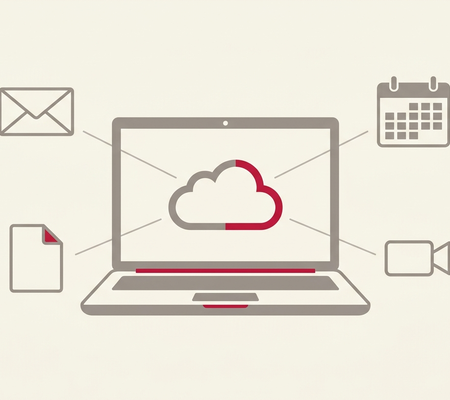
Google Workspace(グーグル ワークスペース)とは、Gmail・Googleドライブ・Googleカレンダー・Meet・ドキュメントなどを独自ドメイン(@会社名.co.jp)でまとめて使える、Googleの法人向けクラウドサービスです。無料のGmailとは違い、容量増加・管理機能・セキュリティ・サポートが付き、会社の情報基盤として使えます。
中小企業がスムーズに導入・移行するコツは、はじめに「①どのプランにするか」「②既存メール・データをどう移すか」「③デジタル化・AI導入補助金を使えるか」の3点をセットで決めておくことです。ここを曖昧にしたまま申し込むと、「容量が足りない」「メールが消えた」「思ったより費用がかさんだ」といったつまずきが起きがちです。この記事では、はじめての会社でも迷わないよう、導入の全体ステップ・移行手順・費用の現実・補助金の活用・導入後の定着まで、中小企業の経営者と情シス担当の目線でまとめました。
導入前に決めておく3つのこと
申し込みの前に、次の3つを先に決めておくと、後戻りせずスムーズに進みます。
①プラン(容量・機能で選ぶ)
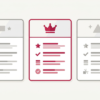
中小企業の多くはBusiness Standardが基準になります。共有ドライブ(部署で使う共有フォルダ)・会議の録画・1人2TBの容量が必要かどうかが、Starterとの分かれ目です。まずは下の早見表でアタリを付けてください。
②管理者を決める
Google Workspaceは「管理コンソール」という画面で、ユーザー追加・パスワード・セキュリティを一元管理します。誰が管理者(情シス役)を担うかを最初に決めておきます。社内に専任がいない場合は、導入支援を使うのが現実的です。
③既存メール・データの移行方針
今使っているメール(Outlook/Microsoft 365、プロバイダメール、無料Gmailなど)と、その過去メール・連絡先・予定・ファイルをどこまで移すかを決めます。ここが移行作業のボリュームを左右します。
| プラン | 月額(1人・税抜の目安) | 1人あたり容量 | こんな会社に |
|---|---|---|---|
| Business Starter | 約800円 | 30GB | まずメールと基本機能だけ使いたい |
| Business Standard | 約1,600円 | 2TB | 共有ドライブ・会議録画も使う(多くの中小企業の標準) |
| Business Plus | 約2,500円 | 5TB | より高度な管理・セキュリティ・大容量が必要 |
金額・機能はGoogleの改定で変わることがあります(2026年は全プランでGeminiの基本機能が標準搭載される方向です)。最新の正確な料金とプランの違いは、次の記事と公式でご確認ください。
導入の全体ステップ(申し込みから利用開始まで)
実際の導入は、大きく次の5ステップで進みます。社内に詳しい人がいれば自社でも進められますが、つまずきやすいのは「④DNS設定」です。
- 申し込み:公式サイトまたは代理店からプランを選んで契約します。無料試用(14日間程度)から始めることもできます。
- 独自ドメインの用意・確認:会社のドメイン(@会社名.co.jp)を用意します。これから取得する場合も申し込み時に手配できます。
- ユーザー(社員アカウント)の作成:管理コンソールで社員のメールアドレスを作成します。部署やグループも設定します。
- DNS設定(所有権の確認とメールの切り替え):ドメイン管理画面で「TXTレコード」で所有権を確認し、「MXレコード」をGoogleに向けてメールを切り替えます。ここを誤るとメールが届かなくなるため、最も慎重に行う工程です。
- 動作確認・利用開始:送受信テスト、各端末・スマホでの設定、Meetやドライブの確認を行い、本稼働します。
つまずき防止のポイントは、メールの切り替え(MX変更)を業務の少ない時間帯に行い、旧メールも一定期間は受信できる状態を保つこと。DNSの反映には時間がかかる場合があるため、切り替え当日に「すぐ全部止める」のではなく、移行期間を設けると安全です。
既存メール・データの移行手順とつまずきポイント
導入で一番気になるのが「今までのメールやファイルはどうなるの?」という点でしょう。移行元によって方法が変わります。
- Outlook/Microsoft 365から:Google公式の無料ツール(GWMMO=Google Workspace Migration for Microsoft Outlook)や、管理コンソールの「データ移行」機能で、過去メール・連絡先・予定を移せます。
- プロバイダメール等(IMAP対応)から:管理コンソールの「データ移行」機能でまとめて移行できます。
- 無料のGmail・個人ドライブから:メールは転送・インポート、ファイルは共有ドライブへ移します。
ただし移行には「移ること」「移らないこと」があり、知らないと現場が混乱します。代表的なつまずきポイントを整理しました。
| つまずきやすい点 | 内容と対策 |
|---|---|
| 大きい添付ファイル | 一定サイズ(25MB目安)を超える添付はスキップされることがある。重要な大容量ファイルは手動でドライブへ移す |
| メール振り分けルール・署名 | フォルダ分けルールや署名は自動では移らない。Gmail側で作り直す前提で準備 |
| 共有の連絡先・予定 | 全社の連絡先や会議室予約は個別に再設定が必要なことが多い。移行範囲を事前に決める |
| 切り替え当日のメール欠落 | MX切り替え直後はDNS反映待ちで届きにくい時間が出る。移行期間を設け、旧環境も並行受信できるようにする |
| ファイルサーバーのデータ | 大量データの共有ドライブ移行は、フォルダ設計と権限を決めてから移すと崩れにくい |
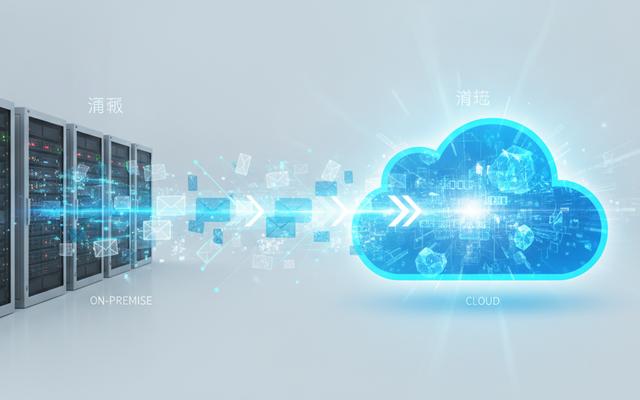
メール移行・データ移行の具体的な手順は、移行元ごとに次の記事で詳しく解説しています。
導入にいくらかかる?費用の内訳と「自社対応 vs 業者依頼」
Google Workspaceの費用は「①毎月のライセンス料」と「②導入時の作業費」に分けて考えると分かりやすくなります。
- ①ライセンス料(ランニング):Google公式の直接契約なら初期費用はかからず、人数×月額です。たとえば10名でBusiness Standard(約1,600円)なら、月額で約16,000円が目安です。
- ②導入時の作業費(初期):DNS設定・メール移行・セキュリティ設定などを外部に依頼すると、規模により数万円〜十数万円、フル支援だと10〜30万円程度かかるケースもあります。自社で対応すればここは抑えられます。
| 進め方 | 向いている会社 | メリット/注意点 |
|---|---|---|
| 自社で対応 | 情シスがいて、人数が少なくメール移行も単純 | 作業費を抑えられる/DNS・移行のミスは自己責任 |
| 導入支援に依頼 | 専任がいない/人数が多い/過去メールを確実に移したい | 設定・移行・教育まで任せられる/作業費がかかる(補助金で軽減可) |
判断のコツは、ライセンス料だけでなく「設定・移行・運用サポートまで含めた総コスト」で比べること。安く見えても、移行の失敗やトラブル対応で結局時間とお金がかかることがあります。費用の詳しい内訳は次の記事もご覧ください。
デジタル化・AI導入補助金で導入コストを抑える
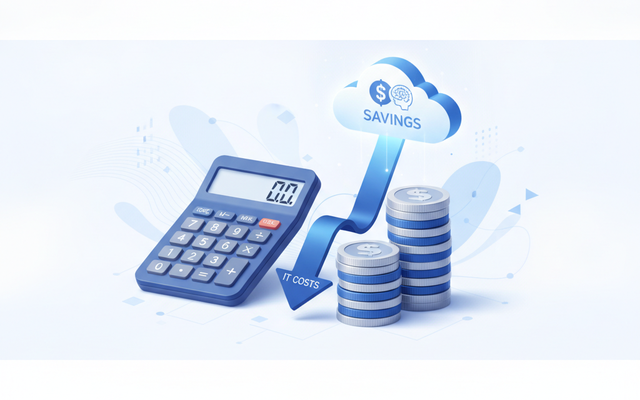
ここが他の解説記事ではあまり触れられない、中小企業にとって一番大事なポイントです。Google Workspaceの導入は、「デジタル化・AI導入補助金」(旧・IT導入補助金)の対象になる場合があります。補助金を活用できれば、ライセンス料や導入支援の作業費の一部が補助され、自己負担を大きく減らせます。
ポイントは、補助金は「対象ツールとして登録された製品」を「登録された支援事業者(IT導入支援事業者)経由」で導入する場合に使えること。つまり、自分でただ申し込むのではなく、補助金の枠組みに沿った導入の進め方が必要です。アーデントは支援事業者として、補助金を活用したコスト削減と、メール・ファイル・予定の移行から運用定着までの業務フロー全体のデジタル化を一気通貫でご支援しています。
ただし、対象枠・補助率・登録状況は年度ごとに変わるため、申請の際は最新の公募要領の確認や専門家への相談がおすすめです。「自社は補助金を使えるのか」「どのくらいお得になるのか」は、次の記事で具体的に解説しています。
導入後に「使われる」ための定着のコツ
ツールを入れても、現場で使われなければ意味がありません。多くの中小企業でつまずくのは導入そのものより「定着」です。最低限、次の3つを押さえると失敗が減ります。
最初にやる安全設定(情シス視点)
- 2段階認証(2SV)の有効化:パスワード漏えい対策の基本。全社で必須にします。
- 共有ドライブの権限設計:「誰が見られる・編集できる」を部署単位で整理してから移行します。
- 退職者アカウントの扱い:退職時にアカウント停止・データ引き継ぎのルールを決めておきます。
社内ルールと教育
ファイルの保存場所(個人ドライブか共有ドライブか)、ファイル名や共有のルールを最初に決め、簡単なマニュアルや短い説明会を用意します。「とりあえず使ってみて」では、結局メール添付や紙の運用に戻ってしまいます。
小さく始めて広げる
いきなり全機能を使おうとせず、まずはメールとカレンダー、次に共有ドライブ、慣れたらMeetやドキュメントの共同編集、という順で広げると定着しやすくなります。

なお、アーデントが取り扱うGoogle Workspaceの機能・料金の詳細や、中小企業向けの導入イメージは、サービス紹介ページでもご覧いただけます。
アーデント取扱いのGoogle Workspaceを見る ➡
公式の移行手順や管理者向けの情報は、Google公式のヘルプもあわせてご確認ください。
よくある質問(FAQ)
Q. 無料のGmailと何が違うの?
A. Google Workspaceは独自ドメイン(@会社名)でメールを使え、容量・管理機能・セキュリティ・公式サポートが付きます。無料Gmailは個人利用向けで、会社のメールアドレスや一元管理ができません。会社の情報基盤として使うならWorkspaceが前提になります。
Q. 今のメール(Outlookやプロバイダメール)は移せる?
A. はい。Outlook/Microsoft 365からはGoogle公式ツールや管理コンソールの「データ移行」で、過去メール・連絡先・予定を移せます。IMAP対応のプロバイダメールも移行可能です。ただし大きい添付や振り分けルールなど一部は移らないため、事前の準備が大切です。
Q. 導入にどれくらい時間がかかる?
A. 人数や移行データ量によりますが、小規模なら数日〜1週間程度が目安です。メールの切り替え(DNS変更)は反映に時間がかかることがあるため、移行期間を設けて旧環境も並行して受信できるようにすると安全です。
Q. 補助金は本当に使える?
A. Google Workspaceは「デジタル化・AI導入補助金」(旧・IT導入補助金)の対象になる場合があります。対象ツール登録・支援事業者経由などの要件があり、補助率や枠は年度ごとに変わります。使えるかどうかは、最新の公募要領の確認や専門家への相談がおすすめです。
Q. 社内にIT担当がいなくても導入できる?
A. できますが、DNS設定やメール移行でつまずきやすいため、専任がいない会社は導入支援の利用が現実的です。アーデントでは、プラン選定から移行・安全設定・社内教育・補助金申請までまとめてご支援しています。
まとめ
Google Workspaceの導入は、「プラン選び」「メール・データ移行」「補助金」の3つを最初にセットで決めておくことが成功のカギです。多くの中小企業はBusiness Standardが基準で、移行は「移ること・移らないこと」を理解して準備すれば大きなトラブルは避けられます。費用はライセンス料だけでなく、設定・移行・運用サポートまで含めた総コストで判断しましょう。
そして見落としがちなのがデジタル化・AI導入補助金です。うまく活用すれば、導入コストを抑えながら、メール・ファイル・予定を含む業務フロー全体を一気にデジタル化できます。「自社に最適なプランは?」「今のメールは安全に移せる?」「補助金は使える?」を整理したい中小企業の経営者・情シスの方は、ぜひアーデントにご相談ください。御社の状況に合わせて、失敗の少ない導入・移行のかたちをご提案します。
GoogleWorkspaceで困っている、または新規導入予定の方へ
GoogleWorkspaceもしくはMicrosoft365の新規導入もしくは商流変更をお考えの方は、弊社ITの専門家が最適なプラン選定をアドバイス。また、初期のDNSレコード設定や各種メール設定も代行できます。
また、弊社からの導入で、以下のメリットがあります。
①GoogleWorkspace公式HPからだと14日間の無料利用期間⇒30日間に。
②支払いは請求書払い可
③1年間、GoogleWorkspaceのマニュアル動画を無料で視聴(2年目以降は年450円が必要)
④デジタル化・AI導入補助金を使って2年間半額でのご提案も可能
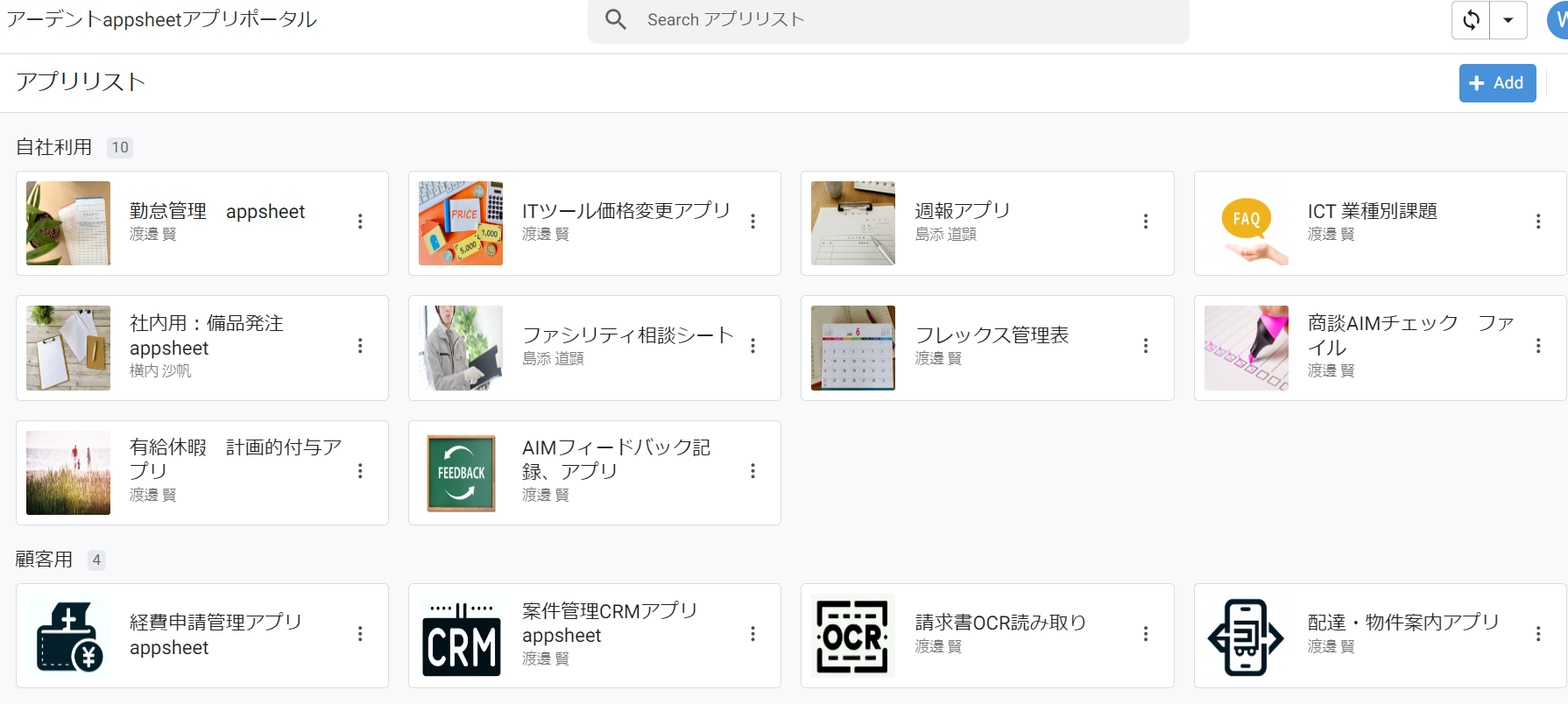
⑤弊社で作成したAppsheetアプリ(勤怠有給管理アプリ、備品発注管理、CRM商談管理、タスク管理、従業員同士感謝記録アプリ等)無料進呈 ※数に関係なく設置サポート費用10万円別途有
⑥GeminiやnotebookLM、Antigravity(AIエージェント)などの活用研修も提供
お問い合わせは、電話もしくはフォームからご相談くださいませ。
※「GoogleWorkspaceの記事を見た」とお伝え下さい。
GoogleWorkspaceお問い合わせフォーム
必要な項目のすべてをご入力いただき、「アーデントに問い合わせる」ボタンをクリックしてください。必須のついている項目は必須入力項目です。
関連記事
・GoogleWorkspaceはIT導入補助金の対象?どれくらいお得になる?・GoogleWorkspace管理画面のセキュリティ設定完全解説
・AppSheetなら備品発注管理アプリを一瞬で作れる?!
・スプレッドシートとGASによる業務自動化の例を紹介
・Gmail(Google Workspace)でホワイトリストを設定するやり方
・2024年2月から!Gmailの送信ガイドラインの変更を徹底解説
・Google Workspaceのマニュアル動画が、社員教育に便利!
・OutlookからGoogle WorkspaceのGmailへメールデータを移行する方法
・企業でのApp Sheetの活用事例3選!利用するメリットも解説
・GoogleのAppSheetでできること、料金を徹底解説!
・完全無料!googleスプレッドシートの経費精算システムテンプレート
・無料のスプレッドシートで有給管理を効率化!テンプレートを配布します!
・従業員全員のGmailをバックアップする方法2選
・Gmailで部下のメールを上司がチェックできるようにする方法2選
・Googleスプレッドシートにパスワードを設定する方法
・googleドライブで電子帳簿保存に対応する方法をわかりやすく解説
・GoogleWorkspaceを初心者向けにわかりやすく解説
・Google Workspace料金プランの違いとプラン選定ポイントを徹底解説
株式会社アーデントは、デジタル化・AI導入補助金の支援事業者を行っております!
アーデントからデジタル化・AI導入補助金を使ってクラウドツールを導入するメリットは以下の通りです。
メリット①対象ツールを2年間、半額、もしくは1/4で利用可!
メリット②会計、経費精算、請求書処理、受発注ツール導入なら、PCやタブレットの購入も補助が受けられ半額!
メリット③補助期間終了後は、公式価格よりお値引き!
メリット④各種IT活用、DX、保守サポートでより貴社のIT化を促進、生産性を向上します!
【弊社取り扱いクラウドツール】
🔹オフィス・グループウェア: Google Workspace※、Microsoft365、desk'nets NEO※
🔹ノーコード業務改善:kintone、Zoho※、楽楽販売、JUST.DB※、サスケworks
🔹コミュニケーション: サイボウズオフィス、Garoon、Chatwork、LINE WORKS、zoom
🔹会計・経費管理: マネーフォワード、freee、楽楽精算、楽楽明細、楽楽請求、invox
🔹電子契約・文書管理: freeeサイン、クラウドサイン、GMOサイン、Adobe Acrobat、box
🔹セキュリティ対策: sophos、SentinelOne、ESET、トレンドマイクロ、CloudGate UNO
🔹バックアップ: syscloud、Avepoint、veeam
🔹RPA・自動化: RoboTANGO、DX-Suite、Yoom※、バクラクシリーズ
🔹勤怠・労務管理: 勤革時、楽楽勤怠、マネーフォワード
🔹物流・在庫管理: ロジザードZERO
🔹教育・マニュアル作成管理: iTutor、NotePM、leaf
🔹PBX・電話システム: INNOVERAPBX※、MOTTEL※、ZoomPhone※
🔹端末管理:LANSCOPE、clomo、ISM Cloud One
🔹リモートデスクトップ:RemoteOperator在宅
🔹受付ipad:ラクネコ※
🔹タスク管理、その他:Adobe creative cloud、Notta、JOSYS、backlog※
など
※こちらのツールは補助期間終了後の値引不可
また、上記以外のツールも取り扱いできるものが多々ありますので、一度ご相談ください。
デジタル化・AI導入補助金2026の詳細、お問合せはお電話頂くか、以下の記事を御覧ください↓
デジタル化・AI導入補助金お問合せ:03-5468-6097

以下の動画では、採択のポイントや申請にあたっての注意点などを詳しく解説していますので、
あわせてご覧ください!

株式会社アーデント 代表取締役。2006年にオフィス専門不動産会社アーデントを創業。その後、オフィス賃貸仲介、ワークプレイス作りに10年以上携わり、合計500社以上のオフィス移転をサポート。2018年よりクラウドPBXを中心にネットワーク、通信分野を専門に400社以上の電話、ネット環境づくりをサポート。2022年より100以上のクラウドサービスの販売を開始。
デジタル化・AI導入補助金を使って、150社以上にクラウドツールを提供。IT活用による業務改善のDXコンサルを提供。ノーコードツールを使ったExcelやAccessからの基幹システム移行によるDX実績多数。
アマゾンで出版している書籍はこちら!
「AppSheetで作る中小企業の基幹システム」 ~Excel限界からの脱出。GoogleWorkspaceを使って、失敗しない業務アプリ導入を解説~
「Google Workspace完全活用マニュアル」 ~Google Workspaceをフル活用する方法を徹底解説!~
amzn.to/3w5zWfT
「中小法人向け サイバーセキュリティ完全ガイド」~サイバーセキュリティ対策で、特に中小企業が 守るべきポイントを網羅!~
amzn.to/3Y9Nm5n
ぜひチェックしてください!