【2026年版】Microsoft Plannerとは?To Do・Listsとの使い分けと中小企業のタスク管理|追加費用ゼロで始める方法
「社内のタスク管理をちゃんとしたいのですが、ツールを新しく契約したほうがいいでしょうか」。ICTオフィス相談室には、このご相談がよく届きます。結論から申し上げます。
①Microsoft 365 を契約している会社は、チームのタスク管理ツール「Microsoft Planner(プランナー)」を追加費用ゼロですでに持っています。新しく契約する前に、まず持っているものを使ってみてください。
②有料が必要になるのは、ガントチャート(工程表)とタスクの前後関係を扱いたいときだけです。1ユーザー月額1,499円(税抜・年間契約の月額換算)から追加できますが、30名規模の日常業務なら無料の範囲でほぼ足ります。
③ただし、何も考えずに「新しいプランを作る」ボタンを押すと、裏でMicrosoft 365グループが1つ増えます。これがチームの乱立と管理の煩雑さを生む最大の落とし穴です。正しい始め方は「Teamsの既存チャネルにタブとして足す」です。
この記事では、中小企業の経営者・情シス担当の方に向けて、Microsoft Plannerとは何か、Microsoft To Do・Microsoft Listsとどう使い分けるのか、導入前に知っておくべき上限と落とし穴を、
マイクロソフト公式ドキュメントの記載に沿って整理します。
Microsoft Plannerとは?Microsoft 365に含まれるチーム向けタスク管理
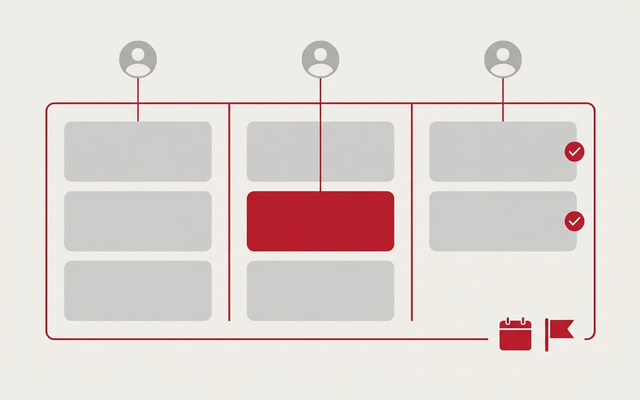
Plannerとは、付箋を貼ったボードでチームの仕事を分担・追跡するツール
Microsoft Plannerとは、Microsoft 365に含まれている「チームのタスクを分担して進捗を追いかけるためのツール」です。マイクロソフト公式では「直感的で共同作業可能なタスク管理ツール」と説明されています。
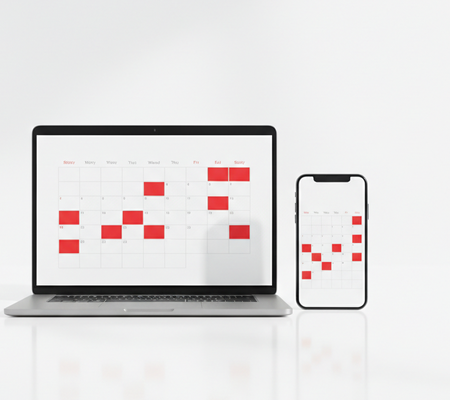
イメージとしては、ホワイトボードに付箋を貼って仕事を管理している状態を、そのままパソコンとスマホに移したものです。1枚の付箋が1つの仕事にあたり、そこに担当者・期限・優先度・チェックリスト・添付ファイルを入れられます。
付箋を右へ動かすと進捗が変わる、という操作感です。
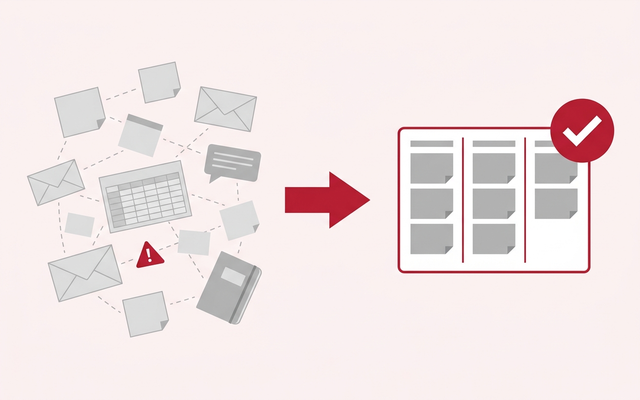
Excelの一覧表と決定的に違うのは、「誰の仕事か」と「いつまでか」が最初から組み込まれている点です。表計算ソフトで作った進捗表は、担当者列を作ったところで通知は飛びませんし、更新するのは結局まとめ役の1人になりがちです。
Plannerは担当者を割り当てた時点で本人に通知が飛び、本人が自分の画面で完了にできます。
使う前に覚える言葉は3つだけ(プラン・バケット・タスク)
| 言葉 | 意味 | 中小企業での例 |
|---|---|---|
| プラン | ボード1枚のこと。仕事のまとまり単位で作る | 「2026年展示会準備」「新入社員の受け入れ」 |
| バケット | ボードの中の縦の列。進捗や分類で分ける | 「未着手」「対応中」「確認待ち」「完了」 |
| タスク | 付箋1枚。担当者と期限を持つ最小の仕事 | 「案内状の印刷を発注する」 |
この3語さえ分かれば操作で迷うことはほとんどありません。導入研修に時間をかけずに始められるのが、中小企業にとってのPlannerの利点です。
2024年から2026年にかけて何が変わった?To Do・Projectとの統合
Plannerは、ここ2年で大きく作り替えられました。以前はマイクロソフトのタスク管理が「To Do」「Planner」「Project」の3本立てで分かりにくかったのですが、これらを1つのアプリにまとめる統合が進んでいます。
公式の記載をもとに時系列で整理すると次のとおりです。
| 時期 | 変わったこと | 中小企業への影響 |
|---|---|---|
| 2024年4月 | Teams内の「Tasks by Planner and To Do」が「Planner」に名称変更・統合 | 個人のTo Doとチームのタスクが1画面で見られるようになった |
| 2024年秋 | Web版の新しいPlannerの提供開始 | ブラウザとTeamsで同じ画面になった |
| 2024年9月18日 | Project Plan 3/Plan 5 が「PlannerとProject Plan 3/Plan 5」へ改称 | 見積書の商品名が変わったので、旧名で探すと見つからない |
| 2025年8月 | Project for the web が廃止され、Plannerへ誘導 | Projectの簡易版を使っていた会社はPlannerに移る |
| 2026年9月30日 | Project Online がサービス終了(新規販売は2025年10月1日終了) | 該当する会社は移行の検討が必要 |
中小企業にとって大事なのは、「これから覚えるならPlannerだけでよい」ということです。ネット上には「Tasks by Planner and To Do」という古い名前の解説が残っていますが、今から調べるときは「Planner」で検索してください。
なお Microsoft To Do 自体はなくなっていません。個人の買い物メモのような使い方は今もTo Doで続けられます。詳しい使い分けは後の章で表にまとめます。
追加費用はかかる?Plannerが含まれるライセンスと有料版の境界
自社のプランに含まれているかを先に確認する
Plannerを使うのに、別途申し込みは要りません。Microsoft 365の多くの法人プランに最初から含まれています。マイクロソフト公式が「Plannerが含まれる」と明記しているサブスクリプションは次のとおりです。
| 契約しているプラン | Plannerが使えるか | 備考 |
|---|---|---|
| Microsoft 365 Business Basic | 〇 | 公式に「含まれる」と明記 |
| Microsoft 365 Business Standard | 〇 | 公式に「含まれる」と明記 |
| Microsoft 365 Business Premium | 〇 | Standardの上位プランのため利用可 |
| Office 365 E1・E3・E5 | 〇 | 公式に「含まれる」と明記 |
| Microsoft 365 Apps for business | × | アプリのみのプラン。Plannerは付かない |
ここで注意していただきたいのが最終行です。「Microsoft 365 Apps for business」はWordやExcelなどのアプリだけのプランで、Plannerは含まれません。
公式ドキュメントには「現在お持ちのサブスクリプションにPlannerが含まれていない場合は、含まれるサブスクリプションに切り替えることによってのみPlannerを入手できます」と書かれています。つまりPlannerだけを単品で買い足すことはできません。
自社がどのプランを契約しているか分からない場合は、Microsoft 365 管理センターの課金情報から確認できます。ここはライセンス棚卸しのついでに必ず見ておきたい場所です。
無料で使える範囲と、有料が必要になる境界線
Microsoft 365に含まれるPlannerは「基本プラン」と呼ばれます。ここでできることと、追加ライセンスが必要になることの境目は明確です。境界線は「ガントチャート(タイムライン)」と「タスクの前後関係(依存関係)」だと覚えてください。
| 機能 | 基本プラン(M365に含まれる) | Planner Plan 1(有料) |
|---|---|---|
| タスクの作成・担当者・期限・優先度 | 〇 | 〇 |
| グリッド/ボード/スケジュール/グラフの4ビュー | 〇 | 〇 |
| チェックリスト・ラベル・添付ファイル | 〇 | 〇 |
| Teamsへのタブ追加・SharePoint連携 | 〇 | 〇 |
| Excelへのエクスポート・プランのコピー | 〇 | 〇 |
| タイムライン(ガント)ビュー | × | 〇 |
| タスクの依存関係(前工程が終わるまで着手不可) | × | 〇 |
| バックログとスプリント・レポート・プロジェクトのゴール | × | 〇 |
「誰が・いつまでに・何を」を管理したいだけなら、無料の範囲で十分です。工事や開発のように「A工程が終わらないとB工程に入れない」という前後関係を線で引きたい場合にだけ、有料版を検討してください。
有料版の価格と、30名で導入した場合の金額感
マイクロソフト公式サイトに掲載されている価格は次のとおりです(2026年8月時点・税抜・年間契約の月額換算)。
| ライセンス | 価格(1ユーザーあたり月額) | 主な追加機能 |
|---|---|---|
| Microsoft 365 のPlanner | 0円(契約に含まれる) | 基本プランの作成、4つのビュー、マイタスク |
| Planner Plan 1 | 1,499円 | ガント、依存関係、レポート、スプリント、ゴール |
| Planner and Project Plan 3 | 4,497円 | Plan 1の全機能+高度な依存関係、リソース要求、タスク履歴 |
30名の会社が全員にPlanner Plan 1を付けると、1,499円×30名=月44,970円、年間およそ54万円になります。決して小さな金額ではありません。
ここでお伝えしたいのは、ガントチャートが必要なのは全社員ではないということです。工程を引くのは案件を仕切る担当者だけですから、実務では「工程管理をする2〜3名だけPlan 1、他の社員は無料の基本プランのまま」という混在運用が現実的です。
3名なら年間およそ5万4千円で済みます。
ちなみに、PlannerでAI(Copilot)機能を使うには、Microsoft 365 Copilotのライセンスが別途必要だと公式に明記されています。
「Plannerを入れればAIが勝手に計画を立ててくれる」という理解は誤りですので、見積り時にご注意ください。
Microsoft 公式「Microsoft Planner のプランと価格」 ➡
To Do・Planner・Lists・Excelはどう使い分ける?
マイクロソフトには似たようなツールが複数あり、「結局どれを使えばいいのか」で止まってしまう会社がとても多くあります。ここが本記事でいちばんお伝えしたい部分です。
判断の軸は1つだけ、「その仕事に他人が関わるか」と「担当と期限があるか」です。
| ツール | 向いている用途 | 主に使う人 | 中小企業での具体例 |
|---|---|---|---|
| Microsoft To Do | 自分だけのやることリスト | 自分のみ | 「今日中にあの見積を出す」「経費を精算する」 |
| Microsoft Planner | 担当と期限があるチームの仕事 | チーム全員 | 展示会準備、採用の選考、月次の締め作業 |
| Microsoft Lists | 増えていく情報の台帳 | 全員が閲覧 | 備品一覧、取引先一覧、社内問い合わせの受付簿 |
| Excel/スプレッドシート | 計算・集計・分析 | 作成者中心 | 売上集計、原価計算、シミュレーション |
Microsoft Listsとの違いは「台帳か、仕事か」
Microsoft Lists(リスト)とは、Excelのような表形式で情報を蓄積・共有するためのアプリで、SharePointのリスト機能を単独のアプリとして使いやすくしたものです。Plannerと混同されがちですが、性格はまったく違います。
見分け方は簡単です。「終わったら役目を終えるもの」はPlanner、「終わってもずっと残るもの」はListsです。展示会の準備タスクは終われば不要になるのでPlanner、備品の管理台帳は終わりがないのでLists、という具合です。
実務では両方を組み合わせます。たとえば「社内からの問い合わせをMicrosoft Formsで受け付け、Listsに台帳として溜め、対応が必要なものだけPlannerのタスクにする」という流れが、情シスが1〜2名の会社でよく機能します。
Excelでのタスク管理をやめるべきタイミング
Excelの進捗表が悪いわけではありません。ただし、次のうち2つ以上に当てはまったら、Plannerへ移す価値があります。
①更新するのがいつも同じ1人になっている ②「最新版はどれか」を確認する連絡が発生している ③期限が過ぎても誰も気づかない ④外出中のメンバーが見られない ⑤会議の前日に、まとめ役が全員へ進捗を聞いて回っている。
特に⑤が起きている会社では、まとめ役の方が月に何時間もこの作業に使っています。時給2,500円換算で月10時間なら、年間30万円が進捗確認だけに消えている計算になります。Plannerは既に契約に含まれているので、ここの改善に追加費用はかかりません。
【最重要】プランを1つ作ると、管理する箱が5つ増える
ここが、他社の解説記事ではほとんど触れられていない、しかし導入後に必ず効いてくる論点です。
Plannerで「新しいプラン」を作ると、その裏でMicrosoft 365グループが1つ新規作成されます。Microsoft 365グループが作られるということは、次の5つがセットで生まれるということです。
| 一緒に生まれるもの | 何が起きるか |
|---|---|
| Microsoft 365グループ | メンバー管理の対象が1つ増える |
| SharePointサイト | ファイルの置き場所が1つ増える |
| グループのメールアドレス | 宛先が1つ増える(社外にも見えうる) |
| グループの予定表 | 予定表の一覧が長くなる |
| Teamsのチームにできる器 | チームが増える下地ができる |
20名の会社で全員が思い思いにプランを作ると、半年後には管理画面にグループが30も40も並びます。「Teamsのチームが増えすぎて、何がどこにあるか分からない」という状態の原因の一つが、実はPlannerのプラン作成です。
正解は「Teamsの既存チャネルにタブとして追加する」
では、どうすればよいか。プランは新規に作らず、すでにあるTeamsのチャネルを開いて、上部の「+」からPlannerをタブとして追加してください。こうすると新しいグループは作られず、そのチームのメンバーがそのままプランのメンバーになります。
この運用にすると、「そのチームに入っている人=そのタスクを見られる人」という関係が保たれるので、権限を別に考える必要がなくなります。情シスの管理対象も増えません。
ICTオフィス相談室でも、まずは既存のTeamsチャネルにタブを1枚足すところから始めていただくことをおすすめしています。新しいプランをゼロから作るのは、そのために新しいチームを作りたいときだけです。
グループを消すとプランも消える
逆方向の注意点もあります。Plannerのプランは基本的にMicrosoft 365グループが所有しているため、グループ(=Teamsのチーム)を削除すると、そのプランのタスクも一緒に消えます。
「使わなくなったチームを整理しよう」と削除したら、そこにぶら下がっていた進行中のタスクが消えた、という事故が起こりえます。チームを削除する前には、Plannerのタブが付いていないかを確認し、必要ならExcelに書き出して残してください。
Plannerには「タスクをExcelにエクスポートする」機能が標準で用意されています。
中小企業の業務別・バケットの作り方
Plannerを開いて最初に迷うのが「列(バケット)を何にするか」です。結論としては、進捗で分けるか、担当部署で分けるかの2択で、それ以外の凝った分け方は続きません。よく使われる型を業務別にまとめます。

| 業務 | バケット(列)の例 | 気をつけること |
|---|---|---|
| 営業の案件管理 | 引合/提案中/見積提出/受注/失注 | 案件名をタスク名にし、期限は次の連絡日にする |
| 新入社員の受け入れ | 入社前/初日/1週間以内/1か月以内 | 毎回同じ流れなのでプランのコピーが効く |
| 展示会・イベント準備 | 企画/制作物/集客/当日運営/後片付け | 納品業者の締切をそのまま期限にする |
| 月次の締め作業 | 毎月5日まで/10日まで/月末まで | 担当者を固定し、毎月コピーして使い回す |
| 社内システムの入替 | 調査/見積/稟議/設定/社内説明 | 稟議が止まりやすいので期限を必ず入れる |
| クレーム・問い合わせ対応 | 受付/調査中/回答待ち/完了 | 期限切れが一目で分かるのが最大の効果 |
運用のコツを1つだけ挙げるなら、「毎回同じ流れの仕事はプランをコピーして使い回す」ことです。Plannerには標準でプランのコピー機能があります。
新入社員の受け入れや月次の締めのように毎回同じ手順を踏む業務は、雛形を1つ作っておけば、次からはコピーして日付を直すだけで済みます。
毎回ゼロから作らないことが、続く運用と続かない運用の分かれ目になります。
情シスが先に知っておきたい落とし穴と上限
無料で使えるからこそ、勢いで全社展開してから困る点がいくつかあります。マイクロソフト公式が公開している上限値とあわせて整理します。
| 落とし穴 | 起きること | 対策 |
|---|---|---|
| プランの乱立 | 半年でグループが数十個に増える | 新規作成は原則禁止し、既存チャネルにタブ追加 |
| チェックリストは20項目まで | 細かい手順を書ききれない | 20を超えたらタスクそのものを分割する |
| 未完了タスクは3,000件まで | 溜めっぱなしだと上限に当たる | 四半期ごとに完了・整理する |
| リアルタイム更新は100人まで | 大人数で同時に見ると即時反映されない | 30〜300名規模なら通常は問題なし |
| 通知が多すぎる | TeamsとOutlookの両方に届いて嫌われる | 導入時に通知設定の変更方法を周知する |
| 退職者のタスクが宙に浮く | 担当者が消えて誰も気づかない | 退職チェックリストに「タスクの再割り当て」を追加 |
公式が公開している上限値(2026年8月時点)
マイクロソフト公式ドキュメントに記載されている主な上限は次のとおりです。中小企業の通常業務で当たるのは、実質的に「チェックリストは1タスクに20項目まで」くらいです。
| 項目 | 上限 |
|---|---|
| 1つのプラン内の未完了タスク | 3,000件 |
| 1つのプラン内のタスク総数 | 9,000件 |
| 1つのプラン内のバケット(列) | 200個 |
| 1グループ/1ユーザーが所有できるプラン | 400個 |
| 1つのタスクに割り当てられる担当者 | 20人 |
| 1つのタスクのチェックリスト項目 | 20項目 |
| リアルタイム更新を受け取れる人数 | 100人 |
「チェックリスト20項目」は、手順書をタスクの中に書き込もうとするとすぐ当たります。20項目で足りない場合は、その仕事が大きすぎるというサインだと考えて、タスクそのものを2つに分けてください。
退職者のタスクは自動で誰かに移らない
これは実際のご相談で何度も出てくる話です。担当者が退職してアカウントを削除しても、その人に割り当てられていたタスクは自動で他の人に移りません。プランの中で担当者の欄が空になったまま残り、期限が来ても誰にも通知が飛びません。
対策はシンプルで、退職手続きのチェックリストに「Plannerのタスクを再割り当てする」の1行を足すだけです。アカウント削除の前にPlannerで退職者名で絞り込み、残っているタスクを引き継ぐ人に付け替えてください。
社外の人(ゲスト)を入れるときの考え方
Plannerのプランは、そのプランを所有するMicrosoft 365グループのメンバーが見られます。取引先や外部パートナーをゲストとして招くこともできますが、その場合はグループごと、つまりチームのファイルや会話も含めて共有範囲を考える必要があります。
タスクだけを外部に見せるつもりが、SharePointに置いた社内資料まで見える状態になっていた、という事故が起きやすい場所です。社外の人が入るプランは、社内専用のチームとは必ず別のチームに分けるのが安全です。
チーム名の先頭に「社外_」と付けておくと、誤投稿がぐっと減ります。
Plannerでできないこと
導入判断のために、正直に「できないこと」も整理します。
| できないこと | 理由・代わりの手段 |
|---|---|
| 工数の積み上げや原価の管理 | Plan 3以上、または専用のプロジェクト管理ツールが必要 |
| 承認フロー(申請→上長承認) | Power Automate、またはノーコードツールで別途構築 |
| タスクの変更履歴の詳細な追跡 | 基本プランでは非対応。タスク履歴はPlan 3以上 |
| 細かい権限設定(この人だけ閲覧のみ) | グループ単位の権限のみ。項目ごとの制御は不可 |
| 他社ツールからの自動データ移行 | Excelで整理して手作業で登録するのが現実的 |
特に2行目は勘違いが多い点です。Plannerは「承認をもらう」仕組みではありません。稟議書や経費申請のように「上長が承認する」流れを作りたいなら、Power AutomateやAppSheet、kintoneといった別の道具の出番になります。
Google Workspaceを使っている会社はどうする?
当サイトにはGoogle Workspaceをお使いの読者も多いため、対応関係を整理しておきます。
| Microsoft 365 | Google Workspace | 備考 |
|---|---|---|
| Microsoft Planner | Google Chat スペースのタスク | Google側はスペース単位で簡易的にタスクを持つ |
| Microsoft To Do | Google ToDoリスト(Tasks) | カレンダーと連動し個人のやることを管理 |
| Microsoft Lists | スプレッドシート/AppSheet | Google側に同等の台帳専用アプリはない |
| ガント(Planner Plan 1) | スプレッドシートで自作 | 無料で作れるが自動化はされない |
正直に申し上げると、チームのタスク管理という一点においては、標準機能の完成度はMicrosoft 365のほうが上です。
Google Workspaceをお使いの場合は、スプレッドシートで工程表を作るか、AppSheetでタスク管理アプリを作るほうが実用的になります。
失敗しない導入5ステップ
| ステップ | やること | 目安期間 |
|---|---|---|
| 1. 契約確認 | 管理センターで自社プランにPlannerが含まれるか確認 | 30分 |
| 2. 1チームで試す | 既存のTeamsチャネルにタブを1枚追加し、1業務だけ回す | 2週間 |
| 3. ルールを3行決める | 新規プランは作らない/期限は必ず入れる/完了は本人が押す | 1時間 |
| 4. 部署単位で展開 | 効果が出た使い方を、他部署の似た業務に横展開する | 1〜2か月 |
| 5. 見直し | 四半期に一度、完了タスクの整理と不要プランの棚卸し | 15分/回 |
ステップ2で全社に一斉展開しないことが重要です。いきなり全社に配ると「また新しいツールが増えた」で終わります。まずは困っている業務を1つだけ選び、そこで効果を見せてから広げてください。
定着のコツをもう1つ。会議の進め方をPlannerの画面に合わせて変えてしまうと、一気に定着します。
週次のミーティングで、これまで口頭で聞いていた進捗確認をやめ、Plannerの画面を映して「期限切れのタスク」だけを見る運用にすると、参加者は会議前に自分で更新するようになります。ルールを増やすより、見る場所を変えるほうが効きます。
なお、Planner Plan 1 の1か月無料試用にはクレジットカードの登録が必要で、試用期間が終わると自動的に課金されます。試すこと自体は問題ありませんが、必要ないと判断したら試用期間中に解約してください。
Plannerを卒業すべきライン
Plannerは万能ではありません。次の段階に進むべきタイミングを、率直に整理します。
| 段階 | 状態 | 使う道具 |
|---|---|---|
| 第1段階 | 付箋・Excel・口頭で管理している | Planner(追加費用ゼロ) |
| 第2段階 | 工程の前後関係を線で引きたい | Planner Plan 1(月1,499円) |
| 第3段階 | 申請・承認や独自項目の入力が必要 | AppSheet/kintone などのノーコード |
| 第4段階 | 工数・原価・請求まで一気通貫で管理したい | 業種特化のプロジェクト管理・基幹システム |
第3段階以降に進むときは、デジタル化・AI導入補助金の対象になる可能性があります。kintoneやAppSheetを使った業務アプリの構築や基幹システムの導入は、補助金を活用すると自己負担を大きく圧縮できます。
ただし補助金の要件は年度ごとに変わります。対象になるかどうかは、必ず最新の公募要領をご確認いただくか、専門家にご相談ください。いずれにしても、まずは「今の契約に含まれているPlannerで足りるかどうか」を見極めてから検討するのが、無駄のない進め方です。
よくある質問
Q. Plannerを使うのに、別途申し込みや設定は必要ですか?
A. Microsoft 365 Business Basic/Standard/Premium、Office 365 E1・E3・E5 を契約していれば、管理者側の追加設定なしでそのまま使えます。
TeamsのチャネルからPlannerのタブを追加するか、ブラウザでPlannerを開くだけで始められます。ただし「Microsoft 365 Apps for business」にはPlannerが含まれておらず、Plannerだけを単品で買い足すこともできません。
Q. Microsoft To Do はなくなるのでしょうか?
A. なくなりません。2024年4月にTeams内のアプリ名がPlannerに統合されましたが、Microsoft To Do 自体は引き続き利用できます。整理としては「自分だけのやること=To Do」「担当と期限があるチームの仕事=Planner」です。
Plannerで自分に割り当てられたタスクは「マイ タスク」にまとまって表示されるので、両方を行き来する必要はほとんどありません。
Q. 社員10名の会社でもタスク管理ツールは必要ですか?
A. 人数ではなく「進捗を聞いて回る時間が発生しているか」で判断してください。10名でも、まとめ役の方が毎週メールとチャットで進捗を集めているなら、その時間はそのまま人件費です。Plannerは既に契約に含まれているため、試すのに追加費用も稟議も要りません。
まずは1つの業務だけで2週間試して、進捗確認の連絡が減るかどうかを見るのが確実です。
Q. スマートフォンからも使えますか?
A. PlannerはiOS・Androidのモバイルアプリが提供されており、外出先からタスクの確認と完了操作ができます。
ただしマイクロソフトは「新機能はまずデスクトップとWebに展開し、モバイルは段階的に対応する」方針を示しているため、パソコン版とまったく同じことができるわけではありません。
現場スタッフには「自分に割り当てられたタスクを見て、終わったら完了を押す」用途に限定して案内すると、混乱がありません。
Microsoft Learn「管理者向け Microsoft Planner」 ➡
Microsoft Learn「Microsoft Planner の上限」 ➡
まとめ:新しく契約する前に、持っているものを開いてみる
Microsoft Plannerは、Microsoft 365を契約している会社が追加費用ゼロで今日から使えるチーム向けタスク管理ツールです。
ガントチャートと依存関係が必要になったときにだけ、1ユーザー月額1,499円のPlanner Plan 1を、必要な人にだけ足せば足ります。
始めるときにやることは3つです。①管理センターで自社プランに含まれているか確認する ②新しいプランは作らず、既存のTeamsチャネルにタブを1枚足す ③1つの業務だけで2週間試す。この順番なら、チームの乱立も、覚えることの多さによる挫折も避けられます。
ICTオフィス相談室では、Microsoft 365 のライセンス構成の棚卸しから、Teamsのチーム設計、ノーコードツールや補助金を使った次の一手まで、中小企業の実情に合わせてご相談を承っています。
「今の契約で何がどこまでできるのか分からない」という段階でも構いませんので、お気軽にお問い合わせください。
Microsoft 365の導入、プランの切り替え等をお考えの方
弊社を通してMIcrosoft365を導入頂くと以下のメリットがあります。
①デジタル化・AI導入補助金を活用して2年間半額で導入可能
②複数ツール導入で公式価格より3%お値引き
③他ITツールとの各種API連携もご提案可
④MIcrosoft365の導入、使い方もサポート対応可
まずは以下のフォームもしくはお電話でお問い合わせくださいませ。
お問い合わせはこちら⇒ 株式会社アーデント 03-5468-6097
※「Microsoft 365の記事を見た」とお伝え下さい。
Microsoft365お問い合わせフォーム
※法人向けサービスのみ対応しております。個人向けサービスは対応できませんので、ご注意ください。
必要な項目のすべてをご入力いただき、「アーデントに問い合わせる」ボタンをクリックしてください。必須のついている項目は必須入力項目です。
関連記事
・Microsoft365の安全なセキュリティ設定を解説・Teamsのウェビナーと会議の違いを分かりやすく解説!
・Power AppsとPower Automateの違いとは?
・Copilot in Power Appsとは?何ができるのかを詳しく解説!
・OneNoteの共有方法をわかりやすく解説!
・Microsoft Bookingsとは?機能、メリット・デメリットを徹底解説
・Exchange Onlineとは?機能、メリット・デメリットを徹底解説
・Sharepointとは?機能、メリット・デメリットを徹底解説
・OneDrive for BusinessとOneDriveとの違いとは?
・法人向けMicrosoft365のプラン、料金をとにかく分かりやすく解説
・Microsoft 365 Business StandardとE3プランの違いとは?
・Microsoft365とは?初心者向けに分かりやすく解説
・Teamsの使い方を初心者向けに分かりやすく解説!
株式会社アーデントは、デジタル化・AI導入補助金の支援事業者を行っております!
アーデントからデジタル化・AI導入補助金を使ってクラウドツールを導入するメリットは以下の通りです。
メリット①対象ツールを2年間、半額、もしくは1/4で利用可!
メリット②会計、経費精算、請求書処理、受発注ツール導入なら、PCやタブレットの購入も補助が受けられ半額!
メリット③補助期間終了後は、公式価格よりお値引き!
メリット④各種IT活用、DX、保守サポートでより貴社のIT化を促進、生産性を向上します!
【弊社取り扱いクラウドツール】
🔹オフィス・グループウェア: Google Workspace※、Microsoft365、desk'nets NEO※
🔹ノーコード業務改善:kintone、Zoho※、楽楽販売、JUST.DB※、サスケworks
🔹コミュニケーション: サイボウズオフィス、Garoon、Chatwork、LINE WORKS、zoom
🔹会計・経費管理: マネーフォワード、freee、楽楽精算、楽楽明細、楽楽請求、invox
🔹電子契約・文書管理: freeeサイン、クラウドサイン、GMOサイン、Adobe Acrobat、box
🔹セキュリティ対策: sophos、SentinelOne、ESET、トレンドマイクロ、CloudGate UNO
🔹バックアップ: syscloud、Avepoint、veeam
🔹RPA・自動化: RoboTANGO、DX-Suite、Yoom※、バクラクシリーズ
🔹勤怠・労務管理: 勤革時、楽楽勤怠、マネーフォワード
🔹物流・在庫管理: ロジザードZERO
🔹教育・マニュアル作成管理: iTutor、NotePM、leaf
🔹PBX・電話システム: INNOVERAPBX※、MOTTEL※、ZoomPhone※
🔹端末管理:LANSCOPE、clomo、ISM Cloud One
🔹リモートデスクトップ:RemoteOperator在宅
🔹受付ipad:ラクネコ※
🔹タスク管理、その他:Adobe creative cloud、Notta、JOSYS、backlog※
など
※こちらのツールは補助期間終了後の値引不可
また、上記以外のツールも取り扱いできるものが多々ありますので、一度ご相談ください。
デジタル化・AI導入補助金2026の詳細、お問合せはお電話頂くか、以下の記事を御覧ください↓
デジタル化・AI導入補助金お問合せ:03-5468-6097

以下の動画では、採択のポイントや申請にあたっての注意点などを詳しく解説していますので、
あわせてご覧ください!

株式会社アーデント 代表取締役。2006年にオフィス専門不動産会社アーデントを創業。その後、オフィス賃貸仲介、ワークプレイス作りに10年以上携わり、合計500社以上のオフィス移転をサポート。2018年よりクラウドPBXを中心にネットワーク、通信分野を専門に400社以上の電話、ネット環境づくりをサポート。2022年より100以上のクラウドサービスの販売を開始。
デジタル化・AI導入補助金を使って、150社以上にクラウドツールを提供。IT活用による業務改善のDXコンサルを提供。ノーコードツールを使ったExcelやAccessからの基幹システム移行によるDX実績多数。
アマゾンで出版している書籍はこちら!
「AppSheetで作る中小企業の基幹システム」 ~Excel限界からの脱出。GoogleWorkspaceを使って、失敗しない業務アプリ導入を解説~
「Google Workspace完全活用マニュアル」 ~Google Workspaceをフル活用する方法を徹底解説!~
amzn.to/3w5zWfT
「中小法人向け サイバーセキュリティ完全ガイド」~サイバーセキュリティ対策で、特に中小企業が 守るべきポイントを網羅!~
amzn.to/3Y9Nm5n
ぜひチェックしてください!