【2026年版】Microsoft Entra ID(旧Azure AD)とは?中小企業のID管理・多要素認証入門|無料でできること・P1が必要なこと
「Microsoft Entra ID(マイクロソフト エントラ アイディー)とは何ですか?うちも契約が必要ですか?」というご相談をよくいただきます。
結論から申し上げます。Microsoft 365 を使っている会社は、その時点ですでに Microsoft Entra ID を使っています。社員が Teams や Outlook にサインインするときの ID とパスワードを管理しているのが、まさに Entra ID だからです。
つまり新しく買う話ではなく、すでに持っている機能のうち、まだ使っていないものをオンにするという話になります。
そして中小企業にとって重要なのは次の3点です。
①多要素認証(本人確認を2段階にする仕組み)は追加費用なしで今日から有効にできる
②細かい条件を付けたアクセス制御(条件付きアクセス)には Entra ID P1 が必要で、これは Microsoft 365 Business Premium に含まれている
③いきなり全社に適用すると管理者自身がログインできなくなる事故が起きる
この記事では、中小企業の経営者・情シス担当の方に向けて、Entra ID で何ができるのか、無料の範囲はどこまでか、何から手を付ければよいかを、Microsoft 公式ドキュメントの内容に沿って平易に整理します。
Microsoft Entra ID(旧Azure AD)とは?
Entra ID とは、クラウド上で社員のIDとログインを一元管理する仕組み
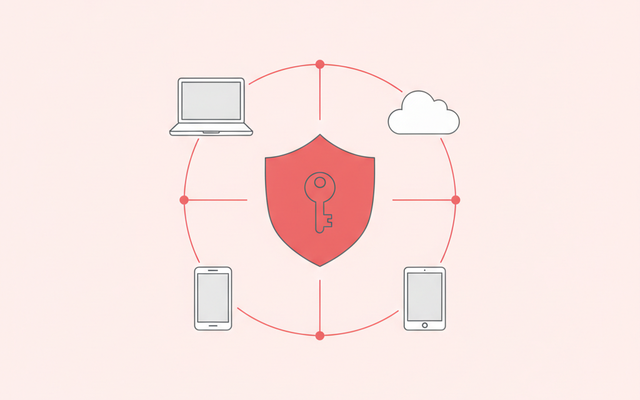
Microsoft Entra ID とは、マイクロソフトが提供する「クラウド上のID・アクセス管理サービス」です。社員一人ひとりのアカウント(誰がいるか)と、そのアカウントで何にログインできるか(どこまで許すか)をまとめて管理します。
社員が朝パソコンを開いて Microsoft 365 にサインインする。その ID とパスワードを預かって「この人は本物です」と判定し、Outlook・Teams・SharePoint への入場を許可しているのが Entra ID です。
会社の入口に立っている受付と入館証の発行係、と考えると分かりやすくなります。
なぜ「Azure AD」から名前が変わった?
Entra ID は2023年に Azure Active Directory(Azure AD)から改称されました。機能が別物に変わったわけではなく、マイクロソフトの ID 関連製品群を「Microsoft Entra」というブランドにまとめた際の名称変更です。
そのため、社内に残っている少し古い手順書やベンダーの資料に「Azure AD」と書かれていても、指しているものは同じです。検索するときは両方の名前で探すと情報が見つかりやすくなります。
【重要】新しく契約するものではなく、すでにある機能をオンにする話
ここが多くの解説記事と実態がずれるところです。ほかの解説記事の多くは「テナントを新規作成して…」という導入手順から始まりますが、Microsoft 365 を契約した時点で、その会社専用の Entra ID(テナント)はすでに作られています。
Microsoft 公式ドキュメントでも、Entra ID の無料版は Microsoft 365 などのサブスクリプションに含まれる、と明記されています。
ですから中小企業がやるべきことは「導入」ではなく「棚卸しと有効化」です。今どんな設定になっているかを確認し、無料でできる守りを先にオンにする。これが最短ルートです。
Entra ID で何ができる?中小企業に効くのはこの6つ
機能一覧を全部覚える必要はありません。従業員30〜300名の会社で実際に効くのは、次の6つです。「どの困りごとが消えるか」とセットで見てください。
| 機能 | 解決する困りごと | 必要なライセンス |
|---|---|---|
| シングルサインオン(SSO) | サービスごとにパスワードを覚えられず付箋に書いてしまう | 無料版から |
| 多要素認証(MFA) | パスワードが漏れただけでメールを盗み見られる | 無料版から |
| 条件付きアクセス | 社外・私物端末からの持ち出しを止められない | P1 が必要 |
| セルフサービス パスワード リセット | 「パスワードを忘れた」の電話が担当者に集中する | 無料版から |
| グループと管理者ロール | 全員が最上位の管理者権限を持ってしまっている | 無料版から |
| サインインログ・監査ログ | 「誰がいつ入ったか」を後から追えない | 無料版から |
シングルサインオンとは、1回のログインで複数のサービスを使えるようにする仕組みのことです。Entra ID には多くのクラウドサービスとつなぐ設定があらかじめ用意されており、勤怠システムや経費精算をここに寄せれば、社員が覚えるパスワードは1つで済みます。
多要素認証(MFA)とは、パスワードに加えてもう1つの確認をはさむ仕組みです。スマートフォンの認証アプリに出る通知を承認して初めてログインできる、という形が代表例です。パスワードが漏れても、手元のスマホがなければ入られません。
中小企業にとってのメリットを一言でまとめると、次の3つです。
①サーバーを持たずに ID を管理できる(設備投資と保守が不要) ②在宅でも出張先でも同じルールで守れる ③入退社の作業が管理画面だけで完結する。
パスワードそのものをなくす方向にも進める
Entra ID の考え方の土台にあるのがゼロトラストです。ゼロトラストとは、社内ネットワークの中だからといって無条件に信用せず、アクセスのたびに本人と端末を確かめるという考え方を指します。
「社内にいる人は信用する」という前提を置かないため、在宅勤務や外出先での利用が当たり前になった働き方に合っています。
その延長として、Entra ID はパスワードを使わないログイン(パスワードレス認証)にも対応しています。スマートフォンの認証アプリで承認する方法、パソコンの顔認証・指紋認証(Windows Hello)、パスキーと呼ばれる仕組みなどです。
中小企業でいきなり全社をパスワードレスにする必要はありませんが、「パスワードを長く複雑にして覚えさせる」路線には限界があります。まず多要素認証、次にパスワードレスという順番で考えておくと、数年先まで無駄になりません。
逆に、Entra ID だけでは解決しないこと
期待値を先に合わせておきます。次の3つは Entra ID の担当範囲ではありません。
①パソコンの細かい設定配布や紛失時の遠隔ロックは端末管理(Intune)の役割です。②ウイルスやランサムウェアの検知・駆除は Defender などのセキュリティ製品の役割です。
③社内ファイルサーバーの共有フォルダ権限は従来型の Active Directory やファイルサーバー側の設定であり、Entra ID がそのまま引き継ぐわけではありません。
「ID は Entra ID、端末は Intune、脅威対策は Defender」。この3点セットで役割が分かれていると理解しておくと、見積書を読むときに迷いません。
どのプランに含まれる?追加費用はかかる?
ここが一番よく聞かれます。Microsoft 公式のライセンス解説ページに沿って整理すると、次のようになります。
| 契約しているプラン | 含まれる Entra ID | 条件付きアクセス |
|---|---|---|
| Microsoft 365 Business Basic | 無料版 | 使えない |
| Microsoft 365 Business Standard | 無料版 | 使えない |
| Microsoft 365 Business Premium | P1(追加費用なし) | 使える |
| Microsoft 365 E3 | P1 | 使える |
| Microsoft 365 E5 | P2 | 使える(リスク判定も可) |
| 単体で追加購入する場合 | P1 は月額900円前後/P2 は1,300円台 | P1 以上で使える |
※単体購入の金額は2026年8月時点の税別・年間契約の参考価格です。為替や制度改定で変わりますので、実際の見積り時は必ず最新の公式価格をご確認ください。
なお、P1・P2 の上にMicrosoft Entra スイートという上位パッケージもあります。VPN を置き換える社内アプリへの安全な接続や、権限の棚卸しを自動化する ID ガバナンスなどをまとめたもので、こちらは大企業向けの構成です。
従業員30〜300名の会社であれば、まずは無料版と P1 の範囲で十分に効果が出ます。
ここから読み取れる判断はシンプルです。「MFA だけで十分」なら追加費用はゼロ。「社外からのアクセスを条件で制御したい」なら P1 が要る。
そして P1 を1ユーザーずつ買い足すより、Business Premium へプラン変更したほうが結果的に安く、しかも端末管理(Intune)や Defender for Business まで一緒に付いてくるケースが大半です。
弊社でも「MDM製品を新規に買いたい」というご相談に対して、まず現在のプランを確認し、Standard から Premium への変更で足りるかどうかを試算するところから入っています。新しい製品を増やす前に、手持ちの契約で足りないかを確かめる。これが一番のコスト削減になります。
無料でできること・P1が必要なことは何が違う?
「結局、お金を払わないと何ができないのか」を一枚にまとめました。Microsoft 公式のライセンス比較に基づく整理です。
| やりたいこと | 無料版 | P1 | P2 |
|---|---|---|---|
| 認証アプリを使った多要素認証 | ◯ | ◯ | ◯ |
| 利用者自身でパスワード再設定 | ◯ | ◯ | ◯ |
| サインインログ・監査ログの確認 | ◯ | ◯ | ◯ |
| 条件を決めてアクセスを制御する | × | ◯ | ◯ |
| 社内の Active Directory へパスワードを書き戻す | × | ◯ | ◯ |
| 権限を細かく分けた独自の管理者ロール | × | ◯ | ◯ |
| 怪しいログインを自動判定して遮断 | × | × | ◯ |
| 管理者権限を必要なときだけ有効化(PIM) | × | × | ◯ |
注目していただきたいのは、「今すぐやるべき守り」のほとんどが無料版の範囲に入っている点です。多要素認証も、パスワード再設定の自動化も、ログの確認も、追加費用はかかりません。まずはここを使い切ってから、有料機能を検討すれば十分です。
Microsoft 公式「Entra ライセンス」を見る ➡
最初の一歩は?「セキュリティ既定値群」と条件付きアクセスの違い
セキュリティ既定値群(Security defaults)とは、マイクロソフトが推奨する最低限の防御設定をまとめてオンにできるスイッチです。すべての利用者に多要素認証を求める、管理者は必ず追加確認を求める、といった内容がセットになっています。無料版でも使えます。
一方の条件付きアクセスとは、「誰が・どこから・どの端末で・何にアクセスするか」に応じて、許可するか追加確認を求めるかを個別に決められる仕組みです。柔軟な代わりに P1 が必要です。
| 比較項目 | セキュリティ既定値群 | 条件付きアクセス |
|---|---|---|
| 必要なライセンス | 無料版でも可 | P1 以上 |
| 設定の細かさ | オンかオフだけ | 条件ごとに自由に設計 |
| 特定の人だけ除外 | できない | できる |
| 導入にかかる手間 | 数分 | 設計と検証で数週間 |
| 向いている会社 | 情シス専任がいない30〜100名 | 在宅勤務や社外利用が多い会社 |
| 併用 | 同時には使えない | 切り替えて移行する |
既定値群をオンにする前に確認したい3つ
「とりあえずオンにしたら業務が止まった」という相談が実際にあります。次の3点は事前に洗い出してください。
①複合機やスキャナからのメール送信。古い機器は追加確認に対応できず、スキャンした書類がメールで飛ばなくなることがあります。
②部署で使い回している共有アカウント。認証アプリを誰のスマホに入れるのかが決まらず、全員がログインできなくなります。
③古いメールソフトや業務システムからの接続。いわゆるレガシー認証が遮断され、突然つながらなくなります。
どれも「先に棚卸しして、代替手段を決めてから切り替える」だけで防げます。
条件付きアクセスで最初に作る定番ポリシー4つ
P1 がある会社であれば、次の4つから始めると効果と安全性のバランスが取れます。
(1)管理者は必ず多要素認証/(2)社外ネットワークからのアクセスは多要素認証/(3)海外からのサインインは原則ブロック(海外出張の予定がある人だけ除外)/(4)古い認証方式のブロック。
いずれも、いきなり本適用せずまず「レポート専用モード」で数日〜2週間動かし、誰が引っかかるかを確認してから有効化してください。

社内のActive Directoryとどう違う?併用できる?
「サーバー室にドメインコントローラーがあるが、Entra ID に置き換えるべきか」というご質問もよくいただきます。両者は別物で、置き換えではなく併用から始めるのが中小企業の現実解です。
| 比較項目 | 社内の Active Directory | Microsoft Entra ID |
|---|---|---|
| 置き場所 | 自社のサーバー | マイクロソフトのクラウド |
| 主な管理対象 | 社内PC・共有フォルダ・社内システム | クラウドサービスへのログイン |
| 社外の端末に設定が届くか | 社内LANにつながないと届かない | インターネット経由で届く |
| グループポリシー | 使える | 使えない(Intune が担当) |
| コストの形 | サーバー購入と保守の設備投資 | 月額(無料版あり) |
| 向いているケース | 出社前提でファイルサーバー中心 | 在宅勤務やクラウド中心 |
両方を使う場合はMicrosoft Entra Connectという無料のツールで、社内 Active Directory のアカウント情報をクラウド側へ同期します。社員は同じ ID とパスワードで社内システムにも Microsoft 365 にもログインできるようになり、二重管理から解放されます。
弊社のご支援では、ファイルサーバーをクラウドストレージへ移し終えるまでは社内 AD を残し、同期でつなぐ形をおすすめしています。サーバーの撤去は最後で構いません。
入社・退職のときは何をすればいい?
Entra ID の価値が一番わかりやすく出るのが、人の出入りの場面です。手順を決めて紙に残しておくだけで、抜け漏れが激減します。
| 場面 | やること | 忘れると起きること |
|---|---|---|
| 入社① | アカウント作成とライセンス付与 | 初日にメールが使えない |
| 入社② | 部署グループへの追加 | 共有フォルダやチームに入れない |
| 入社③ | 初回サインイン時に認証アプリを登録 | 未登録の人が残り守りに穴が空く |
| 退職① | サインインをブロック | 退職後もメールを見られる |
| 退職② | サインイン中のセッションを失効させる | ログイン済みのスマホから使い続けられる |
| 退職③ | メールを引き継いでからライセンス回収 | 顧客とのやり取りが消える |
特に見落とされやすいのが退職②のセッション失効です。ライセンスを外しただけ、パスワードを変えただけでは、すでにログイン済みのスマートフォンからしばらく使えてしまうことがあります。「ブロック → セッション失効 → 引き継ぎ → 回収」の順番を守ってください。
情シスがつまずくポイントはどこ?
実際のご相談で多いつまずきを、対策とセットでまとめます。
| つまずき | 何が起きるか | 対策 |
|---|---|---|
| 条件付きアクセスをいきなり全社適用 | 管理者自身が締め出され誰も直せない | 緊急用の管理者アカウントを作り必ず除外に入れる |
| 複合機や古い機器を棚卸ししていない | スキャン送信や基幹システムの連携が止まる | 先に一覧化し代替の送信方法を決めておく |
| 全員が全体管理者になっている | 1人の乗っ取りで全社が乗っ取られる | 全体管理者は2〜3名までに絞り役割別ロールを使う |
| 退職者のライセンスだけ外している | アカウントは生きたままサインインできる | サインインブロックとセッション失効を手順に入れる |
| 個人のMicrosoftアカウントと混在 | 会社の管理が及ばない場所にデータが残る | 業務は会社アカウントに統一しブラウザの利用者も分ける |
| 設定して放置している | 不審なログインや野良アカウントに気づけない | 月1回15分サインインログとアカウント一覧を確認する |
1行目の緊急用アカウントは、Entra ID を触るなら必ず用意してください。普段は使わない管理者アカウントを1つ作り、すべてのポリシーの「除外」に入れておく。パスワードは金庫や封書で保管する。これだけで、設定ミスによる全社停止という最悪の事態を避けられます。

Google Workspace を使っている場合はどうなる?
Google Workspace にも同じ役割の仕組みがあります。名称と考え方が違うだけで、やるべきことはほぼ共通です。
| やること | Microsoft 365 側 | Google Workspace 側 |
|---|---|---|
| ID とログインの管理 | Microsoft Entra ID | Google 管理コンソール(Cloud Identity) |
| 2段階の本人確認 | 多要素認証 | 2段階認証プロセス |
| アクセス条件の制御 | 条件付きアクセス(P1 以上) | コンテキストアウェア アクセス(上位エディション) |
| 退職時の締め出し | サインインブロックとセッション失効 | アカウント停止とログアウト |
どちらの環境でも、「2段階の本人確認を全員に付ける」「管理者を絞る」「退職者を確実に止める」の3つが最優先という結論は変わりません。
何から始める?中小企業の導入5ステップ
| ステップ | やること | 目安期間 |
|---|---|---|
| 1. 現状把握 | アカウント一覧・管理者の人数・契約プランを確認 | 1週間 |
| 2. 無料の守りを有効化 | 棚卸し後にセキュリティ既定値群をオンにする | 即日〜1週間 |
| 3. 管理者の整理 | 全体管理者を絞り緊急用アカウントを作成 | 数日 |
| 4. 条件付きアクセスの検証 | P1 がある会社はレポート専用モードで影響を確認 | 2〜4週間 |
| 5. 運用ルール化 | 入退社手順を文書化し月1回ログを確認する | 継続 |
なお、Microsoft 365 のプラン変更やセキュリティ製品の導入費用は、デジタル化・AI導入補助金の対象になる場合があります。要件や補助率は年度ごとに変わりますので、申請を検討される際は必ず最新の公募要領をご確認いただくか、専門家にご相談ください。
Microsoft 365 は aclouds でもお取り扱いしています。プラン内容や導入形態はこちらからご確認いただけます。
Entra ID 以外の ID 管理サービス(IDaaS)と比較検討したい場合は、姉妹サイトの比較記事もあわせてご覧ください。
Microsoft Entra ID のよくある質問
Q. Microsoft 365 を契約していれば、Entra ID の申し込みは不要ですか?
A. 不要です。Microsoft 365 のサブスクリプションには Entra ID の無料版が含まれており、会社専用の環境はすでに作られています。追加の申し込みが必要になるのは、条件付きアクセスなど P1 以上の機能を使いたい場合だけです。
Q. 多要素認証を全社員に義務づけると、現場から反発が出ませんか?
A. 「毎回スマホを出すのが面倒」という声はよく出ます。信頼できる端末では一定期間確認を省略する設定があるため、実際に通知が出るのは新しい端末や社外からのログイン時が中心になります。導入前に「何が起きるか」を一枚の紙で説明しておくと、混乱はかなり減ります。
Q. 社員が10名程度でも Entra ID の設定は必要ですか?
A. 必要です。むしろ人数が少ない会社ほど、1つのアカウントが乗っ取られたときの被害が大きくなります。10名規模でも、多要素認証の有効化と全体管理者の絞り込みは追加費用なしで実施できます。
Q. Entra ID P1 は、必要な人にだけ付けることはできますか?
A. ライセンスはユーザー単位で割り当てられます。ただし条件付きアクセスは組織の設定として機能するため、実運用では対象になる利用者にライセンスが行き渡っている必要があります。誰に付けるべきかは構成によって変わりますので、判断に迷う場合は導入支援会社に確認することをおすすめします。
まとめ:まずは無料でできる守りから
Microsoft Entra ID は、新しく買うものではなくすでに持っている土台です。だからこそ、最初の一歩にお金はほとんどかかりません。
①アカウントと管理者の棚卸し ②多要素認証の有効化 ③入退社手順の文書化。この3つは今のプランのまま今日から着手でき、効果もはっきり出ます。条件付きアクセスや端末管理まで踏み込むかどうかは、その後に Business Premium への変更とあわせて検討すれば十分です。
ICTオフィス相談室では、現在の契約内容の確認から、どこまで無料で守れて、どこから費用が必要になるかの整理までご相談を承っています。「自社の設定が今どうなっているか分からない」という段階でも構いませんので、お気軽にお問い合わせください。
Microsoft 365の導入、プランの切り替え等をお考えの方
弊社を通してMIcrosoft365を導入頂くと以下のメリットがあります。
①デジタル化・AI導入補助金を活用して2年間半額で導入可能
②複数ツール導入で公式価格より3%お値引き
③他ITツールとの各種API連携もご提案可
④MIcrosoft365の導入、使い方もサポート対応可
まずは以下のフォームもしくはお電話でお問い合わせくださいませ。
お問い合わせはこちら⇒ 株式会社アーデント 03-5468-6097
※「Microsoft 365の記事を見た」とお伝え下さい。
Microsoft365お問い合わせフォーム
※法人向けサービスのみ対応しております。個人向けサービスは対応できませんので、ご注意ください。
必要な項目のすべてをご入力いただき、「アーデントに問い合わせる」ボタンをクリックしてください。必須のついている項目は必須入力項目です。
関連記事
・Microsoft365の安全なセキュリティ設定を解説・Teamsのウェビナーと会議の違いを分かりやすく解説!
・Power AppsとPower Automateの違いとは?
・Copilot in Power Appsとは?何ができるのかを詳しく解説!
・OneNoteの共有方法をわかりやすく解説!
・Microsoft Bookingsとは?機能、メリット・デメリットを徹底解説
・Exchange Onlineとは?機能、メリット・デメリットを徹底解説
・Sharepointとは?機能、メリット・デメリットを徹底解説
・OneDrive for BusinessとOneDriveとの違いとは?
・法人向けMicrosoft365のプラン、料金をとにかく分かりやすく解説
・Microsoft 365 Business StandardとE3プランの違いとは?
・Microsoft365とは?初心者向けに分かりやすく解説
・Teamsの使い方を初心者向けに分かりやすく解説!
株式会社アーデントは、デジタル化・AI導入補助金の支援事業者を行っております!
アーデントからデジタル化・AI導入補助金を使ってクラウドツールを導入するメリットは以下の通りです。
メリット①対象ツールを2年間、半額、もしくは1/4で利用可!
メリット②会計、経費精算、請求書処理、受発注ツール導入なら、PCやタブレットの購入も補助が受けられ半額!
メリット③補助期間終了後は、公式価格よりお値引き!
メリット④各種IT活用、DX、保守サポートでより貴社のIT化を促進、生産性を向上します!
【弊社取り扱いクラウドツール】
🔹オフィス・グループウェア: Google Workspace※、Microsoft365、desk'nets NEO※
🔹ノーコード業務改善:kintone、Zoho※、楽楽販売、JUST.DB※、サスケworks
🔹コミュニケーション: サイボウズオフィス、Garoon、Chatwork、LINE WORKS、zoom
🔹会計・経費管理: マネーフォワード、freee、楽楽精算、楽楽明細、楽楽請求、invox
🔹電子契約・文書管理: freeeサイン、クラウドサイン、GMOサイン、Adobe Acrobat、box
🔹セキュリティ対策: sophos、SentinelOne、ESET、トレンドマイクロ、CloudGate UNO
🔹バックアップ: syscloud、Avepoint、veeam
🔹RPA・自動化: RoboTANGO、DX-Suite、Yoom※、バクラクシリーズ
🔹勤怠・労務管理: 勤革時、楽楽勤怠、マネーフォワード
🔹物流・在庫管理: ロジザードZERO
🔹教育・マニュアル作成管理: iTutor、NotePM、leaf
🔹PBX・電話システム: INNOVERAPBX※、MOTTEL※、ZoomPhone※
🔹端末管理:LANSCOPE、clomo、ISM Cloud One
🔹リモートデスクトップ:RemoteOperator在宅
🔹受付ipad:ラクネコ※
🔹タスク管理、その他:Adobe creative cloud、Notta、JOSYS、backlog※
など
※こちらのツールは補助期間終了後の値引不可
また、上記以外のツールも取り扱いできるものが多々ありますので、一度ご相談ください。
デジタル化・AI導入補助金2026の詳細、お問合せはお電話頂くか、以下の記事を御覧ください↓
デジタル化・AI導入補助金お問合せ:03-5468-6097

以下の動画では、採択のポイントや申請にあたっての注意点などを詳しく解説していますので、
あわせてご覧ください!

株式会社アーデント 代表取締役。2006年にオフィス専門不動産会社アーデントを創業。その後、オフィス賃貸仲介、ワークプレイス作りに10年以上携わり、合計500社以上のオフィス移転をサポート。2018年よりクラウドPBXを中心にネットワーク、通信分野を専門に400社以上の電話、ネット環境づくりをサポート。2022年より100以上のクラウドサービスの販売を開始。
デジタル化・AI導入補助金を使って、150社以上にクラウドツールを提供。IT活用による業務改善のDXコンサルを提供。ノーコードツールを使ったExcelやAccessからの基幹システム移行によるDX実績多数。
アマゾンで出版している書籍はこちら!
「AppSheetで作る中小企業の基幹システム」 ~Excel限界からの脱出。GoogleWorkspaceを使って、失敗しない業務アプリ導入を解説~
「Google Workspace完全活用マニュアル」 ~Google Workspaceをフル活用する方法を徹底解説!~
amzn.to/3w5zWfT
「中小法人向け サイバーセキュリティ完全ガイド」~サイバーセキュリティ対策で、特に中小企業が 守るべきポイントを網羅!~
amzn.to/3Y9Nm5n
ぜひチェックしてください!