リモートデスクトップとは?windows10での使い方も解説!
現在も新型コロナウイルスの拡大は全国各地で続いており、リモートワークを継続している企業もまだまだ多いのではないでしょうか。
リモートワークを実施するための手段や導入方法はたくさんありますが、「リモートデスクトップ」も離れた場所から社内のパソコンを遠隔で操作できるため採用している企業が多いです。
今回はリモートデスクトップについて詳しく解説していきます。
本記事ではリモートデスクトップの具体的な設定方法や導入のメリット、デメリットについても詳しく解説しています。リモートデスクトップを導入する際にはぜひ参考にしてください。
リモートデスクトップとは
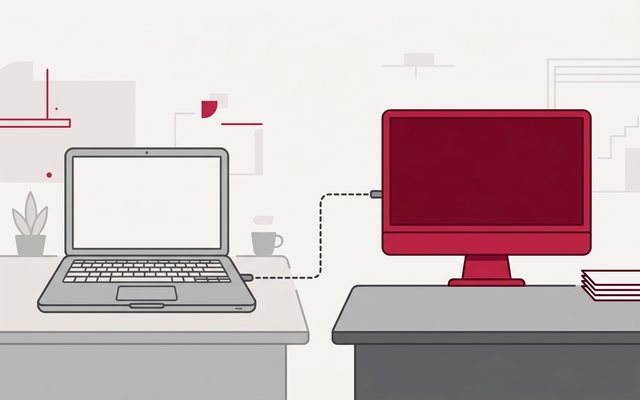
リモートデスクトップとは、離れた場所にあるパソコン(デスクトップ)を自宅のパソコンやタブレット端末などから操作するための仕組みです。
リモートデスクトップを導入すれば、自宅やカフェなどでもオフィスと同じパソコン画面上での作業が可能となります。
場所を問わずにオフィスと同様の作業が可能となるので、テレワークにおいて必須のツールといえます。
また画面共有を行って離れた場所にいるメンバーとも業務を進めることも可能です。同じ画面を共有して作業をすることによって、テレワーク時でもコミュニケーションをとりながら業務をスムーズに進めていくことができます。
リモートデスクトップの設定方法【Windows 10pro以上】
リモートデスクトップの設定作業は手順さえ覚えれば誰でもスムーズに行うことができます。ただし、windows10の場合はpro以上のプランが必要です。homeではリモートデスクトップはできません。(企業内のパソコンを設定する場合は必ずシステム管理者に確認してから作業を行いましょう)
では、手順について解説していきます。
【事前準備】ホスト側のコンピューター名を確認する(ホストPC)
事前準備としてホスト側のパソコンの「コンピューター名」「ユーザー名」「パスワード」を確認して控えておく必要があります。確認手順は下記のとおりです。
①スタートボタンを右クリック
②「設定」→「システム」→「バージョン情報」

③デバイス名を確認する
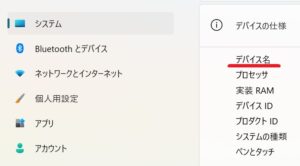
④「ユーザー名」と「パスワード」も把握しておきます。(普段パソコンにログインする際に使用しているものと同じです)
【リモートアクセスの許可】(ホストPC)
次にリモートアクセスを許可しておきます。下記の手順で進めてください。
①タスクバーの検索ボックスに「コントロールパネル」と入力してコントロールパネルを開く
②「システムとセキュリティ」を選択
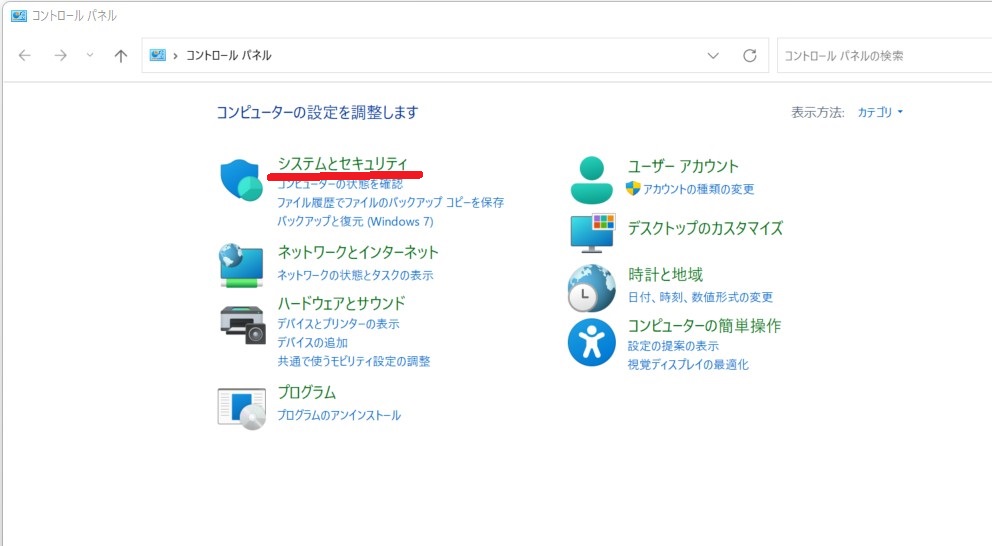
③「システム」の項目の中の「リモートアクセスの許可」を選択する

④「このコンピュータへのリモート接続を許可する」→「OK」をクリックする。

※デフォルトではリモート接続を許可しない設定になっています。
【リモートアクセスの接続開始】(クライアント側のPC)
クライアント側のパソコンから接続を開始します。手順は下記のとおりです。
①スタートボタンをクリック
②「Windowsアクセサリ」の「リモートデスクトップ接続」を選択する
③「コンピューター名」を入れて接続をクリックする
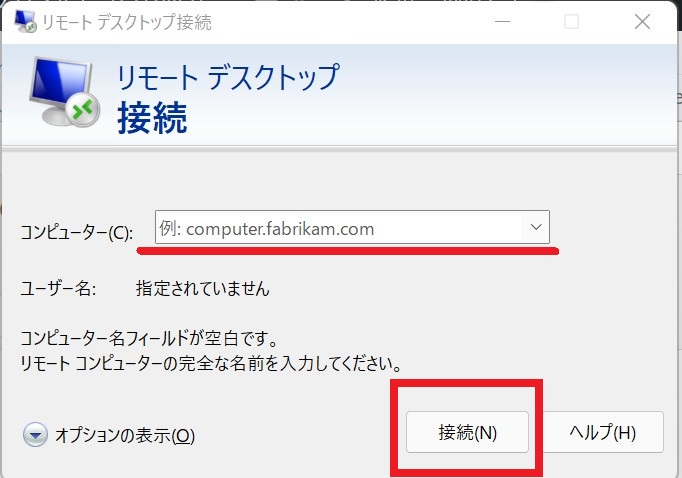
④「ユーザー名」「パスワード」を入力して接続完了
以上の手順でリモートデスクトップの接続は完了します。ユーザー名やパスワードは失念しないように、安全な場所に記録しておきましょう。
リモートデスクトップのメリット
続いてリモートデスクトップのメリットについて解説します。
手元のパソコンのスペックは関係なく作業が可能
リモートデスクトップは遠隔操作するパソコンの性能が高ければスムーズに作業が可能です。仮に手元のパソコンのスペックが低かったとしても関係なしに作業が可能です。
速度が十分なインターネット回線さえあれば手元のパソコンのスペックが低くても(CPUの処理能力、OSのバージョンなど)オフィスと同じように作業ができるのは「デスクトップ」の大きなメリットです。
場所を問わずに働くことが可能
リモートデスクトップのメリットの一つとしてよく挙げられるのが、場所を問わずに働くことができるようになる点です。
従来ですと会社に出社して直接パソコンを操作するか、貸し出し用のパソコンを持ち帰って操作するしか方法しかできませんでしたが、リモートデスクトップを導入することによって自宅や外出先から社内のパソコンへアクセスできるようになり、会社にいるときと同様の作業が可能となりました。
端末、データの持ち出し作業が不要になる
リモートデスクトップの導入で端末やデータの持ち出しが不要となる点も大きなメリットです。
データの持ち出し等は情報漏えいなどのセキュリティ事故につながる恐れがありますが、その心配を解消できます。
また社内端末にアクセスしている状態なので、使用している外部の端末にはデータが残りません。リモートデスクトップの導入で高いセキュリティを保って業務を進めることができます。
導入の作業、設定も簡単に行うことができる
リモートデスクトップは上記の設定方法のとおり比較的簡単に導入することができます。
コストがかかる設備投資をやる必要がなく無料で導入できる点もメリットの一つです。より多くの機能とセキュリティが備わっているサービスを利用したい場合は有料のリモートデスクトップ(Splashtopなど)もおすすめです。
リモートデスクトップのデメリット
ここまでメリットについて解説してきましたが、リモートデスクトップにはデメリットも存在します。導入を検討する際にはメリットだけではなくデメリットの部分についても理解しておくことが重要です。
リモートデスクトップの主なデメリットは下記のとおりです。
会社のパソコンの電源をつけておく必要がある
リモートデスクトップのデメリットとして一番に挙げられるのは、会社のパソコンの電源をつけておく必要があることです。
リモートデスクトップを利用する際には、常に接続先のパソコンの電源を常につけておかなければなりません。たとえば停電などの外的な要因で万が一パソコンの電源が落ちてしまったら、リモートでの業務遂行ができなくなるからです。
このような万が一のリスクを避けるために、従業員が出社してパソコンの電源を起動できるようにしておく必要があります。
インターネット回線に大きく依存している
リモートデスクトップの動作はインターネット回線の速度に大きく依存しています。この点もデメリットの一つです。
リモートデスクトップは常にインターネット回線に接続した状態で操作を行う必要があります。自宅での回線が遅かったり、スマホのテザリングを利用している場合には動作が遅くなってしまう可能性があります。
自宅でリモートデスクトップを快適に利用するために、高速なインターネット環境を準備しておくことが有効的な対策方法になります。
セキュリティリスクが潜んでいる
セキュリティリスクが少なからず発生してしまう点もリモートデスクトップのデメリットとなります。
リモートデスクトップはインターネットを経由して社内端末にアクセスを行う仕組みになっているため、なりすましやマルウェア等のセキュリティリスクが発生してしまいます。
外部から不正なアクセスをされた場合は、社内のデータを盗まれたり個人情報や機密情報の流出といった重大なセキュリティ事故へとつながる恐れがあるので注意が必要です。
具体的なセキュリティ対策の方法についてこれから紹介していきます。
必須のリモートデスクトップのセキュリティ対策
リモートデスクトップを安全に利用するためには万全なセキュリティ対策が必須です。ここでは具体的な対策方法を5つ紹介します。
VPN接続を行う
有効なセキュリティ対策の一つは、VPN接続を必須にすることです。
リモートデスクトップで接続する際にVPNで接続すれば暗号化された通信で安全に社内パソコンにアクセスすることができます。
多要素認証の導入
2つ目に紹介するセキュリティ対策は多要素認証の導入です。
リモートデスクトップに接続する際にログインIDとパスワードは必須ですが、生体認証、SMS、認証コードなどを追加することでよりセキュリティを強固にすることが可能です。
さらに接続する際のパスワードも定期的に変更するようにしましょう。
セキュリティソフトの更新
3つ目に紹介するセキュリティ対策は、セキュリティソフトの更新をきちんと行うことです。
セキュリティソフトを適宜更新することもセキュリティを強化するために有効な方法です。
セキュリティソフトは接続元のパソコン、接続先のパソコンどちらにもインストールして常に最新の状態になるように適宜更新しましょう。
アクセス権限の管理を徹底して行う
4つ目に紹介するセキュリティ対策は、アクセス権限の管理をきちんと行うことです。
従業員の業務内容によってリモートデスクトップで利用できる範囲を事前に定めておくことで、安全なセキュリティ環境下で業務を行うことが可能です。
フリーWi-Fi、公衆無線LANは極力使用しない
最後に紹介するセキュリティ対策はフリーWi-Fi、公衆無線LANを利用しないことです。
特にカフェなどで作業するときは、フリーWi-Fiや公衆無線LANを使用しないように注意しましょう。多くの人が利用しているWi-Fiの場合、ネットワークへの侵入や通信傍受などのリスクが十分に考えられます。
外出先でリモートデスクトップへ接続する際には、持ち運びできるタイプのWi-Fi端末を必ず準備しましょう。
リモートデスクトップは何ができ、どう使う?
リモートデスクトップは在宅勤務の有力手段ですが、仕組みと使いどころを理解して使うことが重要です。要点は次のとおりです。
| 項目 | 具体的にどういうことか |
|---|---|
| 仕組み | 手元の端末から、社内など離れたPCの画面を呼び出して直接操作する |
| 主な用途 | 自宅から社内PCを操作する在宅勤務、サーバーや特定ソフト環境の遠隔操作 |
| 利点 | データを手元に持ち出さず社内環境で作業でき、情報持ち出しリスクを抑えられる |
| 接続の前提 | Windows10では対応エディションや設定が必要で、社内側の準備も伴う |
ポイントは、リモートデスクトップは「データを手元に置かず社内で作業する」方式であり、情報持ち出しを抑えつつ在宅対応できる点が価値だという点です。一方、接続経路の作り方を誤ると重大な侵入口になります。用途と利点を理解したうえで、
後述の安全対策とセットで運用することが、活用の出発点になります。
安全に使うには何が必要?
リモートデスクトップは利便性が高い反面、設定を誤ると不正侵入の入口になり被害が多発しています。中小企業が押さえる安全対策は次のとおりです。
| 項目 | 具体的にどういうことか |
|---|---|
| 直接公開しない | インターネットへ直接公開せず、VPN内に限定するなど接続経路を絞る |
| 多要素認証 | 認証情報の窃取だけでは入れないよう多要素認証を必須にする |
| 公開範囲の最小化 | 接続元・ポート・対象を必要最小限にし、攻撃対象面を減らす |
| 更新と管理 | OS・関連機器の脆弱性更新と、退職者アカウントの即時停止を徹底する |
最大のつまずきは、手軽さからリモートデスクトップを直接公開し、総当たり攻撃で侵入されることです。利便性とセキュリティはセットで設計しなければ機能しません。当社は中小企業のリモートアクセス環境を、
VPN/ゼロトラストを含む安全な構成設計から運用まで伴走支援しています。直接公開を避け認証を強化することが、安全活用の前提になります。
リモートデスクトップ活用チェック

リモートデスクトップとは、手元の端末から、社内など離れた場所のPCの画面を呼び出して直接操作する仕組みのことです。
自宅から社内PCを操作する在宅勤務や、サーバー・特定ソフト環境の遠隔操作に使え、データを手元に持ち出さず社内環境で作業できるため情報持ち出しリスクを抑えられる点が価値で、Windows10では対応エディションや設定など社内側の準備も伴います。
一方、接続経路の作り方を誤ると重大な侵入口になり、インターネットへ直接公開すると総当たり攻撃で侵入される被害が多発しています。
安全活用には、直接公開せずVPN内に限定するなど接続経路を絞ること、多要素認証の必須化、接続元・ポート・対象の最小化、OSや機器の脆弱性更新と退職者アカウントの即時停止が不可欠で、利便性とセキュリティをセットで設計することが前提となります。
この記事のよくある質問(FAQ)
本記事に関して、よく寄せられる質問をまとめました。
Q. リモートデスクトップとは何ですか?
A. 手元の端末から離れたPCへネット越しに接続し操作する仕組みです。在宅でも社内PC環境をそのまま使え、テレワークの有力な手段になります。
Q. どんな業務に使えますか?
A. 社内ソフトや環境を在宅・出先から使う、特定PCでの作業継続、サポート対応などに使えます。場所に縛られない業務継続に有効です。
Q. セキュリティは大丈夫ですか?
A. 設定次第です。直接公開を避けVPN内や専用サービス経由に限定し、多要素認証・権限最小化・更新を行えば安全に運用できます。
Q. 中小企業の注意点は?
A. インターネットへの直接公開は総当たり攻撃の入口になります。接続経路の限定・多要素認証・退職者の即時停止を運用に組み込むことが重要です。
関連情報・お問い合わせ
まとめ
今回は、リモートデスクトップについて解説しました。
リモートデスクトップを導入すれば、自宅やカフェなどでもオフィスと同じパソコン画面上での作業が可能ですし、場所を問わずに働くことが可能となります。
導入を検討する上でメリット、デメリットどちらも把握することが非常に重要です。導入の方法自体は紹介した通り比較的簡単に行えます。導入の際には、ぜひ本記事を参考にしていただけますと幸いです。
関連記事
windows10homeなどの場合は以下のchromeリモートデスクトップがオススメです!
株式会社アーデントは、デジタル化・AI導入補助金の支援事業者を行っております!
アーデントからデジタル化・AI導入補助金を使ってクラウドツールを導入するメリットは以下の通りです。
メリット①対象ツールを2年間、半額、もしくは1/4で利用可!
メリット②会計、経費精算、請求書処理、受発注ツール導入なら、PCやタブレットの購入も補助が受けられ半額!
メリット③補助期間終了後は、公式価格よりお値引き!
メリット④各種IT活用、DX、保守サポートでより貴社のIT化を促進、生産性を向上します!
【弊社取り扱いクラウドツール】
🔹オフィス・グループウェア: Google Workspace※、Microsoft365、desk'nets NEO※
🔹ノーコード業務改善:kintone、Zoho※、楽楽販売、JUST.DB※、サスケworks
🔹コミュニケーション: サイボウズオフィス、Garoon、Chatwork、LINE WORKS、zoom
🔹会計・経費管理: マネーフォワード、freee、楽楽精算、楽楽明細、楽楽請求、invox
🔹電子契約・文書管理: freeeサイン、クラウドサイン、GMOサイン、Adobe Acrobat、box
🔹セキュリティ対策: sophos、SentinelOne、ESET、トレンドマイクロ、CloudGate UNO
🔹バックアップ: syscloud、Avepoint、veeam
🔹RPA・自動化: RoboTANGO、DX-Suite、Yoom※、バクラクシリーズ
🔹勤怠・労務管理: 勤革時、楽楽勤怠、マネーフォワード
🔹物流・在庫管理: ロジザードZERO
🔹教育・マニュアル作成管理: iTutor、NotePM、leaf
🔹PBX・電話システム: INNOVERAPBX※、MOTTEL※、ZoomPhone※
🔹端末管理:LANSCOPE、clomo、ISM Cloud One
🔹リモートデスクトップ:RemoteOperator在宅
🔹受付ipad:ラクネコ※
🔹タスク管理、その他:Adobe creative cloud、Notta、JOSYS、backlog※
など
※こちらのツールは補助期間終了後の値引不可
また、上記以外のツールも取り扱いできるものが多々ありますので、一度ご相談ください。
デジタル化・AI導入補助金2026の詳細、お問合せはお電話頂くか、以下の記事を御覧ください↓
デジタル化・AI導入補助金お問合せ:03-5468-6097

以下の動画では、採択のポイントや申請にあたっての注意点などを詳しく解説していますので、
あわせてご覧ください!

株式会社アーデント 代表取締役。2006年にオフィス専門不動産会社アーデントを創業。その後、オフィス賃貸仲介、ワークプレイス作りに10年以上携わり、合計500社以上のオフィス移転をサポート。2018年よりクラウドPBXを中心にネットワーク、通信分野を専門に400社以上の電話、ネット環境づくりをサポート。2022年より100以上のクラウドサービスの販売を開始。
IT導入補助金を使って、50社以上にクラウドツールを提供。IT活用による業務改善のDXコンサルを提供。ノーコードツールを使ったExcelやAccessからの基幹システム移行によるDX実績多数。
アマゾンで出版している書籍はこちら!
「AppSheetで作る中小企業の基幹システム」 ~Excel限界からの脱出。GoogleWorkspaceを使って、失敗しない業務アプリ導入を解説~
「Google Workspace完全活用マニュアル」 ~Google Workspaceをフル活用する方法を徹底解説!~
amzn.to/3w5zWfT
「中小法人向け サイバーセキュリティ完全ガイド」~サイバーセキュリティ対策で、特に中小企業が 守るべきポイントを網羅!~
amzn.to/3Y9Nm5n
ぜひチェックしてください!