NotebookLMとは?中小企業の業務での使い方を徹底解説|無料でできること・料金・注意点

はじめに〜NotebookLMで「社内の情報」をAIに任せる
「マニュアルのどこに書いてあるか分からない」「過去の議事録を探すのに時間がかかる」――中小企業の現場では、情報が散らばっていて探すのに手間がかかるという悩みがつきものです。
そこで役立つのが、GoogleのNotebookLM(ノートブックエルエム)です。自社の資料を読み込ませると、その内容だけをもとにAIが答えてくれる「専属のリサーチ担当」のようなツールで、基本機能は無料で使えます。この記事では、NotebookLMとは何かから、基本の使い方、中小企業の業務での活用例、料金、安全に使うための注意点までを、やさしく解説します。
NotebookLMとは?ソースを絞るからウソが出にくいAI
NotebookLMとは、Googleが提供するAIリサーチアシスタントです。最大の特徴は、自分がアップロードした資料(ソース)だけをもとに回答する点にあります。
ChatGPTや通常のGeminiがインターネット全体の知識から答えるのに対し、NotebookLMは「あなたが渡した資料の中」だけで答えます。そのため事実と異なる回答(ハルシネーション)が起きにくく、回答には「どの資料の何ページが根拠か」という引用が付きます。社内マニュアルや契約書など、正確さが求められる業務資料を扱うのにぴったりです。
読み込めるソースは幅広く、PDF・Googleドキュメント/スライド・テキスト・Webサイトのリンク・YouTube動画・音声ファイルなどに対応しています。
NotebookLMでできること(Studio機能)
NotebookLMは、読み込んだ資料からさまざまな形のアウトプットを自動生成できます。代表的な機能を整理しました。
| 機能 | どんなことができるか |
|---|---|
| 音声解説(音声概要) | 資料の内容をラジオ番組のような対話音声に変換。日本語にも対応し、移動中に「耳で資料を読む」使い方ができる |
| 動画解説 | 資料をナレーション付きの解説動画に。研修や説明資料に活用できる |
| マインドマップ | 資料の要点とつながりを図で可視化。複雑なテーマの全体像をつかみやすい |
| 要約レポート・FAQ | 資料の要約、ブリーフィング、想定Q&Aなどを自動作成 |
| クイズ・学習用教材 | 理解度テストやフラッシュカードを生成。新人教育や勉強会に便利 |
ポイントは、同じ資料から用途別に作り分けられることです。たとえば1つのマニュアルから「経営層向けの短い音声解説」「新人向けの詳しい動画」「現場用のFAQ」をそれぞれ作る、といった使い方ができます。
【基本】NotebookLMの使い方3ステップ
操作はとてもシンプルです。Googleアカウントがあれば、3ステップで使い始められます。
① ノートブックを作り、ソース(資料)を追加する
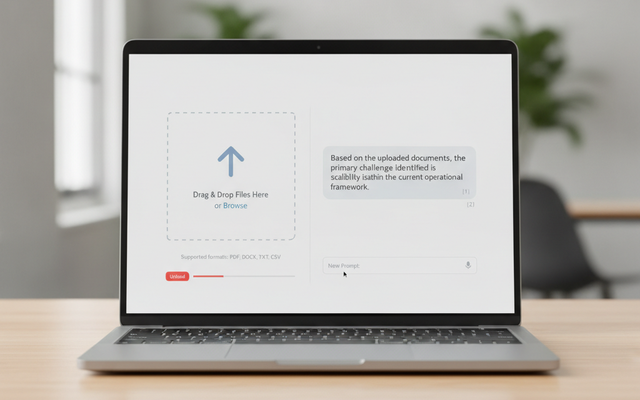
NotebookLMにアクセスして「新規作成」を押し、調べたい資料を追加します。PDFをアップロードしたり、GoogleドキュメントやWebサイトのURL、YouTube動画などを指定したりできます。1つのノートブックに複数の資料をまとめて入れられます。
② 質問する(引用付きで答えが返る)
資料を追加したら、チャット欄に質問を入力します。「この資料の要点を3つ教えて」「有給休暇の申請手順は?」のように聞くと、追加した資料の中だけから答えが返り、根拠となった箇所の引用も示されます。気になる引用をクリックすれば、元の資料の該当部分をすぐ確認できます。
③ 音声・マインドマップなどに変換する
画面の「Studio(スタジオ)」から、音声解説・動画・マインドマップ・要約レポート・クイズなどをワンクリックで生成できます。資料を読み込ませておけば、用途に合わせて何度でも作り直せます。
中小企業の業務での活用例5つ
NotebookLMは「社内の情報を整理して、誰でも引き出せるようにする」のが得意です。中小企業ですぐ役立つ使い方を5つ紹介します。
① 社内マニュアルの「AI質問窓口」
就業規則・業務マニュアル・社内ルールを読み込ませておけば、「経費精算のやり方は?」といった定型的な質問にAIが即答します。先輩社員が何度も同じ質問に答える手間を減らせます。
② 議事録の要約とタスク抽出
会議の議事録を読み込ませ、「決定事項とToDoを担当者ごとにまとめて」と頼めば、長い議事録から要点とタスクを一瞬で整理できます。
③ 新人オンボーディング・研修
研修資料から音声解説やクイズを自動生成すれば、新入社員が自分のペースで学べます。「耳で聞ける研修」や「理解度チェック」を手間なく用意できます。
④ 営業の競合対策(バトルカード)
自社と競合の資料を読み込ませて「当社が選ばれる理由を整理して」と聞けば、商談用の比較メモ(バトルカード)を作れます。商談前の準備時間を短縮できます。
⑤ 複数資料の横断チェック
複数の契約書や提案書をまとめて読み込ませ、「条件が違う箇所を教えて」と聞けば、資料間の違いや抜け漏れの確認に使えます。

料金プラン:無料版でどこまでできる?
NotebookLMは無料版でも主要な機能がひと通り使えます。まずは無料で試し、足りなくなったら有料版を検討するのがおすすめです。
| 区分 | 目安の内容 |
|---|---|
| 無料版 | ノートブック最大100個/1ノートブックにつきソース最大50個/1日あたりチャット約50回・音声生成数回など。個人利用や試用に十分 |
| 有料版(NotebookLM Plus) | ノートブック数・ソース数・生成回数などの上限が大幅にアップ。Google WorkspaceやGoogle Oneの上位プランに含まれる形で利用できる |
| 法人利用 | 会社のGoogle Workspaceアカウントで使うことで、データ管理やセキュリティ面で安心して使える |
なお、上限の数値や料金は変更されることがあります。導入前には公式の最新情報をご確認いただくか、専門家にご相談ください。
使うときの注意点
便利なNotebookLMですが、業務で使う前に押さえておきたい点があります。
ひとつめはセキュリティです。社外秘や個人情報を扱うなら、個人のGoogleアカウントではなく会社で管理するGoogle Workspace(法人)アカウントで使うのが基本です。法人向けでは、入力データがAIの学習に使われない扱いになるなど、安心して使える仕組みが整っています。
ふたつめはソースの入れすぎに注意することです。1つのノートブックに資料を詰め込みすぎると回答の精度が下がることがあるため、テーマごとにノートブックを分けると使いやすくなります。みっつめは元の資料が間違っていればAIの答えも間違う点です。引用元を確認する習慣をつけましょう。
法人で安全に使うなら:Google Workspace+補助金の活用
NotebookLMを業務でしっかり活用するなら、土台としてGoogle Workspace(法人向け)を整えるのがおすすめです。会社で管理するアカウントなら、セキュリティや権限管理がしやすく、NotebookLMの有料機能も使いやすくなります。
そして、Google Workspaceの導入にはデジタル化・AI導入補助金を活用できる場合があります。ツール費用や導入支援費を補助金でまかなえる可能性があり、コストを抑えながら社内のAI活用環境を整えられます。補助金は年度や枠で条件が変わるため、検討の際は最新情報の確認や専門家への相談をおすすめします。
アーデントでは、Google Workspaceの導入や社内のAI活用(NotebookLM・Geminiなど)の定着支援、補助金を使ったコスト削減までを一貫してご支援しています。

よくある質問(FAQ)
Q1. NotebookLMとは何ですか?
A. Googleが提供するAIリサーチアシスタントです。自分でアップロードした資料だけをもとに、引用付きで回答します。ネット全体ではなく「自社の資料」に絞れるため、事実と異なる回答が起きにくいのが特徴です。
Q2. NotebookLMは無料で使えますか?
A. はい、無料版で主要機能が使えます。ノートブック数やソース数、1日あたりの生成回数に上限があり、増やしたい場合や法人利用には有料版(NotebookLM Plus)があります。料金・上限は変わることがあるため公式でご確認ください。
Q3. 中小企業の業務にどう使えますか?
A. 社内マニュアルのAI質問窓口、議事録の要約とタスク抽出、新人研修用の音声・クイズ生成、営業の競合比較メモ作成、複数資料の横断チェックなどに活用できます。
Q4. 機密情報をアップロードしても大丈夫ですか?
A. 業務利用では会社で管理するGoogle Workspace(法人)アカウントで使うのが基本です。社外秘や個人情報は社内ルールに沿って慎重に判断してください。
まとめ
NotebookLMは、自社の資料だけをもとに、引用付きで答えてくれるGoogleのAIツールです。社内マニュアルの質問窓口、議事録の要約、新人研修、営業準備など、中小企業の「情報を探す・まとめる・引き継ぐ」手間を大きく減らせます。
基本機能は無料で始められるので、まずは身近な資料を1つ読み込ませて試してみるのがおすすめです。本格的に業務で使うなら、セキュリティの面から会社のGoogle Workspaceアカウントで使い、必要に応じて有料版を検討しましょう。
アーデントでは、Google Workspaceの導入から社内のAI活用の定着、補助金を活用したコスト削減までを一貫してご支援します。「自社の業務にどう使えるか」からお気軽にご相談ください。
GoogleWorkspaceで困っている、または新規導入予定の方へ
GoogleWorkspaceもしくはMicrosoft365の新規導入もしくは商流変更をお考えの方は、弊社ITの専門家が最適なプラン選定をアドバイス。また、初期のDNSレコード設定や各種メール設定も代行できます。
また、弊社からの導入で、以下のメリットがあります。
①GoogleWorkspace公式HPからだと14日間の無料利用期間⇒30日間に。
②支払いは請求書払い可
③1年間、GoogleWorkspaceのマニュアル動画を無料で視聴(2年目以降は年450円が必要)
④デジタル化・AI導入補助金を使って2年間半額でのご提案も可能
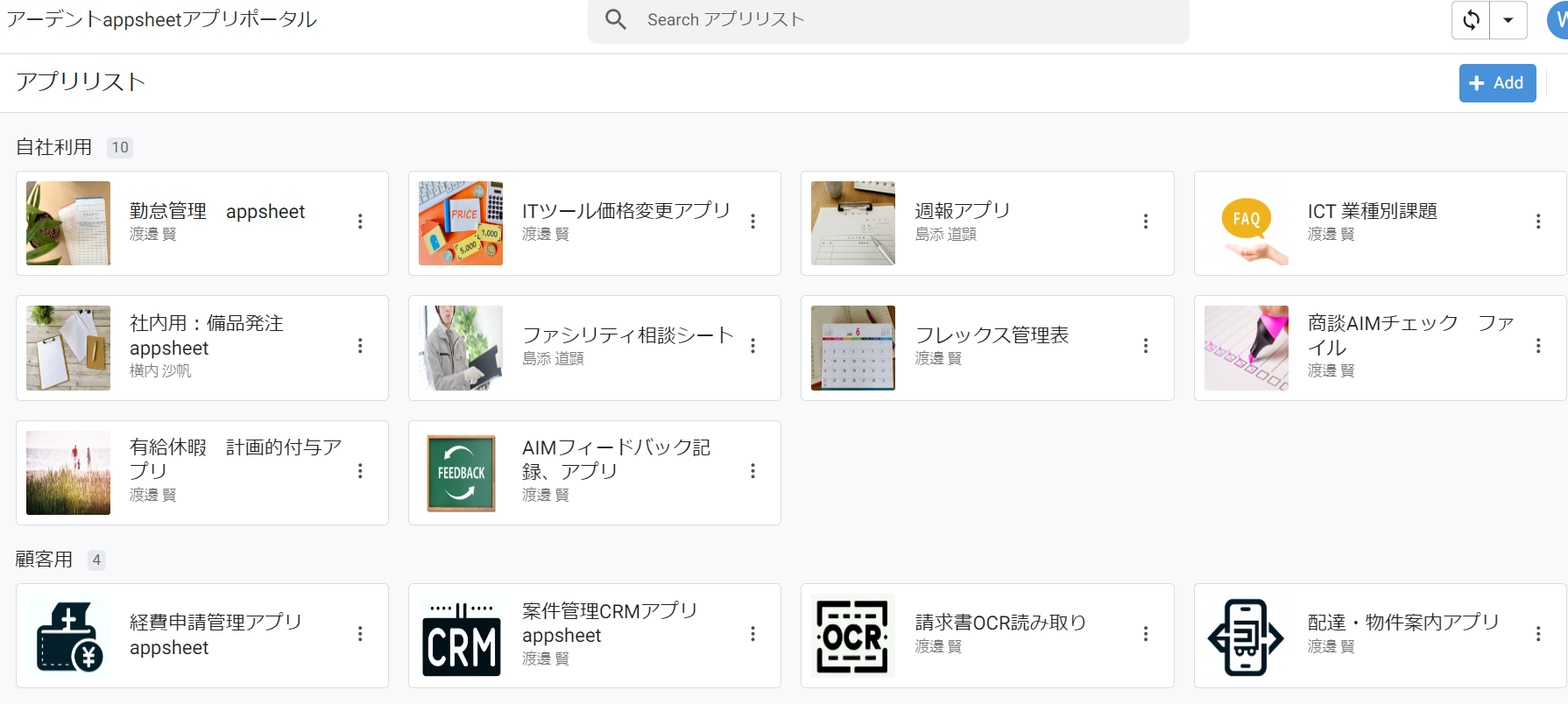
⑤弊社で作成したAppsheetアプリ(勤怠有給管理アプリ、備品発注管理、CRM商談管理、タスク管理、従業員同士感謝記録アプリ等)無料進呈 ※数に関係なく設置サポート費用10万円別途有
⑥GeminiやnotebookLM、Antigravity(AIエージェント)などの活用研修も提供
お問い合わせは、電話もしくはフォームからご相談くださいませ。
※「GoogleWorkspaceの記事を見た」とお伝え下さい。
GoogleWorkspaceお問い合わせフォーム
必要な項目のすべてをご入力いただき、「アーデントに問い合わせる」ボタンをクリックしてください。必須のついている項目は必須入力項目です。
関連記事
・GoogleWorkspaceはIT導入補助金の対象?どれくらいお得になる?・GoogleWorkspace管理画面のセキュリティ設定完全解説
・AppSheetなら備品発注管理アプリを一瞬で作れる?!
・スプレッドシートとGASによる業務自動化の例を紹介
・Gmail(Google Workspace)でホワイトリストを設定するやり方
・2024年2月から!Gmailの送信ガイドラインの変更を徹底解説
・Google Workspaceのマニュアル動画が、社員教育に便利!
・OutlookからGoogle WorkspaceのGmailへメールデータを移行する方法
・企業でのApp Sheetの活用事例3選!利用するメリットも解説
・GoogleのAppSheetでできること、料金を徹底解説!
・完全無料!googleスプレッドシートの経費精算システムテンプレート
・無料のスプレッドシートで有給管理を効率化!テンプレートを配布します!
・従業員全員のGmailをバックアップする方法2選
・Gmailで部下のメールを上司がチェックできるようにする方法2選
・Googleスプレッドシートにパスワードを設定する方法
・googleドライブで電子帳簿保存に対応する方法をわかりやすく解説
・GoogleWorkspaceを初心者向けにわかりやすく解説
・Google Workspace料金プランの違いとプラン選定ポイントを徹底解説
株式会社アーデントは、デジタル化・AI導入補助金の支援事業者を行っております!
アーデントからデジタル化・AI導入補助金を使ってクラウドツールを導入するメリットは以下の通りです。
メリット①対象ツールを2年間、半額、もしくは1/4で利用可!
メリット②会計、経費精算、請求書処理、受発注ツール導入なら、PCやタブレットの購入も補助が受けられ半額!
メリット③補助期間終了後は、公式価格よりお値引き!
メリット④各種IT活用、DX、保守サポートでより貴社のIT化を促進、生産性を向上します!
【弊社取り扱いクラウドツール】
🔹オフィス・グループウェア: Google Workspace※、Microsoft365、desk'nets NEO※
🔹ノーコード業務改善:kintone、Zoho※、楽楽販売、JUST.DB※、サスケworks
🔹コミュニケーション: サイボウズオフィス、Garoon、Chatwork、LINE WORKS、zoom
🔹会計・経費管理: マネーフォワード、freee、楽楽精算、楽楽明細、楽楽請求、invox
🔹電子契約・文書管理: freeeサイン、クラウドサイン、GMOサイン、Adobe Acrobat、box
🔹セキュリティ対策: sophos、SentinelOne、ESET、トレンドマイクロ、CloudGate UNO
🔹バックアップ: syscloud、Avepoint、veeam
🔹RPA・自動化: RoboTANGO、DX-Suite、Yoom※、バクラクシリーズ
🔹勤怠・労務管理: 勤革時、楽楽勤怠、マネーフォワード
🔹物流・在庫管理: ロジザードZERO
🔹教育・マニュアル作成管理: iTutor、NotePM、leaf
🔹PBX・電話システム: INNOVERAPBX※、MOTTEL※、ZoomPhone※
🔹端末管理:LANSCOPE、clomo、ISM Cloud One
🔹リモートデスクトップ:RemoteOperator在宅
🔹受付ipad:ラクネコ※
🔹タスク管理、その他:Adobe creative cloud、Notta、JOSYS、backlog※
など
※こちらのツールは補助期間終了後の値引不可
また、上記以外のツールも取り扱いできるものが多々ありますので、一度ご相談ください。
デジタル化・AI導入補助金2026の詳細、お問合せはお電話頂くか、以下の記事を御覧ください↓
デジタル化・AI導入補助金お問合せ:03-5468-6097

以下の動画では、採択のポイントや申請にあたっての注意点などを詳しく解説していますので、
あわせてご覧ください!

株式会社アーデント 代表取締役。2006年にオフィス専門不動産会社アーデントを創業。その後、オフィス賃貸仲介、ワークプレイス作りに10年以上携わり、合計500社以上のオフィス移転をサポート。2018年よりクラウドPBXを中心にネットワーク、通信分野を専門に400社以上の電話、ネット環境づくりをサポート。2022年より100以上のクラウドサービスの販売を開始。
デジタル化・AI導入補助金を使って、150社以上にクラウドツールを提供。IT活用による業務改善のDXコンサルを提供。ノーコードツールを使ったExcelやAccessからの基幹システム移行によるDX実績多数。
アマゾンで出版している書籍はこちら!
「AppSheetで作る中小企業の基幹システム」 ~Excel限界からの脱出。GoogleWorkspaceを使って、失敗しない業務アプリ導入を解説~
「Google Workspace完全活用マニュアル」 ~Google Workspaceをフル活用する方法を徹底解説!~
amzn.to/3w5zWfT
「中小法人向け サイバーセキュリティ完全ガイド」~サイバーセキュリティ対策で、特に中小企業が 守るべきポイントを網羅!~
amzn.to/3Y9Nm5n
ぜひチェックしてください!