【2026年版】Teamsのチーム・チャネル設計ガイド|乱立を防ぐ作り方・命名ルール・ファイルが消える仕組みまで
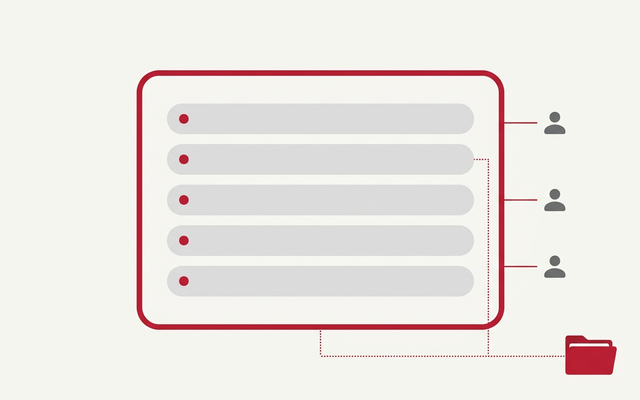
Microsoft Teams は入れた瞬間から使えますが、「どこに何が置いてあるか分からない」「チームが増えすぎて全部は見ていない」という状態になっている会社がとても多いです。
原因はTeamsの機能ではなく、チームとチャネルの作り方を最初に決めていないことにあります。
先に結論をお伝えします。従業員30〜100名の会社なら、いきなり部署ごとにチームを作らず、まずは「全社で1チーム+部署ごとのチャネル」から始めるのが失敗しにくいです。チームを増やすほど管理する箱が増え、探す場所も増えるからです。
そしてチャネルの実体はSharePointのフォルダなので、チャネル設計はそのままファイルの置き場所の設計になります。ここを知らないままチームを乱立させると、あとから整理するのが非常に大変になります。
この記事では、中小企業(従業員30〜300名)の経営者・情報システム担当の方に向けて、チームとチャネルの違い、中小企業向けのチーム構成の型、チャネルの分け方と命名ルール、プライベートチャネル・共有チャネルの使い分け、そして情シスが必ずつまずく落とし穴までを、
Microsoft公式ドキュメントの数値を確認しながら整理します。
なぜTeamsは「どこに何があるか分からない」状態になる?
ご相談でいちばん多いのが「Teamsを入れたけれど、結局チャットしか使っていない」「ファイルはこれまで通りファイルサーバーに置いている」という声です。これは使い方が悪いのではなく、置き場所のルールが無いまま全員に自由に作らせた結果として起きます。
チームを作ると、実は5つの箱が同時にできる
Teamsで「チームを作成」を1回押すと、裏側では Microsoft 365 グループというまとまりが1つ作られ、それにひもづく複数の入れ物が同時にできます。ここを知らずにチームを増やすと、管理対象が想像以上に増えていきます。
| チームを作ると同時にできるもの | 何に使われるか | 放置するとどうなる |
|---|---|---|
| Microsoft 365 グループ | メンバー管理の本体 | 権限管理の対象が増える |
| SharePoint サイト | ファイルの保管場所 | ファイルが分散して探せない |
| グループのメールアドレス | チーム宛のメール受信 | 使われないアドレスが残る |
| グループの予定表 | チーム共通の予定 | 個人予定と二重管理になる |
| Planner(タスク) | タスク管理 | 使われず放置される |
つまり「チームを1つ作る」=「管理する箱を1セット増やす」ということです。30名の会社でチームが40個あるようなケースは珍しくありませんが、これは1人あたり1つ以上の箱を抱えている状態で、まず間違いなく整理されていません。
よくある3つの崩れ方
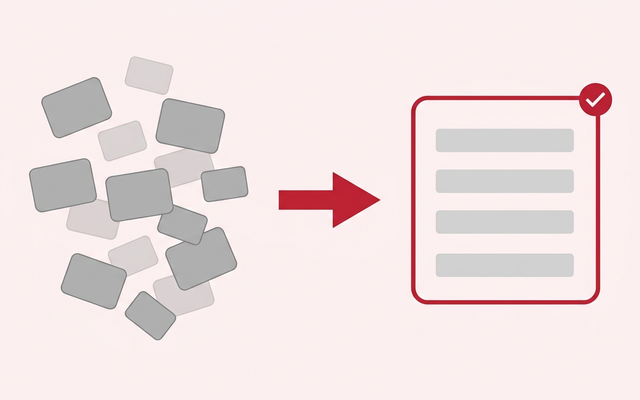
実際のご相談では、崩れ方はだいたい次の3パターンに分かれます。①案件ごとにチームを作ってしまい、終わった案件のチームがずっと残っている。②誰でもチームを作れるので同じ名前のチームが2つある。
③ファイルをチャネルではなくチャットに送るので、あとから誰も見つけられない。
どれも「あとで整理すればいい」と思って放置されがちですが、Teamsは使う人が増えるほど整理コストが上がる仕組みです。ファイルの数が増え、会話の履歴が積み上がってから動かすのは現実的ではありません。だからこそ、最初に型を決めることが効きます。
チームとチャネルは何が違う?
設計の話に入る前に、用語をそろえておきます。ここが曖昧なまま話をすると、社内の議論が噛み合いません。
チームとは
チームとは、一緒に仕事をする人の集まりを入れる大きな箱のことです。「営業部」「全社」「基幹システム刷新プロジェクト」といった単位で作ります。チームに入っていない人は、その中身を見ることができません。つまりチームの単位=見せる相手の単位です。
チャネルとは
チャネルとは、チームの中を話題ごとに仕切る部屋のことです。「見積依頼」「日報」「お知らせ」のように、仕事の内容で分けます。標準のチャネルはチームのメンバー全員が見られるので、チャネルの単位=話題の単位になります。
よくある間違いが「見せたくない人がいるからチームを分ける」という発想です。それは正しいのですが、逆に「話題が違うだけ」ならチームを分けずにチャネルで分けるのが正解です。この使い分けができるかどうかで、チームの数が3倍変わります。
チャネルは3種類ある
チャネルには標準・プライベート・共有の3種類があります。見せる範囲が違うので、まずここを押さえてください。
| チャネルの種類 | 見られる人 | 主な用途 | 中小企業での使用頻度 |
|---|---|---|---|
| 標準チャネル | チームのメンバー全員 | 通常の業務すべて | 9割はこれでよい |
| プライベートチャネル | そのチャネルに追加された人のみ | 人事・給与・役員案件など | 1チームに0〜1個 |
| 共有チャネル | 他チームや社外の指定ユーザー | 取引先との共同プロジェクト | 条件が合えば有効 |
迷ったら標準チャネルを選んでください。プライベートチャネルと共有チャネルには後述する制限があり、あとから標準チャネルに変換することができません。「とりあえずプライベートにしておこう」で作ると、あとで必ず困ります。
チャネルの実体はSharePointのフォルダ|ファイルが消えたと言われる本当の理由
ここが本記事でいちばんお伝えしたい部分です。Teamsはファイルを自前で保存していません。
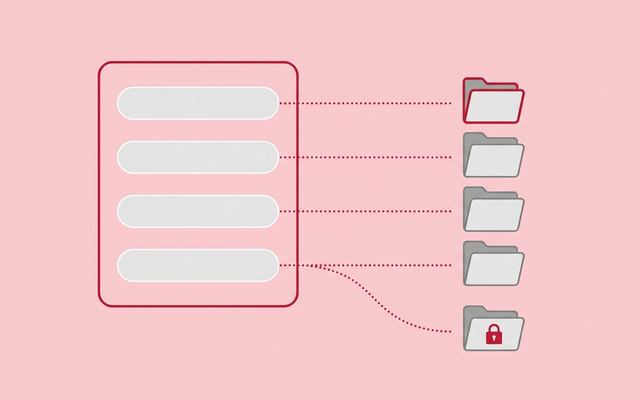
Microsoft公式ドキュメントには、Teamsの各チームはSharePointにチームサイトを持ち、チーム内の各チャネルは既定のドキュメントライブラリ内のフォルダーを取得すると明記されています。
標準チャネル=フォルダ、プライベート/共有チャネル=別サイト
標準チャネルを作ると、チームのSharePointサイトの中にその名前のフォルダが1つできます。ここまでは分かりやすいのですが、プライベートチャネルと共有チャネルは、それぞれ独立した別のSharePointサイトが作られます。
これも公式ドキュメントに明記されている仕様です。
何が起きるかというと、「チームのファイルを全部まとめてバックアップしたい」「退職者が触ったファイルを全部確認したい」というときに、プライベートチャネルの分だけ別の場所を見に行かないと漏れるということです。情シスの棚卸し作業でいちばん見落とされるポイントです。
チャットに送ったファイルは、送った人のOneDriveに入る
もう1つの落とし穴が、チャネルではなく個人チャットやグループチャットに直接ドラッグしたファイルです。これはチームのSharePointではなく、送信した本人のOneDriveに保存され、そこから相手に共有リンクが渡されているだけです。
つまり、その社員が退職してアカウントが削除されると、リンクをもらっていた側からもファイルが開けなくなります。「Teamsに送ったはずのファイルが消えた」というご相談の大半がこれです。残す必要があるファイルは、必ずチャネルの「ファイル」タブに置く。
この1行を社内ルールに入れるだけで、かなりの事故が防げます。
チャネル名を変えても、SharePointのフォルダ名は変わらない
地味ですが実務で効く注意点です。Teams上でチャネル名を変更しても、SharePoint側のフォルダ名は作成時の名前のまま残ることがあります。
SharePointから直接ファイルを探す運用をしていると、Teamsの表示名と実際のフォルダ名が食い違って混乱します。チャネル名は作るときに決め切るのが安全です。
チャネル名に使えない文字と単語がある
これも公式に定義されています。チャネル名には ~ # % & * { } + / \ : < > ? | ' " , .. といった記号が使えません。
さらに forms、CON、PRN、AUX、NUL、COM1〜COM9、LPT1〜LPT9、desktop.ini といった単語も使えず、アンダースコア(_)やピリオド(.)で始めることもできません。
「_01_お知らせ」のように並び順を制御しようとしてアンダースコアで始める命名は、この制限に引っかかります。順番を制御したいときは「01_お知らせ」のように数字から始めるのが確実です。
中小企業のチーム構成はどう決める?|30〜300名の型
競合サイトの多くは「部門ごとにチームを作る」という前提で書かれていますが、これは数百人規模の会社の話です。30〜100名の会社が同じことをすると、チームの数に対して人数が少なすぎて、どのチームも過疎になります。
30〜50名は「全社1チーム+部署チャネル」で足りる
この規模でおすすめしているのは、全社で1つのチームを作り、その中に「営業」「総務」「お知らせ」などのチャネルを並べる形です。理由は単純で、この規模の会社ではそもそも部署をまたいだやりとりのほうが多いからです。
チームを分けると、その都度「あの人はこのチームに入っていない」という確認が発生します。
見せたくない情報(給与、評価、役員案件)だけをプライベートチャネルに逃がせば、実務はほぼ回ります。まずこの形で数か月動かし、本当に「この話は他部署に見せたくない」という場面が繰り返し出てきてからチームを分けるのが安全です。
チーム構成の型と、切り替えの目安
| 会社の規模・状況 | おすすめのチーム構成 | チーム数の目安 | 切り替えの合図 |
|---|---|---|---|
| 30〜50名 | 全社1チーム+部署チャネル | 1〜3 | 部署の会話が全社に流れて邪魔になったら |
| 50〜150名 | 部署ごとにチーム | 5〜10 | 案件の会話が部署チャネルを埋め始めたら |
| 150〜300名 | 部署チーム+主要案件チーム | 10〜25 | 案件が終わってもチームが残り始めたら |
| 取引先と常時やりとり | 社外用チームを分ける | +1〜3 | 社内資料の誤共有が心配になったら |
| 店舗・拠点が多い | 拠点チャネルを全社チームに | 1〜5 | 拠点独自の話題が増えたら |
チーム数は「人数÷10」を超えたら一度見直すくらいの感覚で十分です。50名で20チームある会社は、ほぼ確実に半分は使われていません。
案件ごとにチームを作らない
いちばん多い失敗が、案件のたびにチームを作ってしまうことです。案件は終わりますが、チームは自動では消えません。結果として1年後に「終わった案件のチーム」が一覧の大半を占めることになります。
小〜中規模の案件は部署チームの中のチャネルとして作り、終わったらチャネルを非表示にするのが管理しやすいです。専用チームを作るのは、半年以上続く・社外の人が入る・専用の権限が要る、といった大きな案件だけに絞ってください。
チャネルはどう分ける?|5〜7個に収める設計ルール
チャネルは1チームあたり5〜7個を目安にしてください。多くても10個までです。理由は、Teamsの左側の一覧でスクロールせずに全部見える範囲がそのくらいだからです。スクロールしないと見えないチャネルは、実質的に存在していないのと同じになります。
「部署の名前」ではなく「仕事の単位」で分ける
チャネル名を「営業1課」「営業2課」のように組織で分けると、課をまたぐ話がどこにも置けなくなります。「見積依頼」「受注報告」「クレーム共有」のように、繰り返し発生する仕事の単位で分けると、担当が変わっても場所が変わりません。
また、雑談・相談用のチャネルを1つ作っておくのは効果があります。これが無いと、業務チャネルに雑談が混ざるか、そもそも誰も書き込まなくなるかのどちらかになります。
そのまま使えるチャネル雛形
| チャネル名 | 何を置くか | 投稿する人 | 備考 |
|---|---|---|---|
| 一般 | 全社・チーム全体への連絡 | 管理者・リーダー | 議論には使わない |
| 01_お知らせ | 決定事項・変更連絡 | リーダー | 返信不要の一方向 |
| 02_相談・質問 | 分からないことを聞く | 全員 | 心理的ハードルを下げる |
| 03_日報・進捗 | 定型の報告 | 全員 | 様式を固定する |
| 04_資料・様式 | 見積書・契約書のひな形 | 全員 | ファイル置き場として使う |
| 05_雑談 | 業務外の話題 | 全員 | 無いと業務側に混ざる |
「一般」チャネルは削除も名前変更もできません。ここを議論に使うと通知が全員に飛び続けて嫌われるので、全体連絡専用の掲示板として空けておくのが定石です。
チャネル数の上限と、削除しても枠が空かない話
Microsoft公式によると、1チームあたりのチャネル数は1,000個(削除したものを含む)です。実務で上限に当たることはまずありませんが、注意点が1つあります。
削除したチャネルは30日間は復元可能な状態で残り、その間はこの1,000個・プライベート30個の枠にカウントされ続けます。
つまり「作りすぎたので一気に削除して作り直す」という運用は、30日間はうまくいきません。特にプライベートチャネルは30個という枠が小さいので、削除と作成を繰り返すとすぐに上限に達します。
命名ルールはどう決める?
命名ルールの目的は「かっこよくすること」ではなく、一覧で並べたときに、誰が見ても目的が分かることです。中小企業なら、次の4種類を決めるだけで十分機能します。
| 用途 | 命名の型 | 例 | 狙い |
|---|---|---|---|
| 部署チーム | 部署名だけ | 営業部 | 短くして探しやすくする |
| 案件チーム | PJ_案件名_年 | PJ_基幹刷新_2026 | 終了年が分かり棚卸しできる |
| 全社チーム | 全社_目的 | 全社_社内連絡 | 先頭でグループ化される |
| 社外を含むチーム | 社外_相手先_目的 | 社外_〇〇商事_定例 | 社外が入っていると一目で分かる |
| チャネル | 数字_内容 | 01_お知らせ | 並び順を固定できる |
特に効くのが「社外_」の接頭辞です。社外の方が入っているチームかどうかが名前だけで分かるので、社内資料をうっかり投稿する事故が目に見えて減ります。情シスが1つだけルールを決めるなら、これをおすすめします。
なお、命名を守らせる仕組みとしては Microsoft Entra ID のグループ命名ポリシーで接頭辞を自動で付ける方法もありますが、これは Entra ID P1 以上のライセンスが必要です。
30〜100名規模なら、まずはチームを作れる人を情シスと各部門長の数名に絞るほうが早くて確実です。
プライベートチャネル・共有チャネルはいつ使う?
この2つは便利に見えますが、できないことがはっきり決まっています。知らずに使うと、あとから「この機能が使えない」と分かって作り直すことになります。
プライベートチャネルの制限
| 制限の内容 | 実務でどう困るか |
|---|---|
| 標準チャネルに変換できない | 後戻りできず、作り直しになる |
| 別のチームへ移動できない | 組織変更のときに引っ越せない |
| チャネル会議をスケジュールできない | 定例会議をチャネルに紐づけられない |
| チャネル予定表が使えない | 予定の共有は別の方法が必要 |
| Planner・To Do・Forms が使えない | タスク管理やアンケートを載せられない |
| 1チームに30個まで(削除分含む) | 作り直しを繰り返すと枠が尽きる |
この制限を見ると、プライベートチャネルは「日常業務」ではなく「限られた人だけの相談ごと」に使うものだと分かります。人事・給与・役員案件のように、そもそも会議もタスク管理も別で行う話題であれば問題ありません。
逆に「案件ごとにプライベートチャネルで進める」といった使い方は、会議もタスクも紐づけられないので相性が悪いです。その場合は素直に別チームを作るほうがきれいに収まります。
社外との共同作業は、ゲスト招待か共有チャネルか
取引先と一緒に作業したいときの選択肢は2つあります。ここは相手が何のアカウントを持っているかで決まります。
| ゲスト招待 | 共有チャネル(Teams Connect) | |
|---|---|---|
| 相手に必要なもの | メールアドレスがあればよい | Microsoft Entra の職場・学校アカウント |
| 相手の見え方 | こちらのチームに参加する | 相手は自分のTeamsのまま使える |
| 切り替えの手間 | 組織を切り替える必要がある | 切り替え不要で使いやすい |
| 見せる範囲 | チーム単位で見える | そのチャネルだけ見える |
| 向いている相手 | 個人事業主・小規模な取引先 | Microsoft 365 を使っている企業 |
ここが最大の注意点です。共有チャネルの外部参加者としてサポートされるのは、Microsoft Entra の職場または学校アカウントだけだと公式に明記されています。
つまり相手が個人のGmailやYahoo!メールしか持っていない場合、共有チャネルには招待できません。その場合はゲスト招待を使うことになります。
また共有チャネルは、タブは使えるものの Stream・Planner・Forms は除外され、ボットやコネクタも使えません。「社外の人と、チャットとファイル共有だけをする」用途に絞ると割り切れば非常に便利です。
Teamsの上限はどこまで?|公式の数値
設計するうえで押さえておきたい数値を、Microsoft公式ドキュメントから抜き出しました。中小企業で問題になるのは、太字にした2行だけです。
| 項目 | 上限 | 中小企業での影響 |
|---|---|---|
| 1チームあたりのチャネル数 | 1,000(削除分を含む) | 実務では当たらない |
| 1チームあたりのプライベートチャネル数 | 30(削除分を含む) | 作り直しを繰り返すと不足する |
| プライベートチャネルのメンバー数 | 250 | 問題にならない |
| 1チームのメンバー数 | 25,000 | 問題にならない |
| 1チームあたりの所有者数 | 100 | 問題にならない |
| 組織全体のチーム(全社チーム) | テナントで5つまで/1万人まで | 全社チームは作りすぎない |
| 1ユーザーが所属できるチーム数 | 1,000 | 問題にならない |
| ファイル1つあたりのアップロード上限 | 250GB | 問題にならない |
「組織全体のチーム」というのは、社員が入社すると自動で全員が追加される特別なチームのことです。全社連絡用に1つ作っておくと、入退社のたびにメンバーを足す手間がなくなるので、30〜300名規模の会社にはとても相性が良い機能です。
ただしテナントあたり5つまでなので、乱発はできません。
情シスが必ずつまずく落とし穴6つ
ここからは、実際のご相談で繰り返し出てくるつまずきどころです。どれも設計段階で手を打てるものばかりです。
| 落とし穴 | 何が起きるか | 打ち手 |
|---|---|---|
| 所有者が1人しかいない | その人が退職するとチームを誰も管理できない | 所有者は必ず2〜3名にする |
| 誰でもチームを作れる | 同じ名前のチームが乱立する | 作成できる人を数名に絞る |
| ファイルをチャットで送る | 退職者のOneDrive削除で開けなくなる | 残すファイルはチャネルに置く |
| プライベートチャネルを多用 | 会議もタスクも紐づけられない | 原則は標準チャネルを使う |
| 終わった案件が残り続ける | 一覧が使われないチームで埋まる | 四半期に1度アーカイブする |
| 社外の人がどこにいるか不明 | 社内資料を誤って共有する | チーム名を「社外_」で始める |
特に所有者1名問題は深刻です。所有者が退職してアカウントを削除すると、メンバーの追加も設定変更もできないチームが残ります。チームを作るときに所有者を2名以上にするという1行を運用ルールに入れておくだけで、将来の面倒がほぼ消えます。
なお、プライベートチャネルについては公式に「所有者が組織を離れた場合、メンバーが自動的に所有者に昇格する」と記載されています。しかしチーム本体の所有者は自動昇格しないため、チーム所有者の複数化は別途必要だとご理解ください。

使わなくなったチームはどうする?|削除ではなくアーカイブ
終わった案件のチームを見つけたとき、いきなり削除するのはおすすめしません。過去のやりとりや資料を、あとから見返したい場面が必ず出てくるからです。
Teamsにはアーカイブという機能があります。アーカイブすると新しい書き込みはできなくなりますが、過去の会話もファイルも読める状態で残り、一覧の邪魔にもなりません。案件が終わったチームは、まずアーカイブしてください。
そのうえで、アーカイブから1年以上経ち、誰も参照していないものだけを削除するという二段構えにすると安全です。削除したチームやチャネルは30日以内なら復元できますが、それを過ぎると中身ごと完全に消えます。
② それぞれの所有者に「まだ使いますか」と1行で確認する
③ 「使わない」と返ってきたものをアーカイブする
④ 所有者が1名のチームを見つけたら、その場で2人目を追加する
⑤ 「社外_」が付いていない社外メンバー入りのチームを直す
この作業は担当者1名では続きません。四半期の最初の営業日など、日付を決めてカレンダーに入れておくことをおすすめします。ルールを作るより、日付を決めるほうが続きます。
Google Workspaceを使っている場合はどう対応する?
Google Workspace の Google Chat にも似た仕組みがあります。両方を比較検討している会社や、拠点によって使い分けている会社のために、対応関係を整理しておきます。
| Microsoft Teams | Google Workspace での相当機能 | 考え方の違い |
|---|---|---|
| チーム | スペース | Googleは1階層でシンプル |
| チャネル | スペース内のチャット | Googleはチャネル相当の仕切りが浅い |
| チームのSharePointサイト | 共有ドライブ | 考え方はほぼ同じ |
| ゲスト招待 | スペースへの外部ユーザー招待 | どちらも管理者設定で制御する |
設計の考え方はどちらも同じで、「見せる相手の単位」で箱を作り、「話題の単位」で中を仕切るという原則は変わりません。Google Workspace 側でも、共有ドライブの設計を先に決めずに運用を始めると同じ崩れ方をします。
何から始める?|導入5ステップ
すでにTeamsを使っている会社が、今から整理する場合の進め方です。全部を一度にやろうとせず、順番に進めてください。
| ステップ | やること | 目安期間 | つまずきやすい点 |
|---|---|---|---|
| ① 棚卸し | 今あるチームを一覧にして所有者と最終投稿日を書き出す | 1〜2日 | 管理センターから一覧で取得する |
| ② 型を決める | 全社1チームか部署チームかを決める | 1週間 | 先に決めないと議論が終わらない |
| ③ ルールを1枚に | 命名・作成権限・ファイルの置き場所を1枚にまとめる | 2〜3日 | 細かくしすぎると読まれない |
| ④ 新しい型で作る | 移行先のチームとチャネルを先に作る | 1〜2週間 | 旧チームはまだ消さない |
| ⑤ 旧チームを整理 | アーカイブし、1年後に削除を検討する | 1か月〜 | いきなり削除しない |
実働は合計で10〜15時間程度です。とはいえ、いちばん時間がかかるのは作業ではなく「部署ごとにチームを分けるかどうか」の社内合意です。ここは経営層に決めてもらうほうが早く進みます。
2. 残す必要のあるファイルは、チャットではなくチャネルの「ファイル」タブに置く。
3. チームの所有者は必ず2名以上にする。社外の人が入るチームは名前を「社外_」で始める。
この3行だけでも、印刷して配れば十分効果があります。ルールは長くするほど守られません。まず3行から始めて、運用しながら足りない部分だけ追加していくやり方をおすすめしています。
費用はかかる?|ライセンスと補助金
チームとチャネルの設計そのものに追加費用はかかりません。Microsoft 365 Business Basic 以上を契約していれば、今日から実行できます。費用が関わってくるのは、次のような場合だけです。
| やりたいこと | 必要なもの | 費用の目安 |
|---|---|---|
| チームとチャネルの設計・整理 | 現在の契約のまま | 追加費用なし |
| 命名ポリシーの自動適用 | Microsoft Entra ID P1 | Business Premium に含まれる |
| ゲストの条件付きアクセス制御 | Microsoft Entra ID P1 | Business Premium に含まれる |
| 社外共有の監査・DLP | Microsoft 365 Business Premium | 1ユーザー月3,298円前後(税別) |
料金は2026年8月時点の参考値(税別・年間契約)です。実際の金額は契約形態や販売店により異なりますので、正式な見積りでご確認ください。
なお、Microsoft 365 の導入や乗り換えそのものはデジタル化・AI導入補助金の対象になる場合があります。ただし対象となるツールや要件は年度ごとに変わるため、必ず最新の公募要領をご確認いただくか、専門家にご相談ください。
当社では、補助金の活用を含めた導入・移行のご相談を承っています。
Microsoft 365・Google Workspaceのセキュリティ設定チェックリスト ➡
よくある質問
Q. すでにチームが30個くらいあります。作り直したほうがよいですか?
A. 全部を作り直す必要はありません。まず棚卸しをして、直近3か月で投稿が無いチームをアーカイブするだけで、一覧はかなりすっきりします。そのうえで、実際に使われているチームだけを新しい命名ルールに合わせて名前変更してください。
名前の変更は中身に影響しないので、いちばん低リスクな改善です。
Q. チャネルを削除すると、中のファイルも消えますか?
A. チャネルを削除すると、そのチャネルに対応するSharePointのフォルダも見えなくなります。ただし30日以内であればチャネルごと復元でき、ファイルも戻ります。30日を過ぎると完全に削除されます。
心配な場合は、削除する前にファイルを別のチャネルへ移動しておいてください。
Q. 従業員が10名程度でも、チャネル設計は必要ですか?
A. 10名規模なら、全社で1チーム、チャネルは3〜4個で十分です。ただし「残すファイルはチャネルに置く」「所有者は2名にする」の2つだけは、この規模でも決めておいてください。人数が少ない会社ほど、1人が退職したときの影響が大きいためです。
Q. 部署ごとにチームを分けたら、他部署の情報が見えなくなって困りませんか?
A. その懸念は正しく、実際によく起きます。だからこそ、部署チームを作る場合でも「全社_社内連絡」のような全社チームを1つ必ず残すようにしてください。全社に関わる連絡はそこに集約し、部署チームは部署内で完結する話題に限定する、という切り分けにすると混乱しません。
まとめ
Teamsが散らかる原因は機能ではなく、最初にチームとチャネルの作り方を決めていないことです。チームは「見せる相手の単位」、チャネルは「話題の単位」——この原則さえ共有できれば、設計の議論はほとんど終わります。
そしてチャネルの実体はSharePointのフォルダであり、チャットに送ったファイルは送信者のOneDriveに入るという2つの仕組みを理解しておくと、「ファイルが消えた」という事故はほぼ防げます。
今日からできることは3つです。①投稿が3か月無いチームを書き出す。②所有者が1名のチームに2人目を追加する。③「残すファイルはチャネルに置く」を社内に周知する。ここまでなら30分で終わります。
ICTオフィス相談室では、Microsoft 365 の導入・整理から、補助金を活用したコスト削減までをまとめてご相談いただけます。
「チームが増えすぎて手が付けられない」「どこから整理すればよいか分からない」といった段階でも構いませんので、お気軽にお問い合わせください。
Microsoft 365の導入、プランの切り替え等をお考えの方
弊社を通してMIcrosoft365を導入頂くと以下のメリットがあります。
①デジタル化・AI導入補助金を活用して2年間半額で導入可能
②複数ツール導入で公式価格より3%お値引き
③他ITツールとの各種API連携もご提案可
④MIcrosoft365の導入、使い方もサポート対応可
まずは以下のフォームもしくはお電話でお問い合わせくださいませ。
お問い合わせはこちら⇒ 株式会社アーデント 03-5468-6097
※「Microsoft 365の記事を見た」とお伝え下さい。
Microsoft365お問い合わせフォーム
※法人向けサービスのみ対応しております。個人向けサービスは対応できませんので、ご注意ください。
必要な項目のすべてをご入力いただき、「アーデントに問い合わせる」ボタンをクリックしてください。必須のついている項目は必須入力項目です。
関連記事
・Microsoft365の安全なセキュリティ設定を解説・Teamsのウェビナーと会議の違いを分かりやすく解説!
・Power AppsとPower Automateの違いとは?
・Copilot in Power Appsとは?何ができるのかを詳しく解説!
・OneNoteの共有方法をわかりやすく解説!
・Microsoft Bookingsとは?機能、メリット・デメリットを徹底解説
・Exchange Onlineとは?機能、メリット・デメリットを徹底解説
・Sharepointとは?機能、メリット・デメリットを徹底解説
・OneDrive for BusinessとOneDriveとの違いとは?
・法人向けMicrosoft365のプラン、料金をとにかく分かりやすく解説
・Microsoft 365 Business StandardとE3プランの違いとは?
・Microsoft365とは?初心者向けに分かりやすく解説
・Teamsの使い方を初心者向けに分かりやすく解説!
株式会社アーデントは、デジタル化・AI導入補助金の支援事業者を行っております!
アーデントからデジタル化・AI導入補助金を使ってクラウドツールを導入するメリットは以下の通りです。
メリット①対象ツールを2年間、半額、もしくは1/4で利用可!
メリット②会計、経費精算、請求書処理、受発注ツール導入なら、PCやタブレットの購入も補助が受けられ半額!
メリット③補助期間終了後は、公式価格よりお値引き!
メリット④各種IT活用、DX、保守サポートでより貴社のIT化を促進、生産性を向上します!
【弊社取り扱いクラウドツール】
🔹オフィス・グループウェア: Google Workspace※、Microsoft365、desk'nets NEO※
🔹ノーコード業務改善:kintone、Zoho※、楽楽販売、JUST.DB※、サスケworks
🔹コミュニケーション: サイボウズオフィス、Garoon、Chatwork、LINE WORKS、zoom
🔹会計・経費管理: マネーフォワード、freee、楽楽精算、楽楽明細、楽楽請求、invox
🔹電子契約・文書管理: freeeサイン、クラウドサイン、GMOサイン、Adobe Acrobat、box
🔹セキュリティ対策: sophos、SentinelOne、ESET、トレンドマイクロ、CloudGate UNO
🔹バックアップ: syscloud、Avepoint、veeam
🔹RPA・自動化: RoboTANGO、DX-Suite、Yoom※、バクラクシリーズ
🔹勤怠・労務管理: 勤革時、楽楽勤怠、マネーフォワード
🔹物流・在庫管理: ロジザードZERO
🔹教育・マニュアル作成管理: iTutor、NotePM、leaf
🔹PBX・電話システム: INNOVERAPBX※、MOTTEL※、ZoomPhone※
🔹端末管理:LANSCOPE、clomo、ISM Cloud One
🔹リモートデスクトップ:RemoteOperator在宅
🔹受付ipad:ラクネコ※
🔹タスク管理、その他:Adobe creative cloud、Notta、JOSYS、backlog※
など
※こちらのツールは補助期間終了後の値引不可
また、上記以外のツールも取り扱いできるものが多々ありますので、一度ご相談ください。
デジタル化・AI導入補助金2026の詳細、お問合せはお電話頂くか、以下の記事を御覧ください↓
デジタル化・AI導入補助金お問合せ:03-5468-6097

以下の動画では、採択のポイントや申請にあたっての注意点などを詳しく解説していますので、
あわせてご覧ください!

株式会社アーデント 代表取締役。2006年にオフィス専門不動産会社アーデントを創業。その後、オフィス賃貸仲介、ワークプレイス作りに10年以上携わり、合計500社以上のオフィス移転をサポート。2018年よりクラウドPBXを中心にネットワーク、通信分野を専門に400社以上の電話、ネット環境づくりをサポート。2022年より100以上のクラウドサービスの販売を開始。
デジタル化・AI導入補助金を使って、150社以上にクラウドツールを提供。IT活用による業務改善のDXコンサルを提供。ノーコードツールを使ったExcelやAccessからの基幹システム移行によるDX実績多数。
アマゾンで出版している書籍はこちら!
「AppSheetで作る中小企業の基幹システム」 ~Excel限界からの脱出。GoogleWorkspaceを使って、失敗しない業務アプリ導入を解説~
「Google Workspace完全活用マニュアル」 ~Google Workspaceをフル活用する方法を徹底解説!~
amzn.to/3w5zWfT
「中小法人向け サイバーセキュリティ完全ガイド」~サイバーセキュリティ対策で、特に中小企業が 守るべきポイントを網羅!~
amzn.to/3Y9Nm5n
ぜひチェックしてください!