【2026年版】Google Workspaceの監査ログとは?確認方法と6か月の保持期間|退職者の持ち出し調査・アラート設定まで
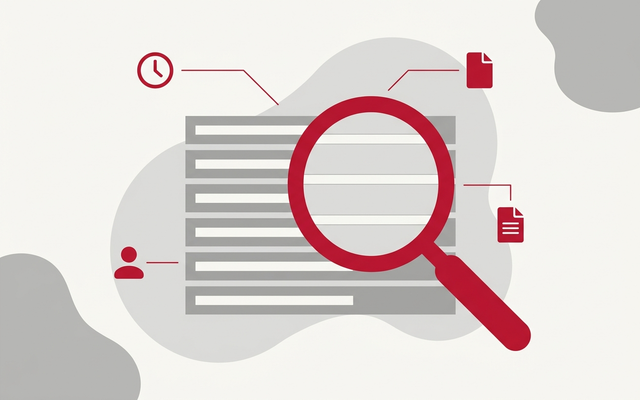
「社員が辞めたあと、顧客リストを持ち出していないか調べたい」「誰が管理者の設定を変えたのか分からない」。ICTオフィス相談室には、こうしたご相談が定期的に寄せられます。
Google Workspace には、こうした調査に使える監査ログが最初から備わっています。追加費用はかかりません。管理コンソールの「レポート」>「監査と調査」から、誰が・いつ・何を・どこからしたのかをたどれます。
ただし、この記事でいちばんお伝えしたいのは操作手順ではありません。ほとんどの監査ログは6か月で自動的に消え、管理者がその期間を延ばすことはできないという点です。
不正が発覚するのは、たいてい事が起きてから数か月後です。「調べたくなってから見る」では間に合わないため、いま必要なのは「見る練習」ではなく「アラートを仕掛けておくこと」と「必要なログを外に逃がしておくこと」になります。
この記事では、中小企業の経営者・情シス担当の方に向けて、Google Workspace の監査ログで何が分かるのか、調べたい場面ごとにどのログをどう絞るのか、6か月の壁をどう越えるのかを、Google 公式ヘルプの記載に沿って整理します。
Google Workspaceの監査ログとは?
監査ログとは、社内の誰が何をしたかを記録した操作の履歴
監査ログとは、システム上で「誰が・いつ・何を・どこから」操作したのかを記録した履歴のことです。Google Workspace では管理コンソールに自動で記録されており、管理者が後から検索して確認できます。
防犯カメラに例えると分かりやすくなります。普段は誰も見ませんが、何かあったときに録画をさかのぼれば事実が確認できる。監査ログはその録画にあたります。
重要なのは、この録画に「保存期間」があることです。この点はあとで詳しく説明します。
どこから見る?管理コンソールの「レポート」>「監査と調査」
確認場所はシンプルです。管理コンソール(admin.google.com)にログインし、左メニューの「レポート」>「監査と調査」を開きます。ここから見たいログの種類を選び、日付・ユーザー・操作内容などで絞り込みます。
注意点として、閲覧できるのは特権管理者、またはログの閲覧権限を与えられた管理者だけです。一般の社員は自分の操作履歴すら見られません。逆にいえば、管理者アカウントを持つ人が誰なのかを把握しておくことが、監査の前提になります。
中小企業がまず押さえるべき監査ログは3つ
Google Workspace の監査ログは10種類以上あり、すべてを覚えようとすると挫折します。30〜300名規模の会社であれば、まずは次の3つだけで実務の大半は足ります。
| ログの種類 | 何が分かるか | 主な用途 |
|---|---|---|
| ログイン監査ログ | いつ・どこから・どの端末でログインしたか、失敗したか | アカウント乗っ取りの検知 |
| 管理者監査ログ | 管理者が設定をどう変更したか、権限を誰に付けたか | 設定変更の犯人特定・内部統制 |
| ドライブの監査ログ | ファイルの閲覧・ダウンロード・共有・削除 | 情報持ち出しの調査 |
この3つに慣れてから、必要に応じて次の種類へ広げていくのが現実的です。
| ログの種類 | 分かること |
|---|---|
| グループの監査ログ | メーリングリストのメンバー変更・公開範囲の変更 |
| トークン(OAuth)の監査ログ | 社員が外部アプリに会社データへのアクセスを許可した履歴 |
| SAMLの監査ログ | 外部サービスへのシングルサインオンの成否 |
| デバイスの監査ログ | スマホ・パソコンの登録や紛失時の操作 |
| Gmailのログ検索 | メールの送受信経路(※保持期間が短い点に注意) |
| ルールの監査ログ | 設定したアラートや情報漏えい対策ルールの発動状況 |
【最重要】監査ログは6か月で消える
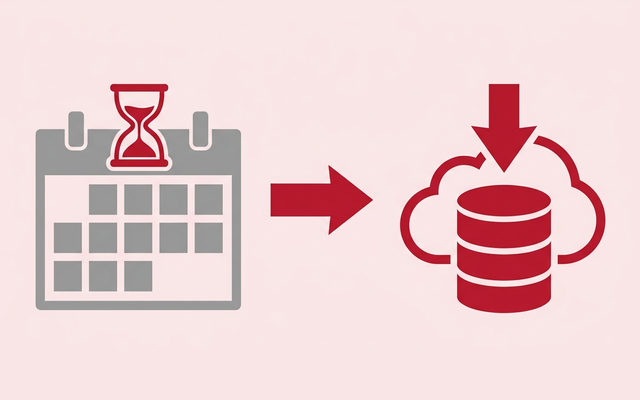
ここが本記事の核心です。Google 公式ヘルプの「データの保持期間とタイムラグ」には、ほとんどのログイベントの保持期間は6か月と明記されています。そして管理者がこの保持期間を変更することはできません。
| 対象 | 保持期間 |
|---|---|
| ほとんどの監査ログ(ログイン・管理者・ドライブ・グループなど) | 6か月 |
| Chromeのアプリ/拡張機能の使用状況、Chromeバージョンレポート | 12か月 |
| ユーザー使用状況データ(API経由で取得するもの) | 15か月 |
| メールログ検索、Meetの品質管理ツール | 30日 |
| Google Vault のログイベント | 期限なし |
※上記は2026年8月時点で Google 公式ヘルプに記載されている内容です。仕様は変更される場合がありますので、実際の運用前に最新の公式情報をご確認ください。
なぜ「調べたくなってから」では間に合わないのか
実際のご相談で多いのは、こういう流れです。3月末に社員が退職する。7月になって取引先から「他社が同じ提案書を持ってきた」と連絡が入る。あわてて調べようとするが、退職前後のドライブ操作ログはもう6か月の期限に近づいている。
さらに厄介なのがメール関連の30日です。「退職者が自分の私用アドレスへ社内資料を送っていなかったか」を調べたいという相談は非常に多いのですが、メールログ検索の保持期間は30日のため、1か月を過ぎた時点で追えなくなります。
つまり監査ログは「あとで調べる道具」ではなく、「起きた瞬間に気づくための道具」として設計しておく必要があるということです。この考え方の転換が、中小企業では特に重要になります。
6か月を超えて残す3つの方法
| 方法 | できること | 費用・条件 | 中小企業での現実性 |
|---|---|---|---|
| ① 手動でCSV/スプレッドシートに書き出す | 必要な期間だけ手元に残す | 追加費用なし | △ 忘れる。1回あたり10万行の上限あり |
| ② BigQueryへ自動エクスポート | ログを長期保管して分析できる | Enterprise系エディションが必要 | △ 上位プランへの変更が前提 |
| ③ 統合ログ管理ツール/IT資産管理ツール | 他システムのログとまとめて長期保管 | 製品費用が発生 | ○ 監査対応が必要な会社向け |
アーデントがご相談を受けたときにお伝えしているのは、「全部を残そうとしない」という方針です。すべてのログを長期保管しようとすると、上位プランへの変更やツール導入が必要になり、費用が跳ね上がります。
まずは①の手動エクスポートを「退職者が出たとき」だけ確実に実行すると決めるほうが、はるかに効果的です。退職手続きのチェックリストに「退職日から2週間以内に、対象者のドライブ操作ログとログイン履歴を書き出して保管する」の1行を足すだけで、いちばん困る場面をカバーできます。
調べたい場面別・どのログをどう絞る?
「監査ログを見ましょう」と言われても、どこを開けばよいか分からないという声が多いため、よくある調査シーンから逆引きできる形にまとめました。
| 調べたいこと | 見るログ | 絞り込みの軸 |
|---|---|---|
| 退職者がデータを持ち出していないか | ドライブの監査ログ | 対象ユーザー+退職前1〜2か月+ダウンロード/共有の操作 |
| アカウントが乗っ取られていないか | ログイン監査ログ | 対象ユーザー+普段と違う国・IPアドレス+深夜帯 |
| 誰が管理設定を変えたのか | 管理者監査ログ | 変更日時+設定項目名 |
| 共有リンクが外部に漏れていないか | ドライブの監査ログ | 「リンクを知っている全員」への共有変更+社外ドメイン宛の共有 |
| 怪しい外部アプリと連携していないか | トークン(OAuth)の監査ログ | アプリ名+許可した権限の範囲 |
| メーリングリストが外部に公開されていないか | グループの監査ログ | 公開設定の変更+外部メンバーの追加 |
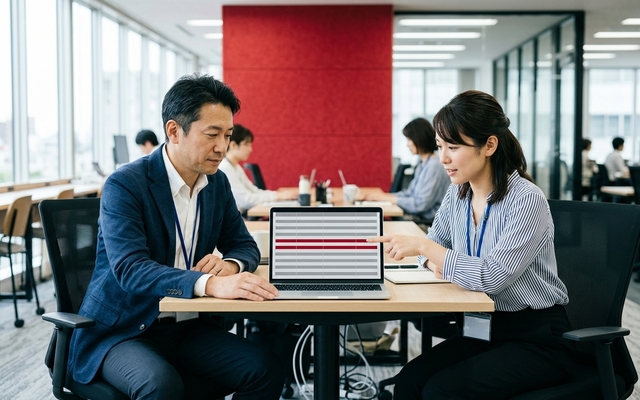
とくに1行目の「退職者の持ち出し調査」は依頼が集中します。コツはダウンロードだけを見ないことです。実際には、共有設定を「リンクを知っている全員」に変更して私用アドレスから開く、という手口のほうが多く、ダウンロードの記録だけ追っていると見落とします。
ドライブの監査ログでは共有設定の変更も記録されますので、「ダウンロード」と「共有権限の変更」の2つをセットで確認するようにしてください。
本当にやるべきは「アラートを仕掛ける」こと
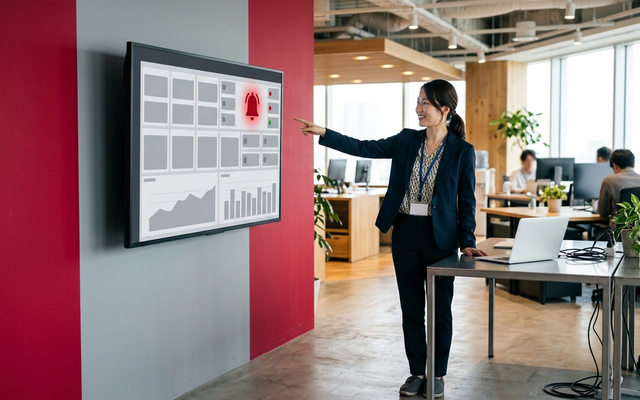
監査ログを毎日眺めている中小企業は、まずありません。人手がないからです。だからこそ、「決めた条件に当てはまったら管理者にメールで通知する」というアラートを先に設定しておくほうが、現実的で効果があります。
Google Workspace には、あらかじめ用意されたアラート(アラートセンター)に加えて、監査ログのイベントを条件にした通知ルールを自分で作る機能があります。ログを見に行くのではなく、ログのほうから知らせてもらう形にするわけです。
| 仕掛けておきたい通知 | 何を防げるか | 優先度 |
|---|---|---|
| 特権管理者の権限が誰かに付与された | 管理者の勝手な増殖・内部不正 | 最優先 |
| 普段と違う国・場所からのログイン | アカウント乗っ取り | 最優先 |
| 大量のファイルがダウンロードされた | 退職前後の持ち出し | 高 |
| ファイルが「リンクを知っている全員」に変更された | 共有リンクからの漏えい | 高 |
| 社外ドメインへファイルが共有された | 誤共有・意図的な持ち出し | 中 |
| 管理者のセキュリティ設定が変更された | 設定の勝手な緩和 | 中 |
上の2つは今日設定しても15分程度で終わり、追加費用もかかりません。逆にこの2つを設定していない状態で「監査ログの見方を覚える」ことに時間を使うのは、優先順位が逆になっています。
なお、アラートの通知先メールアドレスは必ず複数人にしてください。担当者1名だけに設定していて、その人が退職・休職した結果、誰も気づかない状態になっていた会社が実際にありました。
プランによって何が変わる?
「監査ログを使うには上位プランが必要ですか」というご質問をよくいただきます。結論としては、基本的な監査ログはどのエディションでも確認できます。ログイン・管理者・ドライブといった主要なログは、Business Starter でも見られます。
エディションによって差が出るのは、「複数のログを横断して調べる高度な調査ツール」と「ログを外部へ自動で書き出す機能」の部分です。
| 機能 | 具体的にどういうことか | 必要なエディションの目安 |
|---|---|---|
| 監査と調査(基本のログ閲覧) | 種類ごとにログを検索・エクスポート | すべてのエディション |
| アラート(通知ルール) | 条件に合致したら管理者へ通知 | すべてのエディション |
| セキュリティ調査ツール(高度な機能) | 複数ログの横断検索と一括対処 | Enterprise Standard 以上など |
| BigQueryへのログ書き出し | 6か月を超える長期保管と分析 | Enterprise系/Education Standard以上 |
※エディション別の提供範囲は変更されることがあります。契約前には必ず Google 公式の最新情報でご確認ください。
中小企業でよくある判断ミスは、「監査を強化したいから上位プランにしたい」といきなり全社のプランを上げてしまうことです。30名の会社でエディションを1段階上げれば、年間で数十万円の差になります。
まずは今のプランでアラート設定と退職時のログ書き出しを実行し、それでも足りない要件(監査法人への提出、長期保管の義務など)がはっきりしてからプラン変更を検討する。この順番をおすすめしています。
監査ログでできないことは?
過信は事故のもとになるため、範囲外のことも整理しておきます。
| できないこと | 実際の制限 | 補う方法 |
|---|---|---|
| ファイルの中身を見る | 「開いた」記録は残るが本文の内容は分からない | 情報漏えい対策(DLP)ルールで内容を条件にする |
| すべての操作を記録する | 記録対象外の操作もある | 重要データは共有ドライブ側で権限を絞る |
| 画面撮影・スマホ撮影を防ぐ | 端末外での持ち出しは記録できない | 就業規則とダウンロード禁止設定を併用 |
| 私物端末やパソコン本体の操作を追う | Workspace上の操作が対象 | IT資産管理ツール・PC操作ログ製品 |
| 個人のGmailアカウントでの行為を追う | 会社のテナント外は範囲外 | 業務での個人アカウント利用を禁止する |
| 6か月より前をさかのぼる | 自動削除されて復元できない | 定期エクスポートまたは長期保管ツール |
4行目は特に誤解が多い部分です。Google Workspace の監査ログは「クラウド上での操作」の記録であり、パソコンにUSBメモリを挿した、といったパソコン本体の操作は対象外です。内部不正対策として端末側まで押さえたい場合は、別カテゴリの製品が必要になります。
社員の操作を見ることに問題はない?
技術の話とは別に、必ず整理しておきたいのが労務面です。監査ログは会社の情報資産を守るための仕組みですが、社員から見れば「自分の操作が見られている」ことに変わりありません。
実務上は、①就業規則や情報セキュリティ規程に「業務端末・業務アカウントの利用状況を記録・確認することがある」と明記する ②その内容を社員に周知する ③目的を情報漏えい防止に限定し、人事評価には使わないと決めておく、という3点を押さえておくと、無用なトラブルを避けられます。
「黙って見ていた」という状態が最も揉めます。先に告知しておくこと自体に抑止効果があるため、隠す必要はありません。個別の規程の書き方や、実際の運用が適切かどうかは、社会保険労務士や弁護士など専門家にご確認いただくことをおすすめします。
情シスが陥りやすい落とし穴は?
| 落とし穴 | 何が起きるか | 予防策 |
|---|---|---|
| 特権管理者が1人しかいない | その人の操作を誰も監査できない | 管理者は2〜3名にし、相互に確認できる体制にする |
| アラートの通知先が担当者1名 | 休職・退職で誰も気づかない | 通知先を複数人・共有メールにする |
| 6か月の壁を知らない | 調べたい時期のログがすでに消えている | 退職時にログを書き出す手順を決める |
| メール系は30日しか残らないと知らない | メール送信での持ち出しが追えない | 疑いが出たら最優先でメール系から確認する |
| 一度に10万行までの上限を知らない | エクスポートが途中で切れて欠落する | 期間やユーザーを区切って書き出す |
| ログの反映に時間差がある | 「今すぐ」の操作が見えず混乱する | カレンダー・グループ・OAuthは数時間待って再確認 |
1行目は中小企業で本当に多いパターンです。情シス担当者が1名で、その人が唯一の特権管理者という構成は珍しくありません。この状態では、仮にその担当者が不適切な操作をしても、社内の誰も検知できません。
性悪説で見るという話ではなく、担当者本人を疑いから守るためにも、経営層または別部門にもう1名の管理者を置くことをおすすめしています。
Microsoft 365 の監査ログとどう違う?
両方を検討している会社のために、考え方の違いを整理します。
| 観点 | Google Workspace | Microsoft 365 |
|---|---|---|
| 見る場所 | 管理コンソール > レポート > 監査と調査 | Microsoft Purview ポータルの監査 |
| 基本の保持期間 | ほとんど6か月(変更不可) | プランにより異なり、上位プランで延長可 |
| 長期保管の手段 | BigQueryへの書き出し(上位エディション) | 監査ログの保持ポリシー(上位プラン) |
| 考え方 | 種類ごとにログを選んで検索する | 横断検索から絞り込む |
どちらが優れているという話ではなく、「保持期間の延長が標準機能として用意されているか」が実務上の一番の差です。Google Workspace は保持期間そのものを管理者が延ばせないため、必要なログを自分で外に出す運用が前提になります。
何から始める?5ステップと目安期間
| ステップ | やること | 目安期間 |
|---|---|---|
| 1. 管理者の棚卸し | 特権管理者が誰かを確認し、2〜3名体制にする | 1日 |
| 2. アラート設定 | 管理者権限の付与と不審なログインの通知を作る | 15分〜1時間 |
| 3. 試しに1件検索 | 自分のアカウントでログイン監査ログを検索してみる | 30分 |
| 4. 退職時手順に組み込む | 退職者のログ書き出しをチェックリストに追加 | 1週間 |
| 5. 月1回のレビュー | 管理者監査ログと外部共有を15分だけ確認する | 継続 |
ステップ3を先にやっておくのがコツです。実際に事故が起きた緊張状態のなかで、初めて管理コンソールの操作を覚えるのは無理があります。平常時に一度だけ自分のログを検索してみて、画面の場所と絞り込み方を体に入れておくと、いざというときの初動が変わります。
ステップ5も「毎日見る」ではなく「月1回15分」で十分です。続かない頻度を設定しても意味がありません。
ログ管理の強化に補助金は使える?
ログの長期保管や統合ログ管理ツール、IT資産管理ツールの導入費用は、デジタル化・AI導入補助金の対象になる場合があります。中小企業のクラウド化やセキュリティ強化を支援する制度です。
ただし、対象ツールや補助率、申請要件は年度ごとの公募要領で変わります。制度によっては「SECURITY ACTION(情報セキュリティ対策自己宣言)」の実施が要件になることもありますので、セキュリティ対策の整備とセットで進めると効率的です。
最新の要件は必ず公募要領をご確認いただき、判断に迷う場合は補助金の支援事業者や専門家にご相談ください。アーデントでもご相談を承っています。
Google Workspace 監査ログのよくある質問
Q. 監査ログを見るのに追加費用はかかりますか?
A. かかりません。ログイン・管理者・ドライブといった基本的な監査ログは、Business Starter を含むすべてのエディションで確認できます。追加費用が必要になるのは、複数ログを横断して調べる高度な調査ツールや、BigQuery へログを自動で書き出して長期保管する場合です。
Q. 6か月より前のログを後から復元できますか?
A. できません。保持期間を過ぎたログは自動的に削除され、Google に依頼しても取り戻せません。管理者が保持期間を延長することもできない仕様です。だからこそ、退職者が出たタイミングなど「あとで必要になりそうな場面」で先に書き出しておく運用が重要になります。
Q. 社員が私用のメールアドレスへ資料を送っていないか調べられますか?
A. メールログ検索で送信先を確認できますが、この機能の保持期間は30日と短い点にご注意ください。疑いが出た場合は、まずメール系のログから最優先で確認してください。あわせて、ドライブ側で「リンクを知っている全員」への共有変更が行われていないかも確認すると、見落としが減ります。
Q. 社員10名の会社でも監査ログの設定は必要ですか?
A. 人数が少ない会社ほど、1件の情報漏えいが取引そのものに直結します。とはいえ最初から全部を整える必要はありません。まず「特権管理者の権限が付与されたとき」と「普段と違う場所からログインされたとき」の2つの通知を設定するだけでも、追加費用ゼロで大きく前進します。
まとめ:見るより先に、仕掛けておく
Google Workspace の監査ログは、追加費用なしで今日から使える強力な仕組みです。ただしほとんどのログは6か月、メール系は30日で消え、管理者が期間を延ばすことはできません。
したがって、やるべきことの順番は①特権管理者を2〜3名に整理する ②権限付与と不審なログインのアラートを設定する ③退職者が出たらログを書き出す手順を決めるの3つです。いずれも今のプランのまま実施でき、費用もかかりません。
ICTオフィス相談室では、Google Workspace の管理コンソールの設定確認から、アラート設計、退職者対応の手順づくり、必要に応じたログ管理ツールの選定・補助金の活用までご相談を承っています。「何から見ればよいか分からない」という段階でも構いませんので、お気軽にお問い合わせください。
GoogleWorkspaceで困っている、または新規導入予定の方へ
GoogleWorkspaceもしくはMicrosoft365の新規導入もしくは商流変更をお考えの方は、弊社ITの専門家が最適なプラン選定をアドバイス。また、初期のDNSレコード設定や各種メール設定も代行できます。
また、弊社からの導入で、以下のメリットがあります。
①GoogleWorkspace公式HPからだと14日間の無料利用期間⇒30日間に。
②支払いは請求書払い可
③1年間、GoogleWorkspaceのマニュアル動画を無料で視聴(2年目以降は年450円が必要)
④デジタル化・AI導入補助金を使って2年間半額でのご提案も可能
⑤弊社で作成したAppsheetアプリ(勤怠有給管理アプリ、備品発注管理、CRM商談管理、タスク管理、従業員同士感謝記録アプリ等)無料進呈 ※数に関係なく設置サポート費用10万円別途有

⑥GeminiやnotebookLM、Antigravity(AIエージェント)などの活用研修も提供
お問い合わせは、電話もしくはフォームからご相談くださいませ。
※「GoogleWorkspaceの記事を見た」とお伝え下さい。
GoogleWorkspaceお問い合わせフォーム
必要な項目のすべてをご入力いただき、「アーデントに問い合わせる」ボタンをクリックしてください。必須のついている項目は必須入力項目です。
関連記事
・GoogleWorkspaceはIT導入補助金の対象?どれくらいお得になる?・GoogleWorkspace管理画面のセキュリティ設定完全解説
・AppSheetなら備品発注管理アプリを一瞬で作れる?!
・スプレッドシートとGASによる業務自動化の例を紹介
・Gmail(Google Workspace)でホワイトリストを設定するやり方
・2024年2月から!Gmailの送信ガイドラインの変更を徹底解説
・Google Workspaceのマニュアル動画が、社員教育に便利!
・OutlookからGoogle WorkspaceのGmailへメールデータを移行する方法
・企業でのApp Sheetの活用事例3選!利用するメリットも解説
・GoogleのAppSheetでできること、料金を徹底解説!
・完全無料!googleスプレッドシートの経費精算システムテンプレート
・無料のスプレッドシートで有給管理を効率化!テンプレートを配布します!
・従業員全員のGmailをバックアップする方法2選
・Gmailで部下のメールを上司がチェックできるようにする方法2選
・Googleスプレッドシートにパスワードを設定する方法
・googleドライブで電子帳簿保存に対応する方法をわかりやすく解説
・GoogleWorkspaceを初心者向けにわかりやすく解説
・Google Workspace料金プランの違いとプラン選定ポイントを徹底解説

株式会社アーデントは、デジタル化・AI導入補助金の支援事業者を行っております!
アーデントからデジタル化・AI導入補助金を使ってクラウドツールを導入するメリットは以下の通りです。
メリット①対象ツールを2年間、半額、もしくは1/4で利用可!
メリット②会計、経費精算、請求書処理、受発注ツール導入なら、PCやタブレットの購入も補助が受けられ半額!
メリット③補助期間終了後は、公式価格よりお値引き!
メリット④各種IT活用、DX、保守サポートでより貴社のIT化を促進、生産性を向上します!
【弊社取り扱いクラウドツール】
🔹オフィス・グループウェア: Google Workspace※、Microsoft365、desk'nets NEO※
🔹ノーコード業務改善:kintone、Zoho※、楽楽販売、JUST.DB※、サスケworks
🔹コミュニケーション: サイボウズオフィス、Garoon、Chatwork、LINE WORKS、zoom
🔹会計・経費管理: マネーフォワード、freee、楽楽精算、楽楽明細、楽楽請求、invox
🔹電子契約・文書管理: freeeサイン、クラウドサイン、GMOサイン、Adobe Acrobat、box
🔹セキュリティ対策: sophos、SentinelOne、ESET、トレンドマイクロ、CloudGate UNO
🔹バックアップ: syscloud、Avepoint、veeam
🔹RPA・自動化: RoboTANGO、DX-Suite、Yoom※、バクラクシリーズ
🔹勤怠・労務管理: 勤革時、楽楽勤怠、マネーフォワード
🔹物流・在庫管理: ロジザードZERO
🔹教育・マニュアル作成管理: iTutor、NotePM、leaf
🔹PBX・電話システム: INNOVERAPBX※、MOTTEL※、ZoomPhone※
🔹端末管理:LANSCOPE、clomo、ISM Cloud One
🔹リモートデスクトップ:RemoteOperator在宅
🔹受付ipad:ラクネコ※
🔹タスク管理、その他:Adobe creative cloud、Notta、JOSYS、backlog※
など
※こちらのツールは補助期間終了後の値引不可
また、上記以外のツールも取り扱いできるものが多々ありますので、一度ご相談ください。
デジタル化・AI導入補助金2026の詳細、お問合せはお電話頂くか、以下の記事を御覧ください↓
デジタル化・AI導入補助金お問合せ:03-5468-6097

以下の動画では、採択のポイントや申請にあたっての注意点などを詳しく解説していますので、
あわせてご覧ください!

株式会社アーデント 代表取締役。2006年にオフィス専門不動産会社アーデントを創業。その後、オフィス賃貸仲介、ワークプレイス作りに10年以上携わり、合計500社以上のオフィス移転をサポート。2018年よりクラウドPBXを中心にネットワーク、通信分野を専門に400社以上の電話、ネット環境づくりをサポート。2022年より100以上のクラウドサービスの販売を開始。
デジタル化・AI導入補助金を使って、150社以上にクラウドツールを提供。IT活用による業務改善のDXコンサルを提供。ノーコードツールを使ったExcelやAccessからの基幹システム移行によるDX実績多数。
アマゾンで出版している書籍はこちら!
「AppSheetで作る中小企業の基幹システム」 ~Excel限界からの脱出。GoogleWorkspaceを使って、失敗しない業務アプリ導入を解説~
「Google Workspace完全活用マニュアル」 ~Google Workspaceをフル活用する方法を徹底解説!~
amzn.to/3w5zWfT
「中小法人向け サイバーセキュリティ完全ガイド」~サイバーセキュリティ対策で、特に中小企業が 守るべきポイントを網羅!~
amzn.to/3Y9Nm5n
ぜひチェックしてください!