Googleカレンダーの使い方|予定共有・権限設定・会議室予約まで完全ガイド
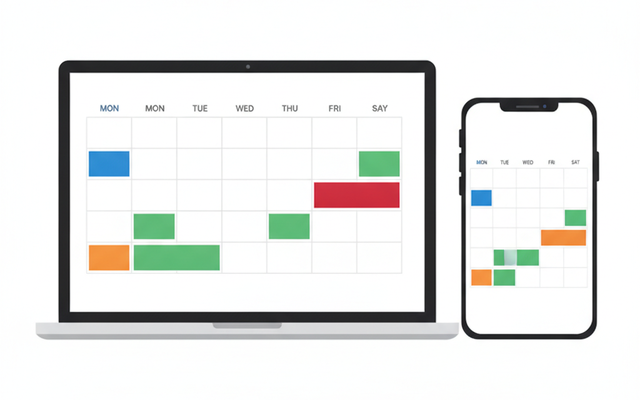
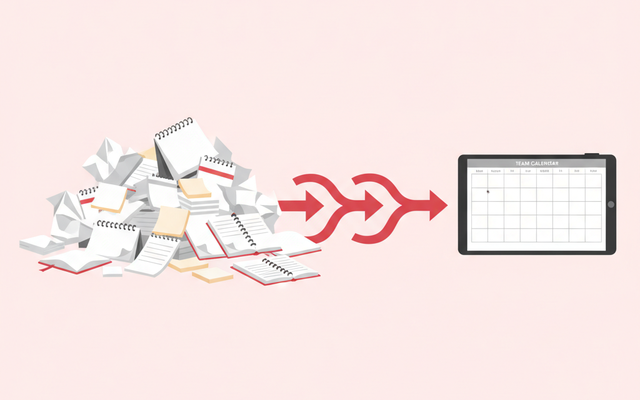
「メンバーの予定が分からず、会議の日程調整メールが何往復もする」「個人のスマホやExcel、紙の予定表に予定がバラバラで、ダブルブッキングが起きる」——中小企業の現場でよくあるお悩みです。結論から言うと、これらは無料で使えるGoogleカレンダーの「共有」で、ほとんど解決できます。お互いの空き時間がひと目で分かり、会議室の予約やGoogle Meetの会議URL発行まで一元化できます。
この記事では、Googleカレンダーの基本の使い方から、中小企業でつまずきやすい共有権限の使い分け、会議室予約や日程調整の自動化、情シス視点の注意点、そして専用の予約ツールへ乗り換える「卒業ライン」までを、経営者・情シス担当・事務担当の方に向けて分かりやすく整理します。
なぜ中小企業にGoogleカレンダーの共有がおすすめなのか?
スケジュール管理ツールを新しく買う前に、まずGoogleカレンダーで「予定の共有」から始めることをおすすめする理由は3つあります。中小企業の「小さく始めて、必要になったら乗り換える」に最も合うからです。
1つ目は無料で、Googleアカウントさえあればすぐ使えること。2つ目は全員がリアルタイムで同じ予定を見られること。誰がいつ空いているかが分かるので、日程調整のメール往復がなくなります。3つ目はGoogle MeetやGmail、会議室予約と連携できること。予定を作れば会議URLが自動で発行され、招待メールも自動で飛びます。ここまでできれば、多くの中小企業には十分です。
私たちICTオフィス相談室でも、まずはGoogleカレンダーで予定を「見える化」し、社員数や拠点、予約業務が増えて限界が来たタイミングで、予約専用ツールへ段階的に移行することをご提案しています。
Googleカレンダーの基本の使い方は?
Googleカレンダーとは、Googleが無料で提供する予定管理サービスで、パソコン・スマホから予定の作成・共有・通知ができるツールです。まずは1人で使う基本操作をおさえましょう。
予定を作成する
カレンダー上の日時をクリックし、タイトル・時間・場所を入力して保存するだけです。「ゲストを追加」に相手のメールアドレスを入れると、招待メールが自動で送られ、相手のカレンダーにも予定が表示されます。
繰り返し・通知・色分けを使いこなす
毎週の定例会議は「繰り返し」に設定すれば、一度作るだけで毎週自動で表示されます。「通知」を設定しておけば、会議の10分前などにメールやポップアップで知らせてくれます。予定の「色分け」を使えば、商談は赤、社内会議は青、といった具合に一覧性が上がります。
複数のカレンダーを使い分ける
「営業部の予定」「会議室の予約」など、目的別にカレンダーを複数作り、左側のリストでオン・オフを切り替えて重ねて表示できます。用途ごとに分けておくと、共有する相手も管理しやすくなります。
スマホアプリでどこでも確認する
iPhone・Androidのアプリを入れれば、外出先や移動中でも予定の確認・追加ができます。パソコンとリアルタイムで同期されるので、営業担当が外で入れた予定も、社内からすぐ見えます。
カレンダーを共有するには?権限4段階の使い分け
ここがGoogleカレンダーを「チームの武器」に変えるポイントです。共有の手順はかんたんですが、「誰にどこまでの権限を渡すか」の使い分けを間違えると、予定を見られすぎたり、逆に編集できずに困ったりします。
共有の手順
左のカレンダー一覧で共有したいカレンダーにマウスを合わせ、「その他アイコン(︙)」→「設定と共有」を開きます。「特定のユーザーやグループと共有する」で相手のメールアドレスを追加し、権限を選んで保存します。相手が組織内なら、その人のカレンダーにすぐ反映されます。共有をやめたいときは、同じ画面で相手の横の「×」を押して削除するだけです。
共有権限は4段階から選ぶ
Googleカレンダーの共有権限は4段階あります。競合記事の多くは名前を並べるだけですが、中小企業で「誰にどれを渡すか」まで下の早見表にまとめました。
| 権限 | できること | 渡す相手の例 |
|---|---|---|
| 予定の表示(空き時間のみ) | 予定の中身は見えず、空き・埋まりだけ分かる | 他部署・社外との調整用 |
| 予定の表示(すべての詳細) | 予定の内容まで閲覧できる(編集は不可) | 同じチームのメンバー |
| 予定の変更 | 予定の追加・編集ができる | 代理で予定を入れる秘書・アシスタント |
| 変更および共有の管理権限 | 予定の編集に加え、共有相手の追加・削除もできる | カレンダーの管理担当(1〜2名に限定) |
ポイントは、「編集させたい人以外は”表示”までにとどめる」ことと、「変更および共有の管理権限は1〜2名に絞る」ことです。全員に管理権限を渡すと、共有設定が勝手に変わってしまう事故につながります。
会議の日程調整や会議室予約を効率化するには?
共有ができたら、次は「調整の手間」をなくす機能を使いましょう。業務シーンによって使う機能が変わるので、下の判断表で当たりをつけてください。
| 業務シーン | 使う機能 |
|---|---|
| 社内メンバーの会議日程を決める | 「候補の時間を探す」で全員の空きを自動抽出 |
| 会議室・社用車を予約する | リソース(会議室)予約 ※Google Workspace有料版 |
| 社外の人に予約してもらう | 予約スケジュール(予約ページ) |
| オンライン会議を設定する | 予定作成時にGoogle Meetを追加(URL自動発行) |
「候補の時間を探す」で日程調整メールをなくす
予定作成画面でゲストを追加すると、「候補の時間」や「時間を探す」から参加者全員が空いている時間帯が自動で提案されます。「何時が空いていますか?」というメールの往復が不要になります。
会議室・社用車の予約(Google Workspace有料版)
会議室やプロジェクター、社用車を「リソース」として登録しておくと、予定作成時に「会議室を追加」から選ぶだけで予約でき、ダブルブッキングを防げます。紙の予約表やExcel管理から卒業できます。この会議室予約(リソース)機能は、有料のGoogle Workspaceでのみ利用でき、無料の個人アカウントでは使えません。管理者が管理コンソールで会議室を登録して使います。
予約ページで社外からの予約を自動受付
「予約スケジュール」を使うと、自分の空き時間を載せた予約ページを作れます。URLを取引先や求職者に送れば、相手が空き枠から選んで予約してくれるので、商談・面接・相談の日程調整が自動化できます。
情シス視点:共有・権限でつまずかない注意点は?
カレンダー共有は「設定して終わり」ではなく「会社の予定インフラ」になります。ここで運用を誤ると、情報漏えいや予定の消失につながります。情報システム担当としておさえたいポイントを整理します。
| つまずき | 対策 |
|---|---|
| 社外の人とカレンダーを共有できない | 管理コンソールの「外部共有」設定が原因。管理者が範囲を調整する |
| 予定の中身が見られすぎてしまう | 相手には「空き時間のみ」権限を渡し、詳細は必要な人だけに |
| 個人アカウントの予定は会社で管理できない | 会社の予定はGoogle Workspaceのアカウントに統一する |
| 退職者が作った共有カレンダーが消える | 重要な共有カレンダーは管理者や後任へ所有権を移す |
特に見落としがちなのが「予定の中身が見えすぎる」問題です。商談相手の社名や採用面接の予定名がそのまま見えてしまうと困る場面があります。社外や他部署には「空き時間のみ」の権限を渡すのが基本です。また、個人のGoogleアカウントで作った予定は会社の管理が及ばないため、業務の予定はGoogle Workspaceのアカウントに統一することを強くおすすめします。

Googleカレンダーの「卒業ライン」は?予約ツールとの使い分け
Googleカレンダーは万能ではありません。特に「予約受付」を本格的にやり始めると、以下のサインが出てきます。そのときは予約専用ツールへの移行を検討するタイミングです。
| 段階 | 向いている状況 | 代表例 |
|---|---|---|
| Googleカレンダー(予約ページ) | 社内の予定共有と、シンプルな面談・相談予約まで | Google カレンダー |
| 予約管理ツール | 複数スタッフの割り当て・リマインド・アンケートが必要 | Microsoft Bookings など |
| 業種特化の予約・受付SaaS | 事前決済・順番待ち・在庫や座席と連動させたい | 予約SaaS/業種別システム |
「複数スタッフに予約を振り分けたい」「予約時にアンケートを取りたい」「リマインドを自動で送りたい」と感じ始めたら、Microsoft Bookingsなどの予約管理ツールが現実的です。
こうしたクラウドツールの導入費用は、デジタル化・AI導入補助金の対象になりうるため、コストを抑えて移行できる場合があります。補助金の要件・対象は年度で変わるため、公募要領の確認や専門家への相談が必要です。
Geminiやトラブル対処など知っておくと便利なことは?
最後に、Googleカレンダーをもっと使いこなすための便利機能と、よくあるトラブルの対処をまとめます。
勤務場所(在宅・オフィス)も共有できる
Google Workspaceでは、その日オフィスにいるのか在宅なのかといった「勤務場所」をカレンダー上に表示・共有できます。テレワークとオフィス勤務が混在する中小企業では、「今日は誰が出社しているか」がひと目で分かり、来客対応や打ち合わせの調整がスムーズになります。
GeminiのAIで日程調整をさらにラクに
Google WorkspaceのAI「Gemini」を使うと、「来週、田中さんと1時間の打ち合わせを入れて」といった依頼を日本語で伝えるだけで、空き時間を見つけて予定の候補を提案してくれます。予定調整の手間がさらに減ります。
よくあるトラブルと対処
| 症状 | 主な原因と対処 |
|---|---|
| 共有した相手のカレンダーに表示されない | 相手が左のリストで表示をオンにしていない/反映に時間がかかる |
| スマホアプリから共有設定ができない | 新規の共有設定はパソコンのブラウザから行う |
| 通知(リマインダー)が届かない | 端末の通知設定と、カレンダー側の通知設定の両方を確認する |
| 会議室(リソース)が候補に出てこない | 無料版では使えない。Google Workspaceで管理者が登録する必要がある |
カレンダー共有の詳しい手順は、Googleの公式ヘルプもあわせてご確認ください。
よくある質問(FAQ)
Q. Googleカレンダーの共有は無料でできますか?
A. はい。個人のGoogleアカウントがあれば、特定の相手との共有まで無料で使えます。ただし会議室(リソース)予約や、組織全体での一括管理は、有料のGoogle Workspaceが必要です。
Q. 共有した予定の中身を、相手に見られたくありません。
A. 共有権限を「予定の表示(空き時間のみ)」にすれば、予定の中身は見えず、空いているか埋まっているかだけが相手に伝わります。社外や他部署にはこの権限がおすすめです。
Q. スマホから共有の設定ができないのはなぜですか?
A. Googleカレンダーの仕様で、新しい共有の設定はパソコンのブラウザから行う必要があります。予定の確認・追加はスマホアプリでも可能です。
Q. 会議室の予約機能を使うにはどうすればよいですか?
A. 会議室予約(リソース機能)は有料のGoogle Workspaceの機能です。管理者が管理コンソールで会議室を登録すると、予定作成時に選べるようになります。
まとめ
Googleカレンダーは、中小企業の予定管理・日程調整を無料で始められる強力なツールです。まず「予定の共有」で全員の空きを見える化し、権限は「見せたい範囲」に合わせて4段階から使い分けましょう。会議室予約や社外からの予約受付はGoogle Workspaceの機能で自動化でき、日程調整メールの往復やダブルブッキングが大きく減ります。個人アカウントに予定が散らばらないよう会社アカウントへ統一し、複数スタッフの予約管理など本格的な受付が必要になったら、Microsoft Bookingsなどの予約ツールへ段階的に移行するのがおすすめです。
「自社のスケジュール管理や予約業務をどう仕組み化すればよいか」「補助金を使ってツールを導入できないか」など、ICT・DXのご相談はICTオフィス相談室までお気軽にどうぞ。
GoogleWorkspaceで困っている、または新規導入予定の方へ
GoogleWorkspaceもしくはMicrosoft365の新規導入もしくは商流変更をお考えの方は、弊社ITの専門家が最適なプラン選定をアドバイス。また、初期のDNSレコード設定や各種メール設定も代行できます。
また、弊社からの導入で、以下のメリットがあります。
①GoogleWorkspace公式HPからだと14日間の無料利用期間⇒30日間に。
②支払いは請求書払い可
③1年間、GoogleWorkspaceのマニュアル動画を無料で視聴(2年目以降は年450円が必要)
④デジタル化・AI導入補助金を使って2年間半額でのご提案も可能
⑤弊社で作成したAppsheetアプリ(勤怠有給管理アプリ、備品発注管理、CRM商談管理、タスク管理、従業員同士感謝記録アプリ等)無料進呈 ※数に関係なく設置サポート費用10万円別途有

⑥GeminiやnotebookLM、Antigravity(AIエージェント)などの活用研修も提供
お問い合わせは、電話もしくはフォームからご相談くださいませ。
※「GoogleWorkspaceの記事を見た」とお伝え下さい。
GoogleWorkspaceお問い合わせフォーム
必要な項目のすべてをご入力いただき、「アーデントに問い合わせる」ボタンをクリックしてください。必須のついている項目は必須入力項目です。
関連記事
・GoogleWorkspaceはIT導入補助金の対象?どれくらいお得になる?・GoogleWorkspace管理画面のセキュリティ設定完全解説
・AppSheetなら備品発注管理アプリを一瞬で作れる?!
・スプレッドシートとGASによる業務自動化の例を紹介
・Gmail(Google Workspace)でホワイトリストを設定するやり方
・2024年2月から!Gmailの送信ガイドラインの変更を徹底解説
・Google Workspaceのマニュアル動画が、社員教育に便利!
・OutlookからGoogle WorkspaceのGmailへメールデータを移行する方法
・企業でのApp Sheetの活用事例3選!利用するメリットも解説
・GoogleのAppSheetでできること、料金を徹底解説!
・完全無料!googleスプレッドシートの経費精算システムテンプレート
・無料のスプレッドシートで有給管理を効率化!テンプレートを配布します!
・従業員全員のGmailをバックアップする方法2選
・Gmailで部下のメールを上司がチェックできるようにする方法2選
・Googleスプレッドシートにパスワードを設定する方法
・googleドライブで電子帳簿保存に対応する方法をわかりやすく解説
・GoogleWorkspaceを初心者向けにわかりやすく解説
・Google Workspace料金プランの違いとプラン選定ポイントを徹底解説

株式会社アーデントは、デジタル化・AI導入補助金の支援事業者を行っております!
アーデントからデジタル化・AI導入補助金を使ってクラウドツールを導入するメリットは以下の通りです。
メリット①対象ツールを2年間、半額、もしくは1/4で利用可!
メリット②会計、経費精算、請求書処理、受発注ツール導入なら、PCやタブレットの購入も補助が受けられ半額!
メリット③補助期間終了後は、公式価格よりお値引き!
メリット④各種IT活用、DX、保守サポートでより貴社のIT化を促進、生産性を向上します!
【弊社取り扱いクラウドツール】
🔹オフィス・グループウェア: Google Workspace※、Microsoft365、desk'nets NEO※
🔹ノーコード業務改善:kintone、Zoho※、楽楽販売、JUST.DB※、サスケworks
🔹コミュニケーション: サイボウズオフィス、Garoon、Chatwork、LINE WORKS、zoom
🔹会計・経費管理: マネーフォワード、freee、楽楽精算、楽楽明細、楽楽請求、invox
🔹電子契約・文書管理: freeeサイン、クラウドサイン、GMOサイン、Adobe Acrobat、box
🔹セキュリティ対策: sophos、SentinelOne、ESET、トレンドマイクロ、CloudGate UNO
🔹バックアップ: syscloud、Avepoint、veeam
🔹RPA・自動化: RoboTANGO、DX-Suite、Yoom※、バクラクシリーズ
🔹勤怠・労務管理: 勤革時、楽楽勤怠、マネーフォワード
🔹物流・在庫管理: ロジザードZERO
🔹教育・マニュアル作成管理: iTutor、NotePM、leaf
🔹PBX・電話システム: INNOVERAPBX※、MOTTEL※、ZoomPhone※
🔹端末管理:LANSCOPE、clomo、ISM Cloud One
🔹リモートデスクトップ:RemoteOperator在宅
🔹受付ipad:ラクネコ※
🔹タスク管理、その他:Adobe creative cloud、Notta、JOSYS、backlog※
など
※こちらのツールは補助期間終了後の値引不可
また、上記以外のツールも取り扱いできるものが多々ありますので、一度ご相談ください。
デジタル化・AI導入補助金2026の詳細、お問合せはお電話頂くか、以下の記事を御覧ください↓
デジタル化・AI導入補助金お問合せ:03-5468-6097

以下の動画では、採択のポイントや申請にあたっての注意点などを詳しく解説していますので、
あわせてご覧ください!

株式会社アーデント 代表取締役。2006年にオフィス専門不動産会社アーデントを創業。その後、オフィス賃貸仲介、ワークプレイス作りに10年以上携わり、合計500社以上のオフィス移転をサポート。2018年よりクラウドPBXを中心にネットワーク、通信分野を専門に400社以上の電話、ネット環境づくりをサポート。2022年より100以上のクラウドサービスの販売を開始。
デジタル化・AI導入補助金を使って、150社以上にクラウドツールを提供。IT活用による業務改善のDXコンサルを提供。ノーコードツールを使ったExcelやAccessからの基幹システム移行によるDX実績多数。
アマゾンで出版している書籍はこちら!
「AppSheetで作る中小企業の基幹システム」 ~Excel限界からの脱出。GoogleWorkspaceを使って、失敗しない業務アプリ導入を解説~
「Google Workspace完全活用マニュアル」 ~Google Workspaceをフル活用する方法を徹底解説!~
amzn.to/3w5zWfT
「中小法人向け サイバーセキュリティ完全ガイド」~サイバーセキュリティ対策で、特に中小企業が 守るべきポイントを網羅!~
amzn.to/3Y9Nm5n
ぜひチェックしてください!