GoogleスプレッドシートのVLOOKUP関数の使い方|別シート参照・複数条件・エラー対処を図解
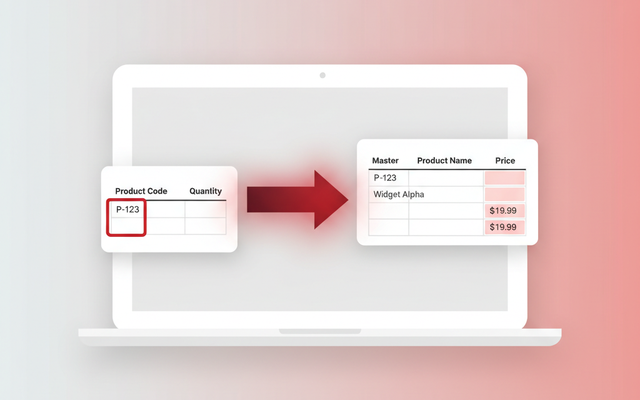
「商品コードから商品名や単価を、いちいちマスター表を見ながら手入力している」「顧客リストと売上表を、目で照合してコピペしている」—— 中小企業の事務作業で本当によくある光景です。 VLOOKUP(ブイルックアップ)関数を使えば、こうした「別の表から該当データを探して転記する」作業を、数式ひとつで自動化できます。 この記事では、GoogleスプレッドシートのVLOOKUP関数の基本から、そのままコピペで使える実務数式、他の関数との使い分け、そして情シス担当が気をつけたい「保守の落とし穴」まで、中小企業の目線でわかりやすく解説します。
結論から言うと、VLOOKUPは「商品マスターや顧客マスターから、コードをキーに情報を自動で引っ張ってくる」用途に最適です。 手入力の転記ミスがなくなり、マスターを直せば全シートに反映されるので、価格改定や名称変更にも強くなります。 一方で、表の列を挿入すると壊れやすいなどのクセもあります。 この記事を読めば、VLOOKUPで自動化すべき作業と、QUERYやノーコードツールに任せるべき作業の線引きまで判断できるようになります。
VLOOKUP関数とは?中小企業の「手作業の転記」をどう減らす?
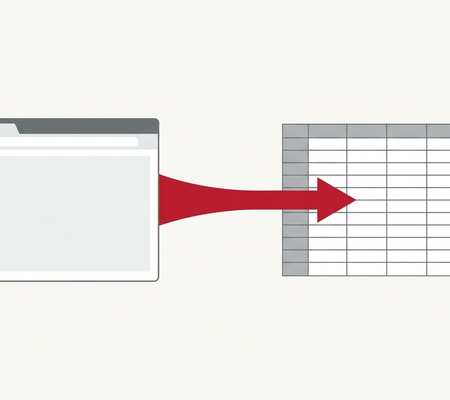
VLOOKUP関数とは、指定した表の中から検索値に一致する行を探し、その行の指定した列にある値を取り出す関数です。 「V」はVertical(縦方向)の頭文字で、表を縦に検索して値を拾ってくるイメージです。 たとえば「商品コードを入力したら、商品名と単価が自動で表示される」といった仕組みを、数式だけで作れます。
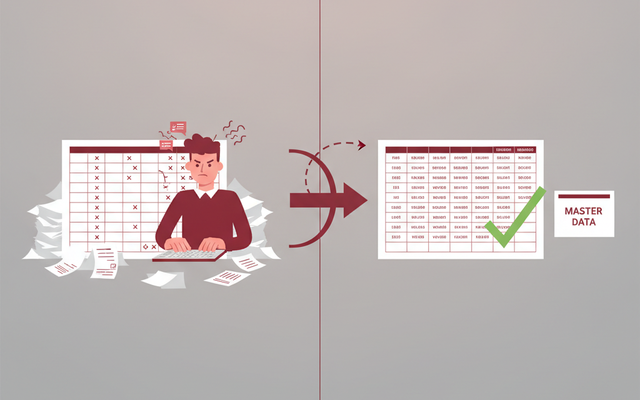
中小企業の現場では、次のような「手作業の転記」がよく起きています。 見積書に商品名と単価をマスター表から手で書き写す、売上表に顧客名を顧客リストから探して入力する、在庫表に仕入先を1件ずつ埋める、といったケースです。 これらは件数が増えるほど時間がかかり、転記ミスも起きやすくなります。 VLOOKUPを使えば「コードを入れるだけで残りが自動で埋まる」状態になり、入力の手間とミスを同時に減らせます。
もうひとつの大きなメリットが、「マスターを1か所直せば、参照している全シートに反映される」点です。 単価改定や商品名の変更があっても、マスター表を1回修正するだけで、見積書・売上表・請求書がすべて最新の値になります。 手入力ではこうはいかず、あちこち直し漏れが発生します。 なお、VLOOKUPは「おすすめ関数」のひとつとして、以下のまとめ記事でも紹介しています。
VLOOKUP関数の基本の使い方は?(4つの引数)
VLOOKUP関数は、4つの引数(=関数に渡す情報)で構成されています。 書き方の基本形は次のとおりです。 難しく見えますが、「何を・どの表から・何列目を・どう探すか」を指定しているだけです。
=VLOOKUP(検索値, 範囲, 列番号, 検索の型)
| 引数 | 意味 | 例 |
|---|---|---|
| 検索値 | 探すキー(商品コードなど) | A2 |
| 範囲 | 検索する表全体(左端列がキー) | マスター!A:C |
| 列番号 | 範囲の左から何列目を取り出すか | 2 |
| 検索の型 | FALSE=完全一致 / TRUE=近似一致 | FALSE |
実務では、検索の型は基本的に「FALSE(完全一致)」を指定します。 商品コードや顧客IDのように「ぴったり一致するものを探す」場面がほとんどだからです。 TRUE(近似一致)は成績のランク分けなど限られた用途で使うもので、うっかりFALSEを省くと想定外の値が返るので注意しましょう。 また、VLOOKUPは「範囲の左端列」をキーとして検索するため、探したいキーが表のいちばん左にあることが前提になります。
実務で使えるVLOOKUPのコピペ数式早見表は?
基本形だけでは、実務の「別シートを参照したい」「エラーを空欄にしたい」「2つの条件で探したい」といったニーズに応えきれません。 そのまま貼り付けて使える、中小企業でよく使うパターンを早見表にまとめました。 セル位置やシート名は自社に合わせて変えてください。
| やりたいこと | 数式 |
|---|---|
| 基本(同じシート内) | =VLOOKUP(A2, F:H, 2, FALSE) |
| 別シートの表を参照 | =VLOOKUP(A2, ‘マスター’!A:C, 2, FALSE) |
| エラー時に空欄にする | =IFERROR(VLOOKUP(A2, ‘マスター’!A:C, 2, FALSE), “”) |
| 2つの条件で探す(結合キー) | =VLOOKUP(B2&C2, ‘マスター’!A:D, 4, FALSE) |
| 部分一致で探す(〜を含む) | =VLOOKUP(“*”&A2&”*”, F:H, 2, FALSE) |
| 別ファイルを参照 | =VLOOKUP(A2, IMPORTRANGE(“URL”,”マスター!A:C”), 2, FALSE) |
「2つの条件で探す」ときは、キーを「&」でつなげて1本の検索値にするのがコツです。 たとえば「店舗コード+商品コード」で単価を引きたいときは、マスター側にも「店舗コード+商品コード」を結合した列を左端に用意し、そこを検索します。 また、社外の人にも配る表では、エラー表示(#N/A)がそのまま見えると見栄えが悪いので、IFERRORで空欄や「該当なし」に置き換えるのが実務では定番です。 プルダウンと組み合わせて「商品を選ぶと単価が自動表示される」入力フォームを作りたい場合は、以下の記事もあわせてご覧ください。
VLOOKUPとXLOOKUP・INDEX+MATCH・QUERYはどう使い分ける?
VLOOKUPはとても便利ですが、万能ではありません。 「左側にある列は検索できない」「列を挿入すると列番号がずれて壊れる」といった弱点があります。 こうした場面では、目的に応じて別の関数を選ぶと、より安全で保守しやすい表になります。 中小企業が迷いやすい4つの関数の使い分けを、下の表に整理しました。
| 関数 | 得意なこと | こんなときに選ぶ |
|---|---|---|
| VLOOKUP | 左端キーから1つの値を取得 | まずはこれ。シンプルな単価・名称の引き当て |
| XLOOKUP | 左右どちらの列も検索・列挿入に強い | キーが右側にある・表を頻繁に編集する |
| INDEX+MATCH | 柔軟な位置指定・列挿入に強い | 古い環境でXLOOKUPが使えない場合の代替 |
| QUERY | 複数行の抽出・集計・並べ替え | 1件ではなく「条件に合う一覧」が欲しい |
ざっくりした選び方の基準はこうです。 「1件の値を引っ張るだけならVLOOKUP、表を頻繁に編集するならXLOOKUPかINDEX+MATCH、条件に合う複数行をまとめて取り出したいならQUERY」と覚えておくと迷いません。 特にVLOOKUPは列番号を数字で固定するため、後から列を1つ挿入すると参照先がずれて結果が狂います。 更新頻度の高い表ではXLOOKUPやINDEX+MATCHのほうが壊れにくくおすすめです。 「1件」ではなく「一覧」が欲しいなら、QUERY関数の出番です。
VLOOKUPでよくあるエラーと対処法は?
VLOOKUPは便利な反面、ちょっとした入力の違いですぐエラーになります。 「数式は合っているはずなのに#N/Aが出る」というご相談は非常に多いです。 原因の多くは「キーの表記ゆれ」や「列番号のずれ」です。 代表的なエラーと直し方を表にまとめました。

| エラー表示 | 主な原因 | 対処法 |
|---|---|---|
| #N/A | 検索値が範囲内に見つからない | キーの表記ゆれ・余分な空白を確認。IFERRORで表示を整える |
| #REF! | 列番号が範囲の列数を超えている | 列番号を範囲内の数に直す(列の挿入・削除に注意) |
| #VALUE! | 列番号に0以下や文字を指定 | 列番号は1以上の整数で指定する |
| #NAME? | 関数名やシート名のつづり間違い | VLOOKUPのスペル・シート名の「’」の付け方を確認 |
| 合っているのに一致しない | 数値と文字列の型違い・全角半角 | キーの型をそろえる(TRIMやVALUEで整える) |
特に多いのが、「見た目は同じなのに一致しない」型違いのトラブルです。 たとえばマスター側のコードが数値、入力側が文字列だと、同じ「1001」でもVLOOKUPは別物とみなします。 また、コピペで入り込んだ余分な半角スペースや全角・半角の違いも一致しない原因になります。 うまくいかないときは、まず「キーの型と表記が完全に同じか」を疑ってください。
情シスが気をつけたい共有・保守の落とし穴は?
VLOOKUPを使った表を「みんなで共有して使う」ようになると、個人利用では起きなかった落とし穴が出てきます。 情シス担当・管理者の立場で押さえておきたいポイントを表にまとめました。 数式が動くかどうかだけでなく、「誰かが触っても壊れないか」「情報が漏れないか」という運用の視点が重要です。
| 落とし穴 | 起きること | 対策 |
|---|---|---|
| 列の挿入で数式が壊れる | 列番号がずれて別の値を返す | マスターの範囲を保護・XLOOKUPやINDEX+MATCHに切替 |
| マスターの共有で元データが丸見え | 原価や仕入先まで閲覧されてしまう | マスターは別ファイルに分け、共有相手を絞る |
| 別ファイル参照(IMPORTRANGE)の権限切れ | アクセス許可が外れて一斉にエラー | 参照元の共有設定とアクセス承認を定期確認 |
| 退職者の個人ドライブに元ファイル | 退職後にファイルごと消えて全滅 | 重要な表は共有ドライブに置いて会社資産にする |
もっとも事故が多いのが、マスター表を退職した担当者の個人アカウント(マイドライブ)で作っていて、退職と同時にファイルごと消えてしまうケースです。 VLOOKUPで参照している表が消えれば、見積書も売上表も一斉に動かなくなります。 当社(ICTオフィス相談室)でも、この手の「作った本人しか分からない・本人がいなくなると止まる」表のご相談を数多くいただきます。 業務で使う重要な表は、最初から共有ドライブに置き、会社の資産として管理するのが安全です。 顧客情報のマスターを扱う場合は、権限設計とあわせて以下の記事も参考にしてください。
VLOOKUPの「卒業ライン」は?ノーコード・補助金の活用
VLOOKUPは「表と表をつなぐ」には十分ですが、データ量が増えて動作が重くなったり、入力チェックや権限管理まで求められると、スプレッドシートだけでは限界が見えてきます。 そのときは、無理にVLOOKUPで頑張らず、目的に合ったツールへ「卒業」するのが賢い選択です。 下の表を、乗り換えの判断目安にしてください。
| 段階 | 向いている状況 | 主なツール |
|---|---|---|
| スプレッドシート(VLOOKUP/QUERY) | 少人数・データ数千行まで・手軽に始めたい | Googleスプレッドシート |
| ノーコード業務アプリ | 入力チェック・権限・スマホ入力が必要 | AppSheet / kintone |
| 専用SaaS・データ可視化 | 大量データの集計・ダッシュボード化 | 販売管理SaaS / Looker Studio |
「マスターを見ながら手入力していた作業を、VLOOKUPで自動化する」—— これは立派なデジタル化の第一歩です。 さらにノーコードツールや業務システムへ移行する際には、デジタル化・AI導入補助金を使ってツール導入コストを抑えられる場合があります。 当社は補助金を活用した業務のデジタル化支援を得意としています。 なお補助金の要件・対象は年度で変わるため、最新の公募要領の確認や専門家への相談をおすすめします。 Google Workspace(スプレッドシートを含む)の導入相談は、以下からご覧いただけます。
また、数式そのものが苦手な方は、スプレッドシートのAI機能(Gemini)に「A列のコードでマスターから単価を引くVLOOKUPを作って」と頼めば、数式のたたき台を作ってもらうこともできます。 使い方は以下の記事で解説しています。
よくある質問(FAQ)
Q. VLOOKUPで左側の列を検索できますか?
A. VLOOKUPは「範囲の左端列」しか検索できません。 探したいキーが表の右側にある場合は、XLOOKUP関数か、INDEX関数とMATCH関数の組み合わせを使うと、左右どちらの列でも検索できます。
Q. VLOOKUPとXLOOKUPはどちらを使うべきですか?
A. シンプルな引き当てで、表の構成が変わらないならVLOOKUPで十分です。 一方、表に列を追加・削除する機会が多い、キーが右側にある、といった場合はXLOOKUPのほうが壊れにくく安全です。 更新頻度の高い共有表ではXLOOKUPをおすすめします。
Q. 数式は合っているのに#N/Aになります。なぜ?
A. 多くは「検索値の表記ゆれ」か「型の違い」が原因です。 余分な空白、全角と半角の違い、数値と文字列の違いで一致しなくなります。 キーの表記と型を両方の表でそろえてください。 見た目を整えたいだけならIFERRORで空欄や「該当なし」に置き換えられます。
Q. 1件ではなく、条件に合う一覧を取り出したいときは?
A. VLOOKUPは基本的に「1件」を取り出す関数です。 「条件に合う行をまとめて抽出したい」「同時に集計もしたい」場合はQUERY関数が適しています。 用途が広がってきたら、QUERYやノーコードツールへの移行も検討しましょう。
Googleスプレッドシートの関数活用や、そこからのノーコード化・補助金活用まで、中小企業のデジタル化を一貫してご支援します。 「この作業、自動化できる?」といったご相談だけでも歓迎です。
GoogleWorkspaceで困っている、または新規導入予定の方へ
GoogleWorkspaceもしくはMicrosoft365の新規導入もしくは商流変更をお考えの方は、弊社ITの専門家が最適なプラン選定をアドバイス。また、初期のDNSレコード設定や各種メール設定も代行できます。
また、弊社からの導入で、以下のメリットがあります。
①GoogleWorkspace公式HPからだと14日間の無料利用期間⇒30日間に。
②支払いは請求書払い可
③1年間、GoogleWorkspaceのマニュアル動画を無料で視聴(2年目以降は年450円が必要)
④デジタル化・AI導入補助金を使って2年間半額でのご提案も可能
⑤弊社で作成したAppsheetアプリ(勤怠有給管理アプリ、備品発注管理、CRM商談管理、タスク管理、従業員同士感謝記録アプリ等)無料進呈 ※数に関係なく設置サポート費用10万円別途有

⑥GeminiやnotebookLM、Antigravity(AIエージェント)などの活用研修も提供
お問い合わせは、電話もしくはフォームからご相談くださいませ。
※「GoogleWorkspaceの記事を見た」とお伝え下さい。
GoogleWorkspaceお問い合わせフォーム
必要な項目のすべてをご入力いただき、「アーデントに問い合わせる」ボタンをクリックしてください。必須のついている項目は必須入力項目です。
関連記事
・GoogleWorkspaceはIT導入補助金の対象?どれくらいお得になる?・GoogleWorkspace管理画面のセキュリティ設定完全解説
・AppSheetなら備品発注管理アプリを一瞬で作れる?!
・スプレッドシートとGASによる業務自動化の例を紹介
・Gmail(Google Workspace)でホワイトリストを設定するやり方
・2024年2月から!Gmailの送信ガイドラインの変更を徹底解説
・Google Workspaceのマニュアル動画が、社員教育に便利!
・OutlookからGoogle WorkspaceのGmailへメールデータを移行する方法
・企業でのApp Sheetの活用事例3選!利用するメリットも解説
・GoogleのAppSheetでできること、料金を徹底解説!
・完全無料!googleスプレッドシートの経費精算システムテンプレート
・無料のスプレッドシートで有給管理を効率化!テンプレートを配布します!
・従業員全員のGmailをバックアップする方法2選
・Gmailで部下のメールを上司がチェックできるようにする方法2選
・Googleスプレッドシートにパスワードを設定する方法
・googleドライブで電子帳簿保存に対応する方法をわかりやすく解説
・GoogleWorkspaceを初心者向けにわかりやすく解説
・Google Workspace料金プランの違いとプラン選定ポイントを徹底解説

株式会社アーデントは、デジタル化・AI導入補助金の支援事業者を行っております!
アーデントからデジタル化・AI導入補助金を使ってクラウドツールを導入するメリットは以下の通りです。
メリット①対象ツールを2年間、半額、もしくは1/4で利用可!
メリット②会計、経費精算、請求書処理、受発注ツール導入なら、PCやタブレットの購入も補助が受けられ半額!
メリット③補助期間終了後は、公式価格よりお値引き!
メリット④各種IT活用、DX、保守サポートでより貴社のIT化を促進、生産性を向上します!
【弊社取り扱いクラウドツール】
🔹オフィス・グループウェア: Google Workspace※、Microsoft365、desk'nets NEO※
🔹ノーコード業務改善:kintone、Zoho※、楽楽販売、JUST.DB※、サスケworks
🔹コミュニケーション: サイボウズオフィス、Garoon、Chatwork、LINE WORKS、zoom
🔹会計・経費管理: マネーフォワード、freee、楽楽精算、楽楽明細、楽楽請求、invox
🔹電子契約・文書管理: freeeサイン、クラウドサイン、GMOサイン、Adobe Acrobat、box
🔹セキュリティ対策: sophos、SentinelOne、ESET、トレンドマイクロ、CloudGate UNO
🔹バックアップ: syscloud、Avepoint、veeam
🔹RPA・自動化: RoboTANGO、DX-Suite、Yoom※、バクラクシリーズ
🔹勤怠・労務管理: 勤革時、楽楽勤怠、マネーフォワード
🔹物流・在庫管理: ロジザードZERO
🔹教育・マニュアル作成管理: iTutor、NotePM、leaf
🔹PBX・電話システム: INNOVERAPBX※、MOTTEL※、ZoomPhone※
🔹端末管理:LANSCOPE、clomo、ISM Cloud One
🔹リモートデスクトップ:RemoteOperator在宅
🔹受付ipad:ラクネコ※
🔹タスク管理、その他:Adobe creative cloud、Notta、JOSYS、backlog※
など
※こちらのツールは補助期間終了後の値引不可
また、上記以外のツールも取り扱いできるものが多々ありますので、一度ご相談ください。
デジタル化・AI導入補助金2026の詳細、お問合せはお電話頂くか、以下の記事を御覧ください↓
デジタル化・AI導入補助金お問合せ:03-5468-6097

以下の動画では、採択のポイントや申請にあたっての注意点などを詳しく解説していますので、
あわせてご覧ください!

株式会社アーデント 代表取締役。2006年にオフィス専門不動産会社アーデントを創業。その後、オフィス賃貸仲介、ワークプレイス作りに10年以上携わり、合計500社以上のオフィス移転をサポート。2018年よりクラウドPBXを中心にネットワーク、通信分野を専門に400社以上の電話、ネット環境づくりをサポート。2022年より100以上のクラウドサービスの販売を開始。
デジタル化・AI導入補助金を使って、150社以上にクラウドツールを提供。IT活用による業務改善のDXコンサルを提供。ノーコードツールを使ったExcelやAccessからの基幹システム移行によるDX実績多数。
アマゾンで出版している書籍はこちら!
「AppSheetで作る中小企業の基幹システム」 ~Excel限界からの脱出。GoogleWorkspaceを使って、失敗しない業務アプリ導入を解説~
「Google Workspace完全活用マニュアル」 ~Google Workspaceをフル活用する方法を徹底解説!~
amzn.to/3w5zWfT
「中小法人向け サイバーセキュリティ完全ガイド」~サイバーセキュリティ対策で、特に中小企業が 守るべきポイントを網羅!~
amzn.to/3Y9Nm5n
ぜひチェックしてください!