GoogleWorkspace導入で、セキュリティ向上するポイントを徹底解説
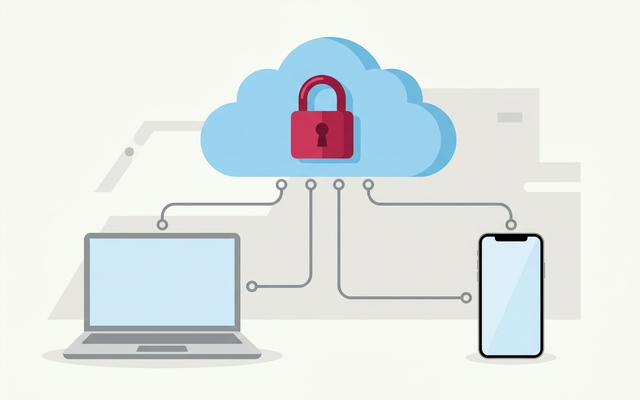
Google Workspace導入でセキュリティが大幅に向上する理由
Google Workspace(Business Standard)を導入すると、
「アカウント管理」「ログイン認証」「端末管理」「メール対策」「共有管理」「ランサムウェア対策」
これは従来のオンプレミス環境や、個々のPCに依存したフリーメール運用(Gmail個人アカウント、Outlookローカル保存など)と比べ、
組織全体のセキュリティレベルを根本的に引き上げる効果があります。
- 退職者アカウント放置
- ドライブ共有リンクが“誰でも閲覧可能”のまま
- 端末の紛失・盗難の管理ができない
- フィッシング・なりすましメール、ウイルスプログラム添付ファイル対策不足
- ランサムウェア対策
など、“管理しきれないこと”がセキュリティリスクにつながるケースが多く見られます。
Google Workspaceは、こうした問題を標準機能だけで予防できる点が最大の強みです。
はじめに:なぜ今「Google Workspaceでのセキュリティ強化」なのか
中小企業の場合、大企業のようにセキュリティ部門や専任の情シス担当がいないことが多いため、
結果として次のような状況が発生しがちです。
- パスワードをExcelで管理し、更新されない
- 個人のGoogleアカウントに重要データが保存される
- 退職者のアカウントが残ったまま
- 業務データが社内PCにローカル保存
これらはすべて、近年多発している情報漏えい事故の典型的な原因です。
Google Workspaceは、ゼロトラスト思想(信用せず常に検証する)を前提にしており、
アカウント、端末、アクセス権限、ログなどをクラウド側で一元的に管理できます。
そのため、専門チームがいなくても一定のセキュリティ品質を安定して確保できる点に大きな価値があります。
オンプレ+フリーメール時代との違い:Google Workspaceが変えるセキュリティ前提
従来の中小企業では、環境は次のようなものが一般的でした。
- 共有フォルダは社内NAS、設定は現場任せ
- メールはOutlook+各PC内のPSTファイルに依存
- スマホは完全BYODで、管理不能
- パスワードはExcelや付箋に記載
一見すると問題がないように見えますが、実際には以下のような課題が発生します。
- NASのアクセス権限が複雑化し、誰がどこにアクセスできるか不明
- PC故障や紛失でメールデータが消える
- 個人スマホに会社データが流出する
- 強度の弱いパスワードが使われ続ける
Google Workspaceでは、これらのリスクをクラウドで統制できる仕組みが整っています。
「どのアカウントが」「どの場所から」「どんな端末で」「何をしたか」がすべて可視化されるため、
“管理できない環境”から“管理できる環境”へと移行できます。
アカウント管理の強化:ID一元管理と強力なパスワードポリシー
管理コンソールによって、アカウントを一元管理できます。具体的には次のようなことが可能です。
- 強制パスワードリセット
- 退職者アカウントの即時停止
- Drive・Gmailのデータ移管
- パスワード強度を組織全体に適用
特に中小企業で多いのが、
退職者アカウントの放置による情報持ち出し・外部アクセス です。
Google Workspaceでは、アカウント停止・データ移管まで一括で実行できるため、
人的ミスを防ぎつつ、統制の取れた管理が可能になります。
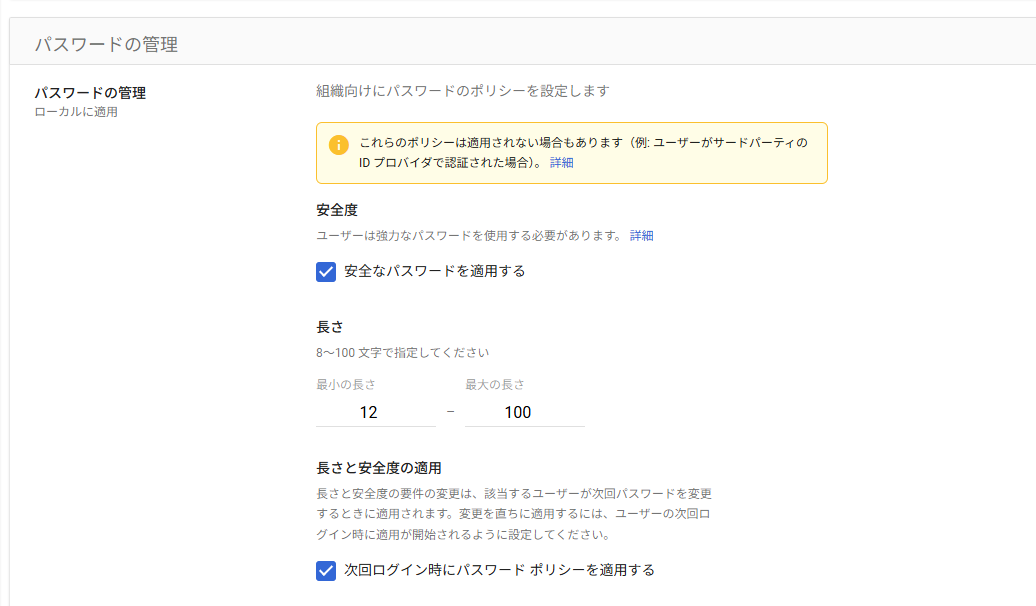
また、パスワードですが、最低でも12文字以上がいいとされています。
詳細はこちら↓
パスワードの最低文字数や複雑な文字指定などのルールを、GoogleWorkspace管理画面で設定ができます。
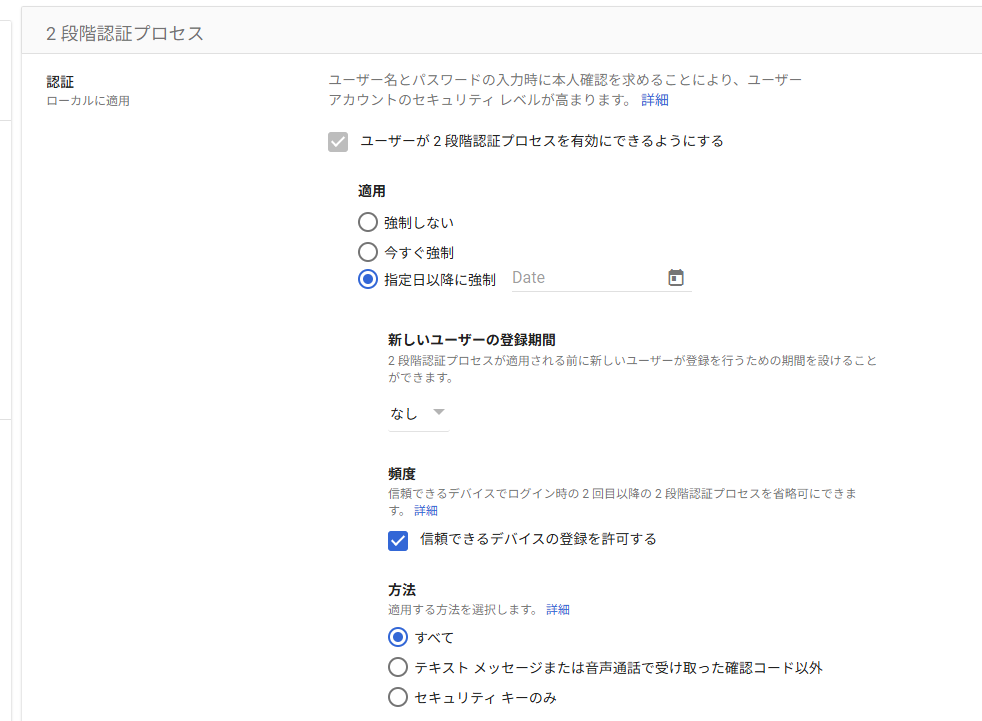
多要素認証(MFA)で“なりすましログイン”を防ぐ
Google Workspaceでは、
ワンタイムコード または スマホ承認(Google プロンプト)
による2段階認証を適用できます。
これは、「パスワードが漏れても不正ログインは不可能」という状態を作るため、
フィッシング対策として非常に強力です。
特に次のような企業に必須です。
- パスワードを複数サービスで使い回している
- 毎日のようにフィッシングメールが届く
- 海外IPからのログインが不安
2段階認証は導入に抵抗を持つ人もいますが、
“スマホを持ってボタンをタップするだけ”で完了するため、実は運用負荷はそれほど高くありません。
さらに、2段階認証の方法としては、SMSやメールでコードを送信する方法は、ハッカーに破られる方法が発見されており、「パスキー」での2段階認証が最も安全です。このパスキーによる多要素認証を必須にする瀬っても可能です。
端末紛失・盗難対策:PC・スマホ管理で情報漏えいリスクを下げる
Business Plus以上では次のような管理が可能です。
- 業務に利用している端末をすべて紐付けて管理
- 端末紛失時にリモートログアウト
- 不審なログインの即時ブロック
- OSバージョン・セキュリティ状態の確認
特に中小企業では、“私物スマホに業務アプリを入れて使う”BYOD環境が一般的です。
Google Workspaceはアプリ単位で管理できるため、私物端末のプライバシーは守りつつ、
ビジネスデータだけを保護する バランスの良い管理が可能です。
メールセキュリティ強化:迷惑メール・なりすまし・フィッシング対策
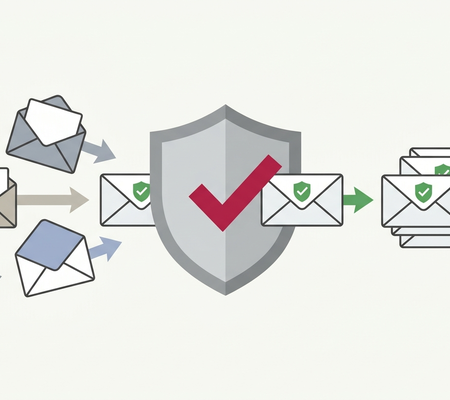
Google Workspaceでは、メールサーバーがプランに含まれており、Gmailには、GoogleのAIを活用した強力なスパム・なりすまし検知が標準搭載されています。
| 項目 | 内容 |
| 迷惑メールの自動振り分け | AIによる迷惑メールの振り分けを管理できます。強めに振り分けたり、なるべく受信トレイに配信したりなどの設定が可能です |
| 不審な添付ファイルの自動スキャン(サンドボックス) | メールに添付されているファイルを一度、仮想空間上で、一度開いて、安全であることを確認してから、受信トレイに配信します。これにより、攻撃ファイルをすべて防ぎます。 |
| URLの危険性チェック | フィッシングURLをAIが自動的に判別。怪しいURLが入ったメールは、画面で注意喚起の表示を出します。 |
| SPF/DKIM/DMARCによるなりすまし防止 | なりすまし、改ざん防止していることを送信相手先に伝える設定が可能です |
| 会社で管理する迷惑メールリスト、ホワイトリスト | 1人1人が迷惑メールに振り分けるわけではなく、会社のドメイン単位で、必ず迷惑メールに振り分けるリストや必ず受信トレイに配信するリストを用意できます。 |
これにより、経営者や営業部門で頻発する
「取引先を装った偽メールによる振込被害」 を未然に防げます。
メールサーバーが、HP等で契約しているレンタルサーバーの場合、上記セキュリティはあまり効果が発揮されません。ぜひ、メールサーバーの移行もお考えください。
共有設定の見直し:Driveの権限ミスによる事故を防ぐ
Driveの共有設定は便利な反面、誤設定すると情報漏えいにつながります。
GoogleWorkspaceでは、管理者が次のポイントを統制できます。
- ドメイン外共有を禁止・制限
- 「リンクを知っている全員に公開」を禁止
- ゲストユーザーの活動確認
- ファイル単位で共有期限を設定
特に退職者がアクセスし続ける状態は大きなリスクですが、
管理コンソールで一括確認できるため、すぐに対処できます。
シャドーIT対策:サードパーティアプリとOAuth連携の安全な運用方法
従業員が勝手に外部アプリにGoogleアカウントを接続することで、
データが外部に流出するケースが増えています。
Google Workspaceでは以下のような制御が可能です。
- 許可したアプリだけ接続を許可
- 不審なアプリは強制ブロック
- OAuth連携のログ監視
ChatGPTや外部SaaSを使う際のリスクも管理でき、
企業データの無断持ち出しを防ぎます。
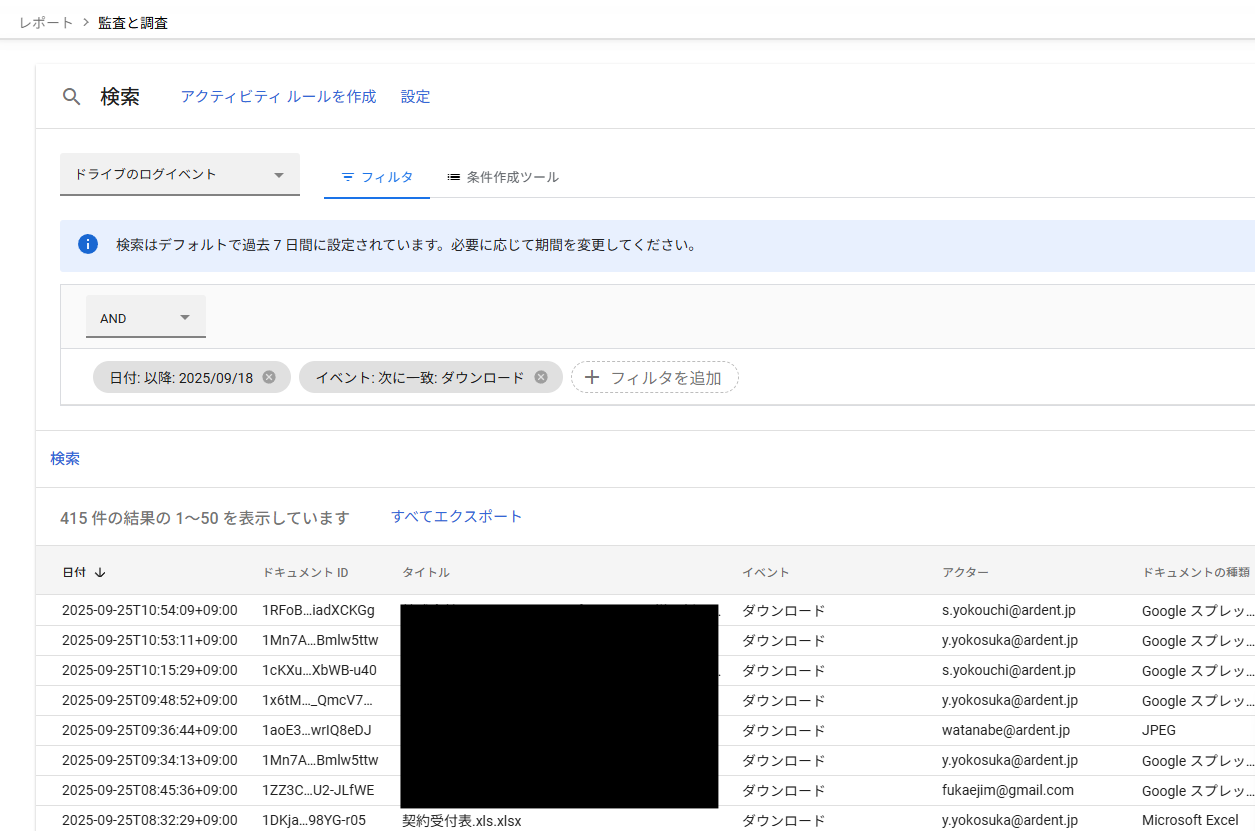
ログ監査とアラート:不審な操作を“見える化”して早期発見する
管理コンソールの監査ログでは、次のような情報を確認できます。
- ログイン履歴
- 共有設定変更
- 外部共有の追加
- アプリ連携
- メール送受信ログ
不審な動きがあれば即アラート通知が可能で、
事故の早期発見に役立ちます。
組織変更・入退社対応:アカウント棚卸しで“幽霊アカウント”をなくす
中小企業の実務では、入退社の管理はどうしても“現場任せ”になりがちです。
Google Workspaceなら、次のような対応をワンストップで行えます。
- アカウント停止
- データ移管
- 端末ログアウト
- ライセンス返却
人事・総務・ITの間での連携ミスが起きにくくなり、
「気づいたら退職者アカウントが半年放置されていた」といった事態を防げます。
バックアップ&ランサムウェア対策:クラウドでも必要な“最後の保険”
Google Workspaceは非常に堅牢ですが、次のような“人為的なミス”までは防げません。
- 従業員が誤って大量削除
- 過去データを上書き
- 社外共有で第三者に消される
そのため、Googleドライブでは、AIによるランサムウェア検知機能が、2025年10月に追加になりました。
これにより、Googleドライブに保存したファイルは、HDDにあるよりも、かなり安全になります。
中小企業で最低限やるべきセキュリティ設定チェックリスト
最低限、次の設定は実施しておくことをおすすめします。
- 2段階認証を必須化
- ドメイン外共有の制限
- 経営者・管理者アカウントの保護
- 退職者アカウントの即停止
- OAuth連携アプリの制御
- 管理者アラートの設定
- 端末管理を有効化
これらの設定だけで、ほとんどのインシデントを予防できます。
導入・運用の進め方:初期設定〜社内展開まで
STEP1:最低限のセキュリティ設定
2段階認証の強制、共有制限など、基本的なセキュリティ設定をまず固めます。
STEP2:メールセキュリティの整備
SPF/DKIM/DMARC設定を行い、なりすましメール対策を強化します。
STEP3:端末管理の導入
業務に使うPC・スマホを把握し、端末管理機能を有効化します。
STEP4:ログ監査のルール策定
どのような操作を監査し、どのレベルでアラートを上げるかのルールを決めます。
STEP5:社内ルールの作成と教育
パスワード運用や社外共有ルールなどを文書化し、従業員に周知します。
Google Workspace導入は、“設定して終わり”ではなく、“運用して強くなる”プラットフォームです。
GWS導入×セキュリティの本質は?
個別ツール導入でなく、Workspace全体の組織ポリシー運用が本質です。観点は次のとおりです。
| 項目 | 具体的にどういうことか |
|---|---|
| 認証 | 2段階認証強制・ログイン制限 |
| 共有 | 外部共有・ファイル共有の統制 |
| 監視 | 監査ログ・異常検知 |
| ポリシー | DLP・コンテキスト認識アクセス |
ポイントは、個別設定でなく『組織ポリシーとして運用する』のが本質という点です。機能は継続更新されるため公式確認が前提です。組織ポリシーと運用を起点に整えることが出発点になります。なお最終的には、評判や機能数でなく自社の現状と業務に優先順位を付け、
無理なく続けられる体制に落とし込むことが、投資を成果へ結びつける近道になります。加えて運用開始後も定期的に見直しを行い、現場の声をもとに小さく改善していく姿勢が、効果を持続させ無理のない定着を実現する鍵となります。
短期間の効果検証と中期での運用見直しを併走させることで、投資判断と現場運用の両面で納得感のある成果につながりやすくなります。
中小企業はどう設定すべきか?
設定は、組織ポリシーと運用体制を整えて段階で進めることが重要です。押さえる進め方は次のとおりです。
| 進める順番 | やること |
|---|---|
| 棚卸し | 保有データ・利用シーン・リスクを整理 |
| 設定 | 2段階認証強制・外部共有制限を優先 |
| ポリシー | DLP・パスワード・アクセスポリシー |
| 運用 | 監査ログ確認と定期見直し |
最大のつまずきは、設定をしただけで運用ルールが整わないことです。当社は中小企業のGoogle Workspace運用とセキュリティ設定を伴走支援しています。組織ポリシーと運用を一体で整えることが、安全運用の要点になります。なお最終的には、
評判や機能数でなく自社の現状と業務に優先順位を付け、無理なく続けられる体制に落とし込むことが、投資を成果へ結びつける近道になります。加えて運用開始後も定期的に見直しを行い、現場の声をもとに小さく改善していく姿勢が、
効果を持続させ無理のない定着を実現する鍵となります。短期間の効果検証と中期での運用見直しを併走させることで、投資判断と現場運用の両面で納得感のある成果につながりやすくなります。
GWS×Sec

GWS導入×セキュリティとは、Google Workspace導入でセキュリティはGoogleの大規模インフラ上で多層防御が標準提供されるため、社内サーバ運用と比べて脆弱性管理・パッチ適用・バックアップ・暗号化が自動化され組織のセキュリティレベルを大きく底上げできます。
個別ツール導入でなくWorkspace全体の組織ポリシー運用が本質で、2段階認証強制・ログイン制限の認証、外部共有・ファイル共有の統制、監査ログ・異常検知の監視、DLP・コンテキスト認識アクセスのポリシーが観点です。
個別設定でなく組織ポリシーとして運用することが本質で、機能は継続更新されるため公式確認が前提です。
保有データ・利用シーン・リスクの整理、2段階認証強制・外部共有制限を優先、DLP・パスワード・アクセスポリシー、監査ログ確認と定期見直しが要点で、設定をしただけで運用ルールが整わない失敗を避け、組織ポリシーと運用を一体で整えることが要点となります。
より詳しい一次情報は公式の解説もあわせてご確認ください。
この記事のよくある質問(FAQ)
本記事に関して、よく寄せられる質問をまとめました。
Q. GWS導入でセキュリティはどう向上しますか?
A. Googleの大規模インフラ上で多層防御が標準提供されるため、社内サーバ運用と比べて脆弱性管理・パッチ適用・バックアップ・暗号化が自動化され、組織のセキュリティレベルを大きく底上げできます。
Q. どんな機能が役立ちますか?
A. 2段階認証強制・DLP・コンテキスト認識アクセス・監査ログ・外部共有制限・モバイル管理・暗号化など、組織レベルで適用できる統合的なセキュリティ機能が標準搭載されている点が強みです。
Q. 中小企業に向きますか?
A. セキュリティ運用に投資しにくい中小企業に特に向きます。標準機能を活用すれば追加投資を抑えつつ組織セキュリティを継続的に強化できる現実的な選択肢として活用しやすい設計です。
Q. 最新の機能はどう確認しますか?
A. 対応機能・プラン・提供条件は継続的に更新されるため、必ず公式情報で最新の対応機能・料金プラン・提供条件を確認することが重要です。
関連情報・お問い合わせ
アーデントでは本サービスの導入支援・お見積りに対応しています。詳細は商品ページをご覧ください。
法人向けセキュリティ比較サイト c-compe.com の関連解説で、背景・選び方・注意点の詳細が確認できます。
まとめ:Google Workspaceを“安全に使い倒す”ために必要なこと
Google Workspaceは導入しただけで自動的に安全になるわけではありません。
しかし、管理者設定を正しく行えば、専門知識がなくても
大企業レベルのセキュリティ運用を実現できます。
必要なのは、次の3つだけです。
- 基本設定を理解すること
- 管理コンソールを定期的に確認すること
- 社内でルールを共有すること
これらを押さえることで、Google Workspaceを“便利なグループウェア”としてだけでなく、
企業を守るセキュリティ基盤として活用できるようになります。
GoogleWorkspaceで困っている、または新規導入予定の方へ
GoogleWorkspaceもしくはMicrosoft365の新規導入もしくは商流変更をお考えの方は、弊社ITの専門家が最適なプラン選定をアドバイス。また、初期のDNSレコード設定や各種メール設定も代行できます。
また、弊社からの導入で、以下のメリットがあります。
①GoogleWorkspace公式HPからだと14日間の無料利用期間⇒30日間に。
②支払いは請求書払い可
③1年間、GoogleWorkspaceのマニュアル動画を無料で視聴(2年目以降は年450円が必要)
④デジタル化・AI導入補助金を使って2年間半額でのご提案も可能
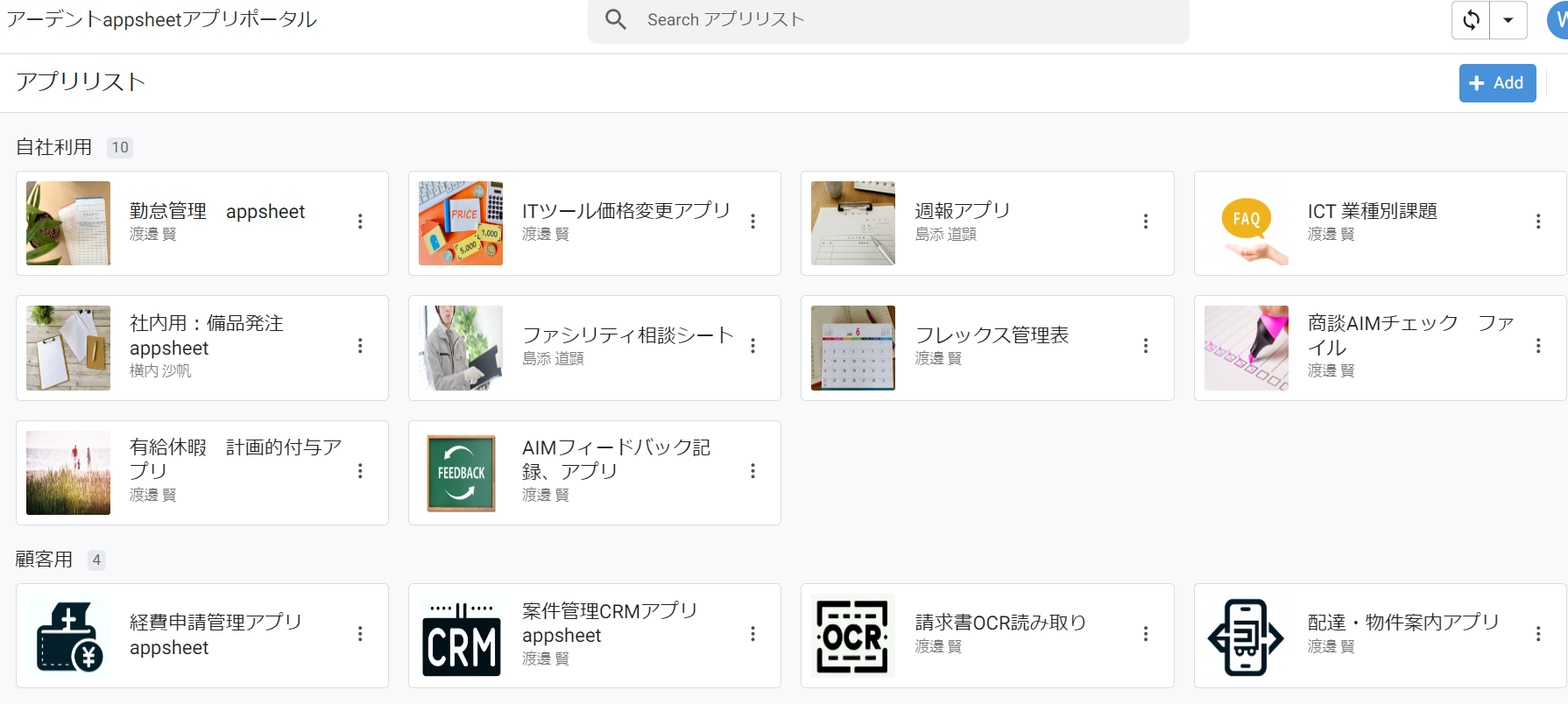
⑤弊社で作成したAppsheetアプリ(勤怠有給管理アプリ、備品発注管理、CRM商談管理、タスク管理、従業員同士感謝記録アプリ等)無料進呈 ※数に関係なく設置サポート費用10万円別途有
⑥GeminiやnotebookLM、Antigravity(AIエージェント)などの活用研修も提供
お問い合わせは、電話もしくはフォームからご相談くださいませ。
※「GoogleWorkspaceの記事を見た」とお伝え下さい。
GoogleWorkspaceお問い合わせフォーム
必要な項目のすべてをご入力いただき、「アーデントに問い合わせる」ボタンをクリックしてください。必須のついている項目は必須入力項目です。
関連記事
・GoogleWorkspaceはIT導入補助金の対象?どれくらいお得になる?・GoogleWorkspace管理画面のセキュリティ設定完全解説
・AppSheetなら備品発注管理アプリを一瞬で作れる?!
・スプレッドシートとGASによる業務自動化の例を紹介
・Gmail(Google Workspace)でホワイトリストを設定するやり方
・2024年2月から!Gmailの送信ガイドラインの変更を徹底解説
・Google Workspaceのマニュアル動画が、社員教育に便利!
・OutlookからGoogle WorkspaceのGmailへメールデータを移行する方法
・企業でのApp Sheetの活用事例3選!利用するメリットも解説
・GoogleのAppSheetでできること、料金を徹底解説!
・完全無料!googleスプレッドシートの経費精算システムテンプレート
・無料のスプレッドシートで有給管理を効率化!テンプレートを配布します!
・従業員全員のGmailをバックアップする方法2選
・Gmailで部下のメールを上司がチェックできるようにする方法2選
・Googleスプレッドシートにパスワードを設定する方法
・googleドライブで電子帳簿保存に対応する方法をわかりやすく解説
・GoogleWorkspaceを初心者向けにわかりやすく解説
・Google Workspace料金プランの違いとプラン選定ポイントを徹底解説
株式会社アーデントは、デジタル化・AI導入補助金の支援事業者を行っております!
アーデントからデジタル化・AI導入補助金を使ってクラウドツールを導入するメリットは以下の通りです。
メリット①対象ツールを2年間、半額、もしくは1/4で利用可!
メリット②会計、経費精算、請求書処理、受発注ツール導入なら、PCやタブレットの購入も補助が受けられ半額!
メリット③補助期間終了後は、公式価格よりお値引き!
メリット④各種IT活用、DX、保守サポートでより貴社のIT化を促進、生産性を向上します!
【弊社取り扱いクラウドツール】
🔹オフィス・グループウェア: Google Workspace※、Microsoft365、desk'nets NEO※
🔹ノーコード業務改善:kintone、Zoho※、楽楽販売、JUST.DB※、サスケworks
🔹コミュニケーション: サイボウズオフィス、Garoon、Chatwork、LINE WORKS、zoom
🔹会計・経費管理: マネーフォワード、freee、楽楽精算、楽楽明細、楽楽請求、invox
🔹電子契約・文書管理: freeeサイン、クラウドサイン、GMOサイン、Adobe Acrobat、box
🔹セキュリティ対策: sophos、SentinelOne、ESET、トレンドマイクロ、CloudGate UNO
🔹バックアップ: syscloud、Avepoint、veeam
🔹RPA・自動化: RoboTANGO、DX-Suite、Yoom※、バクラクシリーズ
🔹勤怠・労務管理: 勤革時、楽楽勤怠、マネーフォワード
🔹物流・在庫管理: ロジザードZERO
🔹教育・マニュアル作成管理: iTutor、NotePM、leaf
🔹PBX・電話システム: INNOVERAPBX※、MOTTEL※、ZoomPhone※
🔹端末管理:LANSCOPE、clomo、ISM Cloud One
🔹リモートデスクトップ:RemoteOperator在宅
🔹受付ipad:ラクネコ※
🔹タスク管理、その他:Adobe creative cloud、Notta、JOSYS、backlog※
など
※こちらのツールは補助期間終了後の値引不可
また、上記以外のツールも取り扱いできるものが多々ありますので、一度ご相談ください。
デジタル化・AI導入補助金2026の詳細、お問合せはお電話頂くか、以下の記事を御覧ください↓
デジタル化・AI導入補助金お問合せ:03-5468-6097

以下の動画では、採択のポイントや申請にあたっての注意点などを詳しく解説していますので、
あわせてご覧ください!

株式会社アーデント 代表取締役。2006年にオフィス専門不動産会社アーデントを創業。その後、オフィス賃貸仲介、ワークプレイス作りに10年以上携わり、合計500社以上のオフィス移転をサポート。2018年よりクラウドPBXを中心にネットワーク、通信分野を専門に400社以上の電話、ネット環境づくりをサポート。2022年より100以上のクラウドサービスの販売を開始。
IT導入補助金を使って、50社以上にクラウドツールを提供。IT活用による業務改善のDXコンサルを提供。ノーコードツールを使ったExcelやAccessからの基幹システム移行によるDX実績多数。
アマゾンで出版している書籍はこちら!
「AppSheetで作る中小企業の基幹システム」 ~Excel限界からの脱出。GoogleWorkspaceを使って、失敗しない業務アプリ導入を解説~
「Google Workspace完全活用マニュアル」 ~Google Workspaceをフル活用する方法を徹底解説!~
amzn.to/3w5zWfT
「中小法人向け サイバーセキュリティ完全ガイド」~サイバーセキュリティ対策で、特に中小企業が 守るべきポイントを網羅!~
amzn.to/3Y9Nm5n
ぜひチェックしてください!