【2026年版】Gmailの転送設定・自動転送のやり方|スマホでの設定・解除方法と、転送されないときの7つの原因
パソコンやスマートフォンなどから無料で使えるGmailは、仕事用のメーラーとしても人気を集めています。仕事だけではなく、プライベートでも利用したことがある人も多いのではないでしょうか。
しかし、同じ宛先に何度も送らなければいけなかったり、複数人に送らなければいけなかったりする場合、自動転送の機能がおすすめです。自動転送を設定することで送り忘れなどを防止できます。
本記事では、Gmailでメールを自動転送する設定をわかりやすく解説していきます。
なお、転送ではなく「共有アドレスを作って複数人が同じメールを受け取る」という方法もあります。追加費用ゼロで設定する手順を動画で解説していますので、転送と迷っている方はこちらもご覧ください↓
この記事では、Gmailの自動転送の設定手順を画面つきで解説したうえで、スマートフォンでどこまでできるのか、特定のメールだけを転送する方法、解除のしかた、そして「設定したのに転送されない」ときの原因までをまとめて整理します。
あわせて、会社で使う場合に管理者側で押さえておくべき設定と、転送より向いている選択肢(共有アドレス・代理アクセス)の使い分けもご紹介します。
| やりたいこと | 使う機能 | パソコン | スマホ |
|---|---|---|---|
| 届いたメールをすべて別のアドレスへ自動で送る | 自動転送 | ◎ | △(ブラウザのPC版表示) |
| 特定の相手・件名のメールだけ自動で送る | フィルタ | ◎ | △(同上) |
| いま開いている1通だけを他の人に送る | 転送ボタン | ◎ | ◎(アプリでできる) |
| 自動転送をやめる | 転送を無効にする | ◎ | △(同上) |
| 過去に届いたメールをまとめて送る | — | × | × |
表のとおり、Gmailの自動転送でつまずきやすいのは「スマホで設定しようとして設定画面が見つからない」「過去のメールもまとめて転送されると思っていた」の2つです。
どちらも仕様なので、先に知っておくと迷わずに済みます。
Gmailでメールを自動転送する設定方法
Gmailでメールを自動転送する設定は、パソコンでのみ行うことが可能です。Gmail アプリでは設定できないので、注意しましょう。
設定の手順は、下記のとおりです。
①Gmailを開いて右上の「設定マーク」をクリックする。

②「すべての設定を表示」をクリックする。
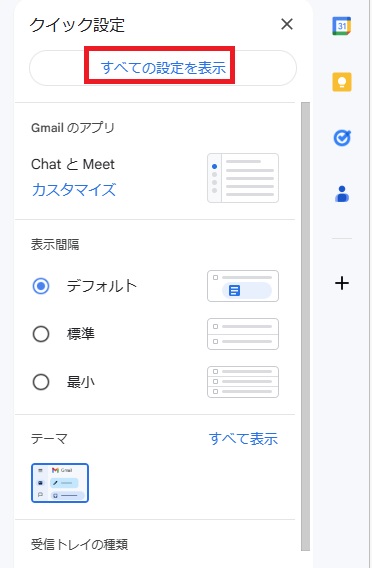
③「メール転送とPOP/IMAP」のタブをクリックする。
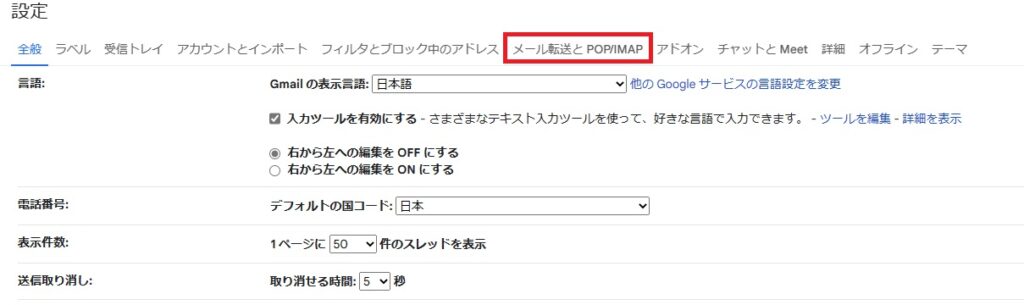
④「転送先アドレスを追加」をクリックする。
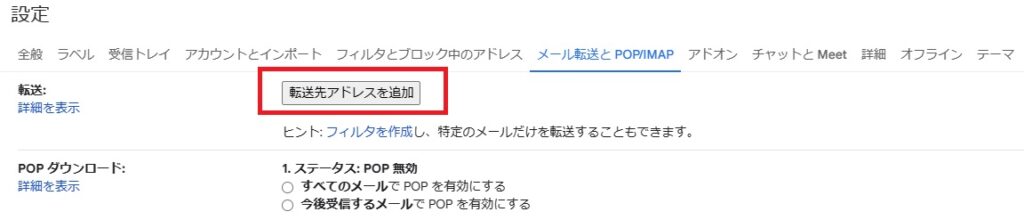
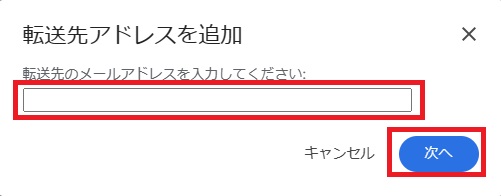
⑤転送したいメールアドレスを入力して「次へ」をクリックする。
⑥メールアドレスを確認して問題なかったら「続行」をクリックする。
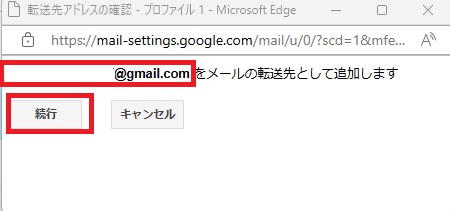
以上で自動転送の設定は完了です!
⑦〜⑩:確認リンクを押して「変更を保存」するまでが設定です
Google公式ヘルプでも、転送先アドレスを追加したあとの手順が続けて案内されています。公式の記載は次のとおりです。
転送先のメールアドレスに確認メッセージが送信されます。
他のメール アカウントで、メールに記載されている確認リンクをクリックします。
Gmail の[設定]ページに戻ります。ブラウザを更新してください。
[メール転送と POP/IMAP]または[転送]タブをクリックします。
[転送]で、[受信メールを次のアドレスに転送]を選択します。
転送元の Gmail でメールをどのように処理するかを選択します。[Gmail のメールを受信トレイに残す]を選択することをおすすめします。
ページの下部にある[変更を保存]をクリックします。
(出典:Google公式ヘルプ「Gmail のメールを他のアカウントに自動転送する」)つまり、実際の手順は次の4ステップが残っています。
| 残りの手順 | 操作 | つまずきやすい点 |
|---|---|---|
| ⑦ 確認リンクを押す | 転送先のメールボックスを開き、Googleから届いた確認メールのリンクをクリックする | 転送先のメールを見られない状態だと先に進めない |
| ⑧ 設定画面に戻る | Gmailの[設定]に戻り、ブラウザを更新(再読み込み)する | 更新しないと選択肢が増えていない |
| ⑨ ラジオボタンを選ぶ | [受信メールを次のアドレスに転送]を選び、元のGmailでの扱いを決める | ここが「転送を無効にする」のままだと転送されない |
| ⑩ 保存する | 画面いちばん下の[変更を保存]を押す | 押し忘れが最も多い。押すと画面が再読み込みされる |
元のGmailに残すか、アーカイブするかは先に決めておく
⑨で選ぶ「転送元のGmailでの扱い」は、あとから変えられますが、運用の見え方が大きく変わるところなので最初に決めておくと迷いません。
選択肢には「Gmailのメールを受信トレイに残す」のほか、アーカイブする・削除するといったものが用意されています。
| 元のGmailでの扱い | どうなるか | 向いている場面 |
|---|---|---|
| 受信トレイに残す(公式のおすすめ) | 転送先にも届き、元のGmailにも残る | ほぼすべての場面。まずはこれで問題ありません |
| アーカイブする | 転送先に届き、元のGmailでは受信トレイから消える(検索すれば見つかる) | 元の受信トレイを見ない運用に完全に切り替えるとき |
| 削除する | 転送先に届き、元のGmailからは削除される | 原則おすすめしません。転送が止まった瞬間にメールが行方不明になります |
実際のご相談で危ないのは「削除する」を選んでいるケースです。あとで管理者が自動転送を禁止したり、転送先のアドレスを解約したりすると、その瞬間から届いたメールがどこにも残らなくなります。
特別な事情がなければ、公式が推奨するとおり「受信トレイに残す」を選んでおくのが安全です。
Google公式ヘルプ「Gmail のメールを他のアカウントに自動転送する」 ➡
転送設定はスマホからできる?パソコンが必要な理由
結論から言うと、自動転送の「設定」はパソコンから行うのが正解です。
スマートフォンのGmailアプリには転送設定のメニューがなく、Google公式ヘルプもAndroid向け・iPhone向けのページで同じように「パソコンで Gmail を開きます」と案内しています。
一方で、スマホでもできることはあります。ここを分けて理解しておくと、「スマホでやろうとして20分ムダにする」ことがなくなります。
| やりたいこと | スマホのGmailアプリ | スマホのブラウザ | パソコン |
|---|---|---|---|
| 自動転送を設定する | ×(メニューがない) | △(PC版表示に切り替えれば可能) | ◎ |
| 1通ずつ手で転送する | ◎ | ◎ | ◎ |
| 転送先に届いた確認リンクを押す | ◎ | ◎ | ◎ |
| 自動転送を解除する | × | △(PC版表示に切り替えれば可能) | ◎ |
| フィルタを作る・編集する | × | △(操作しづらい) | ◎ |
スマホしかない場合は、ブラウザを「PC版表示」に切り替える
どうしても手元にパソコンがない場合は、スマートフォンのブラウザ(ChromeやSafari)で mail.google.com を開き、メニューから「PC版サイトを見る」「デスクトップ」に切り替えると、パソコンと同じ設定画面にたどり着けます。
ただし画面が小さく、[変更を保存]ボタンが画面の下のほうに隠れて押し忘れやすいので、確実に設定したいならパソコンから行うことをおすすめします。
「1通だけ転送したい」ならスマホのアプリでできます
検索して来られる方の中には、そもそも自動転送ではなく「いま届いたこの1通を、担当者に送りたい」だけという方も多くいらっしゃいます。その場合は設定は不要です。
Gmailアプリでメールを開き、右上のその他アイコン(点が3つ並んだマーク)から「転送」を選べば、スマートフォンからでもそのまま転送できます。
特定のメールだけ転送したいときは?(フィルタの使い方)
すべてのメールを転送すると、転送先の受信トレイが一気にあふれます。
「この取引先からのメールだけ」「件名に請求書と入っているものだけ」を送りたい場合は、自動転送ではなくフィルタを使います。
Google公式ヘルプにも「特定の条件に一致するメールを転送するには、フィルタを作成します」と記載されています。
| 手順 | 操作内容 |
|---|---|
| 1. 検索窓を開く | Gmail上部の検索ボックスの右にある[検索オプションを表示]アイコンをクリックする |
| 2. 条件を入れる | From(送信元)・件名・含む語句などを入力する |
| 3. 確認する | いったん[検索]を押し、意図したメールだけが出るかを目で確認する |
| 4. フィルタを作る | 検索ウィンドウ下部の[フィルタを作成]をクリックする |
| 5. 動作を選ぶ | [次のアドレスに転送する]にチェックを入れ、確認済みの転送先アドレスを選ぶ |
| 6. 作成する | [フィルタを作成]をクリックして保存する |
実務でよく使う条件の型
フィルタは凝りだすときりがありませんが、中小企業の現場で実際に役に立つのは次のような単純な条件です。まずはこの中から1つだけ作り、1週間動かしてみてから広げるのが失敗の少ない進め方です。
| やりたいこと | 条件の入れ方 | 注意点 |
|---|---|---|
| 特定の取引先からのメールを共有したい | From に相手のメールアドレスやドメインを入れる | 担当者が変わるとアドレスも変わる。ドメイン(@以降)で指定すると取りこぼしにくい |
| 問い合わせフォームの通知を共有したい | From にフォームの送信元アドレスを入れる | 送信元が自社ドメインだと他のメールも巻き込みやすい。件名も併用する |
| 請求書だけを経理に回したい | 件名に「請求書」を含む、で指定する | 「ご請求書」「請求書の件」なども拾えるよう、語句は短めにする |
| 自分が休む間だけ代理に送りたい | 条件は緩めにして、期間が終わったらフィルタを削除する | 削除を忘れて何か月も転送が続いている例が非常に多い |
| 添付ファイル付きだけ送りたい | [添付ファイルあり]にチェックを入れる | 容量の大きいメールが転送先を圧迫することがある |
複数のアドレスに転送できる?
「営業部の3人全員に同じメールを届けたい」というご相談はよくいただきます。結論としては、転送設定の画面から選べる転送先は1つだけです。
Google Workspace管理者向けの公式ヘルプにも、次のように明記されています。
ユーザーが設定できる転送先アドレスは 1 つだけです。
では複数人に配れないのかというと、方法はあります。ただし、どれを選ぶかで運用の手間がまったく変わるので、先に3つの違いを押さえておくことをおすすめします。
| 方法 | やり方 | 向き・不向き |
|---|---|---|
| フィルタを複数作る | 条件ごとに別のフィルタを作り、それぞれ別の確認済みアドレスへ転送する | 宛先が2〜3人までなら現実的。人が増えるたびに全員分のフィルタを直す必要がある |
| Googleグループ(共有アドレス)に転送する | info@ のようなグループを1つ作り、転送先をそのグループにする | ◎おすすめ。メンバーの出入りはグループ側で管理でき、転送設定はさわらなくてよい |
| そもそも転送をやめて共有アドレスで受ける | 最初から共有アドレス宛に受信し、全員で見る | ◎最も管理が楽。取引先に案内するアドレスを変えられる場合はこれが本命 |
Google公式も、大量の宛先に送るときの対処として「メールの宛先をすべて含む Google グループを作成し、作成したグループのメールアドレス宛にメールを送信します」と案内しています。
転送先を1人ずつ足していく運用は、人の入れ替わりのたびに設定を直すことになり、結局は続きません。
宛先が2人を超えたらグループを作る、と決めておくのが実務的です。
すでに届いているメールをまとめて転送するには?
「gmail 一括転送」「gmail まとめて転送」で調べて来られた方への答えを先に書きます。Gmailには、受信トレイのメールを複数選んで一度に転送する機能はありません。
自動転送もフィルタも、対象は「これから届くメール」だけです。そのため、過去のメールを別のアドレスへ移したい場合は、別の手段を選ぶことになります。
| やり方 | できること | 向いている場面 |
|---|---|---|
| 1通ずつ手で転送する | 必要なメールだけを確実に送れる。スレッドごと転送すれば一連のやり取りをまとめて送れる | 対象が数通〜数十通のとき。引き継ぎの実務ではこれが最も速いことが多い |
| 転送先のGmailに「読み込み」を設定する | 転送先のGmail側で、元のアカウントのメールを取り込む。過去のメールも対象にできる | アカウントを引っ越すとき。Gmailには最大5つのメールアドレスを追加できる |
| 共有アドレス(Googleグループ)に切り替える | 過去分は移せないが、これ以降は全員が同じメールを見られる | 「これから先を楽にする」ことが目的のとき。設定がいちばん簡単 |
転送を解除・停止するにはどうする?
転送はいつでも止められます。ただし、自動転送とフィルタは別々の仕組みなので、片方を止めただけでは転送が続くことがあります。
「解除したはずなのにまだ届く」というご相談の原因は、ほぼこれです。
| 止めたいもの | 操作場所 | 手順 |
|---|---|---|
| すべての受信メールの自動転送 | 設定 →[メール転送と POP/IMAP] | [転送を無効にする]を選び、画面下の[変更を保存]を押す |
| フィルタによる条件つきの転送 | 設定 →[フィルタとブロック中のアドレス] | 該当のフィルタを見つけて[削除]する。転送の動作だけ外したい場合は[編集]する |
| 転送先アドレスの登録そのもの | 設定 →[メール転送と POP/IMAP] | 転送先アドレスの一覧から[アドレスを削除]を選ぶ |
会社として押さえておきたいのは、退職・異動のときにこの3つを必ず確認することです。
本人のアカウントを止めても、転送設定は「そのアカウントが生きている間ずっと動き続ける」仕組みなので、アカウントを残したまま引き継ぎ期間を置く運用だと、その間ずっと社外へメールが流れ続けることになります。
退職手続きのチェックリストに「Gmailの転送設定とフィルタを確認する」の1行を足しておくだけで防げます。
転送されない・設定画面が出てこないときは?7つの原因
設定したはずなのに転送されない場合、原因はだいたい次の7つのどれかです。上から順に確認していくと、ほとんどのケースは自分で切り分けられます。
特に1番目は、いくら設定画面を探しても見つからないため、ひとりで悩みがちなポイントです。
| 症状・原因 | 確認すること | 対処 |
|---|---|---|
| そもそも設定画面に[転送]の項目がない | 会社のGoogle Workspaceを使っているか | 管理者が自動転送を禁止している可能性が高い。情シス・管理者に確認する |
| 確認リンクを押していない | 転送先に届いたGoogleからの確認メール | リンクを押す。見当たらなければ転送先の迷惑メールフォルダを確認し、Gmailから再送信する |
| ラジオボタンを選んでいない/保存していない | [受信メールを次のアドレスに転送]が選ばれているか | 選択したうえで、画面下の[変更を保存]を押す |
| 迷惑メールだけ届かない | 元のGmailの迷惑メールフォルダ | 公式に「迷惑メールを除く、すべての新着メールが転送されます」とあり、仕様。振り分けを見直す |
| 過去のメールが転送されない | いつ届いたメールか | 仕様。自動転送もフィルタも新着メールのみが対象 |
| 転送先で迷惑メール扱いになる | 転送先の迷惑メールフォルダ | 転送先で「迷惑メールではない」と指定し、必要なら転送元アドレスを連絡先に登録する |
| 転送先のアドレスが間違っている | 転送先アドレスの綴り | 登録し直す。確認メールが届かない時点で気づけることが多い |
原因1:管理者が「自動転送」をオフにしている
会社でGoogle Workspaceを使っている場合、管理者は組織全体で自動転送を使えなくすることができます。Google公式の管理者向けヘルプには、次のように記載されています。
このオプションは Google 管理コンソールでオンとオフを切り替えることができます。この設定は既定でオンになっています。
この設定がオフの場合、転送オプションは Gmail 設定では使用できません。
つまり、設定画面に[転送]の項目自体が現れないという状態になります。
個人のGmail(@gmail.com)では起きない現象なので、「家のパソコンではできたのに会社のパソコンではできない」という場合は、まずこれを疑ってください。
情報を社外へ出さないための、会社としては正しい設定であることも多いので、勝手に解除を求めるのではなく、何のために転送したいのかを添えて管理者に相談するのがおすすめです。
原因6:転送されたメールが迷惑メールに入りやすい理由
転送されたメールは、送信者の情報は元のままなのに、実際に送り出しているサーバーは転送元(この場合はGoogle)になります。
受信側は「このドメインのメールが、本来と違う場所から届いた」と判定しやすくなるため、転送されたメールは、もともと迷惑メールと判定されやすい性質があります。
2024年以降、Gmailを含む大手の受信側は送信者の認証(SPF・DKIM・DMARC)の確認を強めているため、この傾向はより出やすくなっています。
重要なメールを転送で回す運用は、この点でも安定しません。
なりすまし対策の仕組みそのものについては、当社グループのセキュリティ製品比較サイト c-compe.com でも解説しています。
自社ドメインのメールが相手に届かない・迷惑メールに入るという症状が続く場合は、転送の問題ではなくドメイン側の設定が原因のこともあります。
c-compe.com:なりすましメールを防ぐ「SPF・DKIM・DMARC」を簡単に解説 ➡
Gmailのメリット
Gmailは多くの人が利用していますが、他のメールソフトよりもどの部分が優れているのか気になっている方も多いのではないでしょうか。
ここでは、Gmailのメリットについて解説します。
メリット①宛先をスムーズに入力できる
一つ目のメリットは、スムーズに宛先を入力できる点です。
Gmailでは、宛先を入力する際に一回でもメールを送ったことがある人であれば、宛先欄に名前を入力するだけでその人のメールアドレスが表示されます。また、アルファベットだけでなく、日本語を入力して表示させることも可能であり、一文字だけ入れれば、該当する数名のアドレスが表示される仕組みです。
メール送信の際は宛先欄にメールアドレスを手入力したり、コピペで張り付けたりなど、意外と手間が掛かります。Gmailの宛先候補を表示する機能によって、メールアドレスを入れる時間や探す時間などを大幅に短縮できるでしょう。
メリット②他のGoogleサービスと共有しやすい
二つ目のメリットは、他のGoogleサービスと共有しやすい点です。
Gmailは「Google Workspace」のサービスの一つであり、GoogleカレンダーやGoogleドキュメントなどのサービスとも共有して作業を行えるメリットがあります。
これらのサービスは基本的には無料で利用でき、自宅でGoogleドキュメントで資料を作成し、外出先や会社などからGmailで送信するといったやり方も可能です。
テレワークが普及し、オフィスや自宅など働く場所が日によって変わる企業の場合、「Google Workspace」の導入がおすすめです。
Google Workspaceの料金等は、下記の記事で詳しく解説しています。こちらをご覧ください。
メリット③複数アカウントでログインできる
三つ目のメリットは、複数アカウントでログインできる点になります。
Gmailには「マルチログイン」と呼ばれる複数アカウントでログインできるサービスがあります。仕事用とプライベート用でGmaiアカウントがあるケースにおいても、簡単な操作でアカウントを移動することが可能です。
通常であれば、管理画面からログアウトし、IDとパスワードを入力し、別アカウントの管理画面に入るといった流れになり、手間が掛かります。
Gmailでは、ボタン操作だけで簡単にアカウント移動ができるため、自身の仕事・プライベートの切り替えに応じて、スムーズにアカウントを移動することが可能です。
Gmailのデメリット
Gmailは、パソコンやスマートフォンなどデバイスを問わずどこからでも利用できますが、ネット環境がないとメールの確認や作成などは実施できません。安定した通信環境がないと利用できない点は、認識しておきましょう。
また、別のメールソフトを利用していた場合、Gmailの仕様や操作方法に馴染みにくいといったデメリットもあります。
Gmailのセキュリティレベルを高める設定
Gmailを業務で利用していくためには、従業員全員のメールをバックアップしたり、部下のメールをチェックしたりといった設定も必須です。
下記の記事で設定方法を詳しく解説していますので、こちらも参考にしてみてください。特にgoogle workspace利用企業では、今回の方法よりも、管理者が一括で設定できる「ルーティング設定」の方が便利だと思います。

会社で使うなら、転送・共有アドレス・代理アクセスのどれを選ぶ?
業務で「他の人にもメールを見てほしい」という目的なら、実は自動転送が最適解とは限りません。
Gmailには目的の近い機能が複数あり、選び方を間違えると「設定した本人しか状況を把握していない」という属人化を生みます。まずは4つの選択肢を並べて比べてみてください。
| 方法 | どういうものか | 強み | 弱み |
|---|---|---|---|
| 自動転送 | 届いたメールを別の1つのアドレスへ自動で送る | 設定が5分で終わる。相手のアカウントは不要 | 転送先は1つだけ。誰が対応したか分からない |
| Googleグループ(共有アドレス) | info@ などのアドレスを作り、メンバー全員が受け取る | 人の出入りに強い。追加費用ゼロで作れる | 「誰が返信したか」を管理するには運用ルールが必要 |
| アクセス委任(代理アクセス) | 自分のGmailを他の人が代わりに開き、閲覧・送信・削除できるようにする | 受信箱そのものを共有できる。転送のように外へ出さない | 代理人にはメールがすべて見える |
| Google Workspaceに集約する | 会社のドメインでアカウントを配り、管理者が一括で管理する | 退職・異動の対応が管理画面で完結する | 1ユーザーあたりの費用がかかる |
アクセス委任(代理アクセス)は、転送より安全なことが多い
あまり知られていませんが、Gmailには「代理人」を設定する機能があります。
代理人はアカウント所有者に代わってメールを閲覧・送信・削除でき、代理人が送信した場合は代理人のメールアドレスが表示されます。
他人のパスワードを教える必要がなく、チャットやパスワード変更はできないため、上司が部下のメールを確認したい、休職中の担当者の受信箱を代わりに見たい、といった用途では転送よりも安全です。
| 項目 | 個人用の@gmail.comアカウント | 仕事用・学校用アカウント |
|---|---|---|
| 追加できる代理人の数 | 最大10人 | 最大1,000人 |
| 同時にアクセスできる代理人 | 一般的な使用状況で40人 | 一般的な使用状況で40人 |
| 代理人ができること | 閲覧・送信・削除 | 閲覧・送信・削除 |
| 代理人ができないこと | チャット・パスワード変更 | チャット・パスワード変更 |
(出典:Google公式ヘルプ「メールを委任する、メールで共同作業する」)なお、スマートフォンのGmailアプリから委任されたアカウントにアクセスする機能は段階的に提供されているため、環境によってはまだ使えない場合があります。
Google公式ヘルプ「メールを委任する、メールで共同作業する」 ➡
情シスが管理コンソールで押さえておく3つの設定
Google Workspaceを使っている会社なら、自動転送は「社員が自由にやること」ではなく「会社が範囲を決めるもの」として扱えます。
特別な製品を追加しなくても、いま契約している管理コンソールだけで次の3つができます。
| やること | 場所 | 気をつけること |
|---|---|---|
| 自動転送を許可するかどうかを決める | 管理コンソール →[アプリ]→[Google Workspace]→[Gmail]→[エンドユーザーのアクセス]→[自動転送] | 既定はオン。オフにすると社員のGmail設定に転送の項目自体が出なくなる |
| 部署ごとに設定を分ける | 同じ画面で組織部門を選んでから設定する | 全社一律で禁止せず、営業部だけ許可するといった運用ができる |
| 転送されたメールを確認する | 管理コンソールのメールログ検索 | 公式にも「組織内のユーザーによって転送されたメールを確認するには、メールログ検索を使用します」と案内がある |
実務でのおすすめは、いきなり全社でオフにしないことです。オフにすると、業務上の理由で転送を使っている部署の作業が翌日から止まります。
まずはメールログ検索で「誰がどこへ転送しているか」を1〜2週間分だけ確認し、業務上必要なものを共有アドレスや代理アクセスに置き換えてから、最後にオフへ切り替えるという順番が安全です。
Google公式ヘルプ「ユーザーが Gmail のメールを自動転送できるようにする」 ➡
なお、退職者による情報の持ち出しは、転送設定を使った手口が実際に起きています。
どのような形で持ち出されるのか、何を見れば気づけるのかは、当社グループのセキュリティ比較サイトで具体的に解説しています。
c-compe.com:内部不正による情報漏えいとは?退職者の情報持ち出しの手口と対策 ➡
自動転送はなぜ設計が要るのか?
自動転送は便利ですが、情報の流れを変えるため設計と統制が重要です。観点は次のとおりです。
| 項目 | 具体的にどういうことか |
|---|---|
| 効率 | 共有・代理対応・引き継ぎを自動化し、漏れや遅延を抑える |
| 漏えいリスク | 転送先が不適切だと機密が想定外に広がる |
| 退職残存 | 退職者の転送設定が残ると情報が流出し続ける |
| 統制 | 管理者で許可範囲・対象を制御し、ログを把握する |
ポイントは、転送は情報の経路変更であり、誰に何を流すかを設計しないと漏えいの温床になる点です。個人任せだと退職時に残存します。設定と運用ルールを一体で整えることが、出発点になります。なお最終的には、評判や機能数でなく自社の現状と業務に優先順位を付け、
無理なく続けられる体制に落とし込むことが、投資を成果へ結びつける近道になります。あわせて、導入後に運用と効果を定期的に見直し、現場で無理なく続けられる形へ調整していくことが、定着と成果の双方を確実にする近道になります。
中小企業はどう運用すべき?
運用は、用途・転送先・チェックを定めることが重要です。押さえる進め方は次のとおりです。
| 進める順番 | やること |
|---|---|
| 用途定義 | 共有・代理・引き継ぎなど、自動転送が要る場面を整理する |
| 範囲制限 | 許可する転送先と対象メール(条件)を最小限で定める |
| 退職時 | 退職・異動時の転送設定の見直し・削除を手順化する |
| 監視 | 管理者で転送設定・ログを定期点検し、目的外を防ぐ |
最大のつまずきは、個人設定で転送が残り、退職後も情報が外部へ流れ続けることです。当社は中小企業のメール運用・情報統制の整備を伴走支援しています。用途と範囲・退職時手順をルール化することが、失敗しない要点になります。なお最終的には、
評判や機能数でなく自社の現状と業務に優先順位を付け、無理なく続けられる体制に落とし込むことが、投資を成果へ結びつける近道になります。あわせて、導入後に運用と効果を定期的に見直し、現場で無理なく続けられる形へ調整していくことが、
定着と成果の双方を確実にする近道になります。
自動転送運用チェック

Gmail自動転送の設計とは、Gmailの自動転送設定の活用のことで、便利だが情報の流れを変えるため設計と統制が重要です。
共有・代理対応・引き継ぎを自動化し漏れや遅延を抑え、転送先が不適切だと機密が想定外に広がり、退職者の転送設定が残ると情報が流出し続け、管理者で許可範囲・対象を制御しログを把握します。
転送は情報の経路変更であり誰に何を流すかを設計しないと漏えいの温床になり、個人任せだと退職時に残存します。
共有・代理・引き継ぎなど自動転送が要る場面の整理、許可する転送先と対象メール条件の最小限設定、退職・異動時の転送見直し・削除の手順化、管理者での転送設定・ログの定期点検が要点で、個人設定で転送が残り退職後も情報が外部へ流れ続ける失敗を避け、
用途と範囲・退職時手順をルール化することが要点となります。
より詳しい一次情報は公式の解説もあわせてご確認ください。
Google公式ヘルプ「Gmail のメールを自動転送する」(一次情報) ➡
情シスが見落としやすい落とし穴は?
自動転送そのものは5分で終わる設定ですが、会社として使う場合につまずくのはいつも設定のあとです。実際のご相談で多いものを、影響の大きい順に並べました。
1行目と2行目は、気づくまでに数か月かかることが多い項目です。
| 落とし穴 | 何が起きるか | 防ぎ方 |
|---|---|---|
| 退職者の転送設定が残っている | アカウントを消すまで、社外の個人アドレスへメールが流れ続ける | 退職手続きに「転送設定とフィルタの確認」を1行入れる |
| 誰も転送設定の存在を把握していない | 本人以外に分からないため、監査でも見つからない | メールログ検索で定期的に確認する。年1回でも効果がある |
| 個人アドレスへ転送している | 会社の情報が管理外の場所に複製され、削除もできない | 許可する転送先を「自社ドメイン内のみ」と決めて周知する |
| 削除する設定にしている | 転送が止まった瞬間から、メールがどこにも残らない | 公式が推奨する「受信トレイに残す」を選ぶ |
| 休暇中の一時的な転送を消し忘れる | 本人が復帰したあとも、代理の人に転送され続ける | 一時的な転送はフィルタで作り、終了予定日をカレンダーに入れる |
| 転送先で迷惑メールに入っている | 転送はできているのに読まれておらず、対応が漏れる | 設定直後にテストメールを送り、転送先の迷惑メールフォルダまで確認する |
| 転送だけで共有した気になっている | 誰が対応したか分からず、二重対応や放置が起きる | 2人以上で見るメールは共有アドレスに切り替える |
| 添付ファイルの多いメールを転送している | 転送先の容量を圧迫し、ある日から受信できなくなる | フィルタで対象を絞る。共有はドライブのリンクに切り替える |
今日からできる3ステップ
最後に、この記事を読んだその日に着手できる形に落とし込みます。3つ合わせて30分ほどで、しかも追加費用はかかりません。
特にSTEP1は、転送を設定する前にやっておくと、あとから設定を作り直さずに済みます。
| STEP | やること | 所要時間 |
|---|---|---|
| STEP1 | そのメールを受け取る必要があるのは何人かを数える。2人以上なら転送ではなく共有アドレスを検討する | 10分 |
| STEP2 | 転送するなら、この記事の⑦〜⑩まで進めてテストメールを送り、転送先の迷惑メールフォルダまで確認する | 10分 |
| STEP3 | 退職・異動のチェックリストに「Gmailの転送設定とフィルタを確認する」の1行を足す | 10分 |
STEP1を飛ばして設定してしまうと、あとから人が増えるたびに転送先を足す作業が発生し、結局は誰も全体像を把握していない状態になります。
「2人以上なら共有アドレス」という線引きだけ先に決めておくのが、いちばん手戻りの少ない進め方です。
メールの共有を整えるのに補助金は使える?
結論として、Gmailの転送設定そのものに使える補助金はありません。設定変更は費用が発生しない作業なので、補助の対象になりません。
一方で、転送に頼らずメールの受け方そのものを見直す場合は、対象になりうる部分が出てきます。正直なところを整理すると次のとおりです。
| やること | 補助金の対象になりやすさ | 補足 |
|---|---|---|
| Gmailの転送設定・フィルタの設定 | × | 費用が発生しないため対象外 |
| Google Workspaceの新規導入・アカウント追加 | △ | デジタル化・AI導入補助金の登録ITツールであるかを確認する |
| メールセキュリティ製品の導入 | △ | 同じく登録ITツールに含まれているかで決まる |
| 既存契約のプラン変更・設定変更のみ | × | 新規導入を伴わない見直しは対象になりにくい |
補助金の要件は年度ごとに変わり、交付決定の前に発注・契約したものは対象外になるのが一般的です。
実際に使えるかどうかは、その年の公募要領の確認と専門家への相談が必要になります。当社では補助金の活用を前提としたクラウド導入のご相談も承っています。
Google Workspaceそのものの料金やプランの違いについては、当社が取り扱うサービス紹介ページでもご案内しています。
「そもそも自社に必要なのか」から判断したい場合はこちらもご覧ください。
アーデント取扱い:Google Workspace(中小企業向けクラウドコラボレーションツール) ➡
この記事のよくある質問(FAQ)
本記事に関して、よく寄せられる質問をまとめました。
Q. 自動転送とは?
A. 届いたメールを、指定した別のメールアドレスへ自動で送る設定です。部門での共有、休みの間の代理対応、退職者からの引き継ぎなどに使えます。対象は設定したあとに届く新着メールだけで、過去のメールや迷惑メールは転送されません。また、設定画面から選べる転送先は1つだけです。
Q. どんな場面で役立ちますか?
A. 部門で共有したいメール、休業中の代理対応、退職者からの引き継ぎなどで役立ちます。ただし受け取る人が2人以上いる場合は、転送よりもGoogleグループで共有アドレスを作るほうが管理が楽です。人が入れ替わってもグループ側で足し引きするだけで済み、転送設定をさわる必要がなくなります。
Q. 情報保護の注意点は?
A. 転送は情報の通り道を増やす操作なので、個人アドレスなど管理の外へ流すと、あとから削除も確認もできなくなります。許可する転送先を自社ドメイン内に限る、対象をフィルタで絞る、退職や異動のときに必ず設定を確認する、という3点を先に決めておくことをおすすめします。
Q. 組織で使う注意点は?
A. 管理コンソールでは、自動転送を組織全体で許可するかどうかを切り替えられます。この設定は既定がオンで、オフにすると社員のGmail設定に転送の項目自体が表示されなくなります。いきなり全社でオフにすると業務が止まるため、まずメールログ検索で実態を確認してください。
関連情報・お問い合わせ
まとめ
今回は、Gmailでメールを自動転送する設定について解説しました。
Gmailの自動転送機能は、同じ宛先に何度も送る必要がある人や、複数人に送らなければいけない人に特に適しています。
Gmail アプリでは設定できませんが、パソコンから設定することが可能です。自動転送機能を設定することで、メール送信の作業を効率化することができ、さらに送り忘れなども防止できます。
Gmailを業務やプライベートでよく活用しているという方は、本記事で紹介した手順を参考に設定を進めてみてください。
あらためて要点をまとめます。設定はパソコンのブラウザから行い、確認リンクを押して[変更を保存]するまでが設定です。
特定のメールだけを送りたいならフィルタを使い、受け取る人が2人以上いるならGoogleグループで共有アドレスを作るほうが結果的に楽になります。
そして会社で使う場合は、退職・異動のときに転送設定を確認する運用だけは必ず用意してください。
当社は中小企業のGoogle Workspace・Microsoft 365の導入と運用を専門にご支援しています。
「転送でしのいでいるが、そろそろ限界」「退職者の設定が残っていないか不安」といった段階でも構いません。自社の状況に合った受け方の設計から、無料でご相談いただけます。
GoogleWorkspaceで困っている、または新規導入予定の方へ
GoogleWorkspaceもしくはMicrosoft365の新規導入もしくは商流変更をお考えの方は、弊社ITの専門家が最適なプラン選定をアドバイス。また、初期のDNSレコード設定や各種メール設定も代行できます。
また、弊社からの導入で、以下のメリットがあります。
①GoogleWorkspace公式HPからだと14日間の無料利用期間⇒30日間に。
②支払いは請求書払い可
③1年間、GoogleWorkspaceのマニュアル動画を無料で視聴(2年目以降は年450円が必要)
④デジタル化・AI導入補助金を使って2年間半額でのご提案も可能
⑤弊社で作成したAppsheetアプリ(勤怠有給管理アプリ、備品発注管理、CRM商談管理、タスク管理、従業員同士感謝記録アプリ等)無料進呈 ※数に関係なく設置サポート費用10万円別途有

⑥GeminiやnotebookLM、Antigravity(AIエージェント)などの活用研修も提供
お問い合わせは、電話もしくはフォームからご相談くださいませ。
※「GoogleWorkspaceの記事を見た」とお伝え下さい。
GoogleWorkspaceお問い合わせフォーム
必要な項目のすべてをご入力いただき、「アーデントに問い合わせる」ボタンをクリックしてください。必須のついている項目は必須入力項目です。
関連記事
・GoogleWorkspaceはIT導入補助金の対象?どれくらいお得になる?・GoogleWorkspace管理画面のセキュリティ設定完全解説
・AppSheetなら備品発注管理アプリを一瞬で作れる?!
・スプレッドシートとGASによる業務自動化の例を紹介
・Gmail(Google Workspace)でホワイトリストを設定するやり方
・2024年2月から!Gmailの送信ガイドラインの変更を徹底解説
・Google Workspaceのマニュアル動画が、社員教育に便利!
・OutlookからGoogle WorkspaceのGmailへメールデータを移行する方法
・企業でのApp Sheetの活用事例3選!利用するメリットも解説
・GoogleのAppSheetでできること、料金を徹底解説!
・完全無料!googleスプレッドシートの経費精算システムテンプレート
・無料のスプレッドシートで有給管理を効率化!テンプレートを配布します!
・従業員全員のGmailをバックアップする方法2選
・Gmailで部下のメールを上司がチェックできるようにする方法2選
・Googleスプレッドシートにパスワードを設定する方法
・googleドライブで電子帳簿保存に対応する方法をわかりやすく解説
・GoogleWorkspaceを初心者向けにわかりやすく解説
・Google Workspace料金プランの違いとプラン選定ポイントを徹底解説

株式会社アーデントは、デジタル化・AI導入補助金の支援事業者を行っております!
アーデントからデジタル化・AI導入補助金を使ってクラウドツールを導入するメリットは以下の通りです。
メリット①対象ツールを2年間、半額、もしくは1/4で利用可!
メリット②会計、経費精算、請求書処理、受発注ツール導入なら、PCやタブレットの購入も補助が受けられ半額!
メリット③補助期間終了後は、公式価格よりお値引き!
メリット④各種IT活用、DX、保守サポートでより貴社のIT化を促進、生産性を向上します!
【弊社取り扱いクラウドツール】
🔹オフィス・グループウェア: Google Workspace※、Microsoft365、desk'nets NEO※
🔹ノーコード業務改善:kintone、Zoho※、楽楽販売、JUST.DB※、サスケworks
🔹コミュニケーション: サイボウズオフィス、Garoon、Chatwork、LINE WORKS、zoom
🔹会計・経費管理: マネーフォワード、freee、楽楽精算、楽楽明細、楽楽請求、invox
🔹電子契約・文書管理: freeeサイン、クラウドサイン、GMOサイン、Adobe Acrobat、box
🔹セキュリティ対策: sophos、SentinelOne、ESET、トレンドマイクロ、CloudGate UNO
🔹バックアップ: syscloud、Avepoint、veeam
🔹RPA・自動化: RoboTANGO、DX-Suite、Yoom※、バクラクシリーズ
🔹勤怠・労務管理: 勤革時、楽楽勤怠、マネーフォワード
🔹物流・在庫管理: ロジザードZERO
🔹教育・マニュアル作成管理: iTutor、NotePM、leaf
🔹PBX・電話システム: INNOVERAPBX※、MOTTEL※、ZoomPhone※
🔹端末管理:LANSCOPE、clomo、ISM Cloud One
🔹リモートデスクトップ:RemoteOperator在宅
🔹受付ipad:ラクネコ※
🔹タスク管理、その他:Adobe creative cloud、Notta、JOSYS、backlog※
など
※こちらのツールは補助期間終了後の値引不可
また、上記以外のツールも取り扱いできるものが多々ありますので、一度ご相談ください。
デジタル化・AI導入補助金2026の詳細、お問合せはお電話頂くか、以下の記事を御覧ください↓
デジタル化・AI導入補助金お問合せ:03-5468-6097

以下の動画では、採択のポイントや申請にあたっての注意点などを詳しく解説していますので、
あわせてご覧ください!