マイマップをインポートで作成し、地図情報を社内外で共有する方法まとめ
ノーコードツールでDXをすすめるときの成功ポイント22個をまとめました!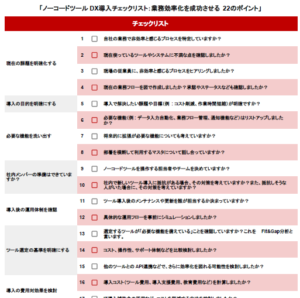
以下のリンクからお申込みいただければ、無料で差し上げますので、ぜひお問い合わせください↓
「ノーコードツールDX導入チェックリスト:業務効率化を成功させる22のポイント」お申込みフォーム⇒
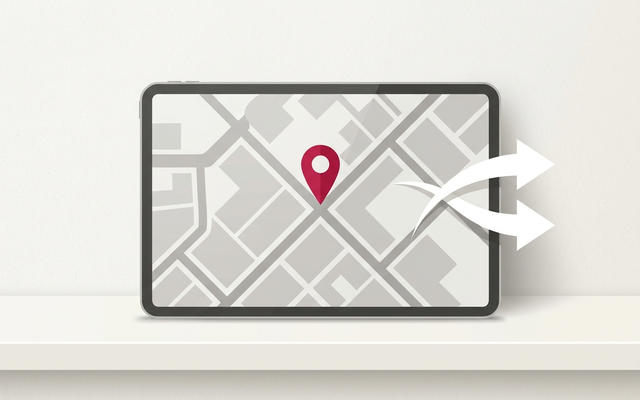
「Googleマップで自社の管理物件や取引先を地図にまとめたい」「ExcelデータをGoogleマップに一括登録する方法は?」とお悩みの方向けに、本記事では Google マイマップの基本・Excelインポートでの作成方法・社内外への共有方法・自社サイトへの埋め込み方法を、画像付きで解説します。
結論を3行で言うと、Google マイマップは 無料で使える地図作成・共有ツールです。Excelデータをインポートするだけでピンをまとめて配置でき、社内・社外への共有、自社WEBサイトへのiframe埋め込みも可能。物件管理・営業エリア可視化・配送ルート計画などの業務に幅広く活用できます。
Google マイマップとは何ができる?
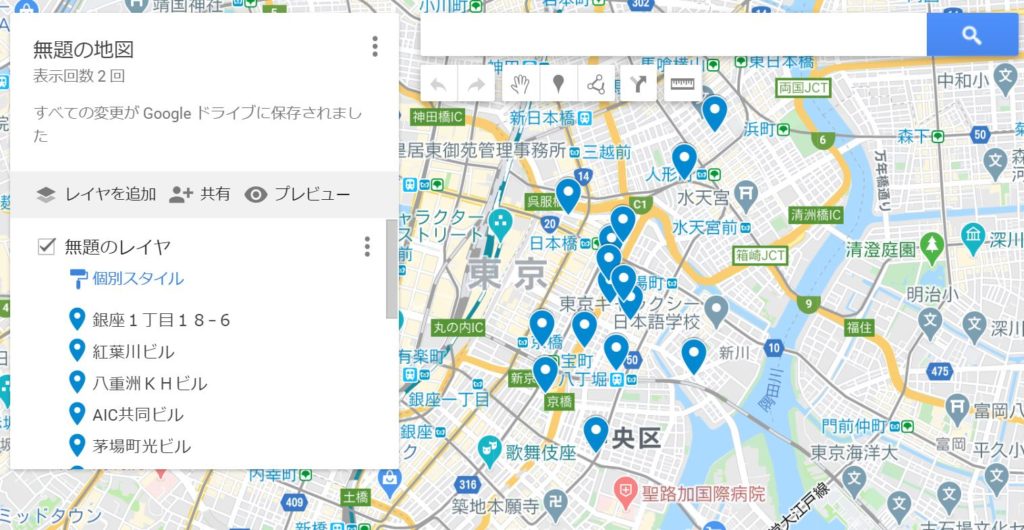
Googleマップには 「マイマップ」という機能があります。これは、Googleマップ上で 自分で作ったピンを保存したり共有したりする機能です。事業で活用する場合、自社の管理物件の位置をマップに落とし込んだり、取引先を登録しておいて地図で見れるようにしたりと、活用の幅は広いです。
当社では物件案内ごとに、その日の案内用の地図を作って事前に内見手配の参考にしており、ほぼ毎日のように作成しています。
Excelデータをインポートで簡単に地図を作るには?
より高度な使い方として、Excelデータを一括アップして地図を作る方法をご紹介します。
まずは地図作成画面に入って、「インポート」をクリックします。
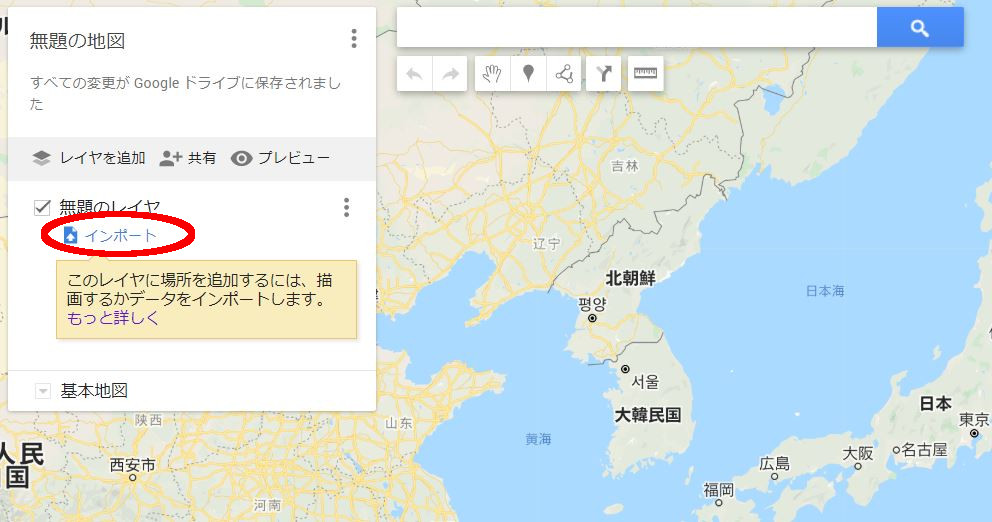
この画面になったら、Excelデータをアップします。
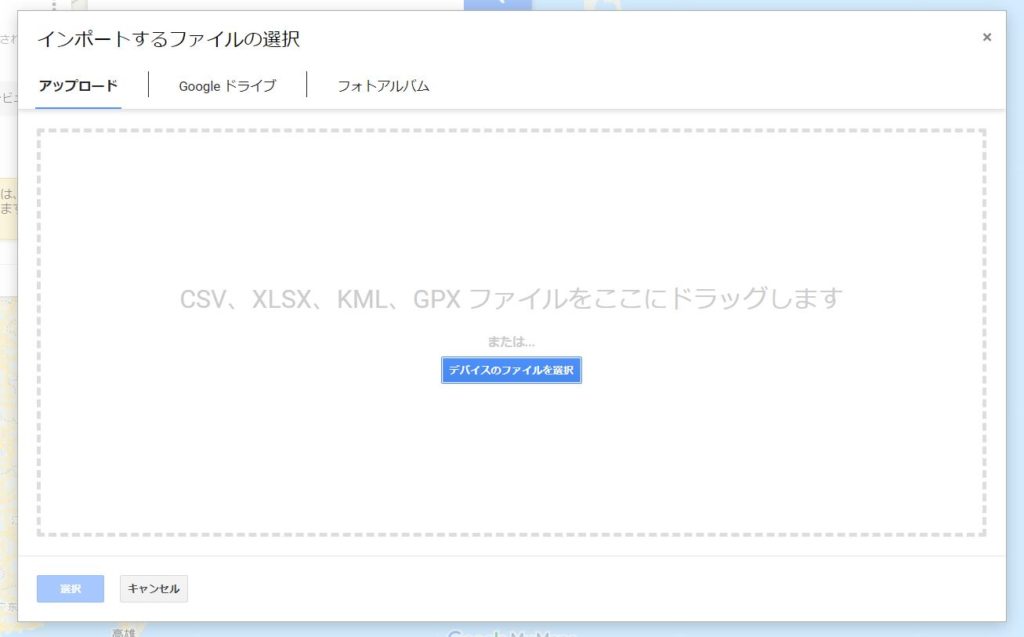
Excelデータはこんな感じに作ります。ポイントは、一番上の1行にデータラベルを入れること。そして A1からデータをきちんと入れることです。A2セルからデータを入れるとうまく動作しません。
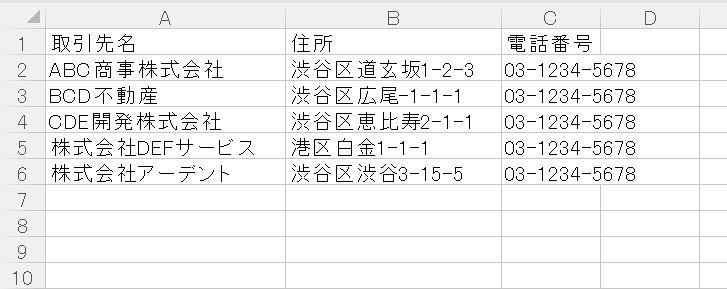
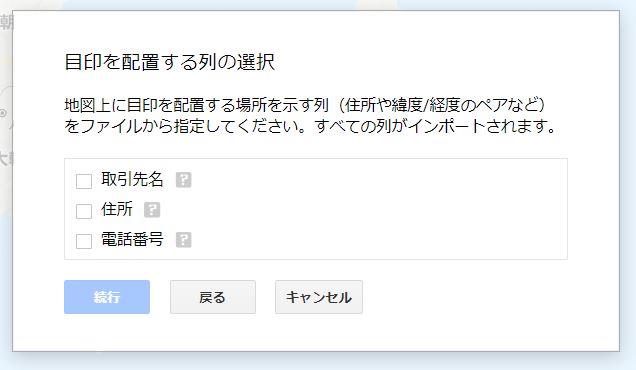
次に、ピンを配置するデータを聞かれるので、住所が入っているラベルを選びましょう。この例では「住所」を選びます。
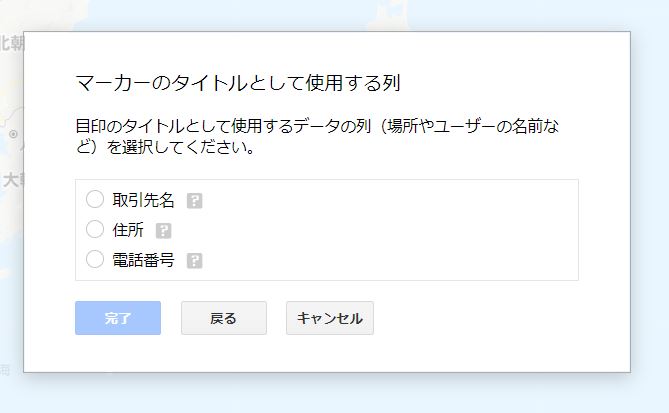
次に、マーカーのタイトルを聞かれます。この例では「取引先名」を選びます。
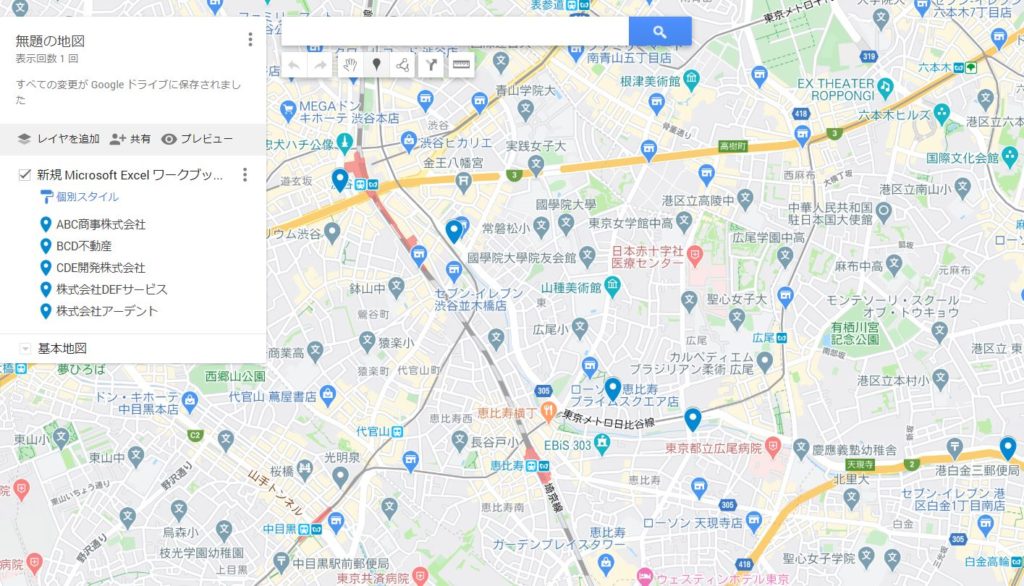
これで、データが地図に一括して挿入されました!青いピンが5つ入りました。
ピンを見やすくスタイリングするには?
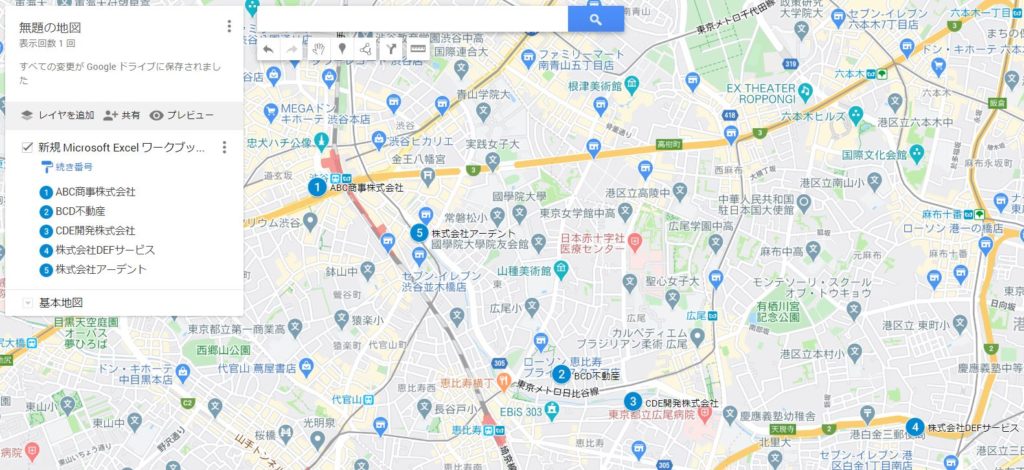
初期状態だと少し見づらいので、少し見やすくしてみましょう。「個別スタイル」をクリックします。出てきた画面から「続き番号」にし、ラベルを「取引先名」を選んでみるとこうなります。
スタイル設定の選択肢は4つあります。
| スタイル種類 | 適用ルール |
|---|---|
| 均一スタイル | 全て同じスタイルが適用される |
| 続き番号 | ピンに連番(1, 2, 3…)が入る |
| 個別スタイル | 1つずつ、ピンごとに別スタイルを設定 |
| データ系列別のスタイル | 指定ラベルの内容ごとに同じスタイル |
さらに見やすくスタイルを変えてみましょう。変えたいピンをクリックします。
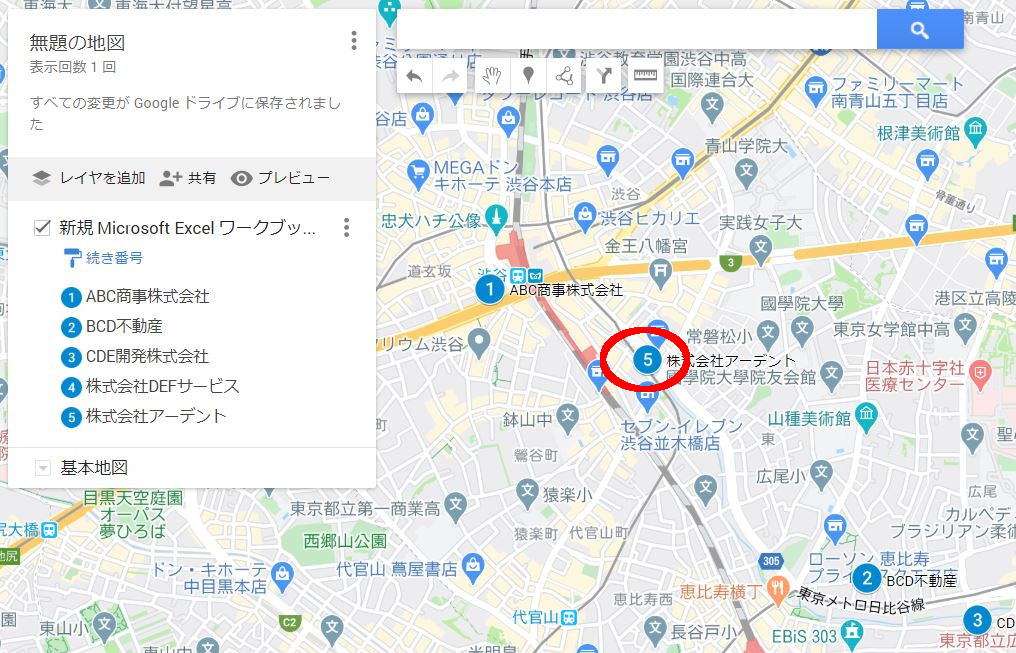
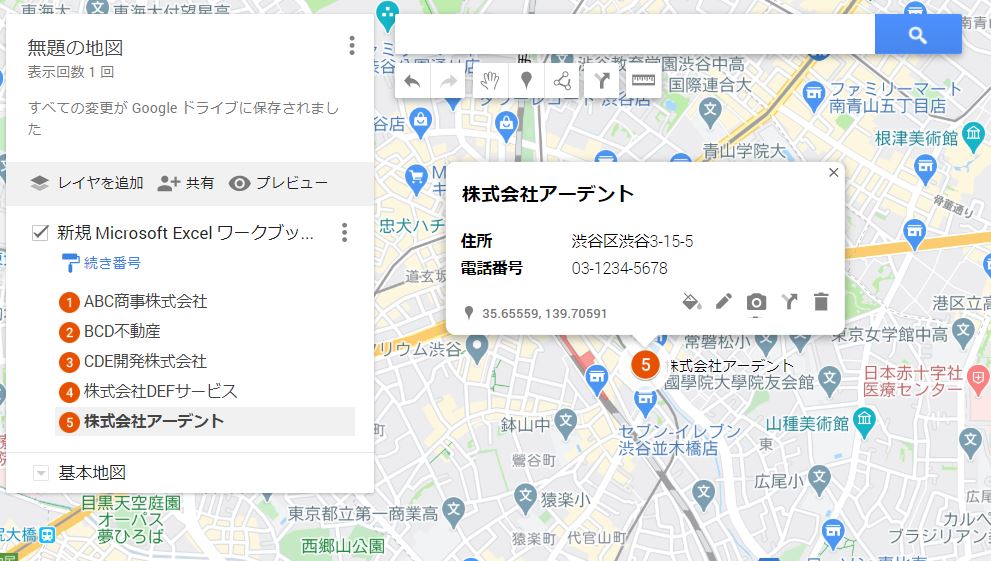
この画面で 塗りつぶしのビーカーをこぼしたようなアイコンをクリックすると、色を変えられます!赤にするとだいぶ見やすいですね。
マイマップを社内・社外で共有するには?
出来上がった地図を 社内のメンバーや取引先に共有することも可能です。
共有ボタンをクリックしましょう!
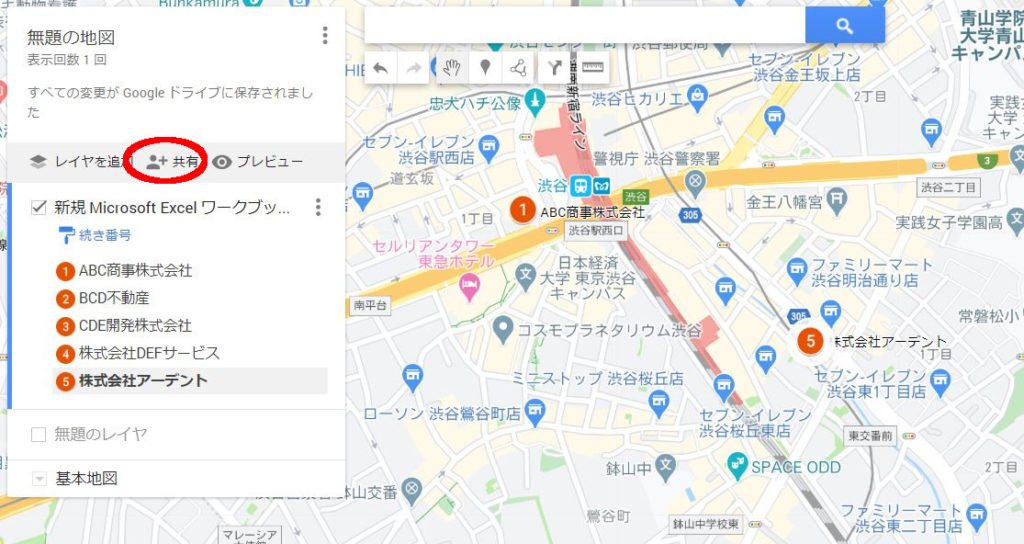
地図のタイトルを入れて次の画面に移ると、共有設定画面に移動します。招待で相手のメールアドレスを入れると、地図が共有されます。セキュリティ権限として、アクセスできる人を制限することも可能です。

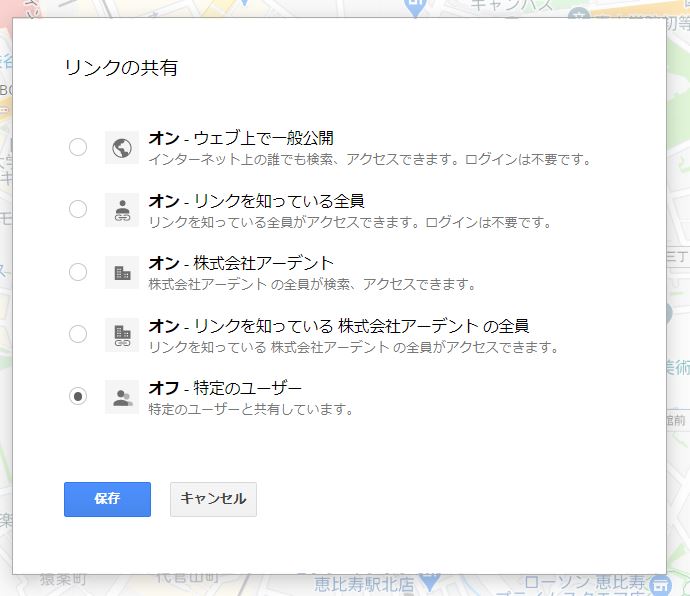
権限設定では、以下のような設定ができます。誰に共有するかで使い分けましょう!
自社のWEBサイトに地図を埋め込むには?
マイマップは iframeで自社のWEBサイトに埋め込みできます。手順は以下の通りです。
まずは地図の共有設定を ウェブ上に一般公開にします。
その後、以下の点3つの箇所をクリックします。
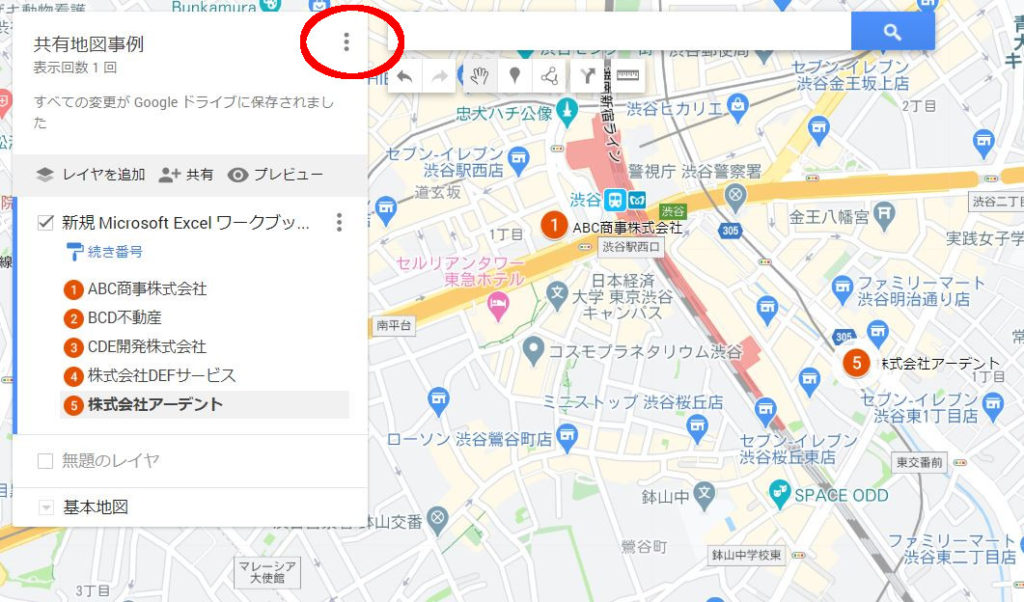
以下の画面になりますので、「自分のサイトに埋め込む」をクリックします。
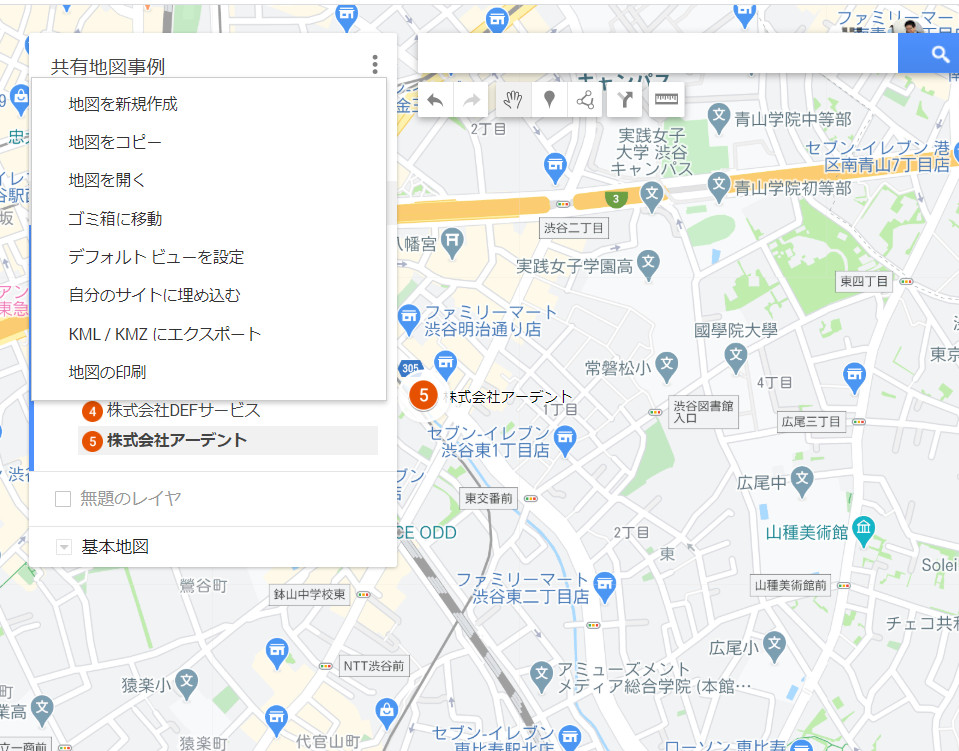
そうすると、iframe ソースコードが出てきますので、それを自社のWEBサイトに張り付けましょう。
こちらが地図を張り付けた事例です。
地図のサイズを修正したいときは、以下のプログラムの数字を変更します。
<iframe src=”https://www.google.com/maps/d/embed?mid=…” width=”640” height=”480“></iframe>
この640を試しに780に変更してみた地図がこちらです。
マイマップの業務活用例は?
マイマップは様々な業務用途で活用できます。当社の利用例も含めて、代表的な活用パターンを以下にまとめます。
- 不動産業:管理物件のマップ作成、内見ルート計画
- 営業職:取引先・見込み客の地理的可視化、訪問ルート最適化
- 配送業:配送先のマッピング、配送ルートの最適化
- 採用担当:候補者の通勤圏マッピング
- イベント企画:開催地一覧の社内外向けマップ
- 店舗マーケティング:商圏分析、競合店舗の位置確認
テレワーク中の地理情報共有にも有効で、Webブラウザがあれば誰でもアクセスできるため、リモートチームでの地図情報共有に重宝します。テレワーク全般の制度設計については、厚生労働省の テレワーク総合ポータルサイト も公式ガイドラインとして参照できます。
テレワーク中の電話運用については以下の記事もご参考ください。

Googleリモートデスクトップなど、Googleの他のツールでテレワークを支援する方法は以下もご参考ください。
テレワーク中の働き方改革全般については、以下の記事もご参考ください。
Google マイマップに関するよくある質問は?
Google マイマップを業務で使う際によく寄せられる質問をまとめました。
Q. Google マイマップとは何ですか?無料ですか?
A. Google マイマップは Googleマップ上で自分のピン・地図を作って保存・共有できる無料機能です。Googleアカウントがあれば誰でも利用でき、個人利用・業務利用ともに無料で使えます。事業活用では 管理物件の位置プロット・取引先マッピング・配送ルート計画などに使われます。
Q. Excelで一括登録するには、データはどう作ればいいですか?
A. A1セルから始めて、1行目にデータラベル(住所・取引先名等)を入れるのがポイントです。A2行目からデータを入れると上手く動作しないため要注意。住所カラムを地図上のピン配置に、取引先名カラムをピンのタイトルに指定するだけで、一括反映されます。
Q. マイマップを社外の取引先と共有できますか?
A. 可能です。共有ボタンから メールアドレスを指定して招待するか、ウェブ上に一般公開する方法のどちらかで共有できます。アクセス権限を「閲覧のみ・編集可」など細かく設定できるため、社外向けには閲覧のみ、社内チームには編集可、といった使い分けが可能です。
Q. 自社のWEBサイトにマイマップを埋め込めますか?
A. 可能です。共有設定をウェブ上に一般公開し、「自分のサイトに埋め込む」から iframe ソースコードを取得するだけで、自社サイトに埋め込めます。iframeの width / height の数字を変更してサイズも調整できます。
Q. マイマップの代表的な業務活用例は?
A. ① 配送・営業ルートの可視化、② 不動産の管理物件マッピング、③ 営業エリア分析、④ 採用候補者の通勤圏マッピング、⑤ イベント開催地一覧など、用途は幅広いです。社内で物件・顧客・拠点を地図で見える化することで、業務生産性が大きく向上します。
まとめ:マイマップで地図情報を共有して生産性アップ?
Google マイマップは 無料で使える地図作成・共有ツールとして、業務生産性向上の強い味方です。Excelデータのインポートで簡単に作成でき、社内・社外への共有・自社サイトへの埋め込みも可能です。
本記事で解説した手順まとめ
- マイマップの基本:Googleアカウントで無料利用可能
- Excelインポート:1行目ラベル、A1からデータでOK
- スタイル設定:均一・連番・個別・データ系列別の4種類
- 社内・社外共有:メール招待+アクセス権限設定
- WEBサイト埋め込み:iframe ソースコードを取得して貼付
当社では物件のマップを作って、社内で物件を探す際に活用しています。地図情報を共有することで、より生産性が上がる業務はないでしょうか。ぜひ、マイマップを活用してみてください!
GoogleWorkspaceで困っている、または新規導入予定の方へ
GoogleWorkspaceもしくはMicrosoft365の新規導入もしくは商流変更をお考えの方は、弊社ITの専門家が最適なプラン選定をアドバイス。また、初期のDNSレコード設定や各種メール設定も代行できます。
また、弊社からの導入で、以下のメリットがあります。
①GoogleWorkspace公式HPからだと14日間の無料利用期間⇒30日間に。
②支払いは請求書払い可
③1年間、GoogleWorkspaceのマニュアル動画を無料で視聴(2年目以降は年450円が必要)
④デジタル化・AI導入補助金を使って2年間半額でのご提案も可能
⑤弊社で作成したAppsheetアプリ(勤怠有給管理アプリ、備品発注管理、CRM商談管理、タスク管理、従業員同士感謝記録アプリ等)無料進呈 ※数に関係なく設置サポート費用10万円別途有

⑥GeminiやnotebookLM、Antigravity(AIエージェント)などの活用研修も提供
お問い合わせは、電話もしくはフォームからご相談くださいませ。
※「GoogleWorkspaceの記事を見た」とお伝え下さい。
GoogleWorkspaceお問い合わせフォーム
必要な項目のすべてをご入力いただき、「アーデントに問い合わせる」ボタンをクリックしてください。必須のついている項目は必須入力項目です。
関連記事
・GoogleWorkspaceはIT導入補助金の対象?どれくらいお得になる?・GoogleWorkspace管理画面のセキュリティ設定完全解説
・AppSheetなら備品発注管理アプリを一瞬で作れる?!
・スプレッドシートとGASによる業務自動化の例を紹介
・Gmail(Google Workspace)でホワイトリストを設定するやり方
・2024年2月から!Gmailの送信ガイドラインの変更を徹底解説
・Google Workspaceのマニュアル動画が、社員教育に便利!
・OutlookからGoogle WorkspaceのGmailへメールデータを移行する方法
・企業でのApp Sheetの活用事例3選!利用するメリットも解説
・GoogleのAppSheetでできること、料金を徹底解説!
・完全無料!googleスプレッドシートの経費精算システムテンプレート
・無料のスプレッドシートで有給管理を効率化!テンプレートを配布します!
・従業員全員のGmailをバックアップする方法2選
・Gmailで部下のメールを上司がチェックできるようにする方法2選
・Googleスプレッドシートにパスワードを設定する方法
・googleドライブで電子帳簿保存に対応する方法をわかりやすく解説
・GoogleWorkspaceを初心者向けにわかりやすく解説
・Google Workspace料金プランの違いとプラン選定ポイントを徹底解説

株式会社アーデントは、デジタル化・AI導入補助金の支援事業者を行っております!
アーデントからデジタル化・AI導入補助金を使ってクラウドツールを導入するメリットは以下の通りです。
メリット①対象ツールを2年間、半額、もしくは1/4で利用可!
メリット②会計、経費精算、請求書処理、受発注ツール導入なら、PCやタブレットの購入も補助が受けられ半額!
メリット③補助期間終了後は、公式価格よりお値引き!
メリット④各種IT活用、DX、保守サポートでより貴社のIT化を促進、生産性を向上します!
【弊社取り扱いクラウドツール】
🔹オフィス・グループウェア: Google Workspace※、Microsoft365、desk'nets NEO※
🔹ノーコード業務改善:kintone、Zoho※、楽楽販売、JUST.DB※、サスケworks
🔹コミュニケーション: サイボウズオフィス、Garoon、Chatwork、LINE WORKS、zoom
🔹会計・経費管理: マネーフォワード、freee、楽楽精算、楽楽明細、楽楽請求、invox
🔹電子契約・文書管理: freeeサイン、クラウドサイン、GMOサイン、Adobe Acrobat、box
🔹セキュリティ対策: sophos、SentinelOne、ESET、トレンドマイクロ、CloudGate UNO
🔹バックアップ: syscloud、Avepoint、veeam
🔹RPA・自動化: RoboTANGO、DX-Suite、Yoom※、バクラクシリーズ
🔹勤怠・労務管理: 勤革時、楽楽勤怠、マネーフォワード
🔹物流・在庫管理: ロジザードZERO
🔹教育・マニュアル作成管理: iTutor、NotePM、leaf
🔹PBX・電話システム: INNOVERAPBX※、MOTTEL※、ZoomPhone※
🔹端末管理:LANSCOPE、clomo、ISM Cloud One
🔹リモートデスクトップ:RemoteOperator在宅
🔹受付ipad:ラクネコ※
🔹タスク管理、その他:Adobe creative cloud、Notta、JOSYS、backlog※
など
※こちらのツールは補助期間終了後の値引不可
また、上記以外のツールも取り扱いできるものが多々ありますので、一度ご相談ください。
デジタル化・AI導入補助金2026の詳細、お問合せはお電話頂くか、以下の記事を御覧ください↓
デジタル化・AI導入補助金お問合せ:03-5468-6097

以下の動画では、採択のポイントや申請にあたっての注意点などを詳しく解説していますので、
あわせてご覧ください!

株式会社アーデント 代表取締役。2006年にオフィス専門不動産会社アーデントを創業。その後、オフィス賃貸仲介、ワークプレイス作りに10年以上携わり、合計500社以上のオフィス移転をサポート。2018年よりクラウドPBXを中心にネットワーク、通信分野を専門に400社以上の電話、ネット環境づくりをサポート。2022年より100以上のクラウドサービスの販売を開始。
IT導入補助金を使って、50社以上にクラウドツールを提供。IT活用による業務改善のDXコンサルを提供。ノーコードツールを使ったExcelやAccessからの基幹システム移行によるDX実績多数。
アマゾンで出版している書籍はこちら!
「AppSheetで作る中小企業の基幹システム」 ~Excel限界からの脱出。GoogleWorkspaceを使って、失敗しない業務アプリ導入を解説~
「Google Workspace完全活用マニュアル」 ~Google Workspaceをフル活用する方法を徹底解説!~
amzn.to/3w5zWfT
「中小法人向け サイバーセキュリティ完全ガイド」~サイバーセキュリティ対策で、特に中小企業が 守るべきポイントを網羅!~
amzn.to/3Y9Nm5n
ぜひチェックしてください!