Google共有ドライブを企業で適切に運用するポイント5選

Google共有ドライブはGoogle Workspaceで利用できるファイル共有機能であり、チーム・部署単位でファイルを一元管理できます。
Google共有ドライブを導入した企業の中には「Google共有ドライブを導入したものの、フォルダ構成や権限管理のルールが定まらない」「現場任せで運用しており、情報が散在している」と悩んでいる方もいるのではないでしょうか。
本記事では、Google共有ドライブを会社で適切に運用するポイントを5つ紹介します。Google共有ドライブの運用ルールを整理したい方は、ぜひ参考にしてください。
Google共有ドライブを会社で適切に運用するポイント5選
Google共有ドライブを会社で運用する際は、下記のポイントを押さえることが重要です。
①トップフォルダは管理者のみ作成する
Google共有ドライブでは、トップフォルダ(最上位フォルダ)の作り方次第で以降のフォルダ構成や検索性が大きく変わります。トップフォルダを現場メンバーが自由に作成できる状態にしてしまうと、部署ごとの命名ルールがバラバラになり、情報が分散・重複しやすくなるため注意しましょう。
基本的にはトップフォルダは情報システム部門や管理者が設計し、統一ルールのもとで作成する運用がおすすめです。たとえば「01_総務」「02_経理」「03_営業」といった形で組織単位でトップフォルダを固定化すると、全体の管理がスムーズになります。
②下層フォルダは自由に作成させる
トップフォルダを厳格に管理する一方で、下層フォルダまで管理者がすべて作成していると、現場のスピード感に合わず運用が形骸化します。「新しい案件が始まったがフォルダが作れない」「毎回管理者に依頼が必要」など、業務効率の低下につながるでしょう。
Google共有ドライブを運用する際は、運用の柔軟性を担保するために下層フォルダは現場が自由に作成できるルールにするのがおすすめです。ただし、自由度が高すぎると情報が散在しやすいため、フォルダ名のルールや構成ルールを事前に定めておきましょう。
③フォルダ名の最初に数字をつける
Google共有ドライブは検索機能が強力ですが、実際にはフォルダをたどって目的のファイルを探すケースも多く見られます。このときフォルダ名がバラバラだと、並び順が統一されず、どこに何があるか分かりにくくなりがちです。
そこでおすすめなのが、フォルダ名の先頭に数字(連番)をつけて運用する方法です。数字をつけることで表示順を統一でき、誰が見ても同じ構成で認識できるため、整理された状態を維持しやすくなります。
たとえば以下のように命名すると、誰が見ても理解しやすく、探しやすいフォルダ構成を実現できます。
01_契約書
02_見積書
03_請求書
04_議事録
05_成果物
なお、数字は「01」「02」のように2桁で統一しておくと、フォルダ数が増えた場合でも順序が崩れにくくなります。
④外部共有は一定の制限をかける
Google共有ドライブは社内での情報共有に便利ですが、外部共有を許可しすぎると情報漏えいリスクが高まります。特に共有範囲が「リンクを知っている全員」になっている場合、意図せず第三者に情報が流出する可能性が高まるため注意が必要です。
そのため、Google共有ドライブの運用では外部共有に制限を設けましょう。たとえば以下のようなルールを設けることで安全性を高められます。
●外部共有を許可するのは特定の部署・担当者のみにする
●外部共有は「閲覧のみ」にする
●外部共有時は承認フローを設ける
⑤フォルダ構成・権限ルールを定期的に見直す
Google共有ドライブは時間が経つとデータが増え、フォルダ構成や権限が崩れがちです。その結果、下記のような問題が起きます。
●同じ資料が複数箇所に保存され、最新版が分からない
●退職者・異動者が管理者のまま残っている
●本来見られないはずの人が閲覧できる
このようなトラブルを防ぐためにも、定期的な棚卸し(見直し)を実施しましょう。たとえば「半年に1回、管理者が権限とフォルダ構成をチェックする」など、ルール化しておくことをおすすめします。
Google共有ドライブの運用ルールを定着させるコツ
Google共有ドライブを適切に運用するためには、ルールを作るだけでなく社内に定着させる仕組みを整えることが重要です。運用ルールが曖昧なままだと、フォルダ構成が統一されず、結果として「どこに何があるか分からない」「探す時間が増える」といった問題につながります。
運用ルールを定着させるためには、以下の取り組みが有効です。
●フォルダ命名ルールや作成ルールを初めに周知する
●半年に1回など定期的に棚卸しして構成や権限を見直す
●運用担当者(責任者)を明確にする
まとめ
今回は、Google共有ドライブを会社で適切に運用するポイントを5つ紹介しました。
Google共有ドライブは便利な一方で、フォルダ構成や権限管理のルールが曖昧なまま運用すると情報の散在やセキュリティリスクにつながる恐れがあります。
まずは、トップフォルダの設計や命名ルールの統一などから運用ルールを整備し、社内でスムーズに活用できる環境を整えていきましょう。
GoogleWorkspaceで困っている、または新規導入予定の方へ
GoogleWorkspaceもしくはMicrosoft365の新規導入もしくは商流変更をお考えの方は、弊社ITの専門家が最適なプラン選定をアドバイス。また、初期のDNSレコード設定や各種メール設定も代行できます。
また、弊社からの導入で、以下のメリットがあります。
①GoogleWorkspace公式HPからだと14日間の無料利用期間⇒30日間に。
②支払いは請求書払い可
③1年間、GoogleWorkspaceのマニュアル動画を無料で視聴(2年目以降は年450円が必要)
④IT導入補助金を使って2年間半額でのご提案も可能
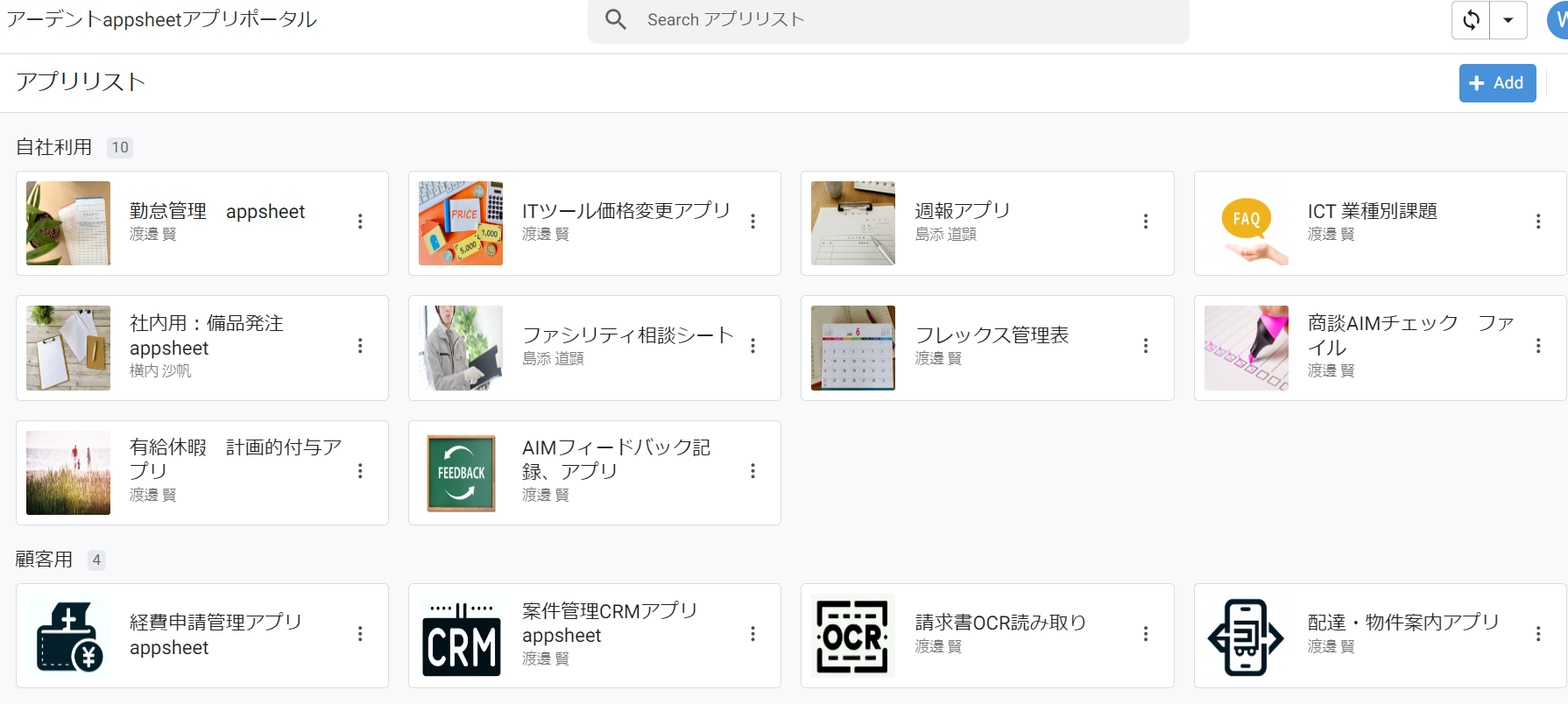
⑤弊社で作成したAppsheetアプリ(勤怠有給管理アプリ、備品発注管理、CRM商談管理、タスク管理、従業員同士感謝記録アプリ等)無料進呈 ※数に関係なく設置サポート費用10万円別途有
⑥GeminiやnotebookLM、Antigravity(AIエージェント)などの活用研修も提供
お問い合わせは、電話もしくはフォームからご相談くださいませ。
※「GoogleWorkspaceの記事を見た」とお伝え下さい。
GoogleWorkspaceお問い合わせフォーム
必要な項目のすべてをご入力いただき、「アーデントに問い合わせる」ボタンをクリックしてください。必須のついている項目は必須入力項目です。
関連記事
・GoogleWorkspaceはIT導入補助金の対象?どれくらいお得になる?・GoogleWorkspace管理画面のセキュリティ設定完全解説
・AppSheetなら備品発注管理アプリを一瞬で作れる?!
・スプレッドシートとGASによる業務自動化の例を紹介
・Gmail(Google Workspace)でホワイトリストを設定するやり方
・2024年2月から!Gmailの送信ガイドラインの変更を徹底解説
・Google Workspaceのマニュアル動画が、社員教育に便利!
・OutlookからGoogle WorkspaceのGmailへメールデータを移行する方法
・企業でのApp Sheetの活用事例3選!利用するメリットも解説
・GoogleのAppSheetでできること、料金を徹底解説!
・完全無料!googleスプレッドシートの経費精算システムテンプレート
・無料のスプレッドシートで有給管理を効率化!テンプレートを配布します!
・従業員全員のGmailをバックアップする方法2選
・Gmailで部下のメールを上司がチェックできるようにする方法2選
・Googleスプレッドシートにパスワードを設定する方法
・googleドライブで電子帳簿保存に対応する方法をわかりやすく解説
・GoogleWorkspaceを初心者向けにわかりやすく解説
・Google Workspace料金プランの違いとプラン選定ポイントを徹底解説
株式会社アーデントは、デジタル化・AI導入補助金の支援事業者を行っております!
アーデントからデジタル化・AI導入補助金を使ってクラウドツールを導入するメリットは以下の通りです。
メリット①対象ツールを2年間、半額、もしくは1/4で利用可!
メリット②会計、経費精算、請求書処理、受発注ツール導入なら、PCやタブレットの購入も補助が受けられ半額!
メリット③補助期間終了後は、公式価格よりお値引き!
メリット④各種IT活用、DX、保守サポートでより貴社のIT化を促進、生産性を向上します!
【弊社取り扱いクラウドツール】
🔹オフィスソフト・グループウェア: Google Workspace※、Microsoft365、desk'nets NEO※
🔹ノーコード業務改善:kintone、Zoho※、楽楽販売、JUST.DB※、サスケworks
🔹コミュニケーション: サイボウズオフィス、Chatwork、LINE WORKS、zoom
🔹会計・経費管理: マネーフォワード、freee、楽楽精算、楽楽明細、invox
🔹電子契約・文書管理: freeeサイン、クラウドサイン、GMOサイン、Adobe Acrobat
🔹セキュリティ対策: sophos、SentinelOne、ESET、ウイルスバスタークラウド
🔹RPA・自動化: RoboTANGO、DX-Suite、Yoom※、バクラクシリーズ
🔹勤怠・労務管理: 勤革時、楽楽勤怠、マネーフォワード
🔹物流・在庫管理: ロジザードZERO
🔹教育・マニュアル作成管理: iTutor、NotePM、leaf
🔹PBX・電話システム: INNOVERAPBX※、MOTTEL※
🔹端末管理:LANSCOPE、clomo
🔹リモートデスクトップ:RemoteOperator在宅
🔹受付ipad:ラクネコ※
🔹タスク管理、その他:JOSYS、backlog※
など
※こちらのツールは補助期間終了後の値引不可
また、上記以外のツールも取り扱いできるものが多々ありますので、一度ご相談ください。
デジタル化・AI導入補助金2026の詳細、お問合せはお電話頂くか、以下の記事を御覧ください↓
デジタル化・AI導入補助金お問合せ:03-5468-6097
以下の動画では、採択のポイントや申請にあたっての注意点などを詳しく解説していますので、
あわせてご覧ください!