Google Workspace Studioは追加料金0円|できること・25フローの上限・管理者設定と、2027年3月に止まる「Gem」ステップ【2026年版】
「Google Workspace Studio(ワークスペース スタジオ)でAIエージェントが作れると聞いたけれど、追加料金はかかるのか。社員に自由に使わせて大丈夫なのか」。
Google Workspaceをお使いの会社から、2026年に入って増えているご相談です。
結論から言うと、Workspace Studioは対象のGoogle Workspaceを契約していれば追加料金はかかりません。Business Starterも対象です。
ただし、1人が作れるフローは25個まで、1つのフローは20ステップまでという上限があり、テスト実行でも本当にメールが送られます。
さらに、2026年10月から「Gem」を使うステップは新しく追加できなくなり、2027年3月以降は動かなくなると公式に案内されています。
このあと、公式ヘルプと管理者向けガイドで確認できた内容(2026年10月3日時点)をもとに、できること・料金・上限・管理者の設定・ほかの自動化ツールとの選び分けまで順に整理します。
30秒でわかる早見表(2026年10月時点)
| 項目 | 公式で確認できた内容 | 自社で確認すること |
|---|---|---|
| どんな機能か | Gmail・ドライブ・Chatなどをまたぐ定型作業を「フロー」として自動化する。Geminiに説明するだけで作れる | 毎日・毎週くり返している作業が何本あるか |
| 追加料金 | 対象プランの契約に含まれる(追加0円) | いまの契約がBusiness Starter以上か |
| 使えるプラン | Business Starter/Standard/Plus、Enterprise Standard/Plus、Education各種 | 管理コンソールでGeminiが有効になっているか |
| 作れる数 | 1人25フローまで(オフのフローも含む)。1フロー20ステップまで | 部署で共有すべきフローを個人が抱えていないか |
| 1日の実行回数 | 上限あり(数値は非公開)。到達すると24時間すべてのフローが止まる | 1分ごとに動くような頻度の高いフローを作らないか |
| 日本語 | 2026年5月7日から日本語を含む7言語に対応 | 社員向けの説明資料を日本語で用意できるか |
| 作成できる端末 | パソコンのブラウザのみ(スマホでは作れない。動かすのはどの端末でも可) | 作る担当者にパソコンがあるか |
| Gemの扱い | 「Gemに質問する」ステップは新規追加不可。2027年3月以降は動かなくなる | 既存フローにGemのステップが入っていないか |
Google Workspace Studioとは?何ができる機能?
Google Workspace Studioは、Googleが2025年12月に一般提供を始めた、AIエージェント(=決められた手順をAIが代わりに進める仕組み)を作るための機能です。
開発中は「Google Workspace Flows」と呼ばれていたため、古い記事ではこの名前で紹介されていることがあります。
Googleの発表によると、先行ユーザーのエージェントは直近30日間で2,000万件以上のタスクを処理したとされています。
作り方は、テンプレートを選ぶ・やりたいことを日本語でGeminiに説明する・ゼロから組み立てる、の3通りです。
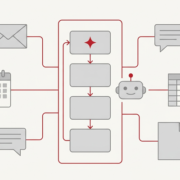
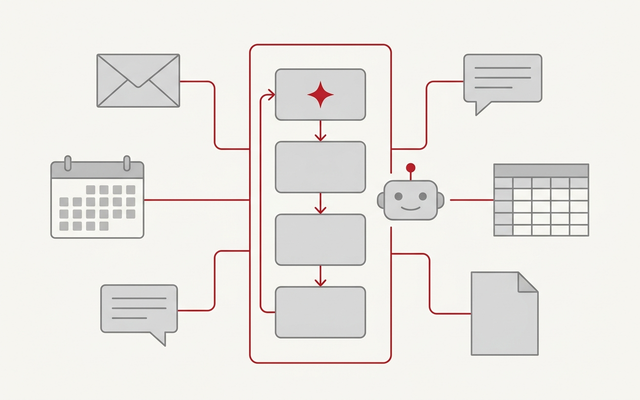
フローは「開始条件」と「ステップ」の2つでできている
| 部品 | 役割 | 具体例 |
|---|---|---|
| 開始条件 | フローを動かすきっかけ | メールを受信したとき/毎朝9時/フォームが送信されたとき/スプレッドシートの特定の列が変わったとき |
| ステップ | 動いたあとに実行する作業。1フロー20個まで | Geminiで要約する→Chatで通知する→スプレッドシートに1行追加する |
| 変数 | 前のステップの結果を後ろのステップに渡す | 「ステップ2の要約」をChatのメッセージ欄に差し込む |
| 条件分岐 | 結果によって処理を分ける | 請求書のメールだけ経理のスペースに通知する |
つまり、これまで人が「メールを読む→判断する→誰かに知らせる→表に転記する」と4つの手順でやっていた作業を、1本のフローにまとめて任せられるということです。
公式ヘルプの例では、次のようなフローが紹介されています。
| 自動化の例(公式ヘルプ・ブログより) | 使う開始条件とステップ | 効いてくる場面 |
|---|---|---|
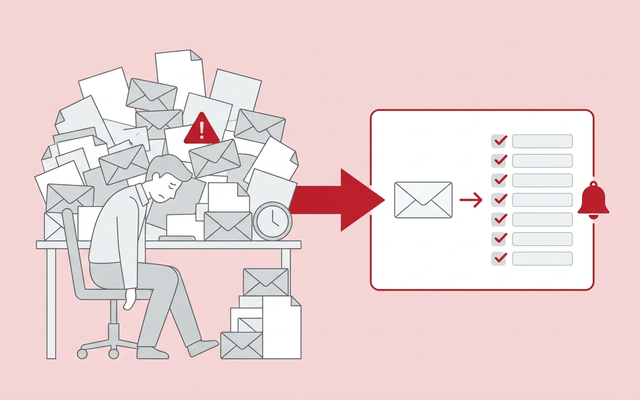
| 未読メールを毎朝まとめてChatに送る | 毎日のスケジュール→Geminiで要約→Chatで通知 | 朝の30分をメール確認に使っている管理職 |
| 自分への質問が入ったメールに「要返信」のラベルを付ける | メール受信→Geminiで判定→ラベル付け→Chat通知 | 返信漏れで取引先から催促が来たことがある |
| メールの添付ファイルをドライブの決まったフォルダに保存する | メール受信→添付を保存 | 請求書PDFを毎回手で保存している経理 |
| フォームが送信されたらChatで知らせる | フォーム送信→Chat通知 | 問い合わせフォームの確認が半日遅れる |
| 会議の前に相手先の情報をまとめて届ける | カレンダーの予定→Geminiで調査→メールで送る | 商談前の下調べに毎回15分かけている営業 |
部門別:中小企業で最初に作りやすいフロー
| 部門 | 最初の1本におすすめのフロー | 作る前に決めておくこと |
|---|---|---|
| 営業 | 商談予定の前日17時に、相手先の会社情報と過去のメールをGeminiでまとめて自分宛てに送る | 要約に社外の情報(ウェブ)だけを使うか、社内の資料も使うか |
| 経理 | 件名に「請求書」を含むメールの添付PDFを、月別のドライブフォルダに保存して経理スペースに通知する | 保存先フォルダを共有ドライブにして、担当者の退職で消えないようにする |
| 総務・人事 | 入社手続きのフォームが送信されたら、スプレッドシートに1行追加して担当者にChatで知らせる | 個人情報を通知本文に入れないこと(リンクだけを送る) |
| カスタマーサポート | 問い合わせメールをGeminiで「至急・通常・営業」の3つに分け、至急だけChatに通知する | 分類を誤ったときに人が見直す流れ(1日1回の確認) |
| 管理職 | 毎朝8時半に未読メールの要約をChatで受け取る(公式テンプレート) | 要約の対象を「昨日」にするか「未読すべて」にするか |
このほか、Asana・Mailchimp・Salesforceなど外部サービスとつなぐ「統合ステップ」(ベータ版)や、Webhook(=ほかのサービスに合図を送る仕組み)にも対応しています。
料金はかかる?どのプランで使える?
Workspace Studioに単独の料金はありません。
Google Workspaceの料金ページでも、Starter・Standard・Plus・Enterpriseのすべての列にWorkspace Studioが含まれていることを確認できます(2026年10月3日時点)。
| プラン(年間契約・税抜) | Workspace Studio | 注意点 |
|---|---|---|
| Business Starter(1人月800円) | 使える | StarterのGeminiはGmailとVidsが中心。ドキュメントやスプレッドシートのGemini機能は使えないので、フローの中でできることに差が出る場合がある |
| Business Standard(1人月1,600円) | 使える | 多くの中小企業ではこのプランが標準。容量も1人2TBのプール |
| Business Plus(1人月2,500円) | 使える | Vault(データの長期保管)や高度な端末管理が必要な会社向け |
| Enterprise | 使える | 300人を超える会社向け。価格は要問い合わせ |
| 無料の個人アカウント | Google Workspace Experiments参加者のみ | フローを他の人と共有できない。業務での利用は想定しないほうがよい |
Google Workspace Studio の使用を開始する(公式ヘルプ) ➡
上限はある?使っていて止まるのはどんなとき?
あります。公式ヘルプの「Google Workspace Studio の上限について」には次の4つが記載されています(上限は変更される場合があると注記されています)。
| 上限の種類 | 公式の数値 | 超えるとどうなるか |
|---|---|---|
| 作れるフローの数 | 1人25個まで(オン・オフにかかわらず作成済みのすべて) | 26個目が作れない。使っていないフローは削除が必要 |
| Gmailをきっかけに動くフロー | オンにできるのは25個まで | 26個目をオンにできない |
| 1フローのステップ数 | 20個まで | 長い業務は2本のフローに分ける |
| 1日の実行回数 | 上限あり(具体的な回数は非公開) | 到達するとその人のすべてのフローが止まり、24時間後に再開 |
実務で気をつけたいのは4つ目です。
1日の実行回数は「その人のすべてのフローの合計」で数えられるため、1本のフローが暴走すると、毎朝の要約など大事なフローまで巻き込んで止まります。
Google Workspace Studio の上限について(公式ヘルプ) ➡
2026年10月の変更点は?「Gem」を使っているフローは止まる?
GoogleはGemini の「Gem」(=自分専用に指示を覚えさせたGemini)を「スキル」へ移行しています。
公式ヘルプによると、Workspace Studioのスキルは2026年10月5日から段階的にリリースされ、あわせてGemを使うステップは次のように扱われます。
| 時期 | Gemのステップの扱い | やること |
|---|---|---|
| 現在(2026年10月) | 新しいフローにも既存のフローにも「Gemに質問する」ステップを追加できない。既存のものは動き、編集もできる | Gemを使っているフローを一覧にしておく |
| 2026年10月5日から段階的に | Workspace Studioに「スキル」が登場。Gemの指示をコピーしてスキルとして作り直せる | スキルが表示されたら、Gemの指示を貼り付けて作り直す |
| 2027年3月以降 | 「Gemに質問する」ステップを含むフローは動かなくなる | それまでに「Geminiに相談」ステップへ置き換える |
「2027 年 3 月以降:「Gem に質問する」ステップを含むフローは機能しなくなります。そうしたフローを引き続き使用するには、この時期より前に「Gem に質問する」ステップを「Gemini に相談」ステップに置き換えてください。」
出典:Google Workspace Studio ヘルプ「Gem からスキルへの移行が Google Workspace Studio フローに与える影響」
Gemのステップが入ったフローは、エラーが出るまで誰も気づかないことが多いはずです。
月次の締めや請求書の仕分けなど、止まると困るフローから先に置き換えておくと安心です。
最初のフローはどう作る?
公式ヘルプが最初のおすすめとしている「1日の未読メールの概要を取得する」テンプレートで、手順を確認します。作業時間は10分ほどです。
| 手順 | 操作 | つまずきやすい点 |
|---|---|---|
| 1 | パソコンで studio.workspace.google.com を開く | スマホでは作成できない |
| 2 | [おすすめ]からテンプレート「1日の未読メールの概要を取得する」を選ぶ | テンプレートは使えるアプリによって表示が変わる |
| 3 | 開始条件の時刻・曜日を自分の勤務時間に合わせる | 既定は平日の朝 |
| 4 | [テスト実行]で1回動かし、Chatに要約が届くか確かめる | テスト実行でも実際にメッセージが送られる |
| 5 | 問題がなければ[オンにする]を押す | オンにした後の編集は[変更を保存]を押さないと反映されない |
AIに説明して作るときは「どのメールか」まで書く
Geminiは、フローの中のほかのステップを自動では理解しません。
「メールにていねいに返信して」だけでは、どのメールのことか分からず動きません。
前のステップの変数(「ステップ1のメール本文」など)を入れて指示するのがコツです。
また、AIのステップは初期設定ではウェブとあなたがアクセスできるWorkspace内のすべてのデータを参照します。
社内の資料を読ませたくない場面では、参照先を[ウェブのみ]に切り替えられます。

社員に使わせる前に、情シスは何を決める?
フローは作った人の権限で、その人に代わってメールの送信やファイルの更新を行います。
管理者向けガイドにも「フローの構成が不適切な場合、データが意図せず編集または削除されたり、過剰な通知が送信されたりする可能性があります」と書かれています。
| 決めること | 設定する場所(管理コンソール) | 決めないとどうなるか |
|---|---|---|
| 誰に使わせるか | [アプリ]→[Google Workspace]→[Workspace Studio]→[サービスのステータス]で組織部門・グループ単位にオン | 全社一斉に使い始め、似たフローが部署ごとに25個ずつ乱立する |
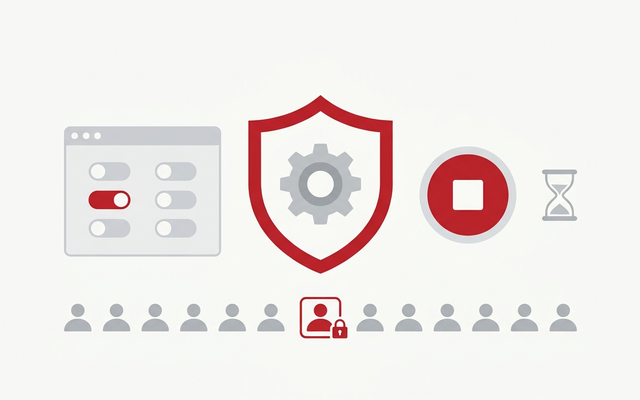
| 止めるための組織部門 | Studioをオフにした子組織部門を1つ作っておく | 暴走したフローを止める手段がなく、24時間待つことになる |
| 承認が必要な操作 | セキュリティポリシーで、メール送信・共有ファイルの更新・外部ゲスト付きの会議作成などに承認を必須にできる | AIが作った文面がそのまま取引先に送られる |
| 共有してよい範囲 | [Workspace Studio]→[共有設定]で、共有を許可する組織部門・グループを指定 | 設定済みのメールアドレスやファイルのリンクごと、フローのコピーが広がる |
| 外部サービスとの接続 | Google Workspace Marketplaceの許可リストで使える統合を限定 | Gmailやカレンダーの内容が承認していない外部サービスに渡る |
| 実行回数のアラート | アクティビティルールで「1時間に100回を超えたら管理者にメール」を設定(公式の推奨例) | ループしているフローに気づけない |
反映には最長で24時間かかることがあります。
また、Studioをオフにすると、その人が持っている動作中のフローは直ちに止まります。
これを利用して、問題のあるフローの持ち主を「Studioオフの組織部門」へ移すのが、公式が案内する緊急停止の方法です。
退職・異動のときに見落としやすいこと
| 場面 | 起きること | 手続きに足す1行 |
|---|---|---|
| 退職者がフローを持っていた | そのフローが止まると、毎朝の通知や転記が誰にも気づかれず止まる | 退職の2週間前に、本人のフロー一覧を確認して必要なものを後任が作り直す |
| フローを共有していた | 共有で渡るのは「コピー」なので、受け取った人のフローは動き続ける | コピーに残っている退職者のメールアドレスやファイルのリンクを差し替える |
| 異動で担当が変わった | 前の部署のスペースやスプレッドシートに通知が届き続ける | 異動日にフローの通知先を見直す |
共有されたフローのコピーには、入力したテキスト・メールアドレス・ドライブのファイルへのリンクなど、元の持ち主の設定がそのまま入っています。
受け取った人が元の持ち主の非公開データを見られるわけではありませんが、通知先が退職者のままになる事故は起こりえます。
Workspace Studio の設定に関する管理者向けガイド(公式) ➡
ほかの自動化ツールとどう選び分ける?
Workspace Studioだけですべての自動化が片付くわけではありません。
中小企業でよく比べられるツールと、向いている業務を整理しました。
| 自社に当てはまるもの | 結論 | そう言い切れる理由 |
|---|---|---|
| Google Workspaceを使っていて、メールの仕分けや通知を楽にしたい | Workspace Studio | 追加0円で、日本語で説明するだけで作れる。Gmail・Chat・ドライブとの連携が最も深い |
| 1日に数百件のデータを処理する、細かい計算をする | Google Apps Script(GAS) | 1日の実行回数に上限があり、AIの判断が毎回少しずつ変わるStudioより、決まった処理を確実に回せる |
| スマホで入力する業務アプリ(日報・在庫・点検)がほしい | AppSheet | Studioは画面(入力フォーム)を作る機能ではない。入力画面が要るならAppSheet |
| Microsoft 365が中心の会社 | Power Automate(またはCopilot Studio) | Outlook・Teams・SharePointとの連携はMicrosoft側のほうが深い |
| kintone・会計ソフト・チャットなど複数のSaaSをまたぐ | Yoom・Zapierなどの連携ツール | Studioの外部連携はベータ版で、つなげるサービスがまだ限られる |
| 承認ルートが決まった稟議・経費申請 | ワークフローシステム | 承認の記録や差し戻しの管理は、専用システムのほうが監査に耐える |
Workspace Studioで気をつけたい落とし穴は?
| 落とし穴 | 起きること | 防ぎ方 |
|---|---|---|
| テスト実行で取引先にメールが送られる | テストでも実際に送信される | 送信先を自分だけにしてからテスト実行する |
| Gmail開始条件のフローを作りすぎる | 26個目がオンにできない | 請求書・問い合わせなど用途ごとに1本にまとめる |
| 1本の暴走で全フローが止まる | 1日の実行上限に到達し、24時間すべて停止 | 開始条件を絞り、1時間100回のアラートを設定する |
| Gemのステップを放置する | 2027年3月以降にそのフローが動かなくなる | 2026年中に「Geminiに相談」へ置き換える |
| AIの出力をそのまま社外へ出す | 誤った金額や日付が取引先に届く | 社外へ送るステップは承認を必須にする |
| 外部サービスに社内データが渡る | Gmailやカレンダーの内容が統合先に共有される | Marketplaceの許可リストで使える統合を限定する |
| フロー名にサービス名を入れる | 命名ガイドライン違反でオンにできない | 「Gmail」などのサービス名を名前に入れない |
| プロンプトインジェクション(=悪意ある指示を紛れ込ませる攻撃) | 不審な内容を検知すると実行が止まる | 止まったフローは[アクティビティ]で原因を確認する |
Googleは、悪意のあるコンテンツやプロンプトインジェクションを検知した場合にフローを止める仕組みを用意しています。
それでも、社外から届くメールをAIに読ませる以上、社内のAI利用ルールは先に決めておくべきです。
生成AI業務利用ガイドラインの作り方(セキュリティ製品比較サイト) ➡
補助金は使える?
Workspace Studio自体は追加料金がかからないため、補助金の対象にはなりません。
一方、これからGoogle Workspaceを導入する場合や、ほかのクラウドサービスとまとめて導入する場合は、デジタル化・AI導入補助金の対象になりうるケースがあります。
| 状況 | 補助金との関係 | 確認すること |
|---|---|---|
| すでにGoogle Workspaceを契約している | Studioの利用は追加費用0円なので補助の対象外 | 設定支援を外部に頼む場合の費用 |
| これからGoogle Workspaceを導入する | 登録されたITツールとして申請できる場合がある | IT導入支援事業者経由の申請か |
| 会計・勤怠などとまとめて導入する | 業務全体のデジタル化として組み立てやすい | 交付決定前に発注していないか(交付決定前の発注は対象外) |
要件は公募回によって変わるため、申請前に公募要領を確認し、必要に応じて専門家にご相談ください。
今日からできる3つのステップ
| ステップ | やること | かかる時間と費用 |
|---|---|---|
| STEP1 | 管理コンソールで、自社のプランとGeminiが有効かを確認する | 10分・0円 |
| STEP2 | Studioをオフにした「緊急停止用」の組織部門を作り、情シス担当者1〜2名だけにStudioをオンにする | 20分・0円 |
| STEP3 | 担当者がテンプレート「1日の未読メールの概要」を1本作り、1週間使って効果を確かめる | 10分+1週間・0円 |
当社では、Google Workspaceの導入・設定から、Studio・AppSheet・GASのどれで自動化すべきかの切り分けまでご相談をお受けしています。
自社でできる範囲は自社で進めていただき、必要な部分だけお手伝いします。
よくある質問
Q. Business Starterでも使えますか?
A. 使えます。公式ヘルプの対象エディションにBusiness Starterが含まれており、追加料金もかかりません。
ただし管理者がGeminiを有効にしている必要があり、Starterはドキュメントやスプレッドシート内のGemini機能が使えない点に注意してください。
Q. スマホからフローを作れますか?
A. 作れません。フローの作成はパソコンのブラウザが必要です。一度オンにしたフローは端末に関係なく動くので、通知をスマホのChatで受け取ることはできます。
外出の多い社員は、パソコンで作ってスマホで受け取る使い方になります。
Q. 作ったフローを部署のメンバーと共有できますか?
A. 管理者が共有を許可していれば共有できます。共有されるのはフローのコピーで、メールアドレスやファイルのリンクなど元の設定が含まれます。
受け取った人は自分の権限の範囲でしか動かせないので、通知先などを自分用に直してから使ってください。
Q. フローが急に止まったときはどうすればいいですか?
A. Studioの[アクティビティ]タブでエラーを確認します。よくある原因は、1日の実行上限への到達、参照していたファイルやスペースの削除、不正な内容の検知です。
上限が原因なら24時間で再開するので、開始条件を絞って再発を防いでください。
まとめ
Google Workspace Studioは、対象のGoogle Workspaceを契約していれば追加0円で使える、AIによる業務の自動化機能です。
メールの仕分け・要約・通知・転記といった、毎日くり返す小さな作業ほど効果が出ます。
一方で、1人25フローの上限、1日の実行回数による全停止、テスト実行でも本当に送られる仕様、そして2027年3月に止まるGemのステップと、知らずに使うとつまずく点もあります。
まずは情シス担当者が1本作り、使わせる範囲と止め方を決めてから、社内に広げてください。
Google Workspace Studio のご紹介(Google Workspace 公式ブログ) ➡
組織に対して Google Workspace Studio を有効または無効にする(公式) ➡
GoogleWorkspaceで困っている、または新規導入予定の方へ
GoogleWorkspaceもしくはMicrosoft365の新規導入もしくは商流変更をお考えの方は、弊社ITの専門家が最適なプラン選定をアドバイス。また、初期のDNSレコード設定や各種メール設定も代行できます。
また、弊社からの導入で、以下のメリットがあります。
①GoogleWorkspace公式HPからだと14日間の無料利用期間⇒30日間に。
②支払いは請求書払い可
③1年間、GoogleWorkspaceのマニュアル動画を無料で視聴(2年目以降は年450円が必要)
④デジタル化・AI導入補助金を使って2年間半額でのご提案も可能
⑤弊社で作成したAppsheetアプリ(勤怠有給管理アプリ、備品発注管理、CRM商談管理、タスク管理、従業員同士感謝記録アプリ等)無料進呈 ※数に関係なく設置サポート費用10万円別途有

⑥GeminiやnotebookLM、Antigravity(AIエージェント)などの活用研修も提供
お問い合わせは、電話もしくはフォームからご相談くださいませ。
※「GoogleWorkspaceの記事を見た」とお伝え下さい。
GoogleWorkspaceお問い合わせフォーム
必要な項目のすべてをご入力いただき、「アーデントに問い合わせる」ボタンをクリックしてください。必須のついている項目は必須入力項目です。
関連記事
・GoogleWorkspaceはIT導入補助金の対象?どれくらいお得になる?・GoogleWorkspace管理画面のセキュリティ設定完全解説
・AppSheetなら備品発注管理アプリを一瞬で作れる?!
・スプレッドシートとGASによる業務自動化の例を紹介
・Gmail(Google Workspace)でホワイトリストを設定するやり方
・2024年2月から!Gmailの送信ガイドラインの変更を徹底解説
・Google Workspaceのマニュアル動画が、社員教育に便利!
・OutlookからGoogle WorkspaceのGmailへメールデータを移行する方法
・企業でのApp Sheetの活用事例3選!利用するメリットも解説
・GoogleのAppSheetでできること、料金を徹底解説!
・完全無料!googleスプレッドシートの経費精算システムテンプレート
・無料のスプレッドシートで有給管理を効率化!テンプレートを配布します!
・従業員全員のGmailをバックアップする方法2選
・Gmailで部下のメールを上司がチェックできるようにする方法2選
・Googleスプレッドシートにパスワードを設定する方法
・googleドライブで電子帳簿保存に対応する方法をわかりやすく解説
・GoogleWorkspaceを初心者向けにわかりやすく解説
・Google Workspace料金プランの違いとプラン選定ポイントを徹底解説

株式会社アーデントは、デジタル化・AI導入補助金の支援事業者を行っております!
アーデントからデジタル化・AI導入補助金を使ってクラウドツールを導入するメリットは以下の通りです。
メリット①対象ツールを2年間、半額、もしくは1/4で利用可!
メリット②会計、経費精算、請求書処理、受発注ツール導入なら、PCやタブレットの購入も補助が受けられ半額!
メリット③補助期間終了後は、公式価格よりお値引き!
メリット④各種IT活用、DX、保守サポートでより貴社のIT化を促進、生産性を向上します!
【弊社取り扱いクラウドツール】
🔹オフィス・グループウェア: Google Workspace※、Microsoft365、desk'nets NEO※
🔹ノーコード業務改善:kintone、Zoho※、楽楽販売、JUST.DB※、サスケworks
🔹コミュニケーション: サイボウズオフィス、Garoon、Chatwork、LINE WORKS、zoom
🔹会計・経費管理: マネーフォワード、freee、楽楽精算、楽楽明細、楽楽請求、invox
🔹電子契約・文書管理: freeeサイン、クラウドサイン、GMOサイン、Adobe Acrobat、box
🔹セキュリティ対策: sophos、SentinelOne、ESET、トレンドマイクロ、CloudGate UNO
🔹バックアップ: syscloud、Avepoint、veeam
🔹RPA・自動化: RoboTANGO、DX-Suite、Yoom※、バクラクシリーズ
🔹勤怠・労務管理: 勤革時、楽楽勤怠、マネーフォワード
🔹物流・在庫管理: ロジザードZERO
🔹教育・マニュアル作成管理: iTutor、NotePM、leaf
🔹PBX・電話システム: INNOVERAPBX※、MOTTEL※、ZoomPhone※
🔹端末管理:LANSCOPE、clomo、ISM Cloud One
🔹リモートデスクトップ:RemoteOperator在宅
🔹受付ipad:ラクネコ※
🔹タスク管理、その他:Adobe creative cloud、Notta、JOSYS、backlog※
など
※こちらのツールは補助期間終了後の値引不可
また、上記以外のツールも取り扱いできるものが多々ありますので、一度ご相談ください。
デジタル化・AI導入補助金2026の詳細、お問合せはお電話頂くか、以下の記事を御覧ください↓
デジタル化・AI導入補助金お問合せ:03-5468-6097

以下の動画では、採択のポイントや申請にあたっての注意点などを詳しく解説していますので、
あわせてご覧ください!
AI研修で、上記のようなマイGPTを作って、業務改善DXを行いませんか?
弊社では、AI活用の活用研修も行っております。 上記のような、chatGPT、Gemini、Claudeを使っての業務改善を行うのであれば、以下の研修をご検討ください。 人材開発助成金で研修費用の75%を削減できます!

株式会社アーデント 代表取締役。2006年にオフィス専門不動産会社アーデントを創業。その後、オフィス賃貸仲介、ワークプレイス作りに10年以上携わり、合計500社以上のオフィス移転をサポート。2018年よりクラウドPBXを中心にネットワーク、通信分野を専門に400社以上の電話、ネット環境づくりをサポート。2022年より100以上のクラウドサービスの販売を開始。
デジタル化・AI導入補助金を使って、150社以上にクラウドツールを提供。IT活用による業務改善のDXコンサルを提供。ノーコードツールを使ったExcelやAccessからの基幹システム移行によるDX実績多数。
アマゾンで出版している書籍はこちら!
「AppSheetで作る中小企業の基幹システム」 ~Excel限界からの脱出。GoogleWorkspaceを使って、失敗しない業務アプリ導入を解説~
「Google Workspace完全活用マニュアル」 ~Google Workspaceをフル活用する方法を徹底解説!~
amzn.to/3w5zWfT
「中小法人向け サイバーセキュリティ完全ガイド」~サイバーセキュリティ対策で、特に中小企業が 守るべきポイントを網羅!~
amzn.to/3Y9Nm5n
ぜひチェックしてください!