Googleスプレッドシートで別シート・別ファイルのデータを集約する方法|IMPORTRANGE×QUERYで自動集計
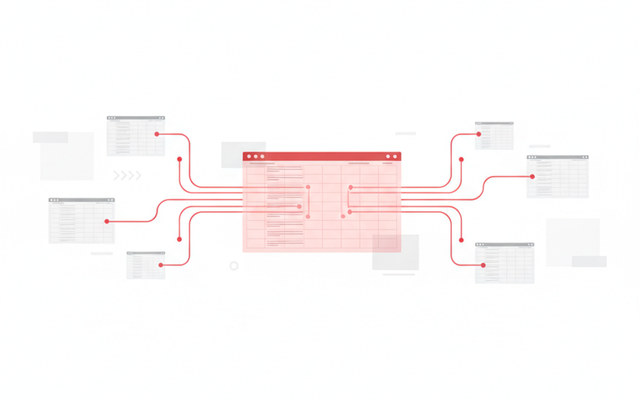
「店舗ごと・部門ごとに別々のスプレッドシートで数字を管理していて、月末に本部が全部コピペで集計している」——そんな手作業に心当たりはありませんか。結論から言うと、GoogleスプレッドシートのIMPORTRANGE関数を使えば、別のスプレッドシート(別ファイル)にあるデータを自動で参照して1か所に集められます。さらにQUERY関数と組み合わせれば、集めながら「店舗別に合計」といった集計まで数式1本で完結します。追加ツールもマクロも不要、無料で始められます。
この記事では、中小企業の経営者・情シス担当・事務担当の方に向けて、IMPORTRANGEの基本の使い方から、複数ファイルを1つに集約する応用、よくあるエラーの対処、そして情シスが押さえておきたい権限・セキュリティの注意点までを、実務目線でまとめます。
IMPORTRANGE関数とは?別シートのデータを自動で持ってくる関数
IMPORTRANGE関数とは、別のGoogleスプレッドシートから、指定した範囲のデータを自動で読み込んで表示するための関数です。Googleスプレッドシート独自の機能で、参照元のデータが更新されれば、参照先にも自動で反映されます。Excelにはない、クラウド表計算ならではの関数です。
中小企業の現場では、こんな「あるある」を解決できます。
- 拠点・店舗ごとにファイルが分かれている:各店が入力した売上シートを、本部が1つの集計シートに自動で集める。
- マスターを1つにしたい:商品価格や取引先の「マスター表」を1ファイルで管理し、見積書シートなどから参照する。1か所直せば全部が最新になる。
- 転記ミスをなくしたい:手でコピペしないので、貼り間違い・貼り忘れといった人為ミスがゼロになる。
つまりIMPORTRANGEは、「データの二重管理」と「月末の手集計」から解放してくれる関数です。なお、ネット上のWebページからデータを取り込むIMPORTXMLとは用途がまったく異なります(IMPORTXMLはHTMLの取得、IMPORTRANGEは別スプレッドシートの参照)。混同しやすいので、Web取得をしたい方は下の関連記事をご覧ください。
IMPORTRANGEの基本的な使い方は?(3ステップ)
まずは1つの別ファイルからデータを引っ張ってくる、基本形を覚えましょう。数式の構文はとてもシンプルです。
=IMPORTRANGE("スプレッドシートのURLまたはキー", "シート名!範囲")
2つの引数の意味は次のとおりです。
| 引数 | 何を入れる? | 具体例 |
|---|---|---|
| 第1引数(URL/キー) | 参照元ファイルのURL、またはURL内のキー(英数字の長い文字列) | “https://docs.google.com/spreadsheets/d/xxxx/edit” |
| 第2引数(範囲) | 取り込みたいシート名とセル範囲 | “売上!A1:D100” |
実際の手順は次の3ステップです。
- 参照元のURLをコピー:データを持ってきたい元ファイルを開き、ブラウザのアドレスバーからURLをコピーします。
- 集計側のセルに数式を入力:データを表示したいセルに、上の構文で数式を入力します(URLは”(ダブルクォート)で囲みます)。
- 「アクセスを許可」をクリック:最初は
#REF!と表示されます。そのセルにマウスを合わせると出てくる「アクセスを許可」ボタンを1回押すと、データが表示されます。
この「アクセスを許可」は、2つのファイルを初めてつなぐときの1回だけ必要な操作です。 一度許可すれば、以降は参照元が更新されるたびに自動で反映されます。 なお、範囲は"売上!A1:D"のように行番号を省くと「その列の最終行まで」を意味し、行が増えても数式を直す必要がなくなるので便利です。
1点だけ覚えておきたいのは、IMPORTRANGEで取り込んだデータは「読み取り専用」で、連携は一方向だという点です。参照先(集計側)のセルを直接書き換えることはできず、修正は必ず参照元のファイルでおこないます。集計側は「見るだけ・集めるだけ」と考えておくと混乱しません。
複数シート・複数ファイルを1つに集約するには?(QUERYと組み合わせ)
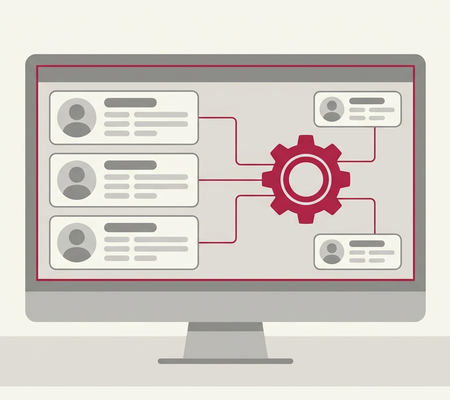
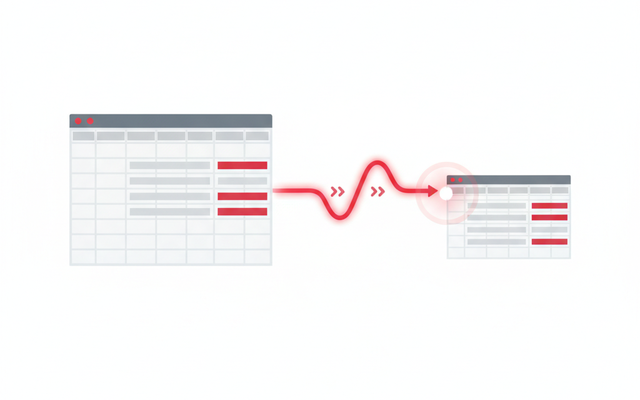
基本形は「1つの範囲を持ってくる」だけですが、実務でやりたいのは「複数の店舗・部門のデータを1か所に積み上げて、集計する」ことのはず。ここで活きるのがQUERY関数との組み合わせです。これはIMPORTRANGEの使い方の中でも、もっとも実務頻度が高いパターンです。
複数の範囲を縦に積む(波かっこ+セミコロン)
波かっこ{ }の中で、各データ範囲をセミコロン;で区切ると、データを縦方向に積み重ねられます(横に並べたいときはカンマ,)。別ファイルならIMPORTRANGEをセミコロンでつなぎます。
={IMPORTRANGE("A店URL","売上!A2:C") ; IMPORTRANGE("B店URL","売上!A2:C")}
QUERYで「集めながら集計」まで1式で完結
積み上げた全データをQUERYで囲めば、SQLのような命令で集計できます。たとえば「店舗名ごとに売上を合計する」なら、次のように書きます。
=QUERY({IMPORTRANGE("A店URL","売上!A2:C") ; IMPORTRANGE("B店URL","売上!A2:C")}, "select Col1, sum(Col3) group by Col1 label Col1 '店舗', sum(Col3) '売上合計'", 0)
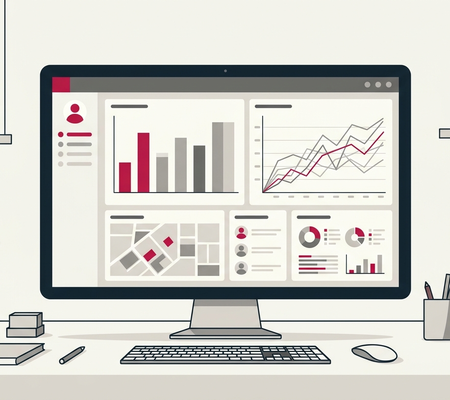
これだけで、各店のファイルを開くことなく、本部のシートに店舗別の売上合計が自動で並びます。 各店が自分のファイルに入力するだけで、本部の集計表はリアルタイムに最新化されるので、「月末に全店のファイルを開いて手集計」という作業そのものが消えます。 さらに、集約したデータをLooker Studio(無料のBIツール)につなげば、経営者向けのグラフ・ダッシュボードとして可視化することもできます。
マスター表から単価を自動取得する(VLOOKUP×IMPORTRANGE)
集約と並んでよく使うのが、別ファイルの「商品マスター」から単価や商品名を自動で引っ張ってくる使い方です。マスター表を1つのファイルにまとめておき、見積書や受注シートからVLOOKUP(またはXLOOKUP)とIMPORTRANGEを組み合わせて参照します。
=VLOOKUP(A2, IMPORTRANGE("マスターURL","商品!A:C"), 3, false)
この式なら、商品コードを入れるだけで単価が自動で表示され、価格改定のときもマスター表を1か所直すだけで、参照しているすべてのシートに反映されます。 「古い単価のまま見積もりを出してしまった」といった価格の更新漏れを、仕組みで防げるのが大きなメリットです。
関数をもっと幅広く使いこなしたい方は、こちらの関数まとめもあわせてどうぞ。
IMPORTRANGEでよくあるエラーと対処法は?
IMPORTRANGEは便利な反面、つまずきポイントも決まっています。代表的なエラーと対処法を表にまとめました。
| 症状 | 主な原因 | 対処法 |
|---|---|---|
#REF!(アクセスが必要) |
2つのファイルの接続許可がまだ | セルの「アクセスを許可」を1回クリック |
#REF!(範囲が不正) |
シート名の間違い・全角記号・存在しない範囲 | シート名と範囲を半角で正確に。範囲は”シート名!A1:B”形式 |
#N/A / 「結果が大きすぎます」 |
取り込む範囲が広すぎる・貼り付け先にスペース不足 | 必要な範囲だけに絞る。数式セルの右・下を空けておく |
| 「読み込んでいます」が終わらない・重い | IMPORTRANGEを何段も連鎖(チェーン)・数式が多すぎ | 連鎖を減らす。集約は1階層にまとめる。不要な数式を削除 |
| 参照元を直したのに反映されない | 更新に数分のタイムラグがある | 少し待つ。急ぐ場合はセルを再入力して再計算 |
| 急にデータが消えた | 参照元ファイルの削除・移動・URL変更 | 参照元は共有ドライブで固定管理。安易に移動・削除しない |
特に多いのが最初の#REF!です。 「エラーが出た=失敗」ではなく、「接続の許可を求められている」だけのことがほとんどなので、あわてずセルにカーソルを合わせて許可ボタンを探してみてください。
情シスが注意すべき権限・セキュリティのポイントは?
IMPORTRANGEを社内で使うとき、情シス担当が必ず押さえておきたいのが「共有範囲の考え方」です。ここを誤解すると、意図しない情報漏えいにつながります。
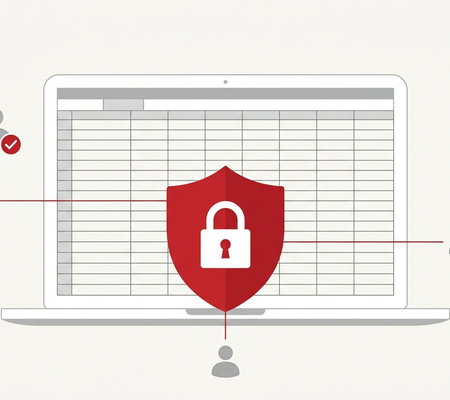
最重要ポイントは、IMPORTRANGEで接続を許可すると、参照先ファイルを見られる人は、実質的に参照元のデータも見られる状態になるという点です。「集計ファイルだけ全社に共有したつもりが、各店の元データまで見えてしまう」という事故が起きがちです。次の点を運用ルールにしておきましょう。
| 観点 | やるべきこと |
|---|---|
| 共有範囲 | 集計ファイルの共有相手が、元データを見てよい人かを必ず確認する |
| 見せたくない列 | 元データに給与など機微情報がある場合、参照範囲を必要な列だけに絞る |
| ファイル管理 | 参照元は個人アカウントでなく共有ドライブに置き、退職者依存をなくす |
| バックアップ | 重要な集計は定期的に「値のみコピー」で断面を残す |
特に「参照元を個人のマイドライブに置いたまま担当者が退職し、ファイルごと消えて集計が全滅した」という相談は少なくありません。 業務で使うファイルは、必ず組織で管理できる共有ドライブに置くのが鉄則です。共有ドライブの権限設計については、こちらもご覧ください。
IMPORTRANGEの限界と「卒業」のサインは?
IMPORTRANGEは無料で強力ですが、万能ではありません。データ量や関わる人が増えると、次のような「限界のサイン」が出てきます。
| 段階 | 向いている状態 | 次への乗り換えサイン |
|---|---|---|
| 手作業コピペ | 月1回・数ファイル程度 | 転記ミス・集計漏れが出はじめた |
| IMPORTRANGE+QUERY | 数店舗〜十数ファイルの自動集計 | 動作が重い・数式が複雑で誰も直せない |
| ノーコード/データベース | 入力・承認・集計を仕組み化したい | 権限管理や入力チェックまで必要になった |
「数式が重くて開くのに時間がかかる」「作った本人しか直せないブラックボックスになった」——こうなったら、kintoneやAppSheetのようなノーコードツール、あるいは専用のデータベースへ移行するサインです。スプレッドシートで顧客管理を始めた場合の「卒業ライン」については、次の記事でも具体的に解説しています。
こうしたデータ集計基盤やノーコードツールへの移行は、デジタル化・AI導入補助金を活用して導入コストを抑えられる場合があります。補助金の要件は年度で変わるため、活用を検討する際は公募要領の確認や専門家への相談をおすすめします。アーデントでは、補助金の活用も含めた業務デジタル化のご相談を承っています。
Google Workspaceの導入・活用支援については、アーデントのサービス紹介ページもご覧ください。
Geminiに数式を作ってもらうこともできる?
「QUERYの命令文(SQLのような部分)が難しくて書けない」という方は、Google WorkspaceのAI「Gemini」に頼るのも手です。 Gemini in Sheetsが使える環境なら、「A店とB店の売上シートを店舗別に合計する数式を作って」と日本語で頼むだけで、IMPORTRANGEやQUERYを含む数式を提案してくれます。関数を丸暗記しなくても、やりたいことを言葉で伝えれば形にできる時代になっています。
よくある質問(FAQ)
Q. IMPORTRANGEはExcelでも使えますか?
A. いいえ。IMPORTRANGEはGoogleスプレッドシート専用の関数で、Excelにはありません。Excelで似たことをしたい場合は「Power Query」や「外部データの取り込み」機能を使いますが、クラウド上でリアルタイムに別ファイルを参照する手軽さは、Googleスプレッドシートならではの強みです。
Q. 参照元を編集すると、リアルタイムで反映されますか?
A. 自動で反映されます。ただし更新には数分程度のタイムラグが出ることがあり、参照するシートやファイルの数が多いほど遅くなる傾向があります。急いで反映したいときは、数式のセルをもう一度入力し直すと再計算されます。
Q. 無料の個人Googleアカウントでも使えますか?
A. 使えます。IMPORTRANGE自体は無料のアカウントでも利用可能です。ただし業務で使う場合は、退職や情報漏えいのリスクを避けるため、ファイルは個人アカウントではなくGoogle Workspaceの共有ドライブで管理することを強くおすすめします。
Q. 参照元のファイルを削除・移動したらどうなりますか?
A. データが取得できなくなり、#REF!エラーになります。ファイルのURL(キー)が変わると接続が切れるためです。集計の元になるファイルは、むやみに移動・削除せず、共有ドライブの決まった場所で固定的に管理してください。
まとめ:まずは1つのシートを”集める”ことから
IMPORTRANGE関数を使えば、バラバラだったスプレッドシートのデータを、無料で・自動で・1か所に集約できます。QUERYと組み合わせれば、集計まで数式1本で完結し、月末の手集計や転記ミスから解放されます。
まずは「本部が毎月手で集めている数字」を1つ選び、IMPORTRANGEで自動化してみてください。 その一方で、社内に共有するときは「参照先を見られる人は元データも見られる」という点だけは忘れずに、共有範囲を確認しましょう。データが増えて重くなってきたら、ノーコードや専用ツールへの移行を検討するタイミングです。詳しい仕様はGoogle公式ヘルプもあわせてご確認ください。
スプレッドシートでのデータ集約・集計の自動化から、補助金を活用したノーコード・データ基盤の導入まで、業務のデジタル化についてご相談したい方は、お気軽にお問い合わせください。
GoogleWorkspaceで困っている、または新規導入予定の方へ
GoogleWorkspaceもしくはMicrosoft365の新規導入もしくは商流変更をお考えの方は、弊社ITの専門家が最適なプラン選定をアドバイス。また、初期のDNSレコード設定や各種メール設定も代行できます。
また、弊社からの導入で、以下のメリットがあります。
①GoogleWorkspace公式HPからだと14日間の無料利用期間⇒30日間に。
②支払いは請求書払い可
③1年間、GoogleWorkspaceのマニュアル動画を無料で視聴(2年目以降は年450円が必要)
④デジタル化・AI導入補助金を使って2年間半額でのご提案も可能
⑤弊社で作成したAppsheetアプリ(勤怠有給管理アプリ、備品発注管理、CRM商談管理、タスク管理、従業員同士感謝記録アプリ等)無料進呈 ※数に関係なく設置サポート費用10万円別途有

⑥GeminiやnotebookLM、Antigravity(AIエージェント)などの活用研修も提供
お問い合わせは、電話もしくはフォームからご相談くださいませ。
※「GoogleWorkspaceの記事を見た」とお伝え下さい。
GoogleWorkspaceお問い合わせフォーム
必要な項目のすべてをご入力いただき、「アーデントに問い合わせる」ボタンをクリックしてください。必須のついている項目は必須入力項目です。
関連記事
・GoogleWorkspaceはIT導入補助金の対象?どれくらいお得になる?・GoogleWorkspace管理画面のセキュリティ設定完全解説
・AppSheetなら備品発注管理アプリを一瞬で作れる?!
・スプレッドシートとGASによる業務自動化の例を紹介
・Gmail(Google Workspace)でホワイトリストを設定するやり方
・2024年2月から!Gmailの送信ガイドラインの変更を徹底解説
・Google Workspaceのマニュアル動画が、社員教育に便利!
・OutlookからGoogle WorkspaceのGmailへメールデータを移行する方法
・企業でのApp Sheetの活用事例3選!利用するメリットも解説
・GoogleのAppSheetでできること、料金を徹底解説!
・完全無料!googleスプレッドシートの経費精算システムテンプレート
・無料のスプレッドシートで有給管理を効率化!テンプレートを配布します!
・従業員全員のGmailをバックアップする方法2選
・Gmailで部下のメールを上司がチェックできるようにする方法2選
・Googleスプレッドシートにパスワードを設定する方法
・googleドライブで電子帳簿保存に対応する方法をわかりやすく解説
・GoogleWorkspaceを初心者向けにわかりやすく解説
・Google Workspace料金プランの違いとプラン選定ポイントを徹底解説

株式会社アーデントは、デジタル化・AI導入補助金の支援事業者を行っております!
アーデントからデジタル化・AI導入補助金を使ってクラウドツールを導入するメリットは以下の通りです。
メリット①対象ツールを2年間、半額、もしくは1/4で利用可!
メリット②会計、経費精算、請求書処理、受発注ツール導入なら、PCやタブレットの購入も補助が受けられ半額!
メリット③補助期間終了後は、公式価格よりお値引き!
メリット④各種IT活用、DX、保守サポートでより貴社のIT化を促進、生産性を向上します!
【弊社取り扱いクラウドツール】
🔹オフィス・グループウェア: Google Workspace※、Microsoft365、desk'nets NEO※
🔹ノーコード業務改善:kintone、Zoho※、楽楽販売、JUST.DB※、サスケworks
🔹コミュニケーション: サイボウズオフィス、Garoon、Chatwork、LINE WORKS、zoom
🔹会計・経費管理: マネーフォワード、freee、楽楽精算、楽楽明細、楽楽請求、invox
🔹電子契約・文書管理: freeeサイン、クラウドサイン、GMOサイン、Adobe Acrobat、box
🔹セキュリティ対策: sophos、SentinelOne、ESET、トレンドマイクロ、CloudGate UNO
🔹バックアップ: syscloud、Avepoint、veeam
🔹RPA・自動化: RoboTANGO、DX-Suite、Yoom※、バクラクシリーズ
🔹勤怠・労務管理: 勤革時、楽楽勤怠、マネーフォワード
🔹物流・在庫管理: ロジザードZERO
🔹教育・マニュアル作成管理: iTutor、NotePM、leaf
🔹PBX・電話システム: INNOVERAPBX※、MOTTEL※、ZoomPhone※
🔹端末管理:LANSCOPE、clomo、ISM Cloud One
🔹リモートデスクトップ:RemoteOperator在宅
🔹受付ipad:ラクネコ※
🔹タスク管理、その他:Adobe creative cloud、Notta、JOSYS、backlog※
など
※こちらのツールは補助期間終了後の値引不可
また、上記以外のツールも取り扱いできるものが多々ありますので、一度ご相談ください。
デジタル化・AI導入補助金2026の詳細、お問合せはお電話頂くか、以下の記事を御覧ください↓
デジタル化・AI導入補助金お問合せ:03-5468-6097

以下の動画では、採択のポイントや申請にあたっての注意点などを詳しく解説していますので、
あわせてご覧ください!

株式会社アーデント 代表取締役。2006年にオフィス専門不動産会社アーデントを創業。その後、オフィス賃貸仲介、ワークプレイス作りに10年以上携わり、合計500社以上のオフィス移転をサポート。2018年よりクラウドPBXを中心にネットワーク、通信分野を専門に400社以上の電話、ネット環境づくりをサポート。2022年より100以上のクラウドサービスの販売を開始。
デジタル化・AI導入補助金を使って、150社以上にクラウドツールを提供。IT活用による業務改善のDXコンサルを提供。ノーコードツールを使ったExcelやAccessからの基幹システム移行によるDX実績多数。
アマゾンで出版している書籍はこちら!
「AppSheetで作る中小企業の基幹システム」 ~Excel限界からの脱出。GoogleWorkspaceを使って、失敗しない業務アプリ導入を解説~
「Google Workspace完全活用マニュアル」 ~Google Workspaceをフル活用する方法を徹底解説!~
amzn.to/3w5zWfT
「中小法人向け サイバーセキュリティ完全ガイド」~サイバーセキュリティ対策で、特に中小企業が 守るべきポイントを網羅!~
amzn.to/3Y9Nm5n
ぜひチェックしてください!