スプレッドシート関数:importxmlで無料でスクレイピング!HPのデータを自動で取得できます
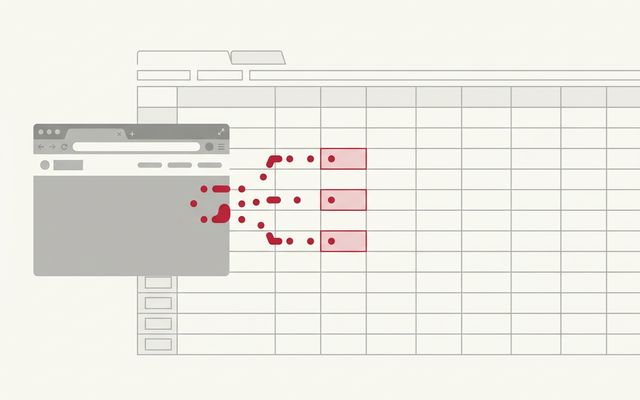
googleスプレッドシートとは
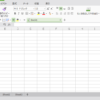
googleが提供するエクセルのような表計算サービスです。無料googleアカウントで使う事もできますし、
有料のgoogleworkspaceで使う事も可能です。
google workspaceの詳細は以下の記事を御覧ください↓
スクレイピングとは
スクレイピングとはデータを収集した上で利用しやすく加工することを言います。最近では、ウェブ上で、競合他社のHPから自動で情報を収集したり、株価を取得したりといった使い方が可能です。弊社の場合、本業が不動産会社なのですが、最新の物件の賃料銃砲などを取得することができて、便利なんです。
ただ、通常は有料サービスだったり、自分でプログラムを組む必要がありました。
しかし、googleさんさすがです!スプレッドシートの関数で、それが実現できるんです!
スプレッドシートの関数:importxmlの使い方
1.クロームで、xpathをコピーする
実際の使い方ですが、まずはHPのどの情報を取得するのかを決める、xpathいう名前のデータを取ってくる必要があります。xpathというと聞きなれないので難しく感じるかもしれませんが、実際には簡単です。
googlechromeで情報が欲しいページにアクセスしたら、f12キーを押しましょう。
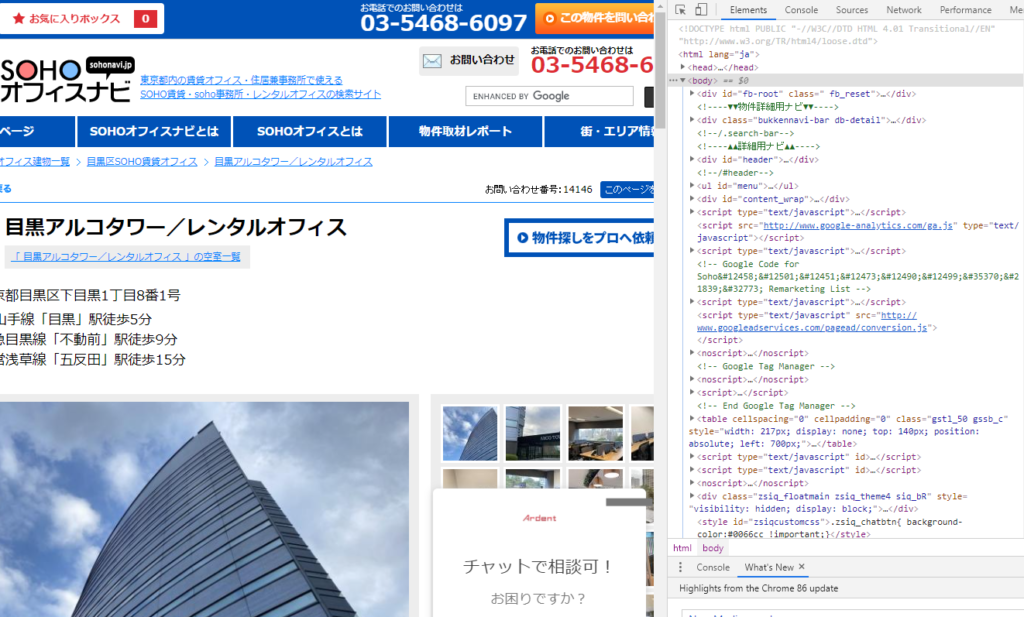
その後、右上の枠にマウスを持っていくと、右側のHPが青く色が付きます。この色がついた状態が、HPを裏側で定義しているhtmlというプログラム分の該当箇所になります。
この事例では、所在地の情報が欲しいので、右側でマウスを当てて、場所を探します。
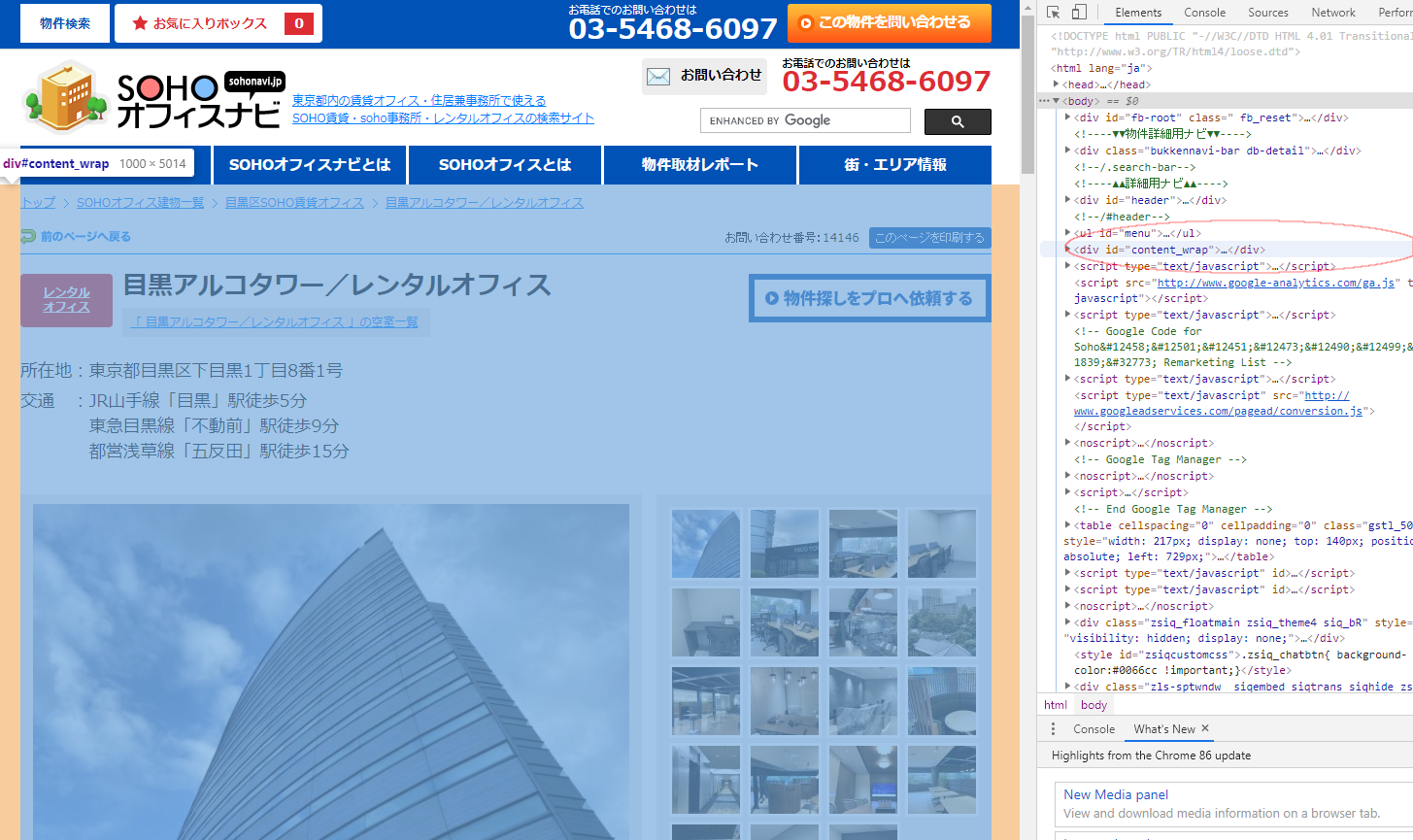
なお、html文書ですが、長いので、クロームがまとめてくれています。必要な情報が青く塗られた場所を見つけたら、▲を押して、html文を開いて、中身を見ていきましょう!
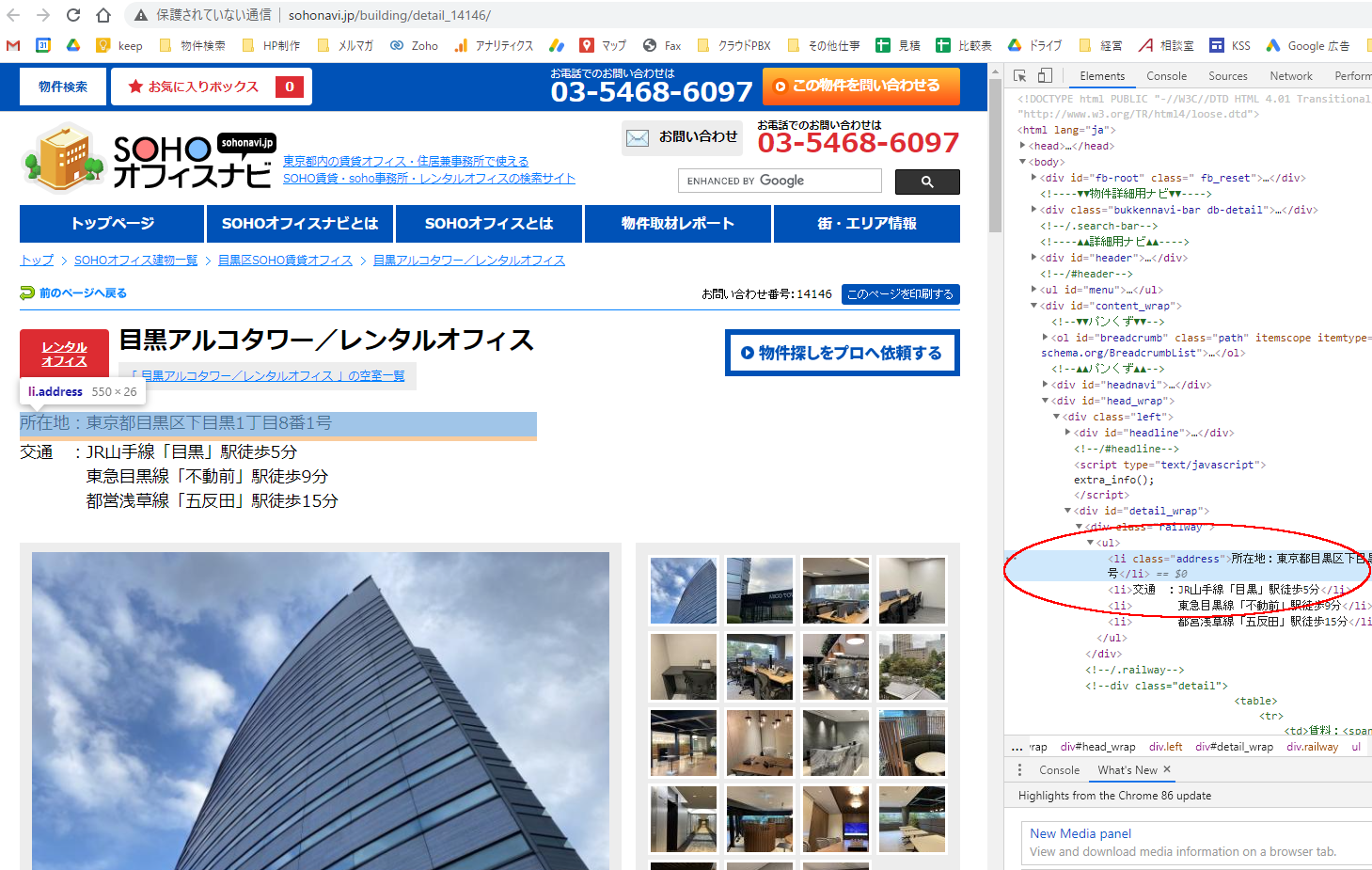
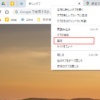
最終的に、欲しい情報を見つけました。この状態で、マウスを右クリック。copyを選び、その中からxpathを選択します。
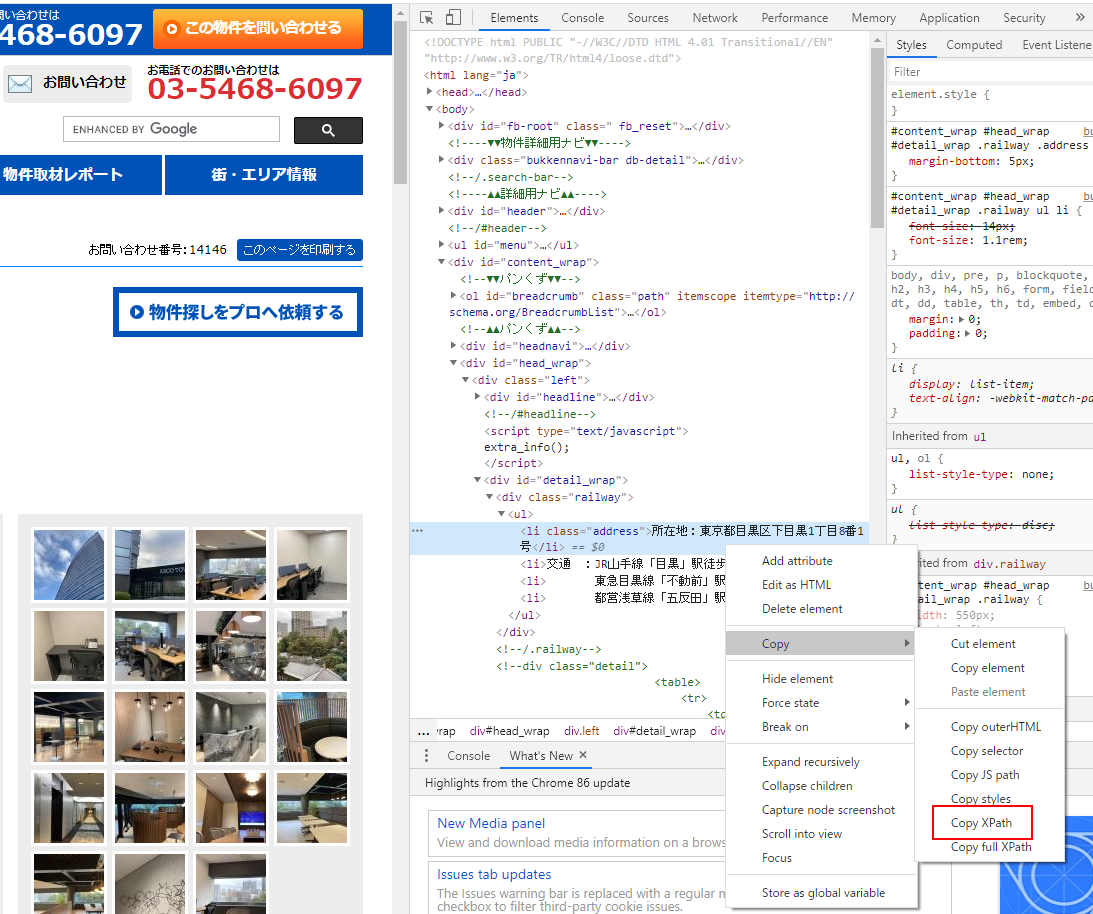
2.スプレッドシートに関数を入力
①以下のような関数を入力します。
「=importxml(参照したいURLが入ったセル,” ここに貼り付けます ”)」
どこでもいいので、関数をセルに入力しましょう!
②ダブルクオーテーションをシングルクオーテーションに変更する
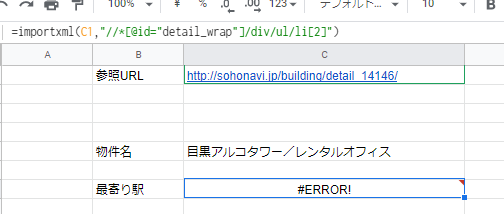
貼り付けたままの状態だと、ダブルクオーテーションが関数の区切りに判断されてしまい、エラーになってしまいます。
この”ダブルクオーテーションを’シングルクオーテーションに変更しましょう!
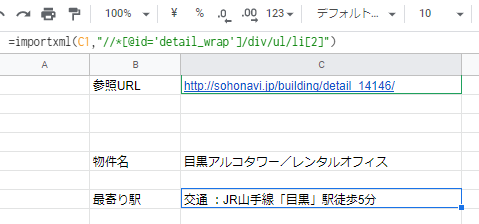
シングルクオーテーションに変更すると、無事情報が取得されました!
実際のスプレッドシートはこちらです。
importxmlは業務にどう活用できる?
importxmlは、Googleスプレッドシートの関数だけでWeb上の公開データを自動取得できるため、専用ツールを契約せずに情報収集を自動化したい中小企業にとって有力な選択肢です。プログラミング不要・追加コストなしで始められる点が最大の魅力で、
定番の活用例は次のとおりです。
| やること |
|---|
| 競合他社の公開価格を定期取得し、自社の価格戦略の判断材料にする |
| 為替・株価・指標などのレートを取り込み、見積や経営判断に反映する |
| 業界ニュースや行政の公開情報を自動収集し、情報感度を保つ |
| 公開統計・オープンデータを取り込み、手入力の転記作業をなくす |
いずれも共通する効果は、これまで人が定期的に見に行って手で転記していた作業をなくし、担当者を判断・分析といった付加価値の高い業務に振り向けられることです。小さな自動化ですが、対象が多い・頻度が高い業務ほど、積み上がる工数削減効果は大きくなります。
まずは1つの業務から試すのが定着の近道です。
使う前に押さえるべき注意点は?
importxmlは手軽で強力な反面、使い方を誤ると相手サイトへの迷惑行為や、期待した結果が得られないトラブルにつながります。業務で使う前に、次の点を必ず押さえてください。
| やること |
|---|
| 取得先サイトの利用規約・robots.txtを確認し、スクレイピングや再利用が禁止されていないかをチェックする |
| 取得の頻度・件数を抑え、相手サーバーに負荷をかけない(短時間の大量アクセスは避ける) |
| JavaScriptで動的に生成されるコンテンツは取得できないという技術的限界を理解しておく |
| 大規模・商用・継続性が重要な用途では、無理にimportxmlで賄わず専用ツールやAPIを検討する |
特に規約確認とアクセス負荷への配慮は、技術的に可能かどうかとは別の「やってよいか」の問題であり、企業として必ず守るべき一線です。便利さに任せて無制限に使うのではなく、節度ある利用設計とセットで運用することが重要です。当社は中小企業の業務自動化を、
適切なツール選定とルール整備まで含めて伴走支援しています。
importxml活用チェック

importxmlとは、Googleスプレッドシートに用意されている、Web上の公開データをXPath指定で取得できる無料の関数のことです。
プログラミング不要・追加コストなしで情報収集を自動化できるため、専用ツールを契約しにくい中小企業にとって有力な選択肢で、競合価格のモニタリング、為替・指標の取り込み、業界ニュースの収集、公開統計の取り込みなどに活用できます。
共通する効果は、人が定期的に見て手で転記していた作業をなくし、担当者を分析や判断に振り向けられることです。
一方で、取得先サイトの利用規約やrobots.txtの確認、アクセス頻度の抑制、JavaScript生成コンテンツは取得不可という限界の理解、大規模・商用用途での専用ツール検討が必要です。
技術的に可能かではなく「やってよいか」を踏まえた節度ある利用設計とセットで運用することが要点となります。
この記事のよくある質問(FAQ)
本記事に関して、よく寄せられる質問をまとめました。
Q. importxmlとは何ですか?
A. スプレッドシートでWeb上の公開データを自動取得できる関数です。手作業のコピーを減らし、情報収集や定型集計の自動化・更新に活用できます。
Q. プログラミングは必要ですか?
A. 本格的なプログラミングは不要で、関数として使えます。ただし対象ページの構造理解や指定の知識は多少必要になります。
Q. どんな業務に使えますか?
A. 公開情報の収集、定型的な一覧作成・更新、相場や指標のモニタリングなどに使えます。繰り返し収集作業の省力化に役立ちます。
Q. 注意点はありますか?
A. 取得先の利用規約や仕様変更で動かなくなる場合があり、データの正確性確認も必要です。重要用途は確認工程を併用します。
まとめ
みなさんの業務で、特定のHPの情報を取得して、エクセルに入れるという仕事があれば、このimportxmlで簡単に情報をとってこれますよ!
また、この事例だと、c1に入っているURLを消して、再度入れなおせば、最新の情報を取得してくれます!
これで、生産性アップにつなげてみてください!
google workspaceの導入もしくは商流変更をお考えの方は、弊社で導入サポート最適なプランの選定をアドバイスも無料で行っております。また、公式HPからだと14日間の無料利用期間は、弊社経由ですと30日間になります。さらに、他クラウドサービスとセット導入で特別に割引価格でご提供が可能です。
お問い合わせはこちら⇒ 株式会社アーデント 03-5468-6097
※「google work spaceの記事を見た」とお伝え下さい。
関連記事
- google workspaceの共有迷惑メールリスト設定の仕方
- google workspace(ドライブ)で顧客データ等の不正ダウンロードを検知する方法
- zoom、meet、teamsのノイズキャンセリング効果を比較実験!
- GoogleドキュメントとWordの違いを比較徹底解説
- GoogleスプレッドシートとExcelの違いを徹底比較解説
- google workspaceでDKIM認証すれば迷惑メールフォルダに入らなくなります
- Gmailでメールテンプレートを活用する3つの方法!共有、添付ファイルも!
- 仕事の生産性が上がるGmailのショートカットキーをご紹介!
- Google Chromeのおすすめ拡張機能5選!2021年版
google workspaceお問い合わせフォーム
必要な項目のすべてをご入力いただき、「アーデントに問い合わせる」ボタンをクリックしてください。必須のついている項目は必須入力項目です。
株式会社アーデントは、デジタル化・AI導入補助金の支援事業者を行っております!
アーデントからデジタル化・AI導入補助金を使ってクラウドツールを導入するメリットは以下の通りです。
メリット①対象ツールを2年間、半額、もしくは1/4で利用可!
メリット②会計、経費精算、請求書処理、受発注ツール導入なら、PCやタブレットの購入も補助が受けられ半額!
メリット③補助期間終了後は、公式価格よりお値引き!
メリット④各種IT活用、DX、保守サポートでより貴社のIT化を促進、生産性を向上します!
【弊社取り扱いクラウドツール】
🔹オフィス・グループウェア: Google Workspace※、Microsoft365、desk'nets NEO※
🔹ノーコード業務改善:kintone、Zoho※、楽楽販売、JUST.DB※、サスケworks
🔹コミュニケーション: サイボウズオフィス、Garoon、Chatwork、LINE WORKS、zoom
🔹会計・経費管理: マネーフォワード、freee、楽楽精算、楽楽明細、楽楽請求、invox
🔹電子契約・文書管理: freeeサイン、クラウドサイン、GMOサイン、Adobe Acrobat、box
🔹セキュリティ対策: sophos、SentinelOne、ESET、トレンドマイクロ、CloudGate UNO
🔹バックアップ: syscloud、Avepoint、veeam
🔹RPA・自動化: RoboTANGO、DX-Suite、Yoom※、バクラクシリーズ
🔹勤怠・労務管理: 勤革時、楽楽勤怠、マネーフォワード
🔹物流・在庫管理: ロジザードZERO
🔹教育・マニュアル作成管理: iTutor、NotePM、leaf
🔹PBX・電話システム: INNOVERAPBX※、MOTTEL※、ZoomPhone※
🔹端末管理:LANSCOPE、clomo、ISM Cloud One
🔹リモートデスクトップ:RemoteOperator在宅
🔹受付ipad:ラクネコ※
🔹タスク管理、その他:Adobe creative cloud、Notta、JOSYS、backlog※
など
※こちらのツールは補助期間終了後の値引不可
また、上記以外のツールも取り扱いできるものが多々ありますので、一度ご相談ください。
デジタル化・AI導入補助金2026の詳細、お問合せはお電話頂くか、以下の記事を御覧ください↓
デジタル化・AI導入補助金お問合せ:03-5468-6097

以下の動画では、採択のポイントや申請にあたっての注意点などを詳しく解説していますので、
あわせてご覧ください!

株式会社アーデント 代表取締役。2006年にオフィス専門不動産会社アーデントを創業。その後、オフィス賃貸仲介、ワークプレイス作りに10年以上携わり、合計500社以上のオフィス移転をサポート。2018年よりクラウドPBXを中心にネットワーク、通信分野を専門に400社以上の電話、ネット環境づくりをサポート。2022年より100以上のクラウドサービスの販売を開始。
IT導入補助金を使って、50社以上にクラウドツールを提供。IT活用による業務改善のDXコンサルを提供。ノーコードツールを使ったExcelやAccessからの基幹システム移行によるDX実績多数。
アマゾンで出版している書籍はこちら!
「AppSheetで作る中小企業の基幹システム」 ~Excel限界からの脱出。GoogleWorkspaceを使って、失敗しない業務アプリ導入を解説~
「Google Workspace完全活用マニュアル」 ~Google Workspaceをフル活用する方法を徹底解説!~
amzn.to/3w5zWfT
「中小法人向け サイバーセキュリティ完全ガイド」~サイバーセキュリティ対策で、特に中小企業が 守るべきポイントを網羅!~
amzn.to/3Y9Nm5n
ぜひチェックしてください!