windows10のタッチパッド設定、おすすめの3本指、4本指操作全解説!
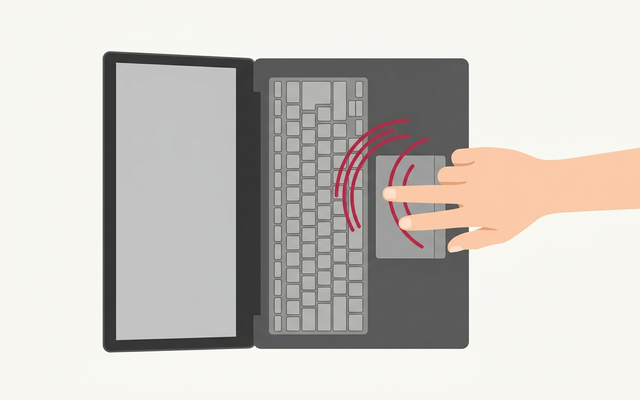
皆さん、windows10のノートパソコンのタッチパッドをしっかりと活用できてますでしょうか?
2本指で、上下にスクロールさせることしか使っていないという方も多いのではないでしょうか?
実は、タッチパッドでできる操作は他にもあるんですよ!
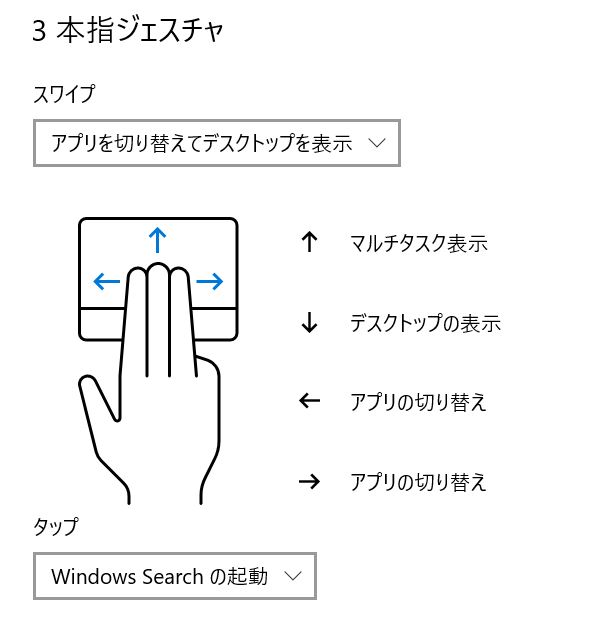
3本指で操作できることはこちら
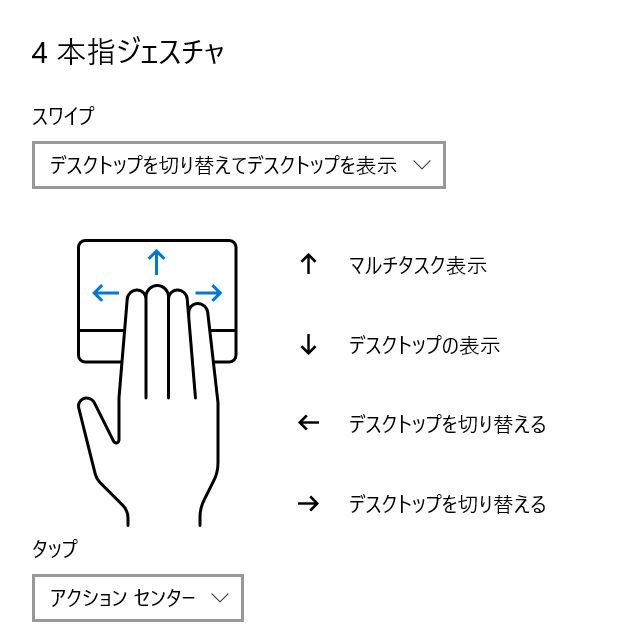
4本指で操作できることはこちら
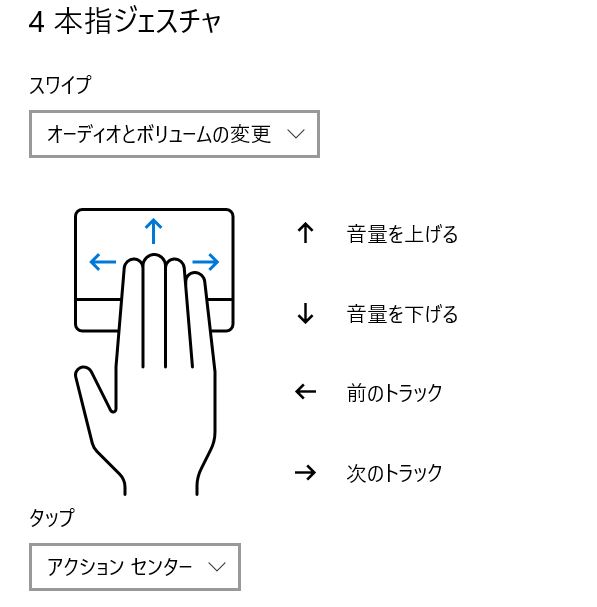
さらに編集も可能です!
①3本指でタッチパッドを1回タップ!
②検索窓に「タッチパッド」と入力
③タッチパッドの設定を選ぶ
その後、操作したいタッチパッドの操作を選択し、
ボリュームの操作等に変更することができますよ
特におすすめの操作タッチパッド操作はこちら
3本指か4本指で引き下げる
デスクトップが表示されます。いろいろなプログラムを開いていて、デスクトップにあるファイルを開きたい時に、1つ1つ最小化したり、不要なものを閉じたりして、やっとことさデスクトップにたどり着いてませんか?そんなときは、3本指で下にドラックすれば、デスクトップが表示されますよ!
3本指で左右にスワイプ
こちらはキーボードで言うと、alt+tabキーと同じ効果があります。エクセル編集中に、別のプログラムを見たくなった!という場合などに有効ですね。
4本指でタップ
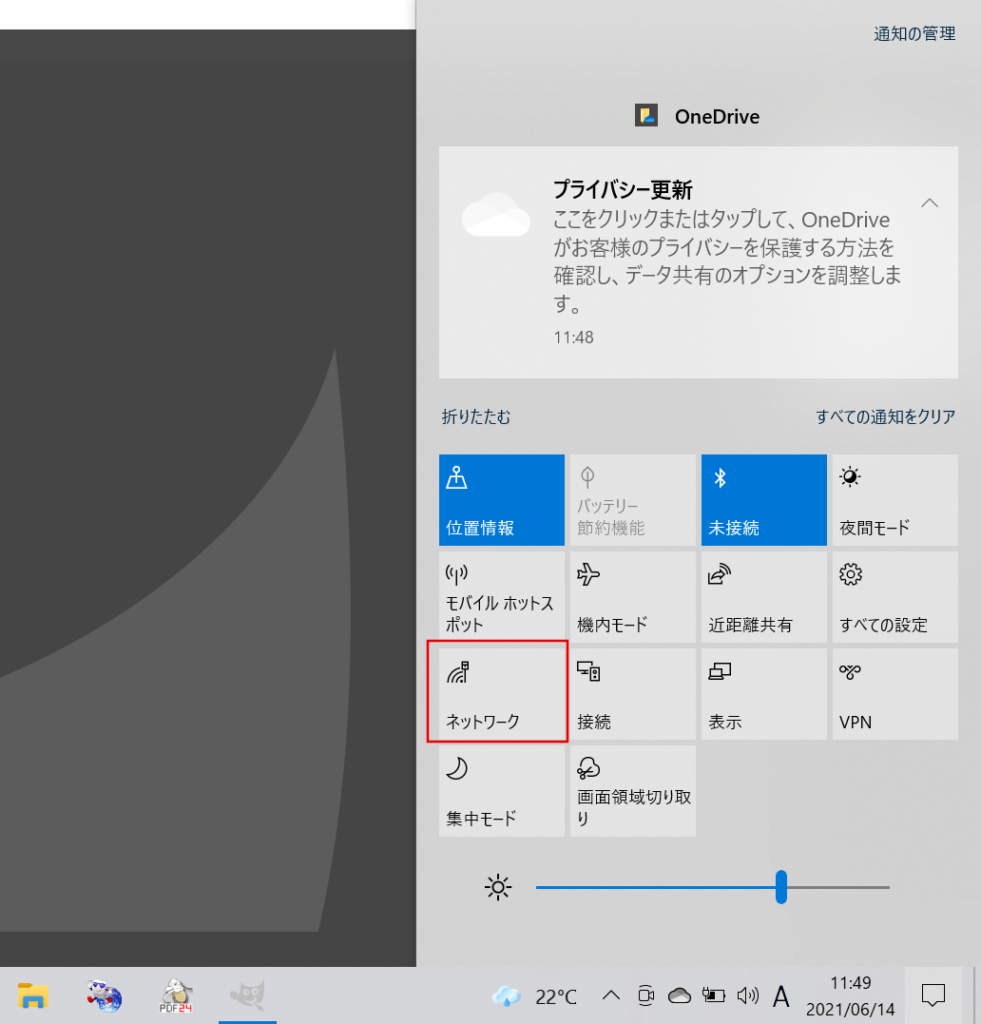
ノートパソコンだと、毎回wifiをつなぐ操作をしていますよね?そのときに、マウスで右下の小さいマークをクリックして、地球儀のマークをクリックして・・・という操作をしていませんか?このマークが小さくて、違うところをくりっくしてしまったりとかありますよね!
そんなときは、4本指でタップすると、簡単に!4本指で1回タップすると、アクションセンターという大きいメニューが右側にでてきます!ネットワークというボタンがありますから、そこをクリックすれば、WIFIの設定にすぐに移動できますよ!
ぜひ活用してみてください!!
タッチパッドのジェスチャは何に使える?
ノートPCのタッチパッドを「カーソル移動とクリックだけ」に使っている人は多いですが、Windows10の3本指・4本指ジェスチャを設定すると、外出先でもマウスなしで一段速い操作ができます。割り当てて効果が大きい操作は次のとおりです。
| 項目 | 具体的にどういうことか |
|---|---|
| 3本指で上スワイプ | 起動中のウィンドウ一覧(タスクビュー)を表示し、目的の画面へ素早く切り替える |
| 3本指で左右スワイプ | アプリ間を直接切り替え、Alt+Tabの代わりに使う |
| 3本指で下スワイプ | デスクトップを表示し、散らかった画面を一瞬で片付ける |
| 4本指で左右スワイプ | 仮想デスクトップを移動し、作業用途ごとに画面を分けて使う |
ポイントは、これらが「マウス操作の置き換え」ではなく「画面の切替・整理を指先だけで完結させる」改善だという点です。1回あたりは数秒でも、ウィンドウ切替は1日に何十回も発生するため、累積の時短効果は無視できません。
まず使用頻度の高い切替操作から割り当てると効果を実感しやすくなります。
組織でジェスチャ設定を標準化するには?
ジェスチャ活用を個人任せにすると、知っている人だけが速いという属人的な差で終わります。組織で標準化すると、時短に加えて教えやすさという効果が得られます。進め方は次のとおりです。
| 項目 | 具体的にどういうことか |
|---|---|
| 標準設定を決める | 全社共通で割り当てるジェスチャ(切替・デスクトップ表示等)を定義する |
| 設定手順を共有する | 設定画面までの手順を短い手順書にまとめ、誰でも再現できるようにする |
| 新人研修に組み込む | PCセットアップ時にジェスチャ設定を標準メニューとして実施する |
| 周辺操作も併せて教える | ショートカットや仮想デスクトップとセットで案内し、相乗効果を出す |
小さな操作改善ほど、個人任せにせず組織の標準作業として共有することで、効果が全社規模に広がります。設定は数分で終わり、効果は毎日継続するため費用対効果は高い領域です。当社は中小企業の業務効率化・PC操作標準化を、
こうした小さな改善の仕組み化まで含めて支援しています。
ジェスチャ活用チェック

タッチパッドのジェスチャとは、ノートPCのタッチパッドを複数の指でなぞる操作に、ウィンドウ切替やデスクトップ表示などの機能を割り当てるWindows10の機能のことです。
設定→デバイス→タッチパッドから3本指・4本指の動作を割り当てられ、外出先でもマウスなしで画面の切替・整理を指先だけで完結できます。
カーソル移動とクリックだけに使うのに比べ、ウィンドウ切替は1日に何十回も発生するため累積の時短効果が大きいのが特長です。
設定は数分で終わり効果は毎日継続するため費用対効果が高く、個人任せにせず全社共通の標準設定を定め、設定手順の共有と新人研修への組み込みで標準化すると、時短に加えて教えやすさという効果も得られます。
ショートカットや仮想デスクトップと併せて案内すると相乗効果が高まります。
この記事のよくある質問(FAQ)
本記事に関して、よく寄せられる質問をまとめました。
Q. タッチパッドのジェスチャはどこで設定しますか?
A. Windowsの設定のデバイス/タッチパッド項目で、スワイプやタップ操作の割り当てを変更できます。機種により項目差があるため画面で確認します。
Q. どんな操作が割り当てられますか?
A. ウィンドウ切替、デスクトップ表示、スクロール、戻る/進むなどが割り当てられます。よく使う操作を割り当てると作業効率が上がります。
Q. マウスがなくても効率化できますか?
A. できます。ジェスチャとショートカットを併用すれば、外出先などマウスがなくても操作を高速化できます。慣れると定型作業が速くなります。
Q. 組織で統一する意味はありますか?
A. 共通の操作・ショートカットを共有すると、教育やサポートが楽になり生産性のばらつきも減ります。標準を周知すると定着しやすくなります。
関連情報・お問い合わせ
株式会社アーデントは、デジタル化・AI導入補助金の支援事業者を行っております!
アーデントからデジタル化・AI導入補助金を使ってクラウドツールを導入するメリットは以下の通りです。
メリット①対象ツールを2年間、半額、もしくは1/4で利用可!
メリット②会計、経費精算、請求書処理、受発注ツール導入なら、PCやタブレットの購入も補助が受けられ半額!
メリット③補助期間終了後は、公式価格よりお値引き!
メリット④各種IT活用、DX、保守サポートでより貴社のIT化を促進、生産性を向上します!
【弊社取り扱いクラウドツール】
🔹オフィス・グループウェア: Google Workspace※、Microsoft365、desk'nets NEO※
🔹ノーコード業務改善:kintone、Zoho※、楽楽販売、JUST.DB※、サスケworks
🔹コミュニケーション: サイボウズオフィス、Garoon、Chatwork、LINE WORKS、zoom
🔹会計・経費管理: マネーフォワード、freee、楽楽精算、楽楽明細、楽楽請求、invox
🔹電子契約・文書管理: freeeサイン、クラウドサイン、GMOサイン、Adobe Acrobat、box
🔹セキュリティ対策: sophos、SentinelOne、ESET、トレンドマイクロ、CloudGate UNO
🔹バックアップ: syscloud、Avepoint、veeam
🔹RPA・自動化: RoboTANGO、DX-Suite、Yoom※、バクラクシリーズ
🔹勤怠・労務管理: 勤革時、楽楽勤怠、マネーフォワード
🔹物流・在庫管理: ロジザードZERO
🔹教育・マニュアル作成管理: iTutor、NotePM、leaf
🔹PBX・電話システム: INNOVERAPBX※、MOTTEL※、ZoomPhone※
🔹端末管理:LANSCOPE、clomo、ISM Cloud One
🔹リモートデスクトップ:RemoteOperator在宅
🔹受付ipad:ラクネコ※
🔹タスク管理、その他:Adobe creative cloud、Notta、JOSYS、backlog※
など
※こちらのツールは補助期間終了後の値引不可
また、上記以外のツールも取り扱いできるものが多々ありますので、一度ご相談ください。
デジタル化・AI導入補助金2026の詳細、お問合せはお電話頂くか、以下の記事を御覧ください↓
デジタル化・AI導入補助金お問合せ:03-5468-6097

以下の動画では、採択のポイントや申請にあたっての注意点などを詳しく解説していますので、
あわせてご覧ください!

株式会社アーデント 代表取締役。2006年にオフィス専門不動産会社アーデントを創業。その後、オフィス賃貸仲介、ワークプレイス作りに10年以上携わり、合計500社以上のオフィス移転をサポート。2018年よりクラウドPBXを中心にネットワーク、通信分野を専門に400社以上の電話、ネット環境づくりをサポート。2022年より100以上のクラウドサービスの販売を開始。
IT導入補助金を使って、50社以上にクラウドツールを提供。IT活用による業務改善のDXコンサルを提供。ノーコードツールを使ったExcelやAccessからの基幹システム移行によるDX実績多数。
アマゾンで出版している書籍はこちら!
「AppSheetで作る中小企業の基幹システム」 ~Excel限界からの脱出。GoogleWorkspaceを使って、失敗しない業務アプリ導入を解説~
「Google Workspace完全活用マニュアル」 ~Google Workspaceをフル活用する方法を徹底解説!~
amzn.to/3w5zWfT
「中小法人向け サイバーセキュリティ完全ガイド」~サイバーセキュリティ対策で、特に中小企業が 守るべきポイントを網羅!~
amzn.to/3Y9Nm5n
ぜひチェックしてください!