chromeのタブ固定が地味に便利!生産性が向上します!
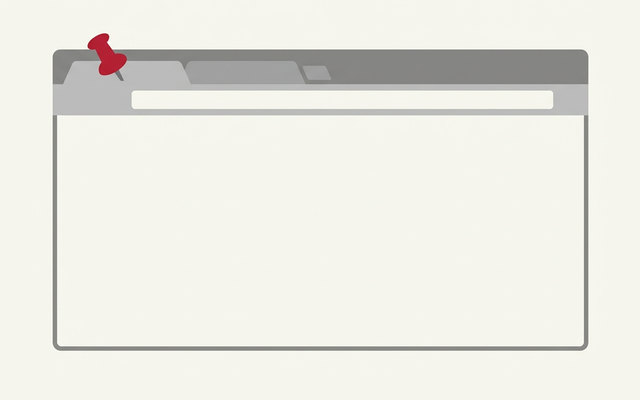
google chrome(Googleクローム)ブラウザの最新機能がタブ固定です。
これがけっこう便利なので、ご紹介したいと思います。
やりかたはいたって簡単!
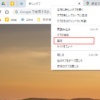
固定したいタブにマウスカーソルをあわせて右クリック!そうすると以下のメニューが出ますので、固定を選択しましょう。
そうすると、左端に表示が小さくなって、そのタブが固定されます。
タブ固定のメリット
こうすると、以下の良い事があります。
①よく使うタブを開いておくので、ブックマークと違って、すぐに表示される
②例えば、メールやカレンダーのタブ位置が固定されているので、
③クロームを閉じても、再度開くと、固定タブは変わらずに開いてくれる
④同じ内容のページを複数開く事が減る・・・カレンダーが見つからないので、複数開いたりすることが減ります。
⑤大量のタブを開いていた時に、いちいち探さなくてよくなる。
こういったメリットで、作業効率向上!生産性が上がります!
簡単なんですが、やってみると、その便利さにびっくりしますよ!
タブをさらに便利にするショートカット技
ctrlキーと数字を押すと、左側から該当タブに移動できます。
ctrlキー+1 で一番左のタブに移動します。
また、altキー+tab でタブを順番に移動していきます。
ぜひ活用してみてください!
タブ固定は業務にどう活かせる?
Chromeのタブ固定は、知っていれば数秒で設定でき、毎日繰り返す「ブラウザを開いて必要なサイトを一つずつ開く」という無意識の手間をまるごとなくせる、地味ながら効果の高い時短機能です。固定すると効果が大きい代表的なサイトは次のとおりです。
| 項目 | 具体的にどういうことか |
|---|---|
| メール・カレンダー | 始業時に必ず開くため固定の効果が最も大きい |
| 業務SaaS(チャット・タスク管理・勤怠など) | 一日中参照するツール群 |
| 社内ポータル・問い合わせ/チケットシステム | 対応漏れを防ぐため常時表示しておきたいもの |
| KPI・売上ダッシュボード | 定点観測すべき指標画面 |
固定タブはブラウザを閉じても次回起動時に自動で復元されるため、毎朝の「開く動線」が最短化されます。1回あたりは数十秒の短縮でも、毎営業日繰り返すと月単位ではまとまった時間になります。まずは自分が毎日必ず開く2〜3サイトを固定するところから始めると、
効果を実感しやすくなります。
タブ固定を組織で標準化すると何が変わる?
タブ固定は個人の時短テクニックにとどめず、組織のルールとして標準化すると効果が一段と大きくなります。属人的な工夫が、共有可能な仕組みに変わるためです。標準化の主な効果は次のとおりです。
| やること |
|---|
| 業務開始時に開くべき固定タブのセットをチームで統一し、見るべき情報の抜け漏れをなくす |
| 新人のオンボーディングが容易になる(最初に固定タブを設定するだけで必要なツールが一通り揃う) |
| Chromeのアカウント同期を活用すれば、複数端末や在宅環境でも同じ固定タブ構成を再現できる |
| 「あのシステムを見るのを忘れていた」という対応漏れ・確認漏れを組織的に減らせる |
小さな機能ほど、個人任せにせず組織の標準作業として共有することで、効果が全社規模に広がります。当社は中小企業の業務効率化とPC操作の標準化を、こうした小さな改善の洗い出しから運用ルール化・社内展開まで伴走支援しています。
タブ固定活用チェック

Chromeのタブ固定とは、よく使うWebサイトをChromeのタブ左端にピン留めし、ブラウザの起動時に自動で表示させて業務の動線を短縮する機能のことです。
タブを右クリックして「固定」を選ぶだけで設定でき、ブラウザを閉じても次回起動時に自動で復元されるため、毎朝「必要なサイトを一つずつ開く」無意識の手間をまるごとなくせます。
メール・カレンダー・業務SaaS・社内ポータル・ダッシュボードなど毎日必ず開くものを固定すると効果が大きく、1回数十秒の短縮でも毎営業日積み重なるとまとまった時間になります。
さらに個人技にとどめず組織のルールとして標準化し、Chromeのアカウント同期を併用すれば、複数端末でも同じ構成を再現でき、新人の立ち上がり短縮や確認漏れの防止にもつながる、投資ゼロで効果の高い改善手段です。
この記事のよくある質問(FAQ)
本記事に関して、よく寄せられる質問をまとめました。
Q. タブ固定とは何ですか?
A. よく使うタブをブラウザに固定表示する機能です。誤って閉じるのを防ぎ、必要な業務画面へ素早くアクセスできます。
Q. 設定方法は?
A. 対象タブを右クリックして固定を選ぶ操作が一般的です。ブラウザにより手順が異なるため、実画面で確認すると確実です。
Q. どれくらい効率化しますか?
A. 効果は業務によりますが、毎日使う画面への到達が速くなり、誤操作の手戻りも減るため、積み重ねで時短になります。
Q. 組織で使うメリットは?
A. 共通の業務タブ運用を共有すると、画面到達のばらつきや誤操作が減り、教育・サポートの負担も軽くなります。
関連情報・お問い合わせ
株式会社アーデントは、デジタル化・AI導入補助金の支援事業者を行っております!
アーデントからデジタル化・AI導入補助金を使ってクラウドツールを導入するメリットは以下の通りです。
メリット①対象ツールを2年間、半額、もしくは1/4で利用可!
メリット②会計、経費精算、請求書処理、受発注ツール導入なら、PCやタブレットの購入も補助が受けられ半額!
メリット③補助期間終了後は、公式価格よりお値引き!
メリット④各種IT活用、DX、保守サポートでより貴社のIT化を促進、生産性を向上します!
【弊社取り扱いクラウドツール】
🔹オフィス・グループウェア: Google Workspace※、Microsoft365、desk'nets NEO※
🔹ノーコード業務改善:kintone、Zoho※、楽楽販売、JUST.DB※、サスケworks
🔹コミュニケーション: サイボウズオフィス、Garoon、Chatwork、LINE WORKS、zoom
🔹会計・経費管理: マネーフォワード、freee、楽楽精算、楽楽明細、楽楽請求、invox
🔹電子契約・文書管理: freeeサイン、クラウドサイン、GMOサイン、Adobe Acrobat、box
🔹セキュリティ対策: sophos、SentinelOne、ESET、トレンドマイクロ、CloudGate UNO
🔹バックアップ: syscloud、Avepoint、veeam
🔹RPA・自動化: RoboTANGO、DX-Suite、Yoom※、バクラクシリーズ
🔹勤怠・労務管理: 勤革時、楽楽勤怠、マネーフォワード
🔹物流・在庫管理: ロジザードZERO
🔹教育・マニュアル作成管理: iTutor、NotePM、leaf
🔹PBX・電話システム: INNOVERAPBX※、MOTTEL※、ZoomPhone※
🔹端末管理:LANSCOPE、clomo、ISM Cloud One
🔹リモートデスクトップ:RemoteOperator在宅
🔹受付ipad:ラクネコ※
🔹タスク管理、その他:Adobe creative cloud、Notta、JOSYS、backlog※
など
※こちらのツールは補助期間終了後の値引不可
また、上記以外のツールも取り扱いできるものが多々ありますので、一度ご相談ください。
デジタル化・AI導入補助金2026の詳細、お問合せはお電話頂くか、以下の記事を御覧ください↓
デジタル化・AI導入補助金お問合せ:03-5468-6097

以下の動画では、採択のポイントや申請にあたっての注意点などを詳しく解説していますので、
あわせてご覧ください!

株式会社アーデント 代表取締役。2006年にオフィス専門不動産会社アーデントを創業。その後、オフィス賃貸仲介、ワークプレイス作りに10年以上携わり、合計500社以上のオフィス移転をサポート。2018年よりクラウドPBXを中心にネットワーク、通信分野を専門に400社以上の電話、ネット環境づくりをサポート。2022年より100以上のクラウドサービスの販売を開始。
IT導入補助金を使って、50社以上にクラウドツールを提供。IT活用による業務改善のDXコンサルを提供。ノーコードツールを使ったExcelやAccessからの基幹システム移行によるDX実績多数。
アマゾンで出版している書籍はこちら!
「AppSheetで作る中小企業の基幹システム」 ~Excel限界からの脱出。GoogleWorkspaceを使って、失敗しない業務アプリ導入を解説~
「Google Workspace完全活用マニュアル」 ~Google Workspaceをフル活用する方法を徹底解説!~
amzn.to/3w5zWfT
「中小法人向け サイバーセキュリティ完全ガイド」~サイバーセキュリティ対策で、特に中小企業が 守るべきポイントを網羅!~
amzn.to/3Y9Nm5n
ぜひチェックしてください!