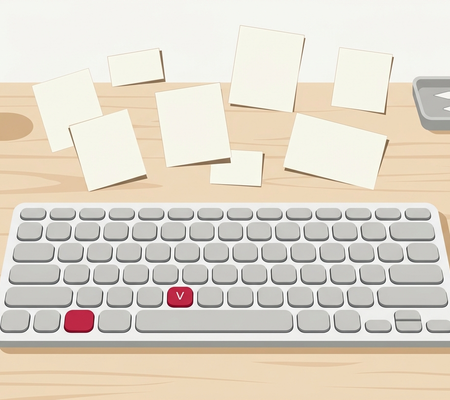
windows11のwindowsキー+Vは前よりもパワーアップしていた!?
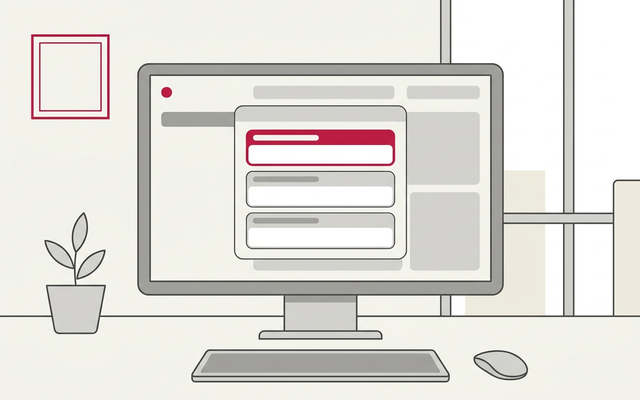
前にご紹介した仕事の効率が大幅にアップするショートカットキー、
windowsキー+V!
どんなショートカットかの詳細説明はこちらから↓

こちらのwindowsキー+Vがwindows11だとパワーアップしていました!
windowsキー+Vで書式のないテキスト貼り付けをする方法
なんと、書式を除いたテキストのみ貼り付けが可能に。詳しくは以下の動画をご覧ください。
これは便利ですね~。
仕事の効率が一段と上がりそうです!
Windowsキー+Vは業務にどう効く?
通常のコピー&ペーストは直前の1つしか保持できず、複数情報を順に貼る作業ではコピペの往復が何度も発生します。Windowsキー+Vのクリップボード履歴を使うと、この往復がなくなります。業務での効き方は次のとおりです。
| 項目 | 具体的にどういうことか |
|---|---|
| 定型文の貼り付け | 挨拶文・署名・案内文などを選んで貼り、毎回の手入力をなくす |
| 複数項目の転記 | 氏名・住所・番号などをまとめてコピーし、フォームへ順に貼る |
| 再利用 | URL・型番・口座番号など繰り返し使うものを履歴から呼び出す |
| ピン留め | よく使う項目を固定し、再起動後も常用テンプレートとして残す |
ポイントは、1件あたりは数秒の短縮でも、コピペは1日に多数発生するため累積効果が大きいという点です。Windows11では履歴・貼り付けの使い勝手が向上し、業務での実用性がさらに高まっています。利用には設定で履歴をオンにする必要があり、
まず毎日使う定型から取り入れると効果を実感しやすくなります。
中小企業は組織でどう標準化すべき?
クリップボード履歴は個人の時短にとどめず、組織で標準化すると効果が一段と大きくなります。中小企業が押さえる進め方は次のとおりです。
| 項目 | 具体的にどういうことか |
|---|---|
| 有効化の徹底 | 設定で履歴をオンにする手順を共有し、未設定の端末をなくす |
| 定型文の共有 | 業務開始時に使う定型文・案内文を組織で揃え、品質のばらつきをなくす |
| ピン留め活用 | よく使う文面を固定し、新人でも見本を使って同じ品質で対応できるようにする |
| 同期の活用 | 複数端末・在宅でも同じ履歴を使えるよう、同期設定を整える |
最大のつまずきは、便利機能を個人任せにし、知っている人だけが速いという属人差で終わることです。小さな機能ほど組織で標準化すると効果が全社に広がります。当社は中小企業の業務効率化・PC操作標準化を、こうした小さな改善の仕組み化まで含めて支援しています。
設定は数分、効果は毎日継続するため費用対効果の高い領域です。
Win+V活用チェック

クリップボード履歴(Win+V)とは、Windowsに搭載された、過去にコピーした複数のテキストや画像を一覧から選んで貼り付けられる機能のことです。
通常のコピー&ペーストは直前の1つしか保持できませんが、設定で履歴を有効化しWindowsキー+Vを押すと履歴から選んで貼れ、コピペの往復をなくせます。
定型文の貼り付け、複数項目の転記、URLや型番の再利用、よく使う項目のピン留めに役立ち、1件あたりは数秒でもコピペは1日に多数発生するため累積効果が大きく、Windows11では履歴・貼り付けの使い勝手が向上し実用性が高まっています。
個人の時短にとどめず、有効化の徹底、定型文の組織共有、ピン留め活用、同期設定により組織で標準化すると、品質均一化と全社的な時短につながり、設定は数分・効果は毎日継続する費用対効果の高い改善となります。
この記事のよくある質問(FAQ)
本記事に関して、よく寄せられる質問をまとめました。
Q. Windowsキー+Vとは何ですか?
A. クリップボードの履歴を呼び出せるショートカットです。複数のコピー内容を保持・貼り付けでき、定型文や転記作業の効率化に役立ちます。
Q. Windows11で何が変わりましたか?
A. クリップボード履歴や定型句、絵文字などの機能が使いやすくなっています。詳細はバージョンにより異なるため、実際の画面で確認するのが確実です。
Q. 有効化は必要ですか?
A. 履歴機能は初回利用時に有効化が必要な場合があります。設定で履歴を有効にすることで、複数コピーの保持・貼り付けが使えるようになります。
Q. 組織で使う意味はありますか?
A. 定型文の貼り付けや転記作業の効率化に有効です。一方で機密情報が履歴に残る点に留意し、共有端末では取り扱いルールを決めておくと安全です。
関連情報・お問い合わせ
株式会社アーデントは、デジタル化・AI導入補助金の支援事業者を行っております!
アーデントからデジタル化・AI導入補助金を使ってクラウドツールを導入するメリットは以下の通りです。
メリット①対象ツールを2年間、半額、もしくは1/4で利用可!
メリット②会計、経費精算、請求書処理、受発注ツール導入なら、PCやタブレットの購入も補助が受けられ半額!
メリット③補助期間終了後は、公式価格よりお値引き!
メリット④各種IT活用、DX、保守サポートでより貴社のIT化を促進、生産性を向上します!
【弊社取り扱いクラウドツール】
🔹オフィス・グループウェア: Google Workspace※、Microsoft365、desk'nets NEO※
🔹ノーコード業務改善:kintone、Zoho※、楽楽販売、JUST.DB※、サスケworks
🔹コミュニケーション: サイボウズオフィス、Garoon、Chatwork、LINE WORKS、zoom
🔹会計・経費管理: マネーフォワード、freee、楽楽精算、楽楽明細、楽楽請求、invox
🔹電子契約・文書管理: freeeサイン、クラウドサイン、GMOサイン、Adobe Acrobat、box
🔹セキュリティ対策: sophos、SentinelOne、ESET、トレンドマイクロ、CloudGate UNO
🔹バックアップ: syscloud、Avepoint、veeam
🔹RPA・自動化: RoboTANGO、DX-Suite、Yoom※、バクラクシリーズ
🔹勤怠・労務管理: 勤革時、楽楽勤怠、マネーフォワード
🔹物流・在庫管理: ロジザードZERO
🔹教育・マニュアル作成管理: iTutor、NotePM、leaf
🔹PBX・電話システム: INNOVERAPBX※、MOTTEL※、ZoomPhone※
🔹端末管理:LANSCOPE、clomo、ISM Cloud One
🔹リモートデスクトップ:RemoteOperator在宅
🔹受付ipad:ラクネコ※
🔹タスク管理、その他:Adobe creative cloud、Notta、JOSYS、backlog※
など
※こちらのツールは補助期間終了後の値引不可
また、上記以外のツールも取り扱いできるものが多々ありますので、一度ご相談ください。
デジタル化・AI導入補助金2026の詳細、お問合せはお電話頂くか、以下の記事を御覧ください↓
デジタル化・AI導入補助金お問合せ:03-5468-6097

以下の動画では、採択のポイントや申請にあたっての注意点などを詳しく解説していますので、
あわせてご覧ください!

株式会社アーデント 代表取締役。2006年にオフィス専門不動産会社アーデントを創業。その後、オフィス賃貸仲介、ワークプレイス作りに10年以上携わり、合計500社以上のオフィス移転をサポート。2018年よりクラウドPBXを中心にネットワーク、通信分野を専門に400社以上の電話、ネット環境づくりをサポート。2022年より100以上のクラウドサービスの販売を開始。
IT導入補助金を使って、50社以上にクラウドツールを提供。IT活用による業務改善のDXコンサルを提供。ノーコードツールを使ったExcelやAccessからの基幹システム移行によるDX実績多数。
アマゾンで出版している書籍はこちら!
「AppSheetで作る中小企業の基幹システム」 ~Excel限界からの脱出。GoogleWorkspaceを使って、失敗しない業務アプリ導入を解説~
「Google Workspace完全活用マニュアル」 ~Google Workspaceをフル活用する方法を徹底解説!~
amzn.to/3w5zWfT
「中小法人向け サイバーセキュリティ完全ガイド」~サイバーセキュリティ対策で、特に中小企業が 守るべきポイントを網羅!~
amzn.to/3Y9Nm5n
ぜひチェックしてください!