エクセル・スプレッドシート操作中に、一番下の行まで移動してしまうのを防ぐ裏技!
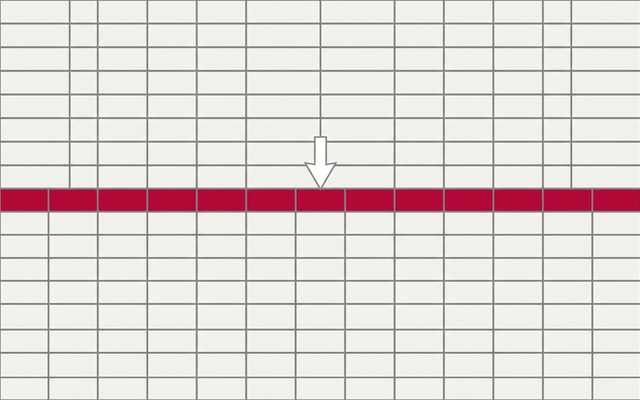
エクセル・スプレッドシートやで作業していて、
意図していないのに、数万行まで移動してしまい、マウスで時間をかけて戻ってくるはめになった!という経験ありますよね。
そのストレスをなくす裏技をご紹介します!
autohotkeyを活用して、ctrl+↓を使えなくし、意図しない最終行への移動を無くす方法
いきなり最終行に移動してしまうのは、ctrl+↓キーを、誤って押しているからなんですね。
これをautohotkeyというソフトをインストールすることで、キーボードの機能をプログラムで固定して防ぐ方法をご紹介します!
以下ご説明です。
autohotkeyのインストール
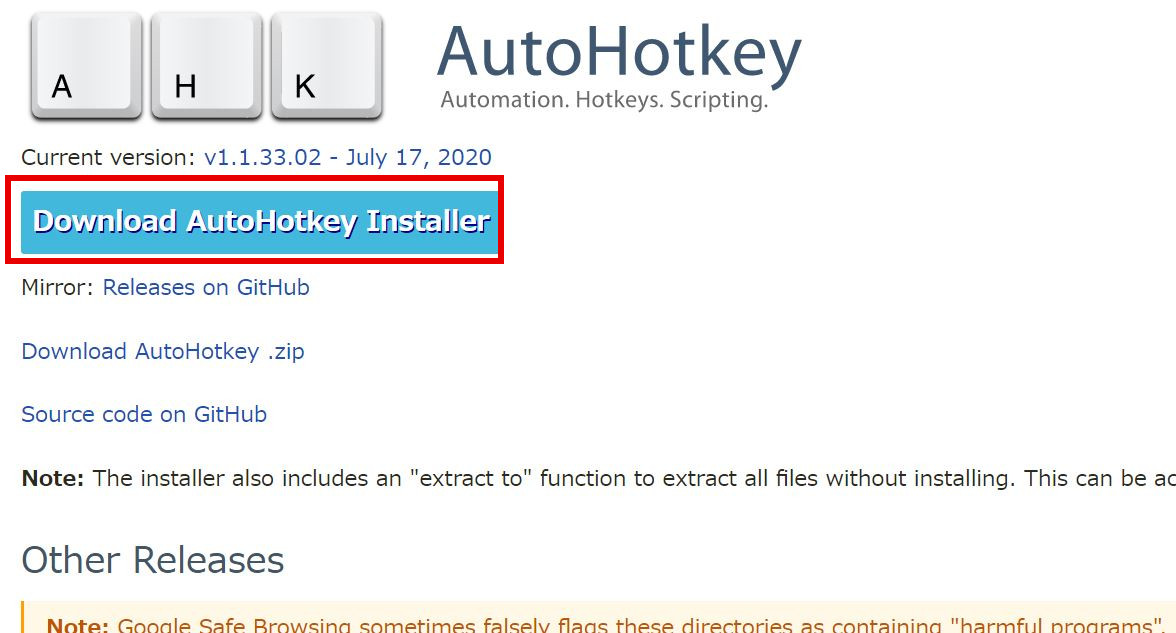
まずはこちらのサイトからソフトをダウンロードし、インストールします。
以下の画面になりますので、ダウンロードボタンを押して、インストールしましょう!
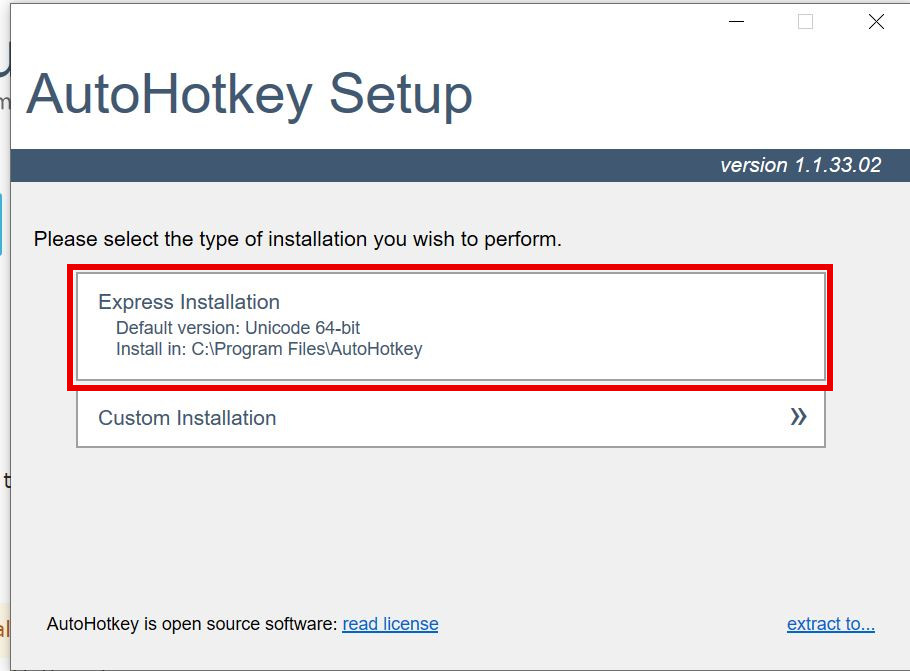
インストールすると以下の選択画面が出ますので、Express Installationを選択。
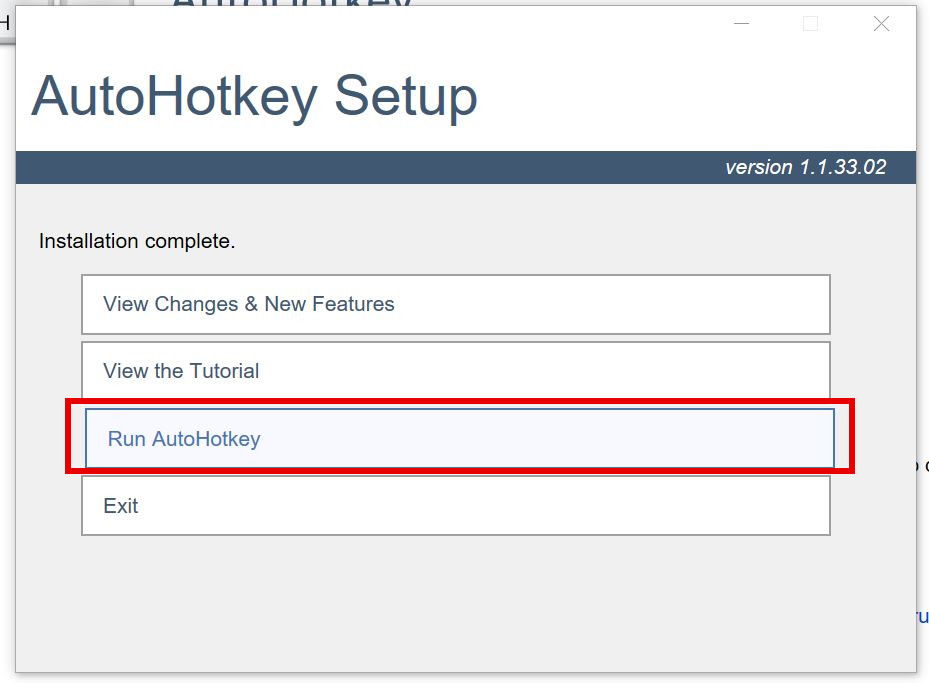
次は、Run autohotkeyを押して、プログラムを実行状態にします。
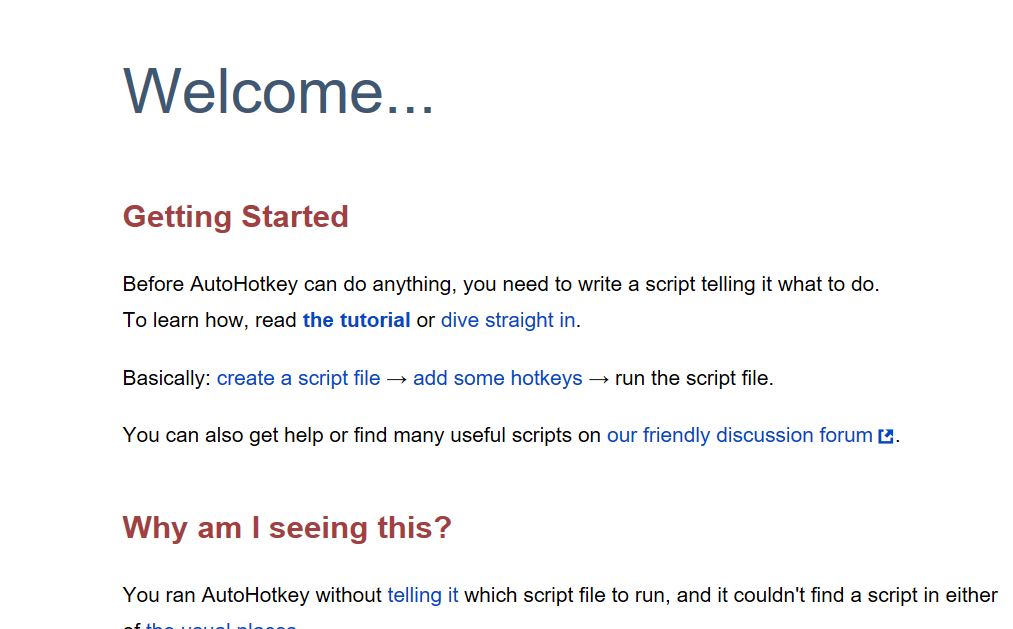
そうすると以下のような画面が出てきますが、無視して消して大丈夫です。
プログラム作成
ここからはプログラムを作成します。といってもすごく簡単ですのでご安心を!
windowsのデスクトップでマウスを右クリックし、新規作成からテキストファイル作成画面に移動します。
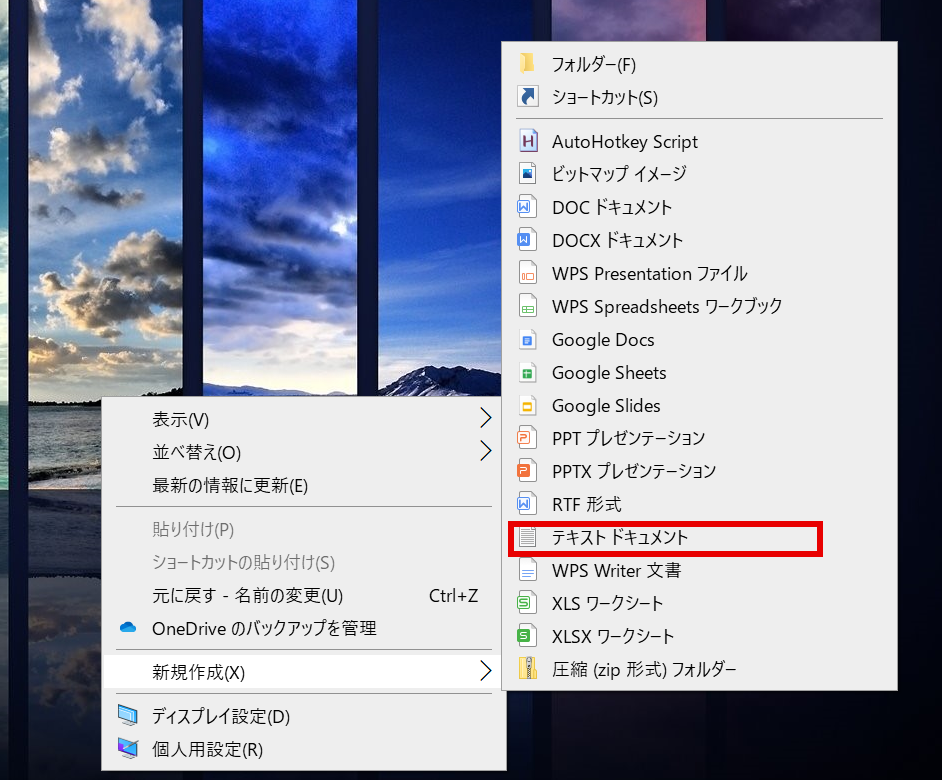
ファイル名は自由です。開いたら以下のように入力します。
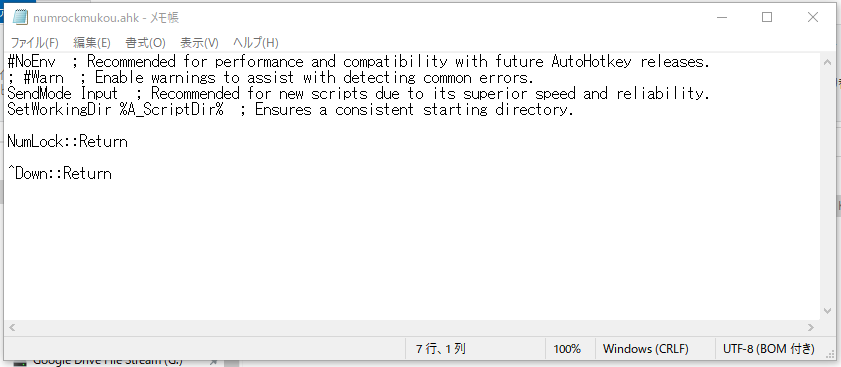
こちらコピペ用です。
#NoEnv ; Recommended for performance and compatibility with future AutoHotkey releases.
SendMode Input ; Recommended for new scripts due to its superior speed and reliability.
SetWorkingDir %A_ScriptDir% ; Ensures a consistent starting directory
; #Warn ; Enable warnings to assist with detecting common errors.NumLock::Return
^Down::Return
出来上がったファイルを保存して、一度メモ帳を終了しましょう。
以下プログラム文の意味です。
| プログラム文 | 意味 |
| ^ | ctrlの意味 |
| Down | ↓キーの意味 |
| NumLock | NumLockキーの意味 |
| Return | enterの意味 |
ということで、「 ^Down 」は、ctrl+↓を意味します。この操作をReturn。つまりenterに書き換えてしまっているんですね。
ということで、ctrl+↓を押しても機能しなくなります。
また、NumLock::Returnについては、デスクトップキーボードでよくある、NumLockキーの意図しない押し間違いを防ぐ文章です。ノートPCの人はあまり関係ないので、消してしまってもいいかもしれません。
詳細はこちらから↓
その後、続きです。
拡張子を.txtから.ahkに変更します。
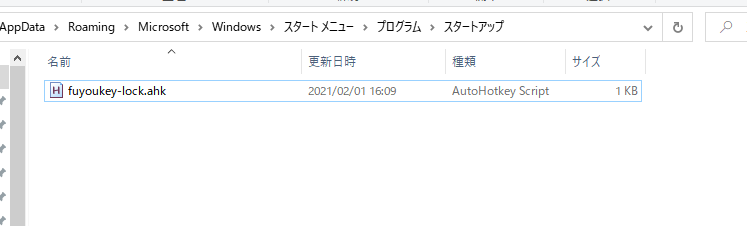
こんな感じになっていれば、完成です。
拡張子が表示されていない方は以下の方法で、拡張子を表示させるように変更しましょう。
拡張子を表示する方法
画面の一番下にあるwindowsアイコンの右隣の検索バーに「拡張子」と入れて、検索しましょう!
出てきた拡張子を表示するというところをクリック!
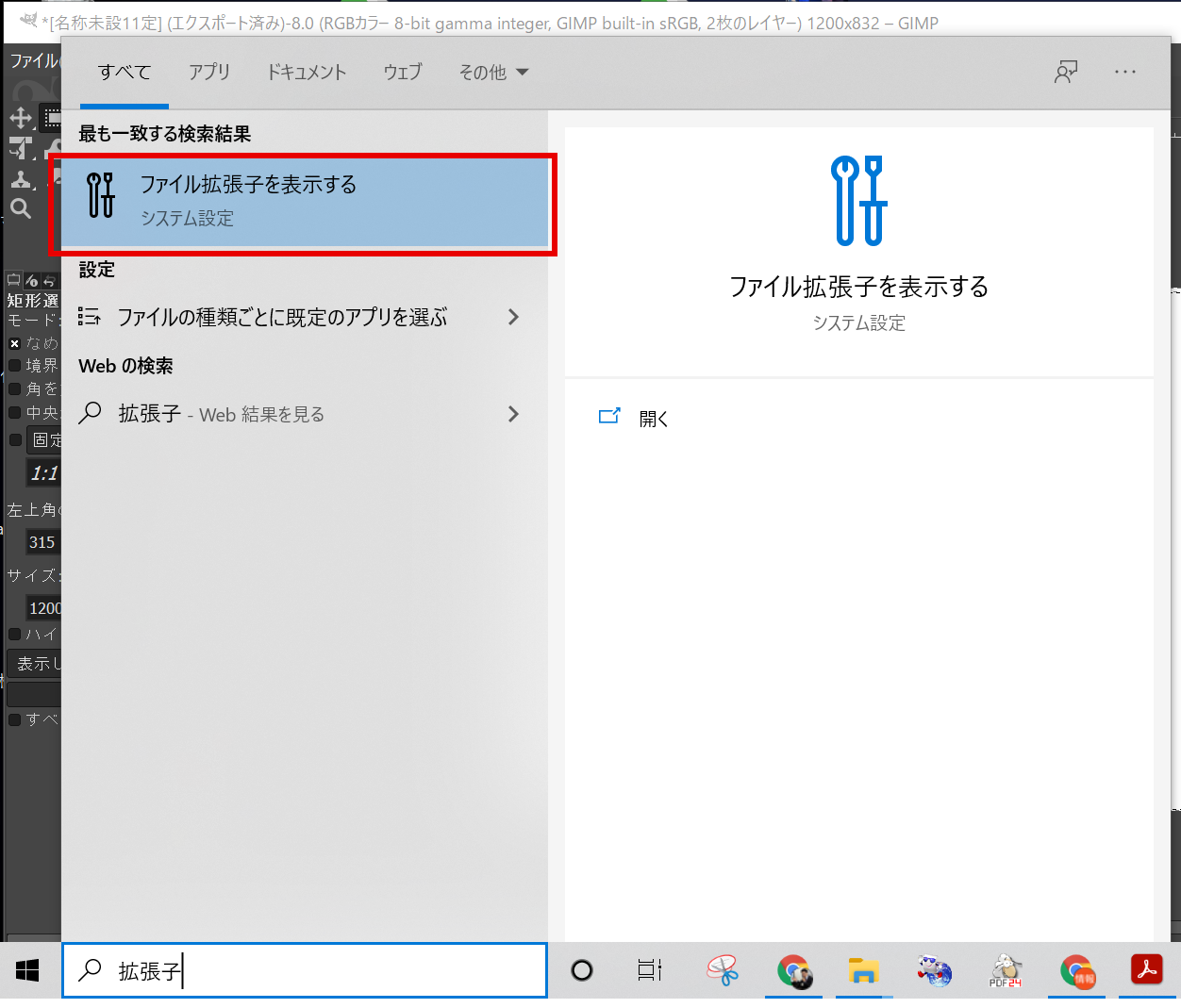
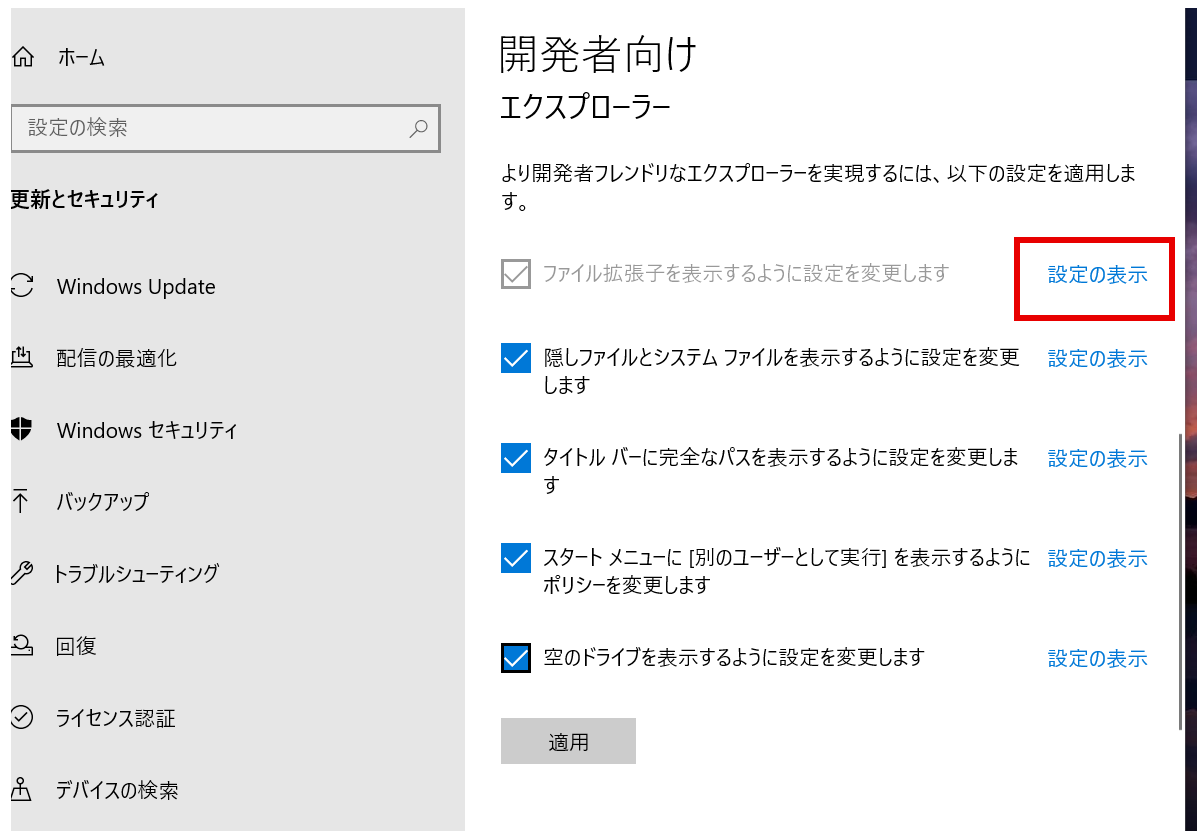
次に右側に出てくる「ファイル拡張子を表示するように変更します」の設定の表示をクリック!
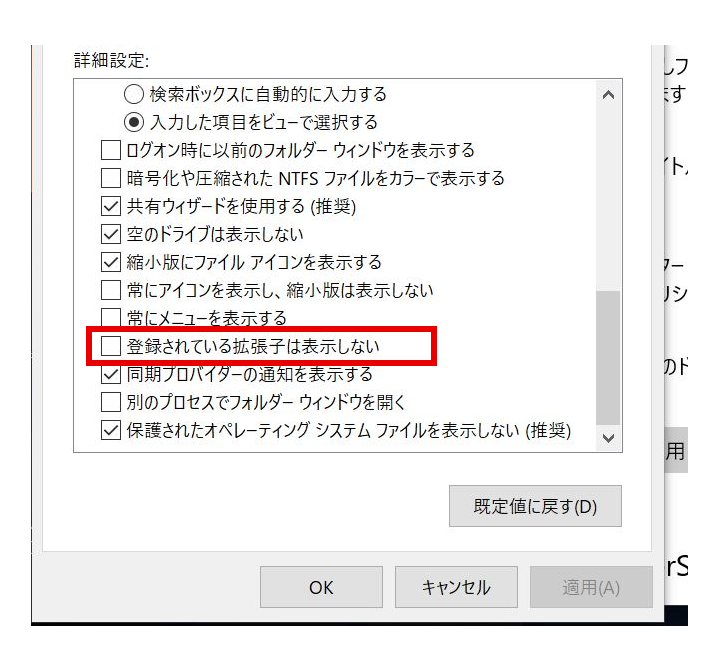
以下の設定画面で、「登録されている拡張子は表示しない」のチェックを外します!これで拡張子が表示されるようになります。
autohotkeyを実行
それでは、以下の.ahkに変更できたら、マウスでダブルクリックします!

何も反応しないと思いますが、きちんと実行されたということです。うまく作動しない場合、エラーメッセージがでます。きちんと実行されていると、windows右下の「^」をクリックすると、autohotkeyのアイコンがでてきます。
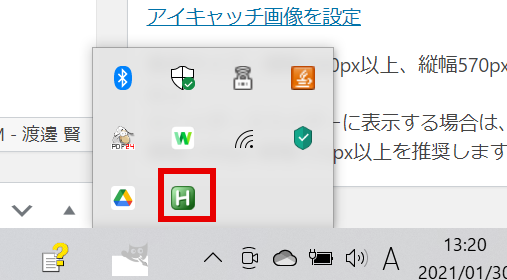
この状態で、ctrl+↓を押してみてください。反応しなくなっていると思います!!
スタートアップに登録する
このままだと、電源を切ると、また実行しないと機能しなくなってしまいます。そこで、スタートアップに登録して、自動で実行できるようにしてしまいましょう!
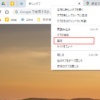
windowsボタンの上で右クリック!ファイル名を指定して実行を押しましょう。
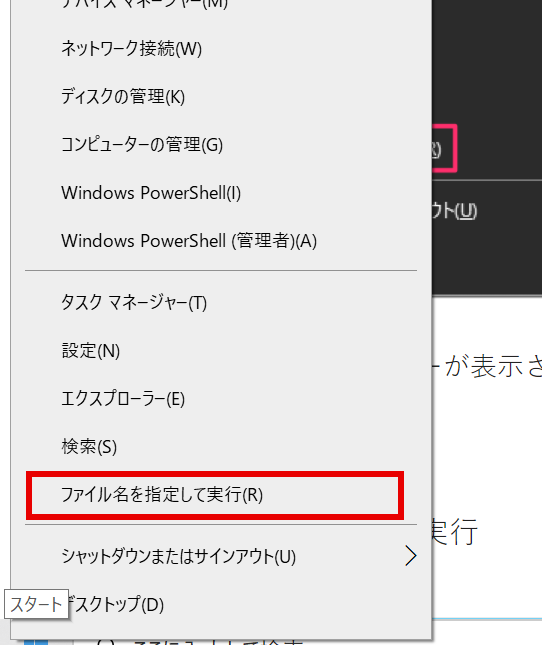
その後出てくる画面で「 shell:startup 」と打ち込みOKを押します。
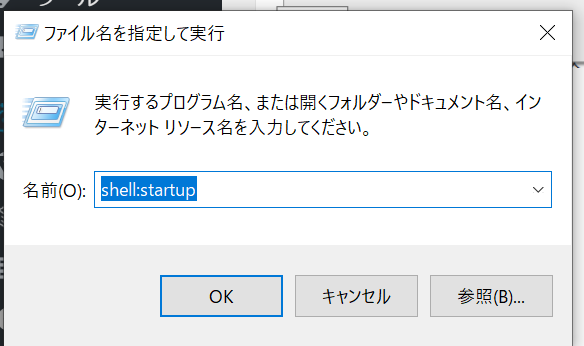
そこで出てくるフォルダに先ほど作成したショートカットを入れ込みます。
これで完了!起動時に自動的に読みこまれます!すごく便利!!
一番下に飛ばないための裏技は?
Excelやスプレッドシートで操作中に、突然シートの最下行までカーソルが飛んでしまう現象は、多くの人が日常的に遭遇する地味なストレスです。原因は、Ctrl+↓キーや範囲選択のショートカット、あるいはシートが余分な空行を「使用範囲」
として記憶していることにあります。これを防ぐ実用的な対策は次のとおりです。
| やること |
|---|
| データ範囲をテーブル機能に変換し、表の終端をシステムに明確に認識させる。これだけで誤ジャンプの多くが解消する |
| 最下行ではなく実データの末尾へ移動したいときはCtrl+Endを使い、移動先の挙動を把握しておく |
| 余分な空行・空列を削除し、使用範囲をリセット(保存し直す)して、シートが記憶する範囲を実データに合わせる |
| Ctrl+↓と範囲選択系ショートカットの違いを理解し、場面に応じて使い分ける |
根本的な対策は「シートに正しい範囲を認識させる」ことです。テーブル化と使用範囲の最適化を習慣にすれば、誤ジャンプだけでなく後述のファイル肥大化や再計算の遅延も同時に防げます。
Excel業務をさらに効率化するには?
誤ジャンプの対策は、実は表計算業務全体の効率化と地続きです。同じ「範囲を正しく管理する」考え方を広げると、作業全体が速く・安定します。あわせて取り入れたい施策は次のとおりです。
| やること |
|---|
| テーブル機能を標準的に使い、数式・書式・範囲が自動で追従する状態を作る。手作業のコピーや範囲指定ミスが減る |
| Power Queryを使い、外部データの取り込み・整形を自動化する。毎回の手作業転記をなくす |
| XLOOKUPなどの関数を活用し、複雑なVLOOKUPや手作業の突合を置き換えて精度と速度を上げる |
| 不要な行列・空セル・過剰な書式設定を整理し、ファイルの肥大化と再計算の遅延を防ぐ |
当社は中小企業の表計算業務の効率化を、現状の運用診断から改善・標準化・社内展開まで伴走支援しています。個々のテクニックよりも、誰が触っても崩れない表設計のルールを組織で共有することが、ミスと手戻りを継続的に減らす要点になります。
誤ジャンプ防止チェック

Excelの使用範囲とは、Excelのブックが「データが入力されている」と認識しているセルの範囲のことです。
実際にはデータがない空行・空列でも、過去の入力や書式設定の痕跡が残っていると使用範囲に含まれ、Ctrl+↓や範囲選択の操作で意図せず最下行までジャンプする原因になります。
さらに、使用範囲が肥大化するとファイルサイズの増大、保存・印刷の不具合、再計算の遅延といった実害にもつながります。
対策の本質は、テーブル機能の活用と不要な行列の削除によって、ブックに実データと一致した範囲を正しく認識させることです。
誤ジャンプ防止と業務効率化は同じ「範囲管理」の考え方でつながっており、表設計のルールを組織で共有することが継続的な改善につながります。
この記事のよくある質問(FAQ)
本記事に関して、よく寄せられる質問をまとめました。
Q. なぜ一番下に飛ぶのですか?
A. キー操作やマウス操作、ショートカットの誤操作、特定アプリの挙動で末尾移動が起きることがあります。発生条件の特定が先決です。
Q. 防ぐ裏技は?
A. 該当ショートカットの理解と誤操作回避、アプリ設定の見直しで軽減できます。再現条件を把握すると的確に対処できます。
Q. 業務影響は?
A. 頻発すると入力効率や集中が下がります。小さなストレスでも積み重なるため、原因を特定して解消する価値があります。
Q. 予防策は?
A. 操作の癖の見直し、設定変更、必要なら入力支援の活用です。組織で共通の対処を共有すると、同種の手戻りを減らせます。
関連情報・お問い合わせ
株式会社アーデントは、デジタル化・AI導入補助金の支援事業者を行っております!
アーデントからデジタル化・AI導入補助金を使ってクラウドツールを導入するメリットは以下の通りです。
メリット①対象ツールを2年間、半額、もしくは1/4で利用可!
メリット②会計、経費精算、請求書処理、受発注ツール導入なら、PCやタブレットの購入も補助が受けられ半額!
メリット③補助期間終了後は、公式価格よりお値引き!
メリット④各種IT活用、DX、保守サポートでより貴社のIT化を促進、生産性を向上します!
【弊社取り扱いクラウドツール】
🔹オフィス・グループウェア: Google Workspace※、Microsoft365、desk'nets NEO※
🔹ノーコード業務改善:kintone、Zoho※、楽楽販売、JUST.DB※、サスケworks
🔹コミュニケーション: サイボウズオフィス、Garoon、Chatwork、LINE WORKS、zoom
🔹会計・経費管理: マネーフォワード、freee、楽楽精算、楽楽明細、楽楽請求、invox
🔹電子契約・文書管理: freeeサイン、クラウドサイン、GMOサイン、Adobe Acrobat、box
🔹セキュリティ対策: sophos、SentinelOne、ESET、トレンドマイクロ、CloudGate UNO
🔹バックアップ: syscloud、Avepoint、veeam
🔹RPA・自動化: RoboTANGO、DX-Suite、Yoom※、バクラクシリーズ
🔹勤怠・労務管理: 勤革時、楽楽勤怠、マネーフォワード
🔹物流・在庫管理: ロジザードZERO
🔹教育・マニュアル作成管理: iTutor、NotePM、leaf
🔹PBX・電話システム: INNOVERAPBX※、MOTTEL※、ZoomPhone※
🔹端末管理:LANSCOPE、clomo、ISM Cloud One
🔹リモートデスクトップ:RemoteOperator在宅
🔹受付ipad:ラクネコ※
🔹タスク管理、その他:Adobe creative cloud、Notta、JOSYS、backlog※
など
※こちらのツールは補助期間終了後の値引不可
また、上記以外のツールも取り扱いできるものが多々ありますので、一度ご相談ください。
デジタル化・AI導入補助金2026の詳細、お問合せはお電話頂くか、以下の記事を御覧ください↓
デジタル化・AI導入補助金お問合せ:03-5468-6097

以下の動画では、採択のポイントや申請にあたっての注意点などを詳しく解説していますので、
あわせてご覧ください!

株式会社アーデント 代表取締役。2006年にオフィス専門不動産会社アーデントを創業。その後、オフィス賃貸仲介、ワークプレイス作りに10年以上携わり、合計500社以上のオフィス移転をサポート。2018年よりクラウドPBXを中心にネットワーク、通信分野を専門に400社以上の電話、ネット環境づくりをサポート。2022年より100以上のクラウドサービスの販売を開始。
IT導入補助金を使って、50社以上にクラウドツールを提供。IT活用による業務改善のDXコンサルを提供。ノーコードツールを使ったExcelやAccessからの基幹システム移行によるDX実績多数。
アマゾンで出版している書籍はこちら!
「AppSheetで作る中小企業の基幹システム」 ~Excel限界からの脱出。GoogleWorkspaceを使って、失敗しない業務アプリ導入を解説~
「Google Workspace完全活用マニュアル」 ~Google Workspaceをフル活用する方法を徹底解説!~
amzn.to/3w5zWfT
「中小法人向け サイバーセキュリティ完全ガイド」~サイバーセキュリティ対策で、特に中小企業が 守るべきポイントを網羅!~
amzn.to/3Y9Nm5n
ぜひチェックしてください!