Numlockを固定して、ストレスをなくす裏技!(autohotkey活用)
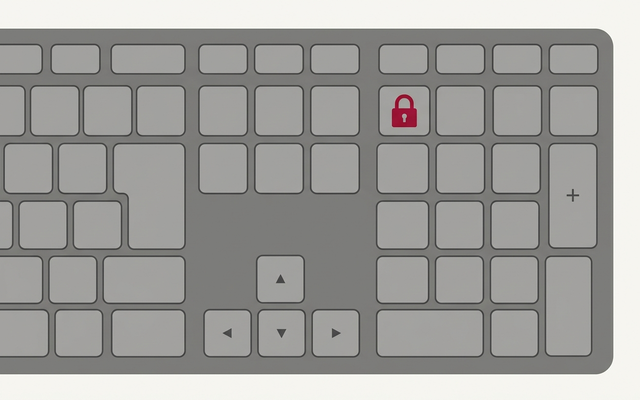
キーボードを打っていて、
テンキー部分のNumlockにより、数字を打ったつもりなのに、セルが移動してしまった!という経験ありますよね。
そのストレスをなくす裏技をご紹介します!
autohotkeyを活用して、Numlockを固定する方法
これはautohotkeyというソフトをインストールすることで、キーボードの機能をプログラムで固定する方法です。それでは、以下ご説明です。
autohotkeyのインストール
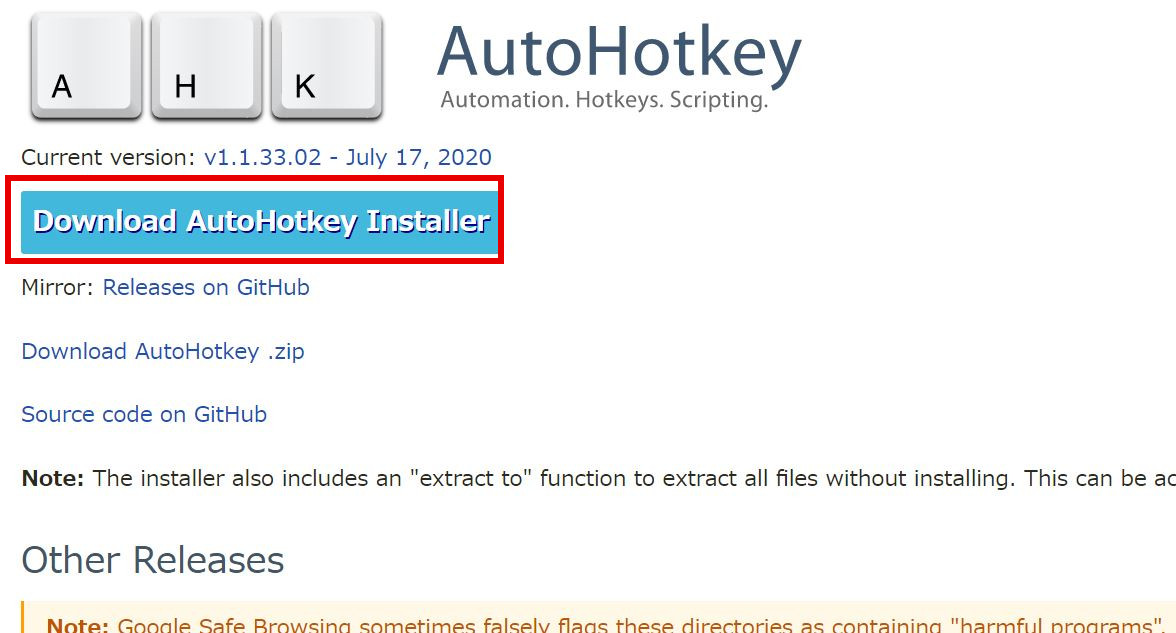
まずはこちらのサイトからソフトをダウンロードし、インストールします。
以下の画面になりますので、ダウンロードボタンを押して、インストールしましょう!
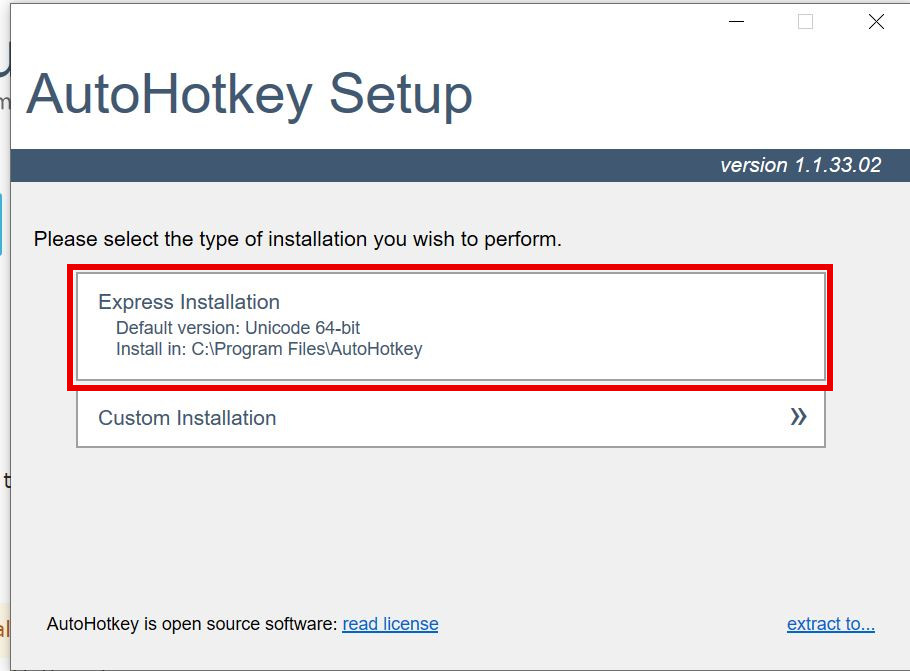
インストールすると以下の選択画面が出ますので、Express Installationを選択。
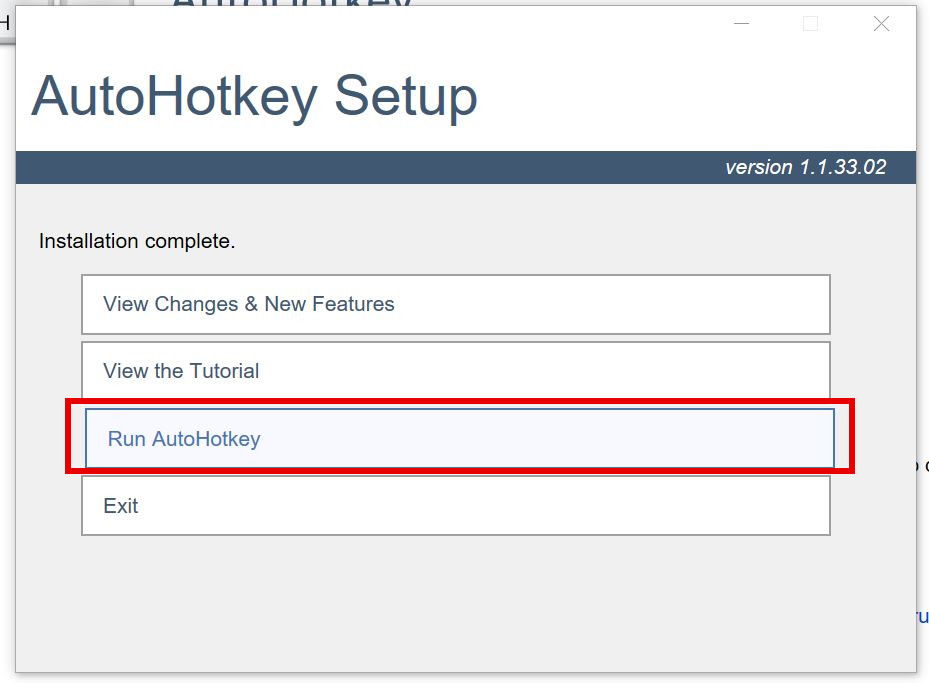
次は、Run autohotkeyを押して、プログラムを実行状態にします。
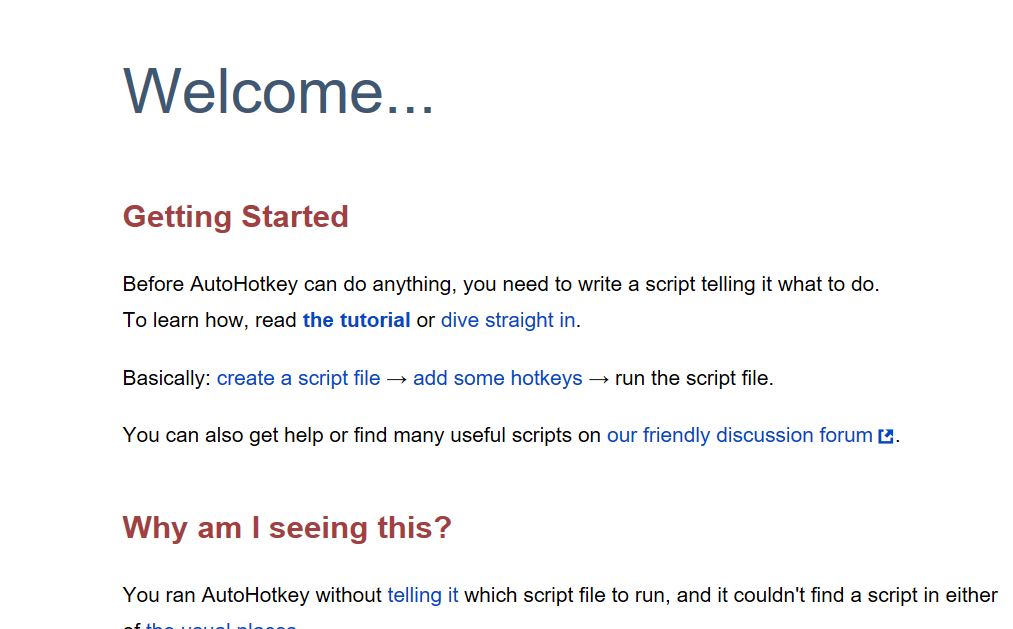
そうすると以下のような画面が出てきますが、無視して消して大丈夫です。
プログラム作成
ここからはプログラムを作成します。といってもすごく簡単ですのでご安心を!
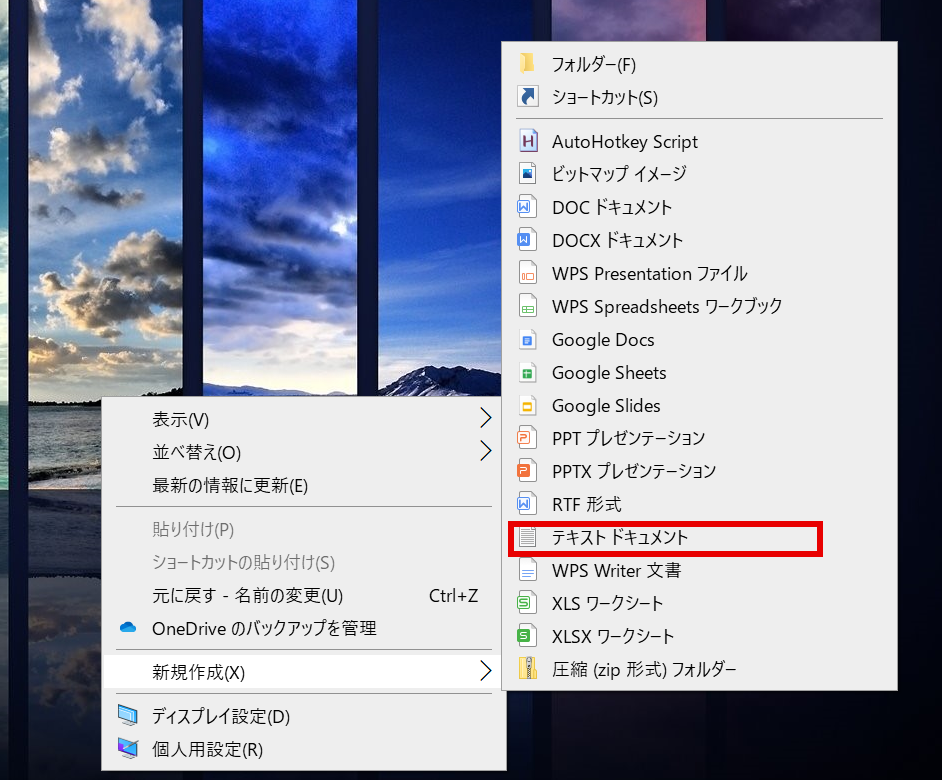
windowsのデスクトップでマウスを右クリックし、新規作成からテキストファイル作成画面に移動します。
ファイル名は自由です。ここでは、numlock固定としました。開いたら以下のように入力します。
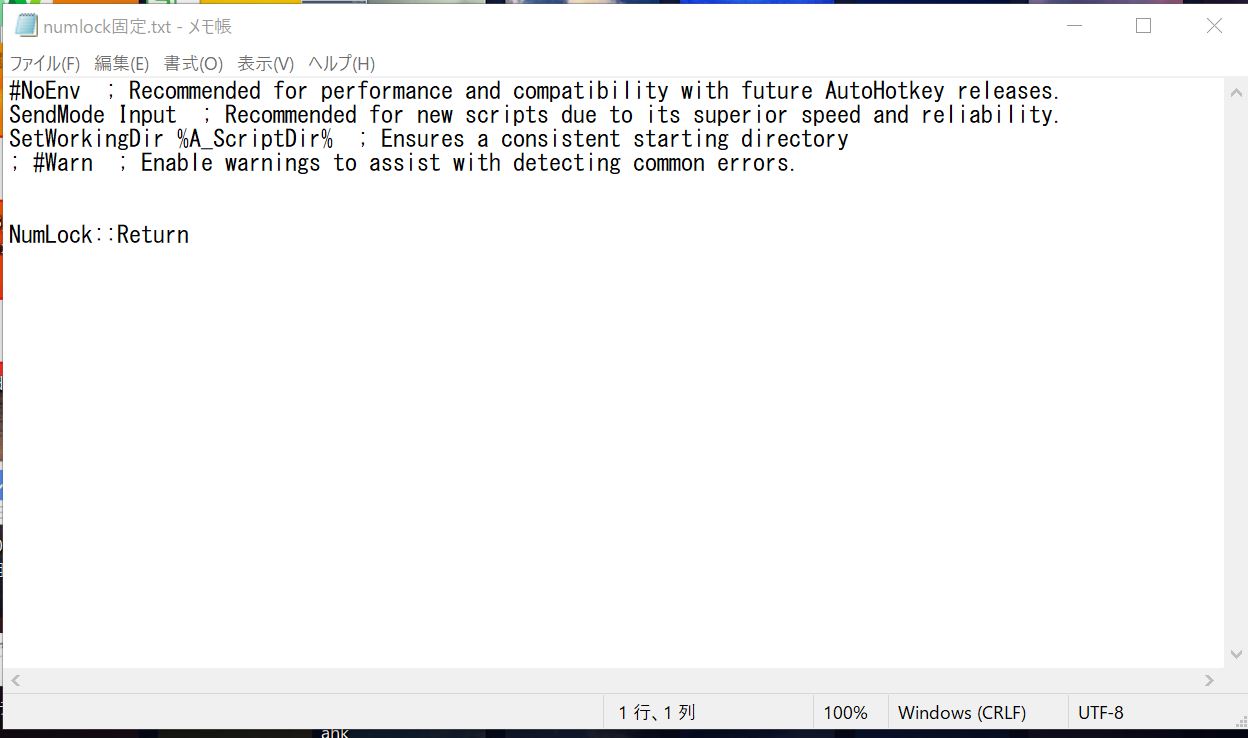
こちらコピペ用です。
#NoEnv ; Recommended for performance and compatibility with future AutoHotkey releases.
SendMode Input ; Recommended for new scripts due to its superior speed and reliability.
SetWorkingDir %A_ScriptDir% ; Ensures a consistent starting directory
; #Warn ; Enable warnings to assist with detecting common errors.NumLock::Return
出来上がったファイルを保存して、一度メモ帳を終了しましょう。
その後、拡張子を.txtから.ahkに変更します。
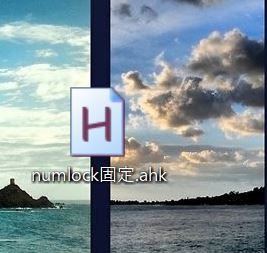
こんな感じになっていれば、完成です。
拡張子が表示されていない方は以下の方法で、拡張子を表示させるように変更しましょう。
拡張子を表示する方法
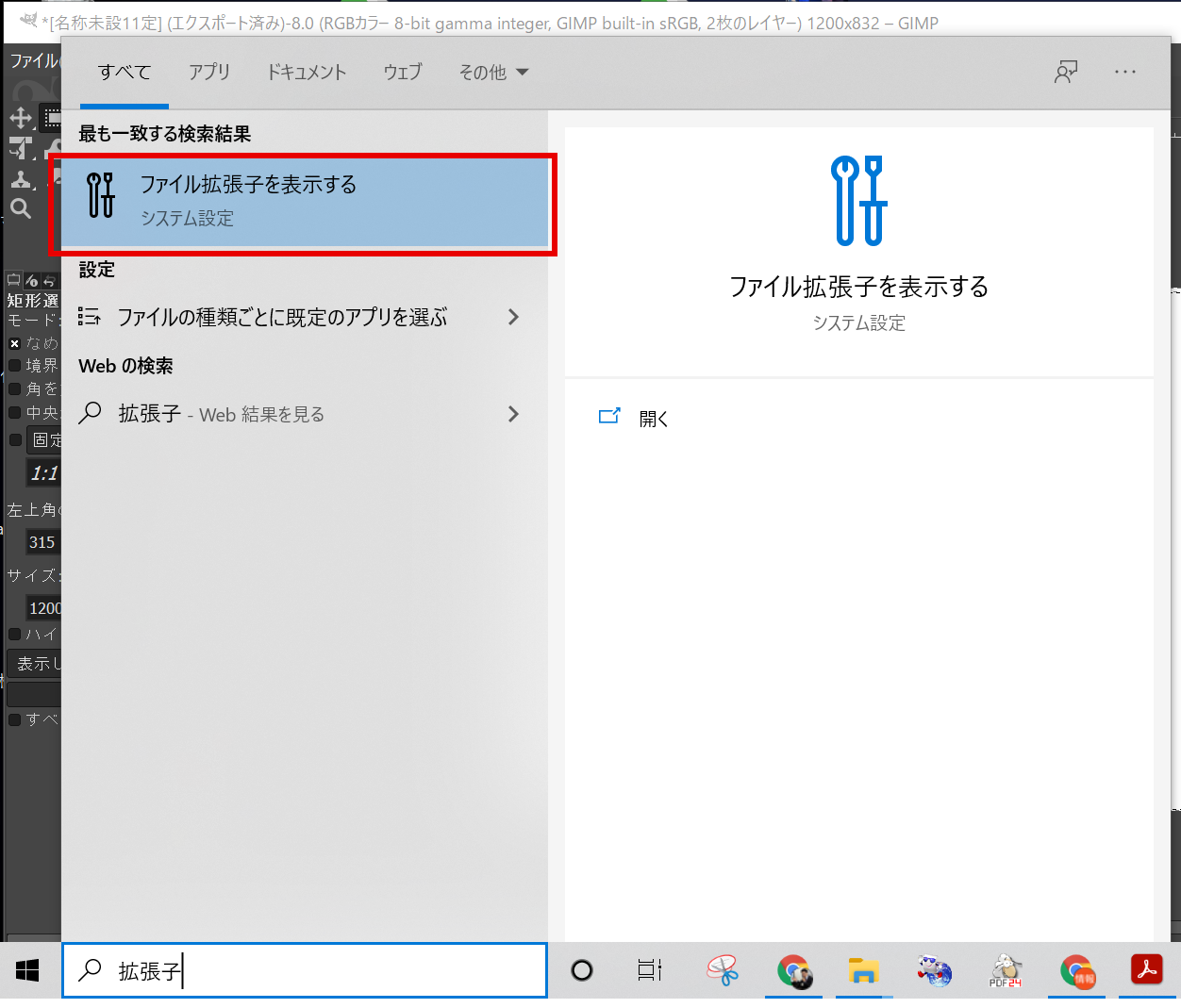
画面の一番下にあるwindowsアイコンの右隣の検索バーに「拡張子」と入れて、検索しましょう!
出てきた拡張子を表示するというところをクリック!
次に右側に出てくる「ファイル拡張子を表示するように変更します」の設定の表示をクリック!
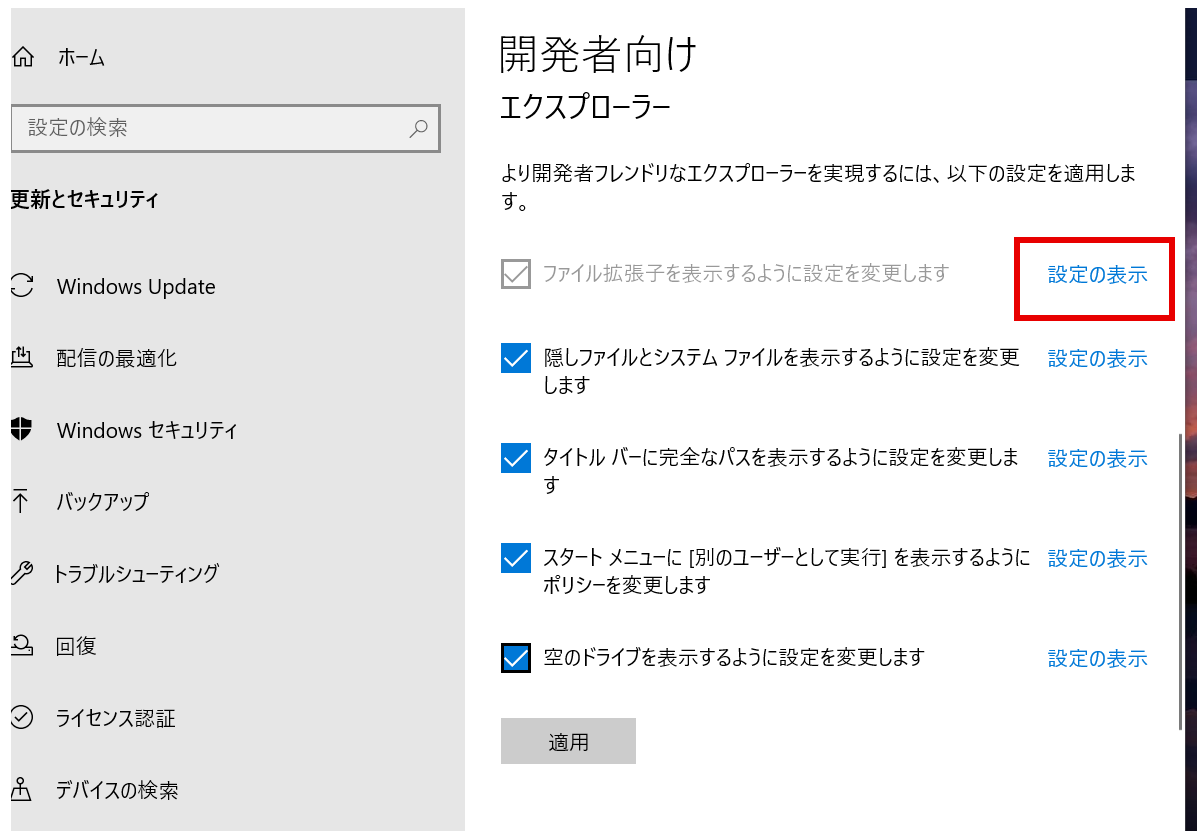
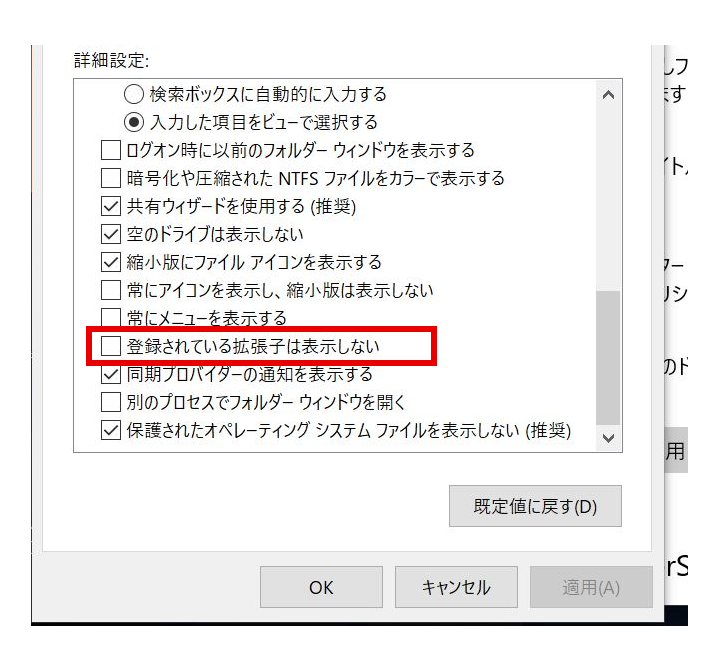
以下の設定画面で、「登録されている拡張子は表示しない」のチェックを外します!これで拡張子が表示されるようになります。
autohotkeyを実行
それでは、以下の.ahkに変更できたら、マウスでダブルクリックします!
何も反応しないと思いますが、きちんと実行されたということです。うまく作動しない場合、エラーメッセージがでます。きちんと実行されていると、windows右下の「^」をクリックすると、autohotkeyのアイコンがでてきます。
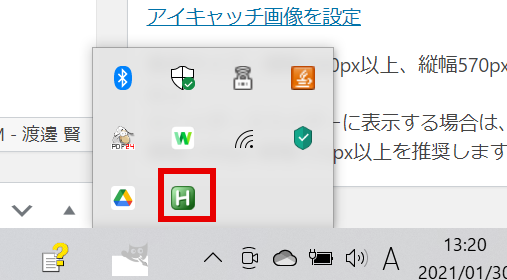
この状態で、numlockキーを押してみてください。反応しなくなっていると思います!!
スタートアップに登録する
このままだと、電源を切ると、また実行しないと機能しなくなってしまいます。そこで、スタートアップに登録して、自動で実行できるようにしてしまいましょう!
windowsボタンの上で右クリック!ファイル名を指定して実行を押しましょう。
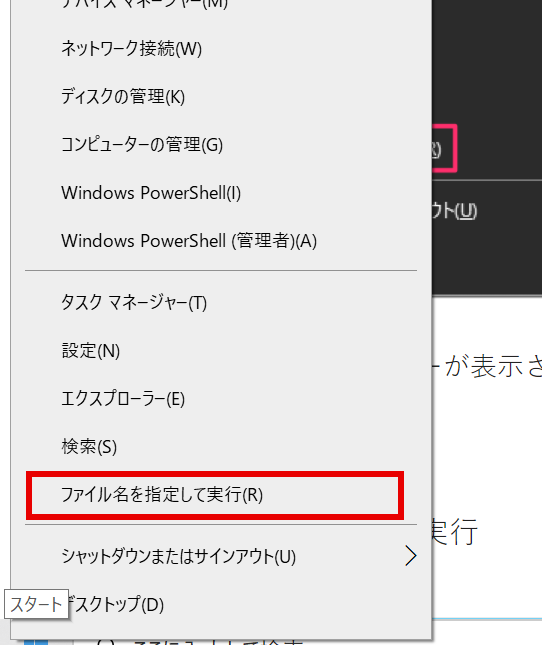
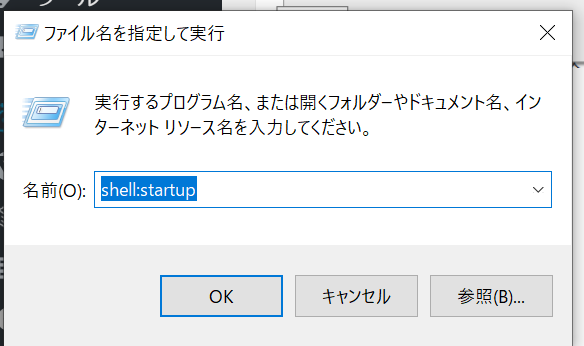
その後出てくる画面で「 shell:startup 」と打ち込みOKを押します。
そこで出てくるフォルダに先ほど作成したショートカットを入れ込みます。
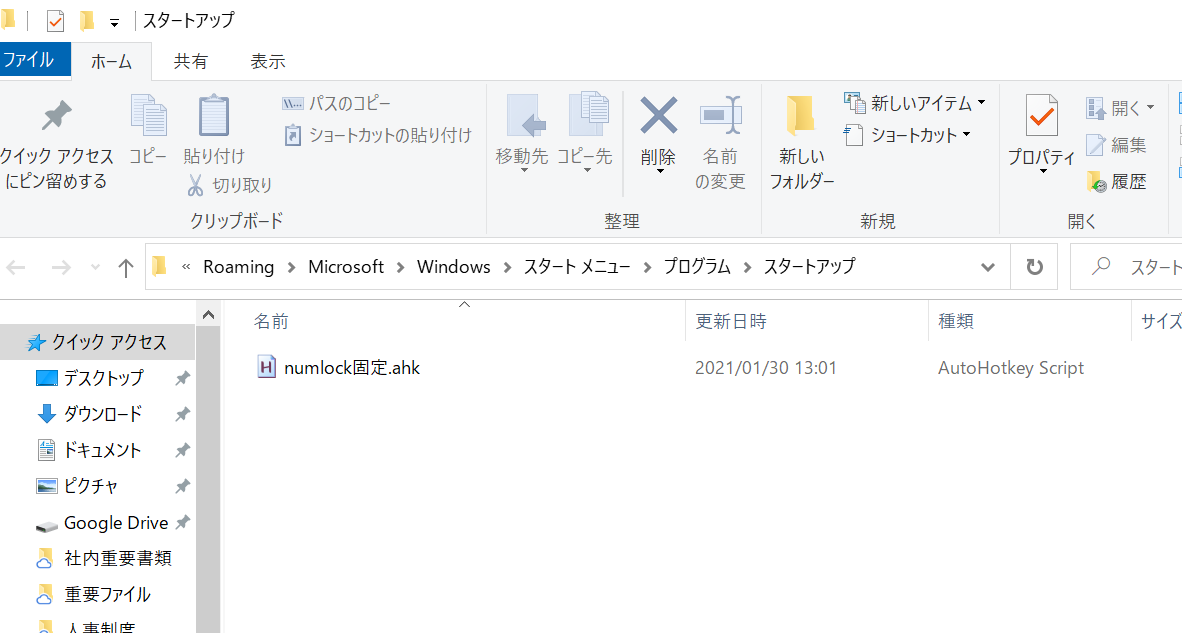
これで完了!起動時に自動的に読みこまれます!すごく便利!!
NumLockを固定するにはどうする?
NumLockが勝手にオフになり、テンキーで数字を入力したつもりがカーソル移動になっていた、という小さなストレスは、入力作業の多い業務では地味に生産性を削ります。原因は、起動時のNumLock設定、ノートPCのFnキー操作、
特定ソフト起動時のキー状態リセットなど複数あり、Windowsの標準設定だけでは確実に固定できないことが少なくありません。AutoHotkeyという無料ツールを使えば、これを根本的に解決できます。手順は次のとおりです。
| やること |
|---|
| AutoHotkeyを公式サイトからインストールする |
| NumLockを常時オンに保つ1行のスクリプト(SetNumLockState を AlwaysOn にする内容)を作成する |
| 作成したスクリプトをWindowsのスタートアップに登録し、起動時に自動実行されるようにする |
以後はPCを再起動してもNumLockが常時オンに保たれ、入力ミスとその修正に費やしていた時間がなくなります。設定は数分で完了し、効果は毎日継続するため、入力業務が多い職場ほど投資対効果の高い小さな改善になります。
業務PCで使う際の注意点は?
AutoHotkeyは便利な反面、キー操作を自動化するツールであるため、業務PCで使う際には情報システム上のルールへの配慮が必要です。トラブルを避けるために次の点を確認してください。
| やること |
|---|
| 自動化ツール・常駐スクリプトの導入を制限するセキュリティポリシーがないか、社内規程を確認する |
| 制限がある場合は、用途と安全性を説明し、情報システム部門の許可を取得してから導入する |
| 個人で勝手に入れるのではなく、全社で展開する場合はMDMやインストール管理経由で配布し、構成を統制する |
| スクリプトは必要最小限の内容に留め、出所不明のスクリプトを実行しない |
当社は中小企業の業務効率化とPC運用標準化を、ツールの選定から社内ルール整備・安全な配布方法の設計まで伴走支援しています。便利なツールほど、勝手導入ではなく組織として承認・管理された形で展開することが、効率化とセキュリティを両立させる前提になります。
NumLock固定チェック

AutoHotkeyとは、Windows上でキーボードやマウスの操作、定型文の入力、アプリ起動などを自動化できる無料のスクリプトツールのことです。
NumLockを常時オンに固定する用途のほか、定型文の挿入、ショートカットの割り当て、繰り返し作業の自動化など、設定作業の多い業務を幅広く効率化できます。
1行程度の短いスクリプトでも実用的な効果が得られ、設定は数分、効果は毎日継続するため投資対効果が高いのが特長です。
一方で、キー操作を自動化する常駐ツールであるため、業務PCで利用する際は自動化ツールに関する社内セキュリティポリシーの確認、情報システム部門の許可取得、全社展開時のMDM配信といった統制が前提となります。
この記事のよくある質問(FAQ)
本記事に関して、よく寄せられる質問をまとめました。
Q. NumLockが勝手にオフになる原因は?
A. 起動時設定や省電力、ドライバ・更新の影響などが原因のことがあります。発生条件を確認すると対処方針が絞れます。
Q. AutoHotkeyで固定できますか?
A. スクリプトで起動時に有効化・固定する方法があります。ただし業務PCでは導入可否や安全性の確認が前提になります。
Q. 業務PCで使う注意点は?
A. ツール導入の組織ルール・セキュリティ確認が必要です。許可されない常駐は避け、標準設定での解決を優先するのが安全です。
Q. 他に効率化できますか?
A. 入力支援やショートカット、定型入力の活用で効率化できます。個別対処より、標準化して共有すると組織全体で効きます。
関連情報・お問い合わせ
株式会社アーデントは、デジタル化・AI導入補助金の支援事業者を行っております!
アーデントからデジタル化・AI導入補助金を使ってクラウドツールを導入するメリットは以下の通りです。
メリット①対象ツールを2年間、半額、もしくは1/4で利用可!
メリット②会計、経費精算、請求書処理、受発注ツール導入なら、PCやタブレットの購入も補助が受けられ半額!
メリット③補助期間終了後は、公式価格よりお値引き!
メリット④各種IT活用、DX、保守サポートでより貴社のIT化を促進、生産性を向上します!
【弊社取り扱いクラウドツール】
🔹オフィス・グループウェア: Google Workspace※、Microsoft365、desk'nets NEO※
🔹ノーコード業務改善:kintone、Zoho※、楽楽販売、JUST.DB※、サスケworks
🔹コミュニケーション: サイボウズオフィス、Garoon、Chatwork、LINE WORKS、zoom
🔹会計・経費管理: マネーフォワード、freee、楽楽精算、楽楽明細、楽楽請求、invox
🔹電子契約・文書管理: freeeサイン、クラウドサイン、GMOサイン、Adobe Acrobat、box
🔹セキュリティ対策: sophos、SentinelOne、ESET、トレンドマイクロ、CloudGate UNO
🔹バックアップ: syscloud、Avepoint、veeam
🔹RPA・自動化: RoboTANGO、DX-Suite、Yoom※、バクラクシリーズ
🔹勤怠・労務管理: 勤革時、楽楽勤怠、マネーフォワード
🔹物流・在庫管理: ロジザードZERO
🔹教育・マニュアル作成管理: iTutor、NotePM、leaf
🔹PBX・電話システム: INNOVERAPBX※、MOTTEL※、ZoomPhone※
🔹端末管理:LANSCOPE、clomo、ISM Cloud One
🔹リモートデスクトップ:RemoteOperator在宅
🔹受付ipad:ラクネコ※
🔹タスク管理、その他:Adobe creative cloud、Notta、JOSYS、backlog※
など
※こちらのツールは補助期間終了後の値引不可
また、上記以外のツールも取り扱いできるものが多々ありますので、一度ご相談ください。
デジタル化・AI導入補助金2026の詳細、お問合せはお電話頂くか、以下の記事を御覧ください↓
デジタル化・AI導入補助金お問合せ:03-5468-6097

以下の動画では、採択のポイントや申請にあたっての注意点などを詳しく解説していますので、
あわせてご覧ください!

株式会社アーデント 代表取締役。2006年にオフィス専門不動産会社アーデントを創業。その後、オフィス賃貸仲介、ワークプレイス作りに10年以上携わり、合計500社以上のオフィス移転をサポート。2018年よりクラウドPBXを中心にネットワーク、通信分野を専門に400社以上の電話、ネット環境づくりをサポート。2022年より100以上のクラウドサービスの販売を開始。
IT導入補助金を使って、50社以上にクラウドツールを提供。IT活用による業務改善のDXコンサルを提供。ノーコードツールを使ったExcelやAccessからの基幹システム移行によるDX実績多数。
アマゾンで出版している書籍はこちら!
「AppSheetで作る中小企業の基幹システム」 ~Excel限界からの脱出。GoogleWorkspaceを使って、失敗しない業務アプリ導入を解説~
「Google Workspace完全活用マニュアル」 ~Google Workspaceをフル活用する方法を徹底解説!~
amzn.to/3w5zWfT
「中小法人向け サイバーセキュリティ完全ガイド」~サイバーセキュリティ対策で、特に中小企業が 守るべきポイントを網羅!~
amzn.to/3Y9Nm5n
ぜひチェックしてください!