Googleスプレッドシートでグラフを作る方法|棒・折れ線・円グラフを業務で使い分け
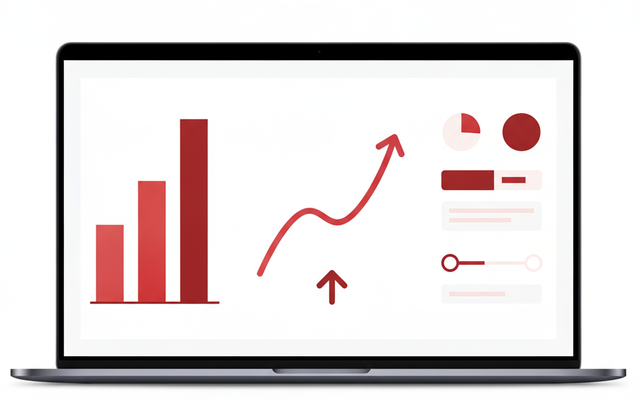
「毎月の売上を数字の表で共有しているが、いまいち伝わらない」「会議のたびに数字を口頭で説明していて時間がかかる」——こうしたお悩みは、Googleスプレッドシートのグラフ機能で解決できます。表の数字を選んで数クリックするだけで、棒グラフや折れ線グラフに変換でき、傾向や差がひと目で伝わるようになります。
この記事では、Googleスプレッドシートでのグラフの基本の作り方から、業務シーン別の種類の使い分け、報告書への貼り付け、そして中小企業の情報システム担当者が押さえておきたい共有時の落とし穴までを、まとめて解説します。結論を先にお伝えすると、「見せたいこと」を先に決めてからグラフの種類を選ぶのが、伝わるグラフを作る一番の近道です。
なぜスプレッドシートのグラフで「伝わる報告」ができる?
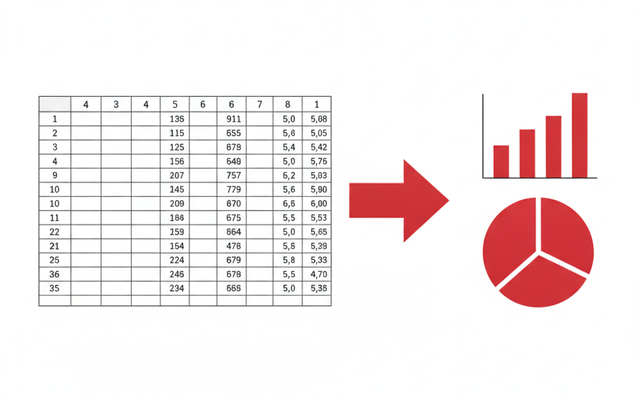
グラフとは、表の数字を棒や線・円などの図形に置き換えて、大小や推移・割合を視覚的に表したものです。人は数字の羅列よりも図形のほうを直感的に理解できるため、同じデータでもグラフにするだけで「先月より伸びた」「A店だけ落ちている」といった変化に気づきやすくなります。
中小企業の現場では、売上・経費・問い合わせ件数などをスプレッドシートで管理しているケースが多くあります。Googleスプレッドシートなら、その表からそのままグラフを作れるうえ、複数の担当者が同時に編集でき、元データを更新すればグラフも自動で最新になるのが大きな利点です。Excelのようにファイルをメールで送り合う必要がなく、常に最新の1枚を全員が見られます。
アーデントがGoogle Workspaceの導入をご支援する際も、「まず売上表をグラフ化して経営会議で共有する」ところから始めると、データ活用の効果を実感していただきやすい傾向があります。
グラフの基本の作り方は?(3ステップ)
Googleスプレッドシートのグラフ作成は、次の3ステップで完了します。特別な知識は不要です。
ステップ1:グラフにしたいデータ範囲を選ぶ
見出し(項目名)を含めて、グラフにしたい表の範囲をドラッグして選択します。「月」と「売上」のように、見出し行・列も一緒に選ぶと、グラフの軸ラベルや凡例に自動で反映されて分かりやすくなります。
ステップ2:「挿入」→「グラフ」をクリック
上部メニューの「挿入」から「グラフ」を選ぶだけで、データの内容に合わせたグラフが自動で表示されます。多くの場合、まず棒グラフが提案されます。
ステップ3:グラフエディタで種類・見た目を整える
グラフをクリックすると右側に「グラフエディタ」が開きます。「設定」タブでグラフの種類やデータ範囲を、「カスタマイズ」タブで色・タイトル・ラベルを変更できます。作ったグラフはドラッグで好きな位置に移動できます。
グラフの種類はどう使い分ける?(業務シーン別)
グラフ作りで一番大切なのは「どの種類を選ぶか」です。多くの解説記事は種類ごとの作り方を並べるだけですが、実務では「何を見せたいか」から逆算して選ぶと失敗しません。中小企業でよくある業務シーンごとに、おすすめのグラフをまとめました。
| 見せたいこと(業務シーン) | おすすめグラフ | 具体例 |
|---|---|---|
| 時間の流れ・推移 | 折れ線グラフ | 月別売上の推移、来客数の推移 |
| 項目どうしの比較 | 棒グラフ | 店舗別・担当者別の売上比較 |
| 全体に占める割合 | 円グラフ | 商品カテゴリ別の売上構成比 |
| 内訳の推移 | 積み上げ棒グラフ | 月別売上を商品別に積み上げ |
| 単位の違う2指標を並べる | 複合グラフ(2軸) | 売上(棒)と達成率(折れ線) |
| 2つの数値の関係 | 散布図 | 広告費と売上の相関 |
迷ったときは「推移なら折れ線、比較なら棒、割合なら円」と覚えておけば、ほとんどの報告資料はカバーできます。特に円グラフは、要素が多すぎると読みにくくなるため、目安として5〜6項目までに絞り、それ以上は「その他」でまとめると見やすくなります。
グラフをもっと見やすくするには?
グラフは作って終わりではなく、少し整えるだけで「伝わり方」が大きく変わります。グラフエディタの「カスタマイズ」タブでできる、実務で効く調整をご紹介します。
タイトルとデータラベルを付ける
グラフのタイトルは「2026年上半期 店舗別売上」のようにいつ・何のデータかが分かる名前にします。さらに「データラベル」を表示すると、棒や折れ線の上に実際の数値が出るので、グラフと数字の両方を一度に伝えられます。
複合グラフで「売上」と「達成率」を1枚に
売上(円)と達成率(%)のように単位が違う指標は、そのまま並べると片方がつぶれてしまいます。この場合は複合グラフにして、一方を「右軸」に割り当てると、両方をバランスよく1枚で見せられます。経営会議の資料で重宝する使い方です。
色は「会社の色」でそろえる
系列の色は自由に変更できます。報告書全体で色のトーンをそろえると、資料に統一感が生まれます。使う色は3〜5色程度に抑えると、かえって伝わりやすくなります。
スライドや報告書にグラフを貼るには?
作ったグラフは、GoogleスライドやGoogleドキュメントに貼り付けて、そのまま報告資料にできます。多くの解説記事では触れられていませんが、ここが中小企業の資料作成でもっとも時短につながるポイントです。
グラフを右上のメニューから「グラフをコピー」し、スライドやドキュメントに貼り付ける際に「スプレッドシートにリンク」を選ぶと、元データを更新したときにスライド側のグラフも「更新」ボタンひとつで最新にできます。毎月同じ資料を作り直す手間がなくなり、数字の転記ミスも防げます。
データ探索・Geminiでグラフを自動で作れる?
「どのグラフが合うか分からない」というときは、AIに任せる方法もあります。スプレッドシート右下の「データ探索」を開くと、選んだデータに合ったグラフが自動で提案され、気に入ったものをクリックするだけでシートに追加できます。
さらにGoogle WorkspaceでGeminiを利用している場合は、サイドパネルのGeminiに「この表を月別売上の折れ線グラフにして」と日本語で指示すれば、グラフ作成の手順そのものを案内してもらえます。数式やグラフ操作に不慣れな担当者でも、AIの助けで見やすいグラフを作れる時代になっています。
情シス視点:グラフ共有の落とし穴と対処は?
グラフは便利な一方で、共有のしかたを間違えると情報漏えいや資料の崩れにつながります。中小企業の情報システム担当者が押さえておきたい落とし穴と対処法を、競合記事があまり触れない視点でまとめました。
| 落とし穴 | なぜ起きる | 対処法 |
|---|---|---|
| グラフを共有したら元データも全部見えた | グラフはシートの一部で、共有すると表全体も見える | 見せたい範囲だけ別シート・別ファイルに分けて共有 |
| 誰かが行を足したらグラフが崩れた | データ範囲がずれた/列が挿入された | データ範囲を列単位で指定・重要な表は範囲を保護 |
| 作成者の退職でファイルが消えた | 個人のマイドライブに保存されていた | 共有ドライブに保管し、組織の資産として管理 |
| 外部共有リンクから顧客数字が流出 | 「リンクを知る全員」で共有していた | 共有相手はメールアドレス指定・閲覧者に限定 |
グラフが「表示されない」「うまく作れない」ときの、よくあるトラブルと対処もまとめておきます。
| 症状 | 主な原因と対処 |
|---|---|
| グラフが思った形にならない | 見出しを含めて選び直し、エディタで種類を変更する |
| 数字が軸ではなく系列になる | 「行と列を切り替える」で縦横を入れ替える |
| 日付がバラバラに並ぶ | 元データの日付を「日付」形式にそろえる |
| スマホでうまく編集できない | 複合グラフなど一部機能はPC版のみ。細かい編集はPCで |

スプレッドシートのグラフはどこまで?卒業ラインと補助金
スプレッドシートのグラフは手軽で強力ですが、データ量や利用人数が増えると限界も見えてきます。「今のやり方で続けるべきか、次のツールに移るべきか」の判断基準を表にまとめました。
| 段階 | 向いているツール | こんなとき |
|---|---|---|
| まず可視化したい | スプレッドシートのグラフ | 部署・少人数で月次の数字を共有 |
| 常時更新のダッシュボードが欲しい | Looker Studio(BI) | 複数データを自動集計し常に最新表示 |
| 入力から集計まで仕組み化したい | ノーコード(AppSheet/kintone) | 現場入力・承認・集計を一元管理 |
Looker Studioを使えば、スプレッドシートを元データにした自動更新のダッシュボードを作れます。さらに現場の入力から仕組み化したい場合は、AppSheetやkintoneといったノーコードツールが選択肢になります。
こうしたツール移行や、Google Workspace・ノーコード開発の導入費用は、「デジタル化・AI導入補助金」の対象になる場合があります。補助金の要件や対象は年度ごとに変わるため、最新の公募要領の確認や専門家への相談が必要ですが、うまく活用すればコストを抑えてデータ活用の仕組みを整えられます。アーデントでは、補助金を活用したツール選定から導入・定着までを一貫してご支援しています。
Google Workspace自体の導入・活用については、以下の連携サイトもあわせてご覧ください。
よくある質問(FAQ)
Q. スプレッドシートのグラフはExcelに移しても使えますか?
A. できます。ファイルを「Microsoft Excel形式(.xlsx)」でダウンロードすると、グラフも一緒に変換されます。ただし複合グラフなど一部の細かい設定は、見た目が変わる場合があるため、移行後に必ず確認してください。
Q. グラフを画像として保存できますか?
A. 可能です。グラフ右上のメニューから「ダウンロード」を選ぶと、PNG画像やPDFとして保存できます。メールやチャットで数字を共有したいときに便利です。
Q. 元データを直したらグラフも自動で変わりますか?
A. はい。グラフはデータ範囲と連動しているため、元の表の数字を変更すると、グラフも自動で更新されます。この「常に最新」が、Excelファイルを送り合う運用にはない大きなメリットです。
Q. スマホアプリだけでグラフは作れますか?
A. Googleスプレッドシートのスマホアプリでも基本的なグラフは作れますが、複合グラフや細かいカスタマイズはPC版のみの機能です。作成はPC、確認はスマホ、という使い分けがおすすめです。
Googleスプレッドシートのグラフは、数字を「伝わる資料」に変える第一歩です。さらに進んでデータ活用の仕組みを整えたい、補助金を使ってコストを抑えて導入したい、といったご相談は、ICTオフィス相談室までお気軽にお問い合わせください。
GoogleWorkspaceで困っている、または新規導入予定の方へ
GoogleWorkspaceもしくはMicrosoft365の新規導入もしくは商流変更をお考えの方は、弊社ITの専門家が最適なプラン選定をアドバイス。また、初期のDNSレコード設定や各種メール設定も代行できます。
また、弊社からの導入で、以下のメリットがあります。
①GoogleWorkspace公式HPからだと14日間の無料利用期間⇒30日間に。
②支払いは請求書払い可
③1年間、GoogleWorkspaceのマニュアル動画を無料で視聴(2年目以降は年450円が必要)
④デジタル化・AI導入補助金を使って2年間半額でのご提案も可能
⑤弊社で作成したAppsheetアプリ(勤怠有給管理アプリ、備品発注管理、CRM商談管理、タスク管理、従業員同士感謝記録アプリ等)無料進呈 ※数に関係なく設置サポート費用10万円別途有

⑥GeminiやnotebookLM、Antigravity(AIエージェント)などの活用研修も提供
お問い合わせは、電話もしくはフォームからご相談くださいませ。
※「GoogleWorkspaceの記事を見た」とお伝え下さい。
GoogleWorkspaceお問い合わせフォーム
必要な項目のすべてをご入力いただき、「アーデントに問い合わせる」ボタンをクリックしてください。必須のついている項目は必須入力項目です。
関連記事
・GoogleWorkspaceはIT導入補助金の対象?どれくらいお得になる?・GoogleWorkspace管理画面のセキュリティ設定完全解説
・AppSheetなら備品発注管理アプリを一瞬で作れる?!
・スプレッドシートとGASによる業務自動化の例を紹介
・Gmail(Google Workspace)でホワイトリストを設定するやり方
・2024年2月から!Gmailの送信ガイドラインの変更を徹底解説
・Google Workspaceのマニュアル動画が、社員教育に便利!
・OutlookからGoogle WorkspaceのGmailへメールデータを移行する方法
・企業でのApp Sheetの活用事例3選!利用するメリットも解説
・GoogleのAppSheetでできること、料金を徹底解説!
・完全無料!googleスプレッドシートの経費精算システムテンプレート
・無料のスプレッドシートで有給管理を効率化!テンプレートを配布します!
・従業員全員のGmailをバックアップする方法2選
・Gmailで部下のメールを上司がチェックできるようにする方法2選
・Googleスプレッドシートにパスワードを設定する方法
・googleドライブで電子帳簿保存に対応する方法をわかりやすく解説
・GoogleWorkspaceを初心者向けにわかりやすく解説
・Google Workspace料金プランの違いとプラン選定ポイントを徹底解説

株式会社アーデントは、デジタル化・AI導入補助金の支援事業者を行っております!
アーデントからデジタル化・AI導入補助金を使ってクラウドツールを導入するメリットは以下の通りです。
メリット①対象ツールを2年間、半額、もしくは1/4で利用可!
メリット②会計、経費精算、請求書処理、受発注ツール導入なら、PCやタブレットの購入も補助が受けられ半額!
メリット③補助期間終了後は、公式価格よりお値引き!
メリット④各種IT活用、DX、保守サポートでより貴社のIT化を促進、生産性を向上します!
【弊社取り扱いクラウドツール】
🔹オフィス・グループウェア: Google Workspace※、Microsoft365、desk'nets NEO※
🔹ノーコード業務改善:kintone、Zoho※、楽楽販売、JUST.DB※、サスケworks
🔹コミュニケーション: サイボウズオフィス、Garoon、Chatwork、LINE WORKS、zoom
🔹会計・経費管理: マネーフォワード、freee、楽楽精算、楽楽明細、楽楽請求、invox
🔹電子契約・文書管理: freeeサイン、クラウドサイン、GMOサイン、Adobe Acrobat、box
🔹セキュリティ対策: sophos、SentinelOne、ESET、トレンドマイクロ、CloudGate UNO
🔹バックアップ: syscloud、Avepoint、veeam
🔹RPA・自動化: RoboTANGO、DX-Suite、Yoom※、バクラクシリーズ
🔹勤怠・労務管理: 勤革時、楽楽勤怠、マネーフォワード
🔹物流・在庫管理: ロジザードZERO
🔹教育・マニュアル作成管理: iTutor、NotePM、leaf
🔹PBX・電話システム: INNOVERAPBX※、MOTTEL※、ZoomPhone※
🔹端末管理:LANSCOPE、clomo、ISM Cloud One
🔹リモートデスクトップ:RemoteOperator在宅
🔹受付ipad:ラクネコ※
🔹タスク管理、その他:Adobe creative cloud、Notta、JOSYS、backlog※
など
※こちらのツールは補助期間終了後の値引不可
また、上記以外のツールも取り扱いできるものが多々ありますので、一度ご相談ください。
デジタル化・AI導入補助金2026の詳細、お問合せはお電話頂くか、以下の記事を御覧ください↓
デジタル化・AI導入補助金お問合せ:03-5468-6097

以下の動画では、採択のポイントや申請にあたっての注意点などを詳しく解説していますので、
あわせてご覧ください!

株式会社アーデント 代表取締役。2006年にオフィス専門不動産会社アーデントを創業。その後、オフィス賃貸仲介、ワークプレイス作りに10年以上携わり、合計500社以上のオフィス移転をサポート。2018年よりクラウドPBXを中心にネットワーク、通信分野を専門に400社以上の電話、ネット環境づくりをサポート。2022年より100以上のクラウドサービスの販売を開始。
デジタル化・AI導入補助金を使って、150社以上にクラウドツールを提供。IT活用による業務改善のDXコンサルを提供。ノーコードツールを使ったExcelやAccessからの基幹システム移行によるDX実績多数。
アマゾンで出版している書籍はこちら!
「AppSheetで作る中小企業の基幹システム」 ~Excel限界からの脱出。GoogleWorkspaceを使って、失敗しない業務アプリ導入を解説~
「Google Workspace完全活用マニュアル」 ~Google Workspaceをフル活用する方法を徹底解説!~
amzn.to/3w5zWfT
「中小法人向け サイバーセキュリティ完全ガイド」~サイバーセキュリティ対策で、特に中小企業が 守るべきポイントを網羅!~
amzn.to/3Y9Nm5n
ぜひチェックしてください!