Googleスプレッドシートの条件付き書式の使い方|期限・重複・進捗を自動で色分け
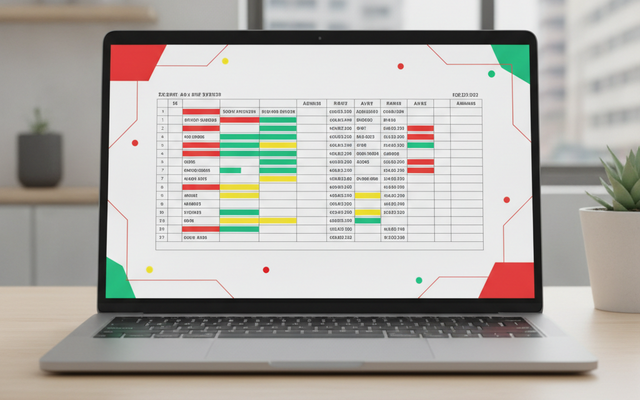
「期限が過ぎたタスクに気づけず対応が漏れた」「在庫表の残数が少ないのに見落とした」——こうした“目で追う管理”のミスは、Googleスプレッドシートの「条件付き書式」でほぼ防げます。条件付き書式とは、あらかじめ決めたルールに合ったセルの色や文字を自動で変える機能のこと。設定しておけば、期限切れの行が勝手に赤くなり、完了した行が緑になり、在庫が少ない商品が黄色く光ります。
この記事では、中小企業の経営者・情シス担当・事務担当の方に向けて、条件付き書式の基本操作から、実際の業務でそのまま使える「動くカスタム数式」、共有時に情シスがつまずくポイント、そして「どこまでスプレッドシートで頑張るべきか」の卒業ラインまでを、専門用語をかみ砕いて解説します。
そもそも条件付き書式とは?何ができる?
条件付き書式とは、「セルの中身がある条件を満たしたら、自動で色・太字・文字色を変える」ルールを設定する機能です。人が目で見て手動で色を塗るのではなく、スプレッドシート側が中身を判定して勝手に色分けしてくれるのが最大の価値です。
たとえば次のような「あるある業務」が、設定ひとつで自動化できます。
中小企業で効く活用シーン
| 業務 | 自動でやりたいこと | 効果 |
|---|---|---|
| タスク・進捗管理 | 期限切れの行を赤、完了を緑に | 対応漏れの防止 |
| 在庫管理 | 残数が基準を下回ると黄色に | 発注忘れの防止 |
| 顧客・名簿管理 | 重複した会社名を色付け | 二重登録の発見 |
| 売上・数値表 | 目標達成/未達を色分け | 状況の一目把握 |
| シフト・カレンダー | 土日・祝日を自動でグレーに | 見やすさ向上 |
つまり条件付き書式は、ただの「見た目の装飾」ではなく、“気づき”を自動化してミスを減らすための仕組みだと考えてください。
条件付き書式の基本の使い方は?(3ステップ)
まずは数式を使わない、いちばん簡単な色付けから覚えましょう。パソコン(ブラウザ)での操作は次の3ステップです。
- 色を付けたいセル範囲を選択する(例:A2:A100)
- メニューの[表示形式]→[条件付き書式]をクリック(右側にルール設定パネルが開きます)
- 「セルの書式設定の条件」で条件を選び、「書式設定のスタイル」で色を決めて「完了」
「セルの書式設定の条件」では、次のような条件がプルダウンから選べます。数式が苦手な方は、まずここだけで十分です。
| 条件の種類 | 使う場面の例 |
|---|---|
| 空白 / 空白ではない | 未入力のセルを目立たせる |
| 次を含むテキスト | 「未対応」の文字を赤くする |
| 次より大きい / 小さい | 在庫が10未満のセルを黄色に |
| 日付(次より前など) | 今日より前の日付を強調 |
| カスタム数式 | 行全体を色付けするなど応用(後述) |
「次を含むテキスト」では、ワイルドカードも使えます。「?」は任意の1文字、「*」は任意の文字列を表すので、あいまいな一致でも色付けできます。
数値の大小を「濃淡」で見せるカラースケール
ルール設定パネルの上部で「単一色」ではなく「カラースケール」を選ぶと、数値が大きいセルほど濃く、小さいほど薄く、グラデーションで色分けできます。売上表やアンケート集計を「ヒートマップ」のように見せたいときに便利です。最小値・中央値・最大値の色をそれぞれ指定できます。
カスタム数式で「行全体」を自動で色付けするには?
実務でいちばん役立つのが「カスタム数式」です。プルダウンの条件は選んだセルだけを判定しますが、カスタム数式を使うと「別の列の値を見て、行全体に色を付ける」といった動的な色分けができます。ここで覚えるコツはたった1つ、列を固定する「$(ドル記号)」の付け方だけです。
そのまま貼り付けて使える、中小企業の管理表で頻出の数式を早見表にまとめました(適用範囲を A2:F100 のように1行目=見出しを除いた表全体に指定するのがポイントです)。
| やりたいこと | カスタム数式 |
|---|---|
| ステータス列が「完了」の行を緑に | =$E2="完了" |
| 期限切れ かつ 未完了の行を赤に | =AND($D2<TODAY(),$E2<>"完了") |
| 今日が期限の行を黄色に | =$D2=TODAY() |
| 土日の行をグレーに | =OR(WEEKDAY($A2)=1,WEEKDAY($A2)=7) |
| 重複した値を色付け(重複チェック) | =COUNTIF($A$2:$A$100,$A2)>1 |
| 売上目標(B列)に対する未達を赤に | =$C2<$B2 |
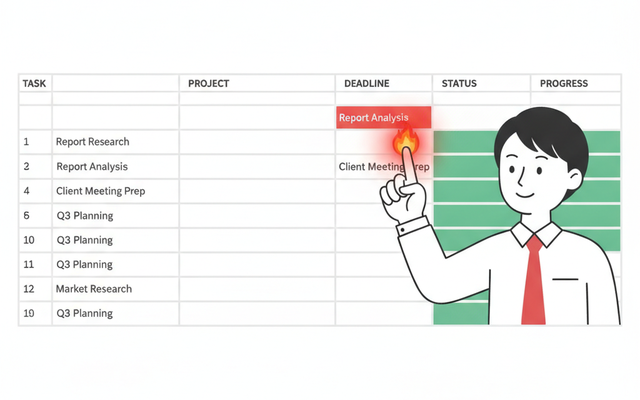
ここでの「$」の意味がすべてです。$D2 のように列の前だけに$を付けると、「どの列のセルを判定するときも、必ずD列を見る」という意味になり、行全体を同じ条件で色付けできます。行番号(2)には$を付けないので、行が下がれば自動的にD3、D4…とずれていきます。これが「行全体を動的に色付けする」仕組みです。
【情シス視点】共有スプレッドシートで気をつけることは?
ここが競合の解説記事ではあまり触れられない、チームで共有して使うときの落とし穴です。ICTオフィス相談室に寄せられるご相談でも、条件付き書式そのものより「共有後のトラブル」で困っているケースが目立ちます。
| つまずき | 原因と対策 |
|---|---|
| コピペで色がバラける | セルをコピーすると書式ルールも一緒に複製・分裂する。定期的にルール一覧を見直し統合する |
| 動作が重い・固まる | 適用範囲を「列全体(A:A)」にすると重い。使う範囲(A2:A100)に絞る |
| 勝手にルールを変えられる | 編集権限者は誰でもルール変更可。範囲やシートを「保護」して管理者だけ編集可に |
| ファイルごと消える | 個人のマイドライブ保管だと退職時に消えるリスク。共有ドライブに置く |
特に「複数ルールの優先順位」には注意が必要です。条件付き書式はリストの上から順に判定し、最初に条件を満たしたルールの色が優先されます。「完了なら緑」「期限切れなら赤」の両方に当てはまる行は、上にあるルールが勝ちます。意図した色にならないときは、パネルでルールをドラッグして並び順を入れ替えると直ります。
なお、共有ドライブや権限設計の考え方は、別記事でくわしく解説しています。
スプレッドシートの色分けはどこまで頑張るべき?(卒業ライン)
条件付き書式は非常に便利ですが、「色で気づく」以上の管理をしようとすると限界が来ます。件数が増えて重くなったり、通知やスマホ入力が必要になったら、次の段階へ進むサインです。
| 段階 | 手段 | 向いている状況 |
|---|---|---|
| まずはここ | 条件付き書式で色分け | 数十〜数百件・目視で足りる |
| 次の段階 | ノーコード(AppSheet / kintone) | スマホ入力・通知・権限を分けたい |
| 本格運用 | 専用クラウドサービス | 全社共通・大量データ・監査が必要 |
アーデントでは、まずは無料のスプレッドシートで小さく始め、業務が回りだしたらノーコードや専用ツールへ段階的に移行する進め方をおすすめしています。このツール移行の費用は「デジタル化・AI導入補助金」の対象になる場合があります(補助対象・要件は年度の公募要領で変わるため、申請時は必ず最新の公募要領の確認と専門家への相談をおすすめします)。
なお、数式づくりに迷ったら、Google Workspace の生成AI「Gemini」にサイドパネルで「D列が今日より前なら赤くする条件付き書式のカスタム数式を作って」と頼めば、数式そのものを提案してくれます。

Google Workspace の導入・活用支援については、以下のサービス紹介ページもご覧ください。
よくある質問(Q&A)
Q. 設定した条件付き書式の色が反映されません。なぜ?
A. よくある原因は3つです。①適用範囲がずれている(色を付けたいセルが範囲に含まれていない)、②カスタム数式の「$」の付け方が間違っている、③複数ルールの優先順位が上のルールに負けている——のいずれかです。まずルールのパネルで適用範囲と並び順を確認してください。
Q. スマホ(アプリ)でも条件付き書式は設定できますか?
A. はい、Googleスプレッドシートのスマホアプリでも設定できます。セルを選択し、右上のメニュー(︙)から「条件付き書式」を開きます。ただし操作はパソコンの方が圧倒的にやりやすいため、ルール作成はPC、確認・入力はスマホという分担がおすすめです。
Q. 条件付き書式で付けた色をコピーして別のセルに使えますか?
A. できます。ルールごとコピーしたい場合はセルを丸ごとコピー&貼り付けすると書式ルールも複製されます。色(見た目)だけを別セルに移したい場合は「書式のみ貼り付け」を使います。ただし複製するとルールが増えて管理が煩雑になるため、共有表では貼り付け後にルール一覧の整理をおすすめします。
Q. Excelの条件付き書式とやり方は同じですか?
A. 考え方(条件に合ったセルを自動で色付けする)は同じで、カスタム数式の書き方もほぼ共通です。ただしメニューの場所や一部の細かい仕様が異なります。Excelファイルをスプレッドシートにアップロードするとルールがそのまま引き継がれないことがあるため、移行時は色分けの再確認をおすすめします。
まとめ:色分けの自動化で“気づけるチーム”に
条件付き書式は、「期限」「在庫」「重複」「達成/未達」を人の目に頼らず自動で知らせてくれる、無料で今すぐ使えるミス防止の仕組みです。まずはプルダウンの条件で簡単な色付けから始め、慣れてきたら「$」を使ったカスタム数式で行全体の色分けに挑戦してみてください。
そして、件数や運用が増えて限界を感じたら、ノーコードや専用ツールへの移行が次の一手です。ICTオフィス相談室では、スプレッドシート活用の相談から、補助金を活用したツール移行・業務のデジタル化まで、中小企業のIT環境づくりをまるごとサポートしています。お気軽にご相談ください。
GoogleWorkspaceで困っている、または新規導入予定の方へ
GoogleWorkspaceもしくはMicrosoft365の新規導入もしくは商流変更をお考えの方は、弊社ITの専門家が最適なプラン選定をアドバイス。また、初期のDNSレコード設定や各種メール設定も代行できます。
また、弊社からの導入で、以下のメリットがあります。
①GoogleWorkspace公式HPからだと14日間の無料利用期間⇒30日間に。
②支払いは請求書払い可
③1年間、GoogleWorkspaceのマニュアル動画を無料で視聴(2年目以降は年450円が必要)
④デジタル化・AI導入補助金を使って2年間半額でのご提案も可能
⑤弊社で作成したAppsheetアプリ(勤怠有給管理アプリ、備品発注管理、CRM商談管理、タスク管理、従業員同士感謝記録アプリ等)無料進呈 ※数に関係なく設置サポート費用10万円別途有

⑥GeminiやnotebookLM、Antigravity(AIエージェント)などの活用研修も提供
お問い合わせは、電話もしくはフォームからご相談くださいませ。
※「GoogleWorkspaceの記事を見た」とお伝え下さい。
GoogleWorkspaceお問い合わせフォーム
必要な項目のすべてをご入力いただき、「アーデントに問い合わせる」ボタンをクリックしてください。必須のついている項目は必須入力項目です。
関連記事
・GoogleWorkspaceはIT導入補助金の対象?どれくらいお得になる?・GoogleWorkspace管理画面のセキュリティ設定完全解説
・AppSheetなら備品発注管理アプリを一瞬で作れる?!
・スプレッドシートとGASによる業務自動化の例を紹介
・Gmail(Google Workspace)でホワイトリストを設定するやり方
・2024年2月から!Gmailの送信ガイドラインの変更を徹底解説
・Google Workspaceのマニュアル動画が、社員教育に便利!
・OutlookからGoogle WorkspaceのGmailへメールデータを移行する方法
・企業でのApp Sheetの活用事例3選!利用するメリットも解説
・GoogleのAppSheetでできること、料金を徹底解説!
・完全無料!googleスプレッドシートの経費精算システムテンプレート
・無料のスプレッドシートで有給管理を効率化!テンプレートを配布します!
・従業員全員のGmailをバックアップする方法2選
・Gmailで部下のメールを上司がチェックできるようにする方法2選
・Googleスプレッドシートにパスワードを設定する方法
・googleドライブで電子帳簿保存に対応する方法をわかりやすく解説
・GoogleWorkspaceを初心者向けにわかりやすく解説
・Google Workspace料金プランの違いとプラン選定ポイントを徹底解説

株式会社アーデントは、デジタル化・AI導入補助金の支援事業者を行っております!
アーデントからデジタル化・AI導入補助金を使ってクラウドツールを導入するメリットは以下の通りです。
メリット①対象ツールを2年間、半額、もしくは1/4で利用可!
メリット②会計、経費精算、請求書処理、受発注ツール導入なら、PCやタブレットの購入も補助が受けられ半額!
メリット③補助期間終了後は、公式価格よりお値引き!
メリット④各種IT活用、DX、保守サポートでより貴社のIT化を促進、生産性を向上します!
【弊社取り扱いクラウドツール】
🔹オフィス・グループウェア: Google Workspace※、Microsoft365、desk'nets NEO※
🔹ノーコード業務改善:kintone、Zoho※、楽楽販売、JUST.DB※、サスケworks
🔹コミュニケーション: サイボウズオフィス、Garoon、Chatwork、LINE WORKS、zoom
🔹会計・経費管理: マネーフォワード、freee、楽楽精算、楽楽明細、楽楽請求、invox
🔹電子契約・文書管理: freeeサイン、クラウドサイン、GMOサイン、Adobe Acrobat、box
🔹セキュリティ対策: sophos、SentinelOne、ESET、トレンドマイクロ、CloudGate UNO
🔹バックアップ: syscloud、Avepoint、veeam
🔹RPA・自動化: RoboTANGO、DX-Suite、Yoom※、バクラクシリーズ
🔹勤怠・労務管理: 勤革時、楽楽勤怠、マネーフォワード
🔹物流・在庫管理: ロジザードZERO
🔹教育・マニュアル作成管理: iTutor、NotePM、leaf
🔹PBX・電話システム: INNOVERAPBX※、MOTTEL※、ZoomPhone※
🔹端末管理:LANSCOPE、clomo、ISM Cloud One
🔹リモートデスクトップ:RemoteOperator在宅
🔹受付ipad:ラクネコ※
🔹タスク管理、その他:Adobe creative cloud、Notta、JOSYS、backlog※
など
※こちらのツールは補助期間終了後の値引不可
また、上記以外のツールも取り扱いできるものが多々ありますので、一度ご相談ください。
デジタル化・AI導入補助金2026の詳細、お問合せはお電話頂くか、以下の記事を御覧ください↓
デジタル化・AI導入補助金お問合せ:03-5468-6097

以下の動画では、採択のポイントや申請にあたっての注意点などを詳しく解説していますので、
あわせてご覧ください!

株式会社アーデント 代表取締役。2006年にオフィス専門不動産会社アーデントを創業。その後、オフィス賃貸仲介、ワークプレイス作りに10年以上携わり、合計500社以上のオフィス移転をサポート。2018年よりクラウドPBXを中心にネットワーク、通信分野を専門に400社以上の電話、ネット環境づくりをサポート。2022年より100以上のクラウドサービスの販売を開始。
デジタル化・AI導入補助金を使って、150社以上にクラウドツールを提供。IT活用による業務改善のDXコンサルを提供。ノーコードツールを使ったExcelやAccessからの基幹システム移行によるDX実績多数。
アマゾンで出版している書籍はこちら!
「AppSheetで作る中小企業の基幹システム」 ~Excel限界からの脱出。GoogleWorkspaceを使って、失敗しない業務アプリ導入を解説~
「Google Workspace完全活用マニュアル」 ~Google Workspaceをフル活用する方法を徹底解説!~
amzn.to/3w5zWfT
「中小法人向け サイバーセキュリティ完全ガイド」~サイバーセキュリティ対策で、特に中小企業が 守るべきポイントを網羅!~
amzn.to/3Y9Nm5n
ぜひチェックしてください!