Google Workspace Business Starter と Standard はどちらを選ぶ?料金・機能・容量を徹底比較

「Google Workspace を導入したいけど、Business Starter と Standard、どちらを選べばいいのか分からない」――こうしたご相談を中小企業の経営者・情報システム担当の方からよくいただきます。
料金差は月額 800 円ほどですが、ストレージ容量や Google Meet の機能、共有ドライブの有無など、業務に直結する違いがいくつもあります。間違ったプランを選ぶと、後から「容量が足りない」「録画ができなくて録音し直し」といった残念な結末になりかねません。
本記事では、Google Workspace の Business Starter と Business Standard の違いを、料金・容量・機能の3軸で徹底比較。さらに「人数 × データ量 × オンライン会議頻度」という中小企業向けの判断軸で、どちらを選ぶべきかを具体的に解説します。
結論 ── Business Starter と Standard どちらを選ぶべきか
結論から先にお伝えします。以下のいずれかに該当する場合は、迷わず Business Standard を選んでください。
- 社員一人あたりの月間データ生成量が多い(営業資料、PDF、動画素材を頻繁に扱う)
- Google Meet で顧客との商談・打ち合わせを月に5回以上実施する
- 部署やプロジェクトごとに共有フォルダを使い分けたい
- 会議の録画機能や、AIによるノイズキャンセル機能を使いたい
- Gemini AI を Docs / Sheets / Slides / Meet などで本格的に活用したい
一方、社員数が10名以下で、ファイルサイズの大きい資料をほぼ扱わず、Google Meet も社内ミーティング中心という場合は、Business Starter でコストを抑えるのも合理的です。
とはいえ、Starter の制約(特にストレージ 30GB のプール)は中小企業の成長段階で意外と早く頭打ちになります。後から Standard へアップグレードもできますが、最初から Standard を選んでおいた方が、結果的に管理工数とトラブルを減らせるケースも多いというのが、当社で支援してきた感覚です。
具体的な料金プランや 30 日間の無料トライアルは、アーデントの Google Workspace 紹介ページからご確認いただけます。
Google Workspace の詳細・無料トライアルはこちら ➡
Google Workspace Business プランの全体像
Google Workspace の Business 向けプランは、現在以下の3つに分かれています。
3プラン(Starter / Standard / Plus)の位置づけ
それぞれのプランは、おおまかに以下のような役割分担になっています。
| プラン | 想定企業規模 | 主な特徴 |
|---|---|---|
| Business Starter | 1〜10名程度 | 必要最小限の機能、ストレージ少なめ |
| Business Standard | 10〜100名 | 共有ドライブ・Meet録画・大容量ストレージ |
| Business Plus | 30〜300名 / 規制業種 | 高度なセキュリティ・Vault(電子情報開示) |
いずれも最大ユーザー数は 300 名までで、それを超える場合は Enterprise プランへの移行が必要になります。
料金比較表(2026年5月現在)
年契約と月払いで料金が異なります。年契約のほうが約 16〜18% 割安になるので、長期利用が前提なら年契約がおすすめです。
| プラン | 年契約(月額) | 月払い(月額) | 10名で年間総額(年契約) |
|---|---|---|---|
| Business Starter | 800円/ユーザー | 950円/ユーザー | 96,000円 |
| Business Standard | 1,600円/ユーザー | 1,900円/ユーザー | 192,000円 |
| Business Plus | 2,500円/ユーザー | — | 300,000円 |
※ 価格はすべて税別。新規契約の場合、最初の20ユーザーに対して12ヶ月間、一部プランで割引が適用されることがあります。最新の料金は Google Workspace 公式料金ページ をご確認ください。
10名規模の中小企業で考えると、Starter と Standard の差額は年間 9.6 万円。月額にすると 8,000 円程度です。
GoogleWorkspace料金プランの違いとプラン選定ポイントを徹底解説
Business 全プラン(Starter / Standard / Plus / Enterprise)を網羅的に比較したい方向け。プラン選定の判断ポイントを分かりやすく解説しています。
Starter と Standard の機能差・容量差
料金差を妥当と感じるかどうかは、機能差が業務にどれだけ影響するかで決まります。実用面で最も差が出るポイントを順に見ていきます。
ストレージ容量(30GB vs 2TB/ユーザー)
最も大きな違いはストレージです。
- Starter:1 ユーザーあたり 30GB(プール方式で全員共有)
- Standard:1 ユーザーあたり 2TB(プール方式で全員共有)
注意したいのが「プール方式」という点です。Starter で10ユーザー契約した場合、合計のプール容量は 300GB。これを全員で共有するため、特定の誰かがファイルを溜め込むと他のメンバーが容量不足になります。
業務上、PDF・スプレッドシート・社内資料を1人あたり 5〜10GB 程度使うことは珍しくありません。営業資料や顧客提案書を頻繁に作成するチームなら、10ユーザーで 300GB はあっという間に到達します。
Standard なら、10ユーザーで合計 20TB のプール。実質的に容量を気にせず運用できます。
Google Meet の参加人数と録画機能
Google Meet を使ったオンライン会議の機能差も実務に直結します。
| 機能 | Starter | Standard |
|---|---|---|
| 最大参加人数 | 100人 | 150人 |
| 会議録画 | × | ○(主催者のドライブに保存) |
| ノイズキャンセル | × | ○ |
| 出席トラッキング | × | ○ |
顧客との商談や、社内研修・全体ミーティングを録画して後から振り返りたい、議事録代わりに使いたい、というニーズがあるなら Standard は必須です。Starter で運用していると「録画忘れた」「後から振り返りたいのに残っていない」というトラブルが発生します。
共有ドライブの可否
Starter では、個人のマイドライブのみが使えます。Standard 以上で、共有ドライブ(旧チームドライブ)が利用可能になります。
共有ドライブの最大のメリットは「所有者が組織になる」点です。担当者が退職してもファイルは消えず、組織として継承できます。Starter のマイドライブ運用だと、退職者アカウントを削除した瞬間にファイルが消失するリスクがあり、これは中小企業で実際によく起きるトラブルです。
共有ドライブの設計や運用については、Google共有ドライブを企業で適切に運用するポイント も参考にしてください。
メールエイリアス、追加ドメイン、メーリングリスト
Starter でも基本的なメール機能(独自ドメインのメール、エイリアス、グループ)は使えます。Standard と Plus では、ブランディング機能(カスタムメールレイアウト、差し込み配信など)やメールアーカイブの保持期間が拡張されます。
退職者のメールデータをアーカイブしたい場合は、GoogleWorkspace のアーカイブユーザー という別ライセンスの選択肢もあります。
Gemini AI 機能の差(実務インパクト大)
2024年から Google Workspace に標準搭載された Gemini AI ですが、プランによって使える範囲が大きく異なります。中小企業の業務効率化を考えると、ここが Starter と Standard の最大の分かれ目になりつつあります。
| Gemini 機能 | Starter | Standard |
|---|---|---|
| Gemini in Gmail(下書き支援・返信案・要約) | 基本機能のみ | フル機能 |
| Gemini in Docs(文書生成・要約・リライト) | × | ○ |
| Gemini in Sheets(数式提案・テーブル生成) | × | ○ |
| Gemini in Slides(スライド作成・画像生成) | × | ○ |
| Gemini in Meet(自動議事録「Take notes for me」・字幕翻訳・背景生成) | × | ○ |
| Gemini アプリ(chat 形式) | 基本的なアクセス | より広いアクセス(Advanced 相当) |
特にインパクトが大きいのが Gemini in Meet の自動議事録機能(Take notes for me)です。会議中の発言を AI が自動で要約してドキュメント化してくれるため、議事録担当者の負荷が劇的に減ります。これは Standard でないと使えません。
また、Docs・Sheets・Slides での Gemini 活用は、資料作成の所要時間を体感で 3〜5割削減します。一度使うと戻れない、というレベルの差です。
Gemini の有料版・無料版の違いや、ビジネス利用での選び方は Gemini の有料版と無料版の違いをわかりやすく解説 でも詳しく整理しています。
Starter で十分なケース / Standard が必要なケース

ここまでの機能差を踏まえ、中小企業特有のシーンで「どちらを選ぶか」の判断軸を整理します。
チーム人数別の判断
| 人数 | 推奨プラン | 理由 |
|---|---|---|
| 1〜5名 | Starter で十分 | 容量プール 150GB あれば日常業務は回る |
| 6〜15名 | Standard 推奨 | 共有ドライブが必要になる規模 |
| 16名以上 | Standard 必須 | 容量・共有ドライブともに Starter では運用困難 |
取り扱うデータ量別の判断
1人あたり月間 1GB 以上のファイルを生成する業種(デザイン、動画制作、不動産、建設、製造業の図面取り扱いなど)は、人数に関わらず Standard を選んでください。Starter のプール容量だと数ヶ月で枯渇します。
逆に、メール・スプレッドシート・ドキュメントが中心で、添付ファイルもあまり大きくない業務(士業、コンサル、教育など)なら、Starter で2〜3年は十分回せる可能性があります。
顧客とのオンライン商談の頻度別
Google Meet を顧客対応に使うかどうかで判断軸が変わります。
- 社内ミーティングのみ:Starter で OK(録画は普段使わない)
- 顧客との商談で月5回以上 Meet を使う:Standard 推奨(録画で議事録代わり、ノイズキャンセルで品質確保)
- 大規模なウェビナーや研修を実施する:Standard か Plus(参加人数 150〜500 人)
AI活用度別の判断(2026年トレンド)
これからの中小企業にとって、AIを業務に組み込めるかどうかは生産性に直結します。AI活用の温度感で判断軸を整理しました。
- AI はまだ試していない:Starter で OK。Gemini アプリの基本アクセスで雰囲気をつかむ段階
- Gmail で AI による下書き支援だけ試したい:Starter でも基本機能は使える
- Docs / Sheets / Slides の資料作成を AI で効率化したい:Standard 必須。Starter では一切使えない
- Meet の議事録を AI に任せたい:Standard 必須。「Take notes for me」が会議体験を変える
- 本格的に Gemini Advanced 相当を使いたい:Standard(または Gemini Enterprise の検討)
より大規模に AI 基盤を整えたい場合は、Gemini Enterprise の料金・機能解説 も合わせてご確認ください。
アップグレード・ダウングレード時の注意点
「とりあえず Starter で始めて、必要になったら Standard に変える」という方針も、もちろん成立します。プラン変更は管理コンソールから随時可能で、料金は日割り計算されます。
ただし、注意しておきたい点が3つあります。
- アップグレード後すぐに容量が増える:30GB → 2TB に切り替わるため、既存ユーザーのストレージ問題は解決
- 共有ドライブは新規作成扱い:Starter 時代のマイドライブのファイルは、Standard 化したら手動で共有ドライブへ移行する必要がある
- ダウングレードは慎重に:Standard → Starter にすると、共有ドライブが使えなくなり、ファイルが宙に浮く。事前のデータ移行が必須
初期設定や運用設計でつまずきがちなポイントは、GoogleWorkspace 導入後にやるべき初期設定チェックリスト20項目 にまとめてあります。導入後すぐに確認しておくと、後々のトラブルが激減します。
中小企業の導入事例とコスト効果

当社(アーデント)では、中小企業の Google Workspace 導入支援を多数行ってきました。実際の声を一部紹介します。
- 不動産業(社員25名):Starter で運用していたが、物件写真と PDF 資料で半年で容量逼迫。Standard へ移行し、共有ドライブで店舗別・担当者別の管理に切り替えて検索性が向上
- 士業事務所(社員8名):Starter で十分回せている。クライアント別フォルダはマイドライブで共有設定。アーカイブユーザーを別途利用して退職者データを保持
- 製造業(社員50名):CAD図面の取り扱いで Plus を選択。Vault でデータ保持期間を法令準拠で運用
「自社にはどちらが合うか分からない」「30日間のトライアルを試してみたい」という方は、当社で Google Workspace の導入支援をしておりますので、お気軽にご相談ください。プランの選定、初期設定、データ移行までトータルでサポートしています。
商品の詳細・料金プラン・無料トライアルの申込みは、アーデントの Google Workspace 紹介ページからご確認いただけます。
Google Workspace の詳細・無料トライアルはこちら ➡
よくある質問(FAQ)
Google Workspace の Business Starter と Standard について、お客様からよく寄せられる質問をまとめました。
Q1. Business Starter から Standard へのアップグレードは途中でできますか?
はい、管理コンソールから任意のタイミングでプラン変更が可能です。アップグレードしたタイミングで料金が日割り計算され、Standard の機能(追加ストレージ、Meet 録画、共有ドライブなど)はすぐに利用できます。
Q2. Business Starter の 30GB ストレージはユーザー全員で共有ですか?
全員共有のプール方式です。例えば10ユーザー契約なら、合計300GB のプール容量を全ユーザーが共同で使う形になります。1人あたり 30GB ではないため、人数が多くデータを多く扱う企業は容量が足りなくなりやすい設計です。
Q3. Business Standard の Google Meet 録画データはどこに保存されますか?
録画ファイルは主催者の Google ドライブ(マイドライブの「Meet Recordings」フォルダ)に自動保存されます。Standard プランの 2TB ストレージにカウントされるため、録画を頻繁に行う場合は容量を意識しておく必要があります。
Q4. Business Plus との違いは何ですか?
Plus は Standard と比べて、ストレージが 5TB に増え、Meet 参加人数が 500 人まで拡張、高度なエンドポイント管理と Vault(電子情報開示・データ保持)が利用可能になります。法令対応や情報統制が必要な企業向けの上位プランです。
Q5. Business Starter でも Gemini AI 機能は使えますか?
Starter で利用できるのは Gmail での基本的な Gemini 機能と、Gemini アプリ(chat 形式)への基本アクセスのみです。Google ドキュメント、スプレッドシート、スライド、Meet の中で Gemini を活用したい場合は Standard 以上のプランが必要になります。AI で業務効率化を本格的に進めたいなら Standard を選んでください。
StarterとStandardはどう選び分ける?
Google Workspace Business StarterとStandardは、料金差だけで選ぶと容量不足や機能過剰になります。選び分けの観点は次のとおりです。
| 項目 | 内容 |
|---|---|
| ストレージ容量 | 1人/プール容量が、扱うファイル量に足りるか(差が大きい) |
| Meet参加人数 | 想定する会議・ウェビナーの最大人数に対応するか |
| 会議の録画・機能 | 録画やノイズ抑制など、業務で必要な会議機能の有無 |
| 管理・拡張 | 将来の増員・データ増に対し、上位への移行余地があるか |
ポイントは、選択は「安いStarterで十分か」「Standardの容量・機能が必要か」を自社の使い方で見極めることだという点です。容量不足は業務停止、機能過剰は無駄な支出になります。なお価格は改定されるため、必ず公式の一次情報で最新額(税抜・契約形態)
を確認します。利用実態を起点に必要十分を選ぶことが出発点になります。
中小企業はどちらを選ぶべきか?
選定は現状と将来の両面で過不足なく判断することが重要です。押さえる進め方は次のとおりです。
| 項目 | 内容 |
|---|---|
| 利用実態 | 人数・保存データ量・会議規模・録画要否を整理する |
| 公式で価格確認 | 価格は改定されるため公式料金で最新額・契約条件を確認する |
| 不足の回避 | Starterの容量・会議機能で足りるか、Standardが要るかを見極める |
| 変更前提 | プランは変更可能なため、不足が見えたら上げる前提で必要十分から始める |
最大のつまずきは、古い価格情報や名目で選び、容量不足や無駄な上位契約になることです。当社は中小企業のGoogle Workspace導入・最適化を、利用実態の整理からプラン選定・運用定着まで伴走支援しています。公式最新価格と利用実態を起点に、
必要十分なプランを選ぶことが要点になります。なお最終的には、評判や機能数でなく自社の現状と業務に優先順位を付け、無理なく続けられる体制に落とし込むことが、投資を成果へ結びつける近道になります。
Starter/Standard選定チェック

Business StarterとStandardの違いとは、Google Workspace Business StarterとStandardの違いのことで、料金差だけで選ぶと容量不足や機能過剰になります。
1人/プールのストレージ容量(差が大きい)、Meetの参加人数上限、会議の録画やノイズ抑制など必要機能の有無、将来の増員・データ増に対する上位移行余地が選び分けの観点で、
安いStarterで十分かStandardの容量・機能が必要かを自社の使い方で見極めることが重要です。
容量不足は業務停止、機能過剰は無駄な支出になります。
価格は改定されるため必ず公式の一次情報で最新額(税抜・契約形態)を確認し、人数・データ量・会議規模・録画要否の整理、公式での価格確認、Starterで足りるかの見極め、プラン変更可能を前提に必要十分から始めることが要点で、
古い価格や名目で選び容量不足や無駄な上位契約になる失敗を避け、公式最新価格と利用実態を起点に必要十分なプランを選ぶことが要点となります。
以下に、押さえるべき要点とその内容を整理します。
| 項目 | ポイント | 解説 |
|---|---|---|
| 容量 | データ量に足りるか | Starterとの差が大きい |
| 会議 | Meet人数 | 想定の最大人数に対応するか |
| 機能 | 録画等の要否 | 業務で必要な会議機能 |
| 価格 | 公式で最新確認 | 改定があるため一次情報で |
| 変更 | 必要十分から | 不足なら上げる前提で |
より詳しい一次情報は公式の解説もあわせてご確認ください。
関連サービス
アーデントでは本サービスの導入支援・お見積りに対応しています。詳細は商品ページをご覧ください。
クラウドサービスは安全?Microsoft 365・Google Workspaceのセキュリティ設定チェックリスト
法人向けセキュリティ比較サイト c-compe.com の関連解説で、背景・選び方・注意点の詳細が確認できます。
まとめ
Google Workspace の Business Starter と Standard の違いを、料金・容量・機能の3軸で比較しました。ポイントを整理します。
- 料金差は月額 800 円、年契約で年間 9,600 円/ユーザー
- ストレージは 30GB プール vs 2TB プールと大きな差
- 共有ドライブ、Meet録画、ノイズキャンセルは Standard のみ
- Gemini AI を Docs / Sheets / Slides / Meet で活用できるのは Standard 以上のみ
- 5名以下なら Starter で十分、6名以上は Standard 推奨
- 顧客 Meet・動画録画・データ量・AI活用が多いなら Standard 必須
「迷ったら Standard」――これが当社からの結論です。後から容量や機能で困るより、最初から余裕のあるプランで始めるほうが、結果的にトラブル対応の時間・コストを減らせます。
プラン選定や導入支援についてご相談がある場合は、以下のお問合せフォームからどうぞ。
GoogleWorkspaceで困っている、または新規導入予定の方へ
GoogleWorkspaceもしくはMicrosoft365の新規導入もしくは商流変更をお考えの方は、弊社ITの専門家が最適なプラン選定をアドバイス。また、初期のDNSレコード設定や各種メール設定も代行できます。
また、弊社からの導入で、以下のメリットがあります。
①GoogleWorkspace公式HPからだと14日間の無料利用期間⇒30日間に。
②支払いは請求書払い可
③1年間、GoogleWorkspaceのマニュアル動画を無料で視聴(2年目以降は年450円が必要)
④デジタル化・AI導入補助金を使って2年間半額でのご提案も可能
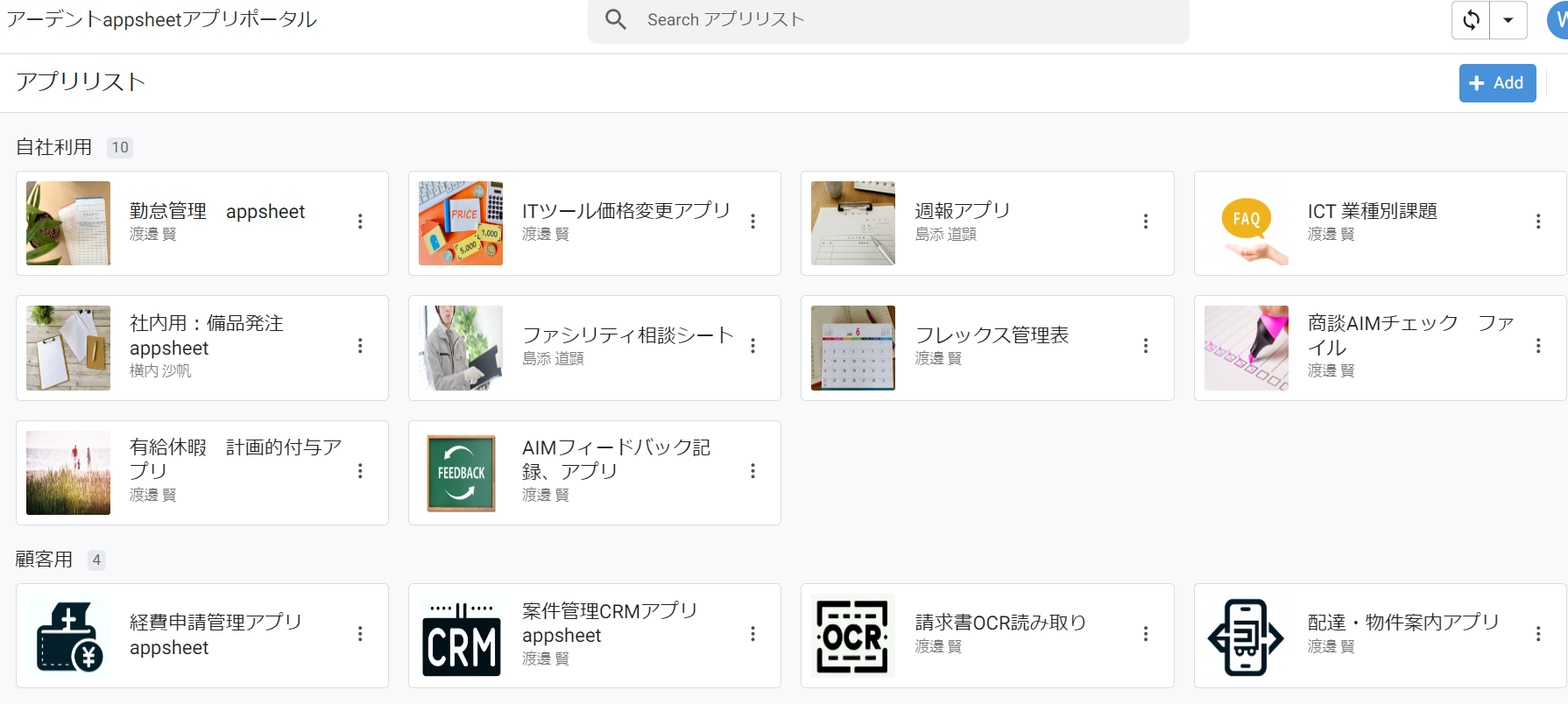
⑤弊社で作成したAppsheetアプリ(勤怠有給管理アプリ、備品発注管理、CRM商談管理、タスク管理、従業員同士感謝記録アプリ等)無料進呈 ※数に関係なく設置サポート費用10万円別途有
⑥GeminiやnotebookLM、Antigravity(AIエージェント)などの活用研修も提供
お問い合わせは、電話もしくはフォームからご相談くださいませ。
※「GoogleWorkspaceの記事を見た」とお伝え下さい。
GoogleWorkspaceお問い合わせフォーム
必要な項目のすべてをご入力いただき、「アーデントに問い合わせる」ボタンをクリックしてください。必須のついている項目は必須入力項目です。
関連記事
・GoogleWorkspaceはIT導入補助金の対象?どれくらいお得になる?・GoogleWorkspace管理画面のセキュリティ設定完全解説
・AppSheetなら備品発注管理アプリを一瞬で作れる?!
・スプレッドシートとGASによる業務自動化の例を紹介
・Gmail(Google Workspace)でホワイトリストを設定するやり方
・2024年2月から!Gmailの送信ガイドラインの変更を徹底解説
・Google Workspaceのマニュアル動画が、社員教育に便利!
・OutlookからGoogle WorkspaceのGmailへメールデータを移行する方法
・企業でのApp Sheetの活用事例3選!利用するメリットも解説
・GoogleのAppSheetでできること、料金を徹底解説!
・完全無料!googleスプレッドシートの経費精算システムテンプレート
・無料のスプレッドシートで有給管理を効率化!テンプレートを配布します!
・従業員全員のGmailをバックアップする方法2選
・Gmailで部下のメールを上司がチェックできるようにする方法2選
・Googleスプレッドシートにパスワードを設定する方法
・googleドライブで電子帳簿保存に対応する方法をわかりやすく解説
・GoogleWorkspaceを初心者向けにわかりやすく解説
・Google Workspace料金プランの違いとプラン選定ポイントを徹底解説
株式会社アーデントは、デジタル化・AI導入補助金の支援事業者を行っております!
アーデントからデジタル化・AI導入補助金を使ってクラウドツールを導入するメリットは以下の通りです。
メリット①対象ツールを2年間、半額、もしくは1/4で利用可!
メリット②会計、経費精算、請求書処理、受発注ツール導入なら、PCやタブレットの購入も補助が受けられ半額!
メリット③補助期間終了後は、公式価格よりお値引き!
メリット④各種IT活用、DX、保守サポートでより貴社のIT化を促進、生産性を向上します!
【弊社取り扱いクラウドツール】
🔹オフィス・グループウェア: Google Workspace※、Microsoft365、desk'nets NEO※
🔹ノーコード業務改善:kintone、Zoho※、楽楽販売、JUST.DB※、サスケworks
🔹コミュニケーション: サイボウズオフィス、Garoon、Chatwork、LINE WORKS、zoom
🔹会計・経費管理: マネーフォワード、freee、楽楽精算、楽楽明細、楽楽請求、invox
🔹電子契約・文書管理: freeeサイン、クラウドサイン、GMOサイン、Adobe Acrobat、box
🔹セキュリティ対策: sophos、SentinelOne、ESET、トレンドマイクロ、CloudGate UNO
🔹バックアップ: syscloud、Avepoint、veeam
🔹RPA・自動化: RoboTANGO、DX-Suite、Yoom※、バクラクシリーズ
🔹勤怠・労務管理: 勤革時、楽楽勤怠、マネーフォワード
🔹物流・在庫管理: ロジザードZERO
🔹教育・マニュアル作成管理: iTutor、NotePM、leaf
🔹PBX・電話システム: INNOVERAPBX※、MOTTEL※、ZoomPhone※
🔹端末管理:LANSCOPE、clomo、ISM Cloud One
🔹リモートデスクトップ:RemoteOperator在宅
🔹受付ipad:ラクネコ※
🔹タスク管理、その他:Adobe creative cloud、Notta、JOSYS、backlog※
など
※こちらのツールは補助期間終了後の値引不可
また、上記以外のツールも取り扱いできるものが多々ありますので、一度ご相談ください。
デジタル化・AI導入補助金2026の詳細、お問合せはお電話頂くか、以下の記事を御覧ください↓
デジタル化・AI導入補助金お問合せ:03-5468-6097

以下の動画では、採択のポイントや申請にあたっての注意点などを詳しく解説していますので、
あわせてご覧ください!

株式会社アーデント 代表取締役。2006年にオフィス専門不動産会社アーデントを創業。その後、オフィス賃貸仲介、ワークプレイス作りに10年以上携わり、合計500社以上のオフィス移転をサポート。2018年よりクラウドPBXを中心にネットワーク、通信分野を専門に400社以上の電話、ネット環境づくりをサポート。2022年より100以上のクラウドサービスの販売を開始。
デジタル化・AI導入補助金を使って、150社以上にクラウドツールを提供。IT活用による業務改善のDXコンサルを提供。ノーコードツールを使ったExcelやAccessからの基幹システム移行によるDX実績多数。
アマゾンで出版している書籍はこちら!
「AppSheetで作る中小企業の基幹システム」 ~Excel限界からの脱出。GoogleWorkspaceを使って、失敗しない業務アプリ導入を解説~
「Google Workspace完全活用マニュアル」 ~Google Workspaceをフル活用する方法を徹底解説!~
amzn.to/3w5zWfT
「中小法人向け サイバーセキュリティ完全ガイド」~サイバーセキュリティ対策で、特に中小企業が 守るべきポイントを網羅!~
amzn.to/3Y9Nm5n
ぜひチェックしてください!