Microsoft 365 管理センターとは?できること、利用するメリットを解説
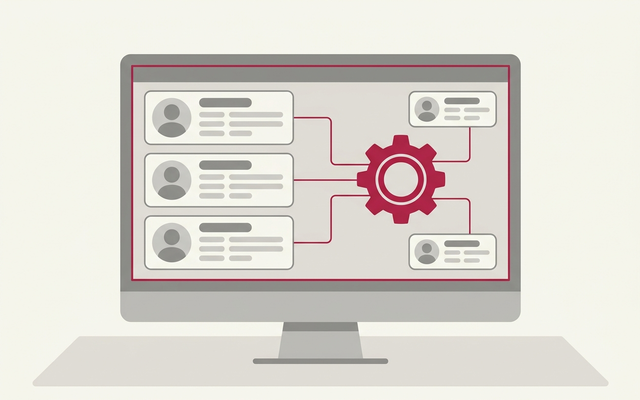
Microsoft 365は、クラウド型のビジネスツールとして多くの企業で導入されています。Microsoft 365は、WordやExcel、PowerPoint、TeamsOutlookなど、多くのサービスを利用できますが、これらをより効果的に管理する際に役立つのが「Microsoft 365 管理センター」です。
本記事では、Microsoft 365 管理センターの機能やできること、メリットについて解説します。Microsoft 365を導入している企業、管理作業を効率的に実施したい企業などはぜひ参考にしてください。
Microsoft 365 管理センターとは
Microsoft 365 管理センターとは、Microsoft 365を管理するための管理ポータルのことです。
たとえば、ユーザー管理やセキュリティ対策、ライセンス管理などの機能を利用できます。これにより、Microsoft 365のシステム管理を統合的かつ簡単に実施することが可能です。
ビジネスツールとしてMicrosoft 365を普段から利用している場合は、管理センターにアクセスして各サービスを効率的に管理することをおすすめします。
Microsoft 365の詳細について、下記の記事で詳しく解説しています。こちらも参考にしてください。


Microsoft 365 管理センターの主な機能
Microsoft 365 管理センターの主な機能は、下記の通りです。
| Microsoft 365 管理センターの主な機能 | |
| ユーザー | ユーザーアカウントの作成、削除、管理、ライセンス割り当て、パスワードリセットなど |
| デバイス | デバイスの登録、管理、ポリシー設定、デバイスのリモート制御 |
| チームとグループ | チーム・グループの作成・管理、メンバーの追加・削除、共有ポリシーの設定 |
| 役割 | 管理者や他のユーザーの役割設定、権限管理 |
| 課金情報 | ライセンスの購入、請求書の管理、サブスクリプションの更新とキャンセル |
| サポート | Microsoft サポートへのアクセス、トラブルシューティングのサポート、サービスリクエストの作成 |
| 設定 | セキュリティ設定、メールポリシー、組織全体の設定管理 |
| セットアップ | 新しいサービスのセットアップ、初期設定、導入ガイド |
| レポート | 使用状況のレポート、アクティビティログの確認、セキュリティやコンプライアンスのレポート |
Microsoft 365 管理センターでできること、メリット
ここでは、Microsoft 365 管理センターでできること、利用するメリットについて解説します。
Microsoft 365のビジネスツールを一元管理できる
先述したとおり、Microsoft 365 管理センターを活用することで、Microsoft 365のビジネスツールを効率よく管理できます。
全てのMicrosoft 365サービスを一括で管理できるため、複数のツールやポータルを使い分ける必要がなくなります。その結果、IT担当者の負担を抑えることが可能です。
セキュリティ対策を強化できる
Microsoft 365 管理センターを活用することで、セキュリティ対策を強化できます。Microsoft 365 管理センターでは、アカウントの多要素認証や条件付きアクセス制御、データ紛失防止ポリシーの設定など、セキュリティ対策に関する機能が豊富に搭載されています。
Microsoft 365はビジネスツールの基盤となっているサービスのため、企業の重要なデータが蓄積されています。Microsoft 365 管理センターを活用すれば、企業の情報資産を厳重に保護することが可能です。
手厚いサポートを受けられる
手厚いサポートを受けられる点もMicrosoft 365 管理センターのメリットです。Microsoft 365 管理センターは、ユーザーへのサポートも充実しており、なにか問題があった際はサポートを受けられます。
Microsoft 365 管理センターへログインすることで、サポートを依頼するチケットを発行できます。このチケットをもとにMicrosoftの専門部署から直接サポートを受けることで、スムーズな問題解決が期待できるでしょう。
管理センターは何で使うべきか?
機能数でなく、運用に乗る範囲で段階適用することが重要です。観点は次のとおりです。
| 項目 | 具体的にどういうことか |
|---|---|
| ユーザー | 登録・退職時の権限失効 |
| ライセンス | 必要なライセンスの最適化 |
| セキュリティ | MFA・条件付きアクセス・監査 |
| 通知 | 障害・更新通知の確認運用 |
ポイントは、機能を全部入れるのでなく『運用に乗る順』で適用する点です。設定変更は影響範囲の確認とロールバック手順をセットにします。優先度の高い項目から進めることが出発点になります。継続的な見直しが定着の鍵となります。なお最終的には、
評判や機能数でなく自社の現状と業務に優先順位を付け、無理なく続けられる体制に落とし込むことが、投資を成果へ結びつける近道になります。加えて運用開始後も定期的に見直しを行い、現場の声をもとに小さく改善していく姿勢が、
効果を持続させ無理のない定着を実現する鍵となります。
中小企業はどう運用すべきか?
運用は、優先度の高い設定から段階適用とルール化を進めることが重要です。押さえる進め方は次のとおりです。
| 進める順番 | やること |
|---|---|
| 棚卸し | 利用ライセンス・既存設定・例外運用を一覧化 |
| 適用 | MFA・転送制限・共有設定・監査の順に段階適用 |
| ルール | 申請・例外・退職時運用のルールと窓口を整備 |
| 監視 | ログ確認頻度と異常対応の初動手順を準備 |
最大のつまずきは、設定を入れて満足し例外・退職時運用で穴が残ることです。当社は中小企業のM365統制・運用を伴走支援しています。設定とルール・監視を一体で運用することが、被害を防ぐ要点になります。なお最終的には、
評判や機能数でなく自社の現状と業務に優先順位を付け、無理なく続けられる体制に落とし込むことが、投資を成果へ結びつける近道になります。加えて運用開始後も定期的に見直しを行い、現場の声をもとに小さく改善していく姿勢が、
効果を持続させ無理のない定着を実現する鍵となります。
管理センター運用チェック

M365 管理センターとは、Microsoft 365 管理センターはテナント全体を管理するための統合管理画面のことで、ユーザー・ライセンス・サービス設定を一元的に行えます。
機能数でなく運用に乗る範囲で段階適用することが重要で、登録・退職時の権限失効のユーザー、必要なライセンスの最適化、MFA・条件付きアクセス・監査のセキュリティ、障害・更新通知の確認運用が観点で、
機能を全部入れるのでなく運用に乗る順で適用し設定変更は影響範囲の確認とロールバック手順をセットにします。
利用ライセンス・既存設定・例外運用の一覧化、MFA・転送制限・共有設定・監査の順での段階適用、申請・例外・退職時運用のルールと窓口の整備、ログ確認頻度と異常対応の初動手順の準備が要点で、設定を入れて満足し例外・退職時運用で穴が残る失敗を避け、
設定とルール・監視を一体で運用することが要点となります。
より詳しい一次情報は公式の解説もあわせてご確認ください。
この記事のよくある質問(FAQ)
本記事に関して、よく寄せられる質問をまとめました。
Q. M365管理センターとは?
A. Microsoft 365のテナント全体を管理するための統合管理画面のことで、ユーザー・ライセンス・サービス設定を一元的に行えます。
Q. どんなことができますか?
A. ユーザー管理、ライセンス管理、サービス設定、セキュリティ設定、レポート・監査などの統合管理が行えます。
Q. 中小企業に必要ですか?
A. M365を導入した時点から必要です。基本設定と運用ルールを継続的に整えることで安全性と利便性を両立できます。
Q. 最新の機能はどう確認しますか?
A. 管理センターのUI・機能は頻繁に更新されるため、必ずMicrosoft公式の最新情報で対応機能・条件を確認することが重要です。
関連情報・お問い合わせ
アーデントでは本サービスの導入支援・お見積りに対応しています。詳細は商品ページをご覧ください。
クラウドサービスは安全?Microsoft 365・Google Workspaceのセキュリティ設定チェックリスト
法人向けセキュリティ比較サイト c-compe.com の関連解説で、背景・選び方・注意点の詳細が確認できます。
まとめ
今回は、Microsoft 365 管理センターの機能やできること、メリットについて解説しました。
Microsoft 365 管理センターは、Microsoft 365を利用していく上で、システム管理の効率化やセキュリティ強化を実現する際に役立ちます。ユーザー管理やライセンスの割り当て、セキュリティポリシーの設定、トラブルシューティングのサポートなど、さまざまな機能が搭載されているのが特徴です。
これらの機能を利用することで、Microsoft 365の管理をより円滑にできるでしょう。Microsoft 365を導入している企業、管理作業を効率的に実施したい企業は、Microsoft 365 管理センターの活用を検討してみてください。
Microsoft 365の導入、プランの切り替え等をお考えの方
弊社を通してMIcrosoft365を導入頂くと以下のメリットがあります。
①デジタル化・AI導入補助金を活用して2年間半額で導入可能
②複数ツール導入で公式価格より3%お値引き
③他ITツールとの各種API連携もご提案可
④MIcrosoft365の導入、使い方もサポート対応可
まずは以下のフォームもしくはお電話でお問い合わせくださいませ。
お問い合わせはこちら⇒ 株式会社アーデント 03-5468-6097
※「Microsoft 365の記事を見た」とお伝え下さい。
Microsoft365お問い合わせフォーム
※法人向けサービスのみ対応しております。個人向けサービスは対応できませんので、ご注意ください。
必要な項目のすべてをご入力いただき、「アーデントに問い合わせる」ボタンをクリックしてください。必須のついている項目は必須入力項目です。
関連記事
・Microsoft365の安全なセキュリティ設定を解説・Teamsのウェビナーと会議の違いを分かりやすく解説!
・Power AppsとPower Automateの違いとは?
・Copilot in Power Appsとは?何ができるのかを詳しく解説!
・OneNoteの共有方法をわかりやすく解説!
・Microsoft Bookingsとは?機能、メリット・デメリットを徹底解説
・Exchange Onlineとは?機能、メリット・デメリットを徹底解説
・Sharepointとは?機能、メリット・デメリットを徹底解説
・OneDrive for BusinessとOneDriveとの違いとは?
・法人向けMicrosoft365のプラン、料金をとにかく分かりやすく解説
・Microsoft 365 Business StandardとE3プランの違いとは?
・Microsoft365とは?初心者向けに分かりやすく解説
・Teamsの使い方を初心者向けに分かりやすく解説!
株式会社アーデントは、デジタル化・AI導入補助金の支援事業者を行っております!
アーデントからデジタル化・AI導入補助金を使ってクラウドツールを導入するメリットは以下の通りです。
メリット①対象ツールを2年間、半額、もしくは1/4で利用可!
メリット②会計、経費精算、請求書処理、受発注ツール導入なら、PCやタブレットの購入も補助が受けられ半額!
メリット③補助期間終了後は、公式価格よりお値引き!
メリット④各種IT活用、DX、保守サポートでより貴社のIT化を促進、生産性を向上します!
【弊社取り扱いクラウドツール】
🔹オフィス・グループウェア: Google Workspace※、Microsoft365、desk'nets NEO※
🔹ノーコード業務改善:kintone、Zoho※、楽楽販売、JUST.DB※、サスケworks
🔹コミュニケーション: サイボウズオフィス、Garoon、Chatwork、LINE WORKS、zoom
🔹会計・経費管理: マネーフォワード、freee、楽楽精算、楽楽明細、楽楽請求、invox
🔹電子契約・文書管理: freeeサイン、クラウドサイン、GMOサイン、Adobe Acrobat、box
🔹セキュリティ対策: sophos、SentinelOne、ESET、トレンドマイクロ、CloudGate UNO
🔹バックアップ: syscloud、Avepoint、veeam
🔹RPA・自動化: RoboTANGO、DX-Suite、Yoom※、バクラクシリーズ
🔹勤怠・労務管理: 勤革時、楽楽勤怠、マネーフォワード
🔹物流・在庫管理: ロジザードZERO
🔹教育・マニュアル作成管理: iTutor、NotePM、leaf
🔹PBX・電話システム: INNOVERAPBX※、MOTTEL※、ZoomPhone※
🔹端末管理:LANSCOPE、clomo、ISM Cloud One
🔹リモートデスクトップ:RemoteOperator在宅
🔹受付ipad:ラクネコ※
🔹タスク管理、その他:Adobe creative cloud、Notta、JOSYS、backlog※
など
※こちらのツールは補助期間終了後の値引不可
また、上記以外のツールも取り扱いできるものが多々ありますので、一度ご相談ください。
デジタル化・AI導入補助金2026の詳細、お問合せはお電話頂くか、以下の記事を御覧ください↓
デジタル化・AI導入補助金お問合せ:03-5468-6097

以下の動画では、採択のポイントや申請にあたっての注意点などを詳しく解説していますので、
あわせてご覧ください!