GoogleWorkspaceの独自ドメインの設定方法を分かりやすく解説!
Google Workspace(グーグルワークスペース)は、Googleドライブ、Gmail、Googleカレンダーなどビジネスで使える機能をパッケージ化しているグループウェアです。
ビジネスだけではなくプライベートの場でも利用できるGoogle Workspaceですが、独自ドメインの取得・設定も比較的簡単に行えます。独自ドメインを取得することによって、フリーメールよりも送信元を判別しやすくなりますし、企業のブランドイメージを高めてビジネス面での信頼性向上にも繋げることができます。
本記事では、Google Workspaceの独自ドメインの設定方法を分かりやすく解説します。
独自ドメインとは?
まずはじめに独自ドメインとは何か、簡潔に解説していきます。
ドメインは共有ドメインと独自ドメインの2種類
ドメインには、共有ドメインと独自ドメインの2種類があります。
共有ドメインはその名の通り、他の不特定多数の人と共有して利用するドメインになります。たとえば、~@gmail.com、~@yahoo.co.jpなどがこれに該当します。
一方独自ドメインとは、.comや.jpの前の文字列を独自に設定したものを指します。
独自ドメインを取得すると、たとえば ~@【会社名】.com と設定して会社独自のメールアドレスを作成することができます。
独自ドメインの種類について
独自ドメインの種類は数多くありますが、ここでは代表的なドメインの「ccTLD 」と「gTLD」について解説します。
ccTLDとは
ccTLDとは、Country Code Top Level Domainの略であり、国や地域に割り当てられたトップレベルドメインのことを指します。
たとえば下記のようなものがあります。
| ccTLDの例 | |
| .jp | 日本 |
| .us | アメリカ |
| .ca | カナダ |
| .uk | イギリス |
gTLDとは
gTLDとは、generic Top Level Domainの略であり、分野ごとに分けられたトップレベルドメインのことを指します。
たとえば下記のようなものがあります。
| ccTLDの例 | |
| .com | 企業、商用サービス |
| .net | ネットワークサービス提供者 |
| .info | 情報の提供者 |
| .biz | ビジネス |
Google Workspaceの独自ドメインの設定方法
ここからGoogle Workspaceでの独自ドメインの設定方法について、手順を解説していきます。
①まず最初に下記のGoogle Workspaceの公式サイトへアクセスしてください。
②「無料使用を開始」をクリック。

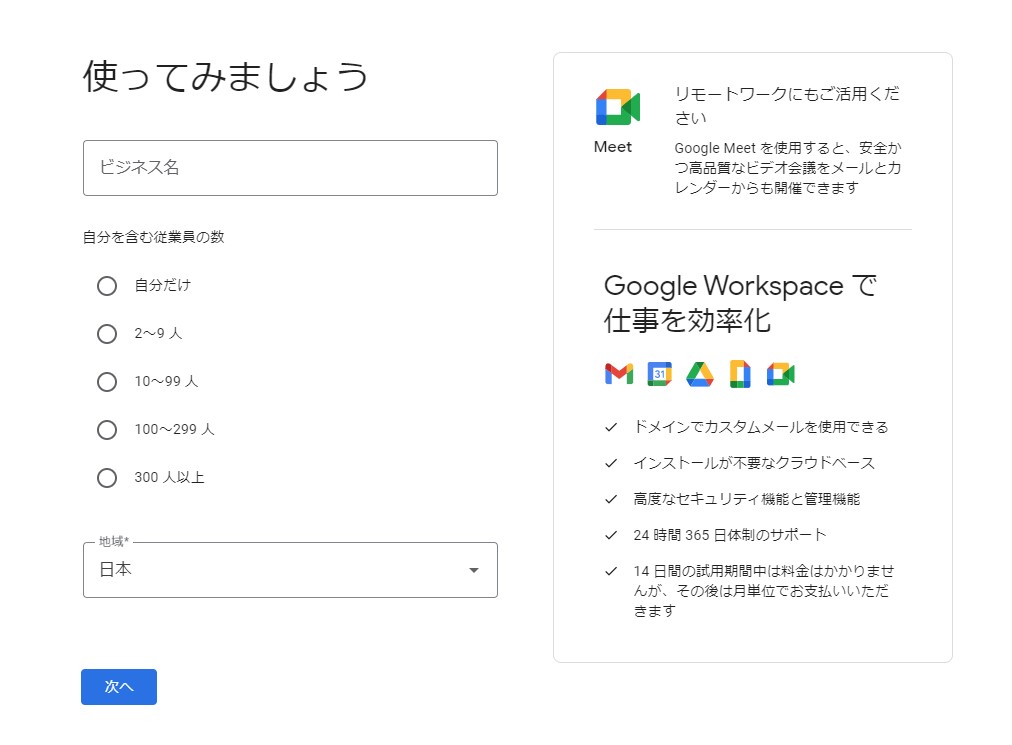
③ビジネス名・従業員数・国を入力して「次へ」をクリックする。
※従業員数は自分を含めてカウントしてください
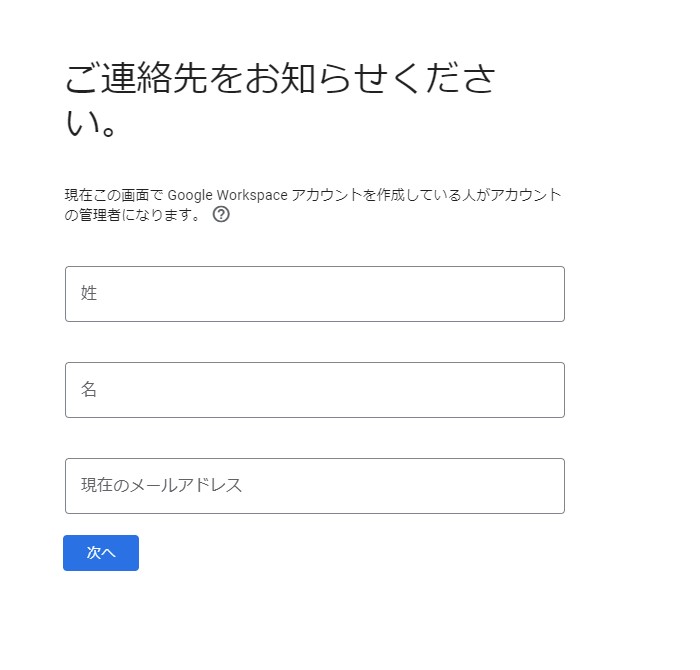
④連絡先を入力する。
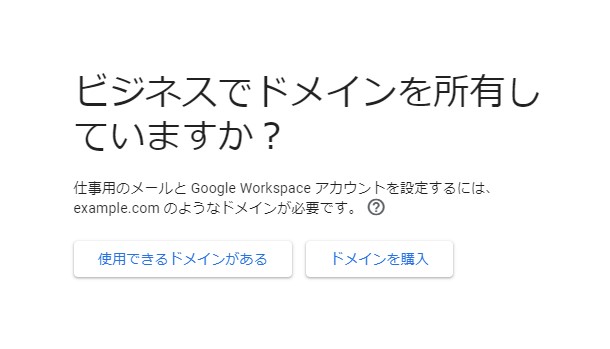
⑤独自ドメインを持っていない場合→「ドメインを購入」を選択する。
既に持っている場合→「使用できるドメインがある」を選択する。
⑥登録する独自ドメインを検索する
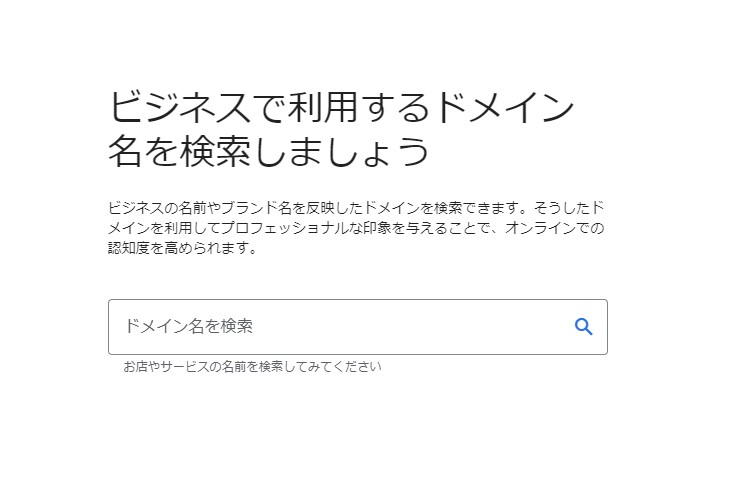
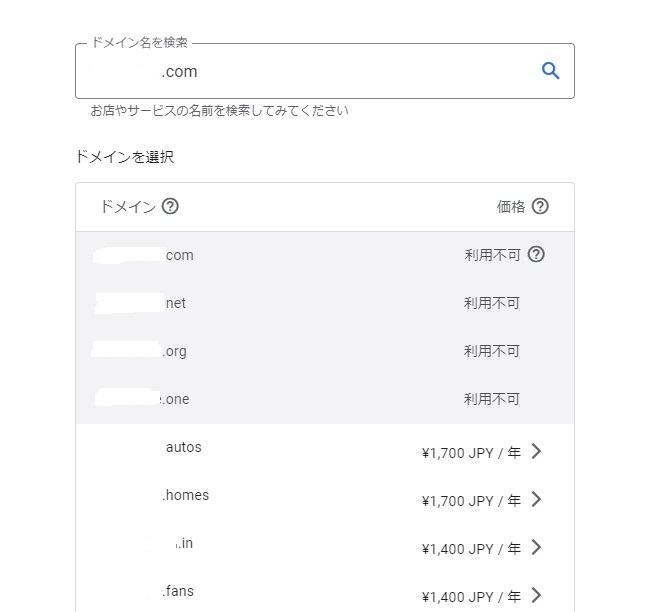
ドメインは様々な種類がありますが、価格としては数百円~数千円(年額)のものがほとんどです。
人気のドメインほど価格が高い傾向にあり、すでに使われているケースも多いです。そのため事前に候補をいくつか考えておいた方が良いでしょう。
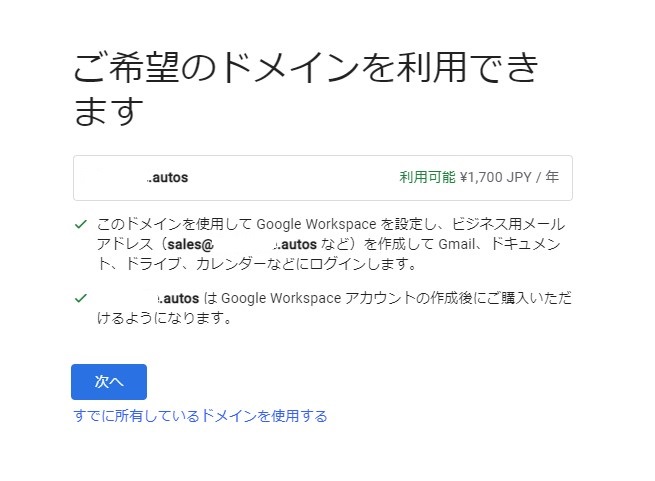
⑦ドメインを決める
ドメインを選択後、下記の画面に変わります。確認して問題なければ「次へ」をクリック
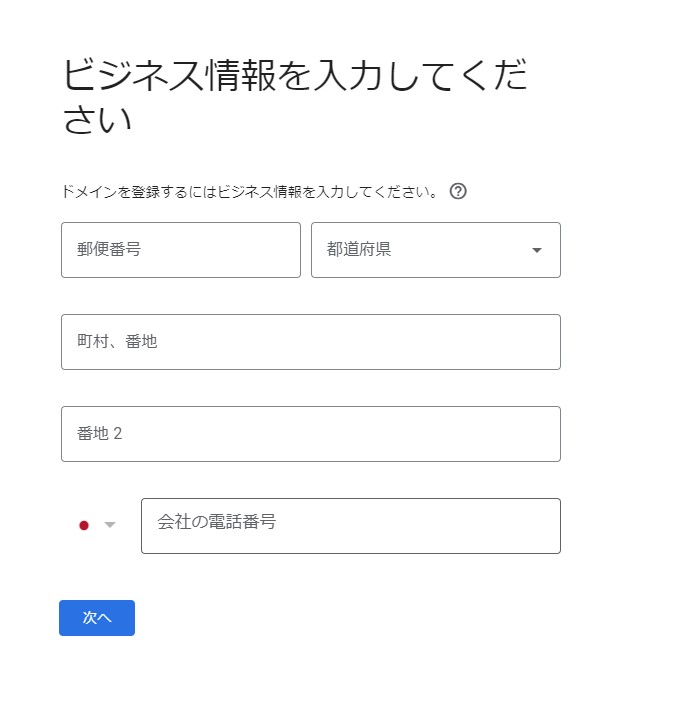
⑧ビジネス情報を入力→「次へ」をクリック。
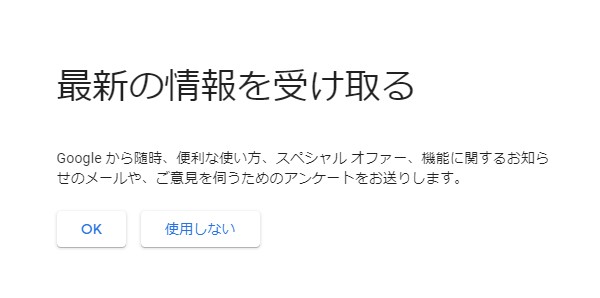
⑨お知らせ、最新情報の通知を設定する
⑩ここでビジネス用のメールアドレスの作成を行います。
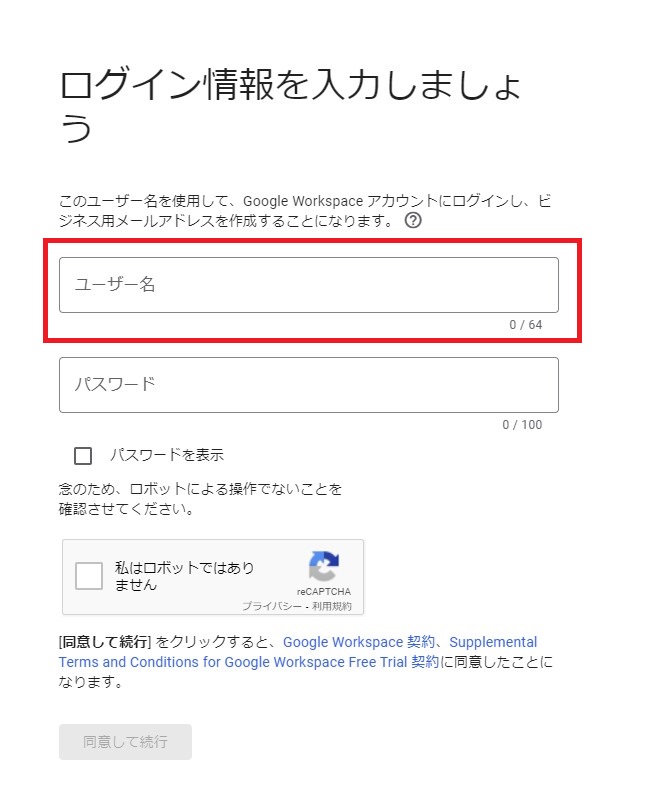
ユーザー名の部分は、メールアドレスの所有者として判別できるものにしましょう。(名前のアルファベットなど)
以上で独自ドメインの取得は完了となります!
独自ドメインを取得するメリット
独自ドメインを取得するメリットについて詳しく解説していきます。
会社の信頼性向上につながる
独自ドメインを取得することによって、会社の信頼性の向上につながるメリットがあります。
近年、迷惑メールやフィッシングサイト等の悪質な攻撃が増えている中、フリーアドレスのメールに対して不安を感じる方は少なくありません。ドメインが与える影響は少なからずあるため、無料でのフリーアドレスよりも、独自ドメインの方が信頼されやすいと言えるでしょう。
自社のドメインパワーとして資産にできる
自社のドメインパワーとして会社の資産にできる点もメリットの一つです。独自ドメインを取得することによって、サーバー会社を乗り換えるときがあった場合でも、育ててきたドメインパワーをそのまま継続的に利用することができます。(無料のドメインの場合は、サーバーを移転するたびに新しいドメインを発行しなければいけません)
ドメイン占拠の対策になる
ドメインの取得は基本的に先着順となるため、人気があるドメインほど後から登録することが難しくなります。この傾向を巧みに利用して、転売を目的に大量にドメインを取得して占拠する人も世の中にはいます。このように不正にドメインを登録する行為をドメイン占拠(サイバースクワッティング)と呼びます。
独自ドメインを早めに取得することによって、悪質なドメイン占拠を防ぐ対策にもなります。
中小企業はどう進めるべき?
ドメイン移行は、業務メールを止めないことを最優先に段取りすることが重要です。押さえる進め方は次のとおりです。
| 進める順番 | やること |
|---|---|
| 事前棚卸し | 現ドメイン・DNS管理元・既存メール環境・利用者を整理する |
| 手順設計 | 所有権確認→ユーザー作成→動作確認→MX切替の順序と実施時間帯を決める |
| 切替時の保全 | 切替は業務影響の少ない時間に行い、旧環境の受信も一定期間並行させ欠落を防ぐ |
| 移行と定着 | メール・連絡先の移行、利用者への周知と初期設定サポートまで行う |
最大のつまずきは、MX切替を勢いで行いDNS伝播中にメールが欠落することです。当社は中小企業のGoogle Workspace導入・ドメイン移行を、計画から切替・定着まで伴走支援しています。メールを止めない順序設計を起点にすることが、
失敗しない要点になります。なお最終的には、評判や機能数でなく自社の現状と業務に優先順位を付け、無理なく続けられる体制に落とし込むことが、投資を成果へ結びつける近道になります。
独自ドメイン設定チェック

Google Workspaceの独自ドメイン設定とは、自社ドメインでGmail等を使うためのDNS・所有権確認・MX切替などの設定のことで、手順自体は定型でもDNSとメール切替の順序を誤ると業務メールが止まります。
レジストラのドメイン管理権限とDNS設定権限の確保、TXT/CNAME等での所有権確認、受信先を切り替えるMXレコード変更のタイミングと伝播時間の理解、旧環境メール・連絡先の移行と切替中の受信欠落防止が観点で、設定作業よりメールを止めない切替設計が肝心です。
現ドメイン・DNS管理元・既存メール・利用者の棚卸し、所有権確認→ユーザー作成→動作確認→MX切替の順序と時間帯設計、業務影響の少ない時間での切替と旧環境の並行受信、メール移行と利用者周知が要点で、勢いでMX切替しDNS伝播中にメール欠落する失敗を避け、
メールを止めない順序設計を起点にすることが要点となります。
より詳しい一次情報は公式の解説もあわせてご確認ください。
この記事のよくある質問(FAQ)
本記事に関して、よく寄せられる質問をまとめました。
Q. 独自ドメイン設定とは?
A. 自社ドメイン(例:example.co.jp)でGmail等を使うために行う、ドメイン所有権の確認やDNS・MXレコードの設定です。設定自体は定型ですが、メール切替の順序を誤ると受信が止まります。
Q. 難易度は?
A. 手順自体は定型で難解ではありませんが、DNSの伝播時間やMX切替のタイミングを理解していないと、設定中にメールが止まる・二重受信するなどの事故が起きます。順序設計が成否を分けます。
Q. メールは止まる?
A. MXレコード切替の手順やタイミングを誤ると受信不可になり得ます。業務影響の少ない時間に切り替え、旧環境の受信も一定期間並行させるなど、メールを止めない設計をしておけば防げます。
Q. 事前準備は?
A. レジストラのドメイン管理権限とDNS設定権限の確保、現ドメイン・既存メール環境・利用者の棚卸し、所有権確認→ユーザー作成→動作確認→MX切替という順序と実施時間帯の設計が必要です。
関連情報・お問い合わせ
アーデントでは本サービスの導入支援・お見積りに対応しています。詳細は商品ページをご覧ください。
法人向けセキュリティ比較サイト c-compe.com の関連解説で、背景・選び方・注意点の詳細が確認できます。
まとめ
今回は、Google Workspaceの独自ドメインの設定方法について解説しました。
ご紹介した通り、Google Workspaceでの独自ドメインの取得や設定は比較的簡単に行うことができます!
独自ドメインを取得して会社独自のメールアドレスを取得することで、企業のブランドイメージを高めて、ビジネス面での信頼性向上にも繋げることが可能です。独自ドメインの取得を行う際には、ぜひ本記事を参考にしていただけると幸いです。
また本記事の冒頭で紹介した通り、Google Workspaceはビジネスで使える機能をパッケージ化しています。
Google Workspaceの詳しい料金プラン、便利な使い方については下記の記事で詳しく解説しています。こちらもぜひ参考にしてください。
GoogleWorkspaceで困っている、または新規導入予定の方へ
GoogleWorkspaceもしくはMicrosoft365の新規導入もしくは商流変更をお考えの方は、弊社ITの専門家が最適なプラン選定をアドバイス。また、初期のDNSレコード設定や各種メール設定も代行できます。
また、弊社からの導入で、以下のメリットがあります。
①GoogleWorkspace公式HPからだと14日間の無料利用期間⇒30日間に。
②支払いは請求書払い可
③1年間、GoogleWorkspaceのマニュアル動画を無料で視聴(2年目以降は年450円が必要)
④デジタル化・AI導入補助金を使って2年間半額でのご提案も可能
⑤弊社で作成したAppsheetアプリ(勤怠有給管理アプリ、備品発注管理、CRM商談管理、タスク管理、従業員同士感謝記録アプリ等)無料進呈 ※数に関係なく設置サポート費用10万円別途有

⑥GeminiやnotebookLM、Antigravity(AIエージェント)などの活用研修も提供
お問い合わせは、電話もしくはフォームからご相談くださいませ。
※「GoogleWorkspaceの記事を見た」とお伝え下さい。
GoogleWorkspaceお問い合わせフォーム
必要な項目のすべてをご入力いただき、「アーデントに問い合わせる」ボタンをクリックしてください。必須のついている項目は必須入力項目です。
関連記事
・GoogleWorkspaceはIT導入補助金の対象?どれくらいお得になる?・GoogleWorkspace管理画面のセキュリティ設定完全解説
・AppSheetなら備品発注管理アプリを一瞬で作れる?!
・スプレッドシートとGASによる業務自動化の例を紹介
・Gmail(Google Workspace)でホワイトリストを設定するやり方
・2024年2月から!Gmailの送信ガイドラインの変更を徹底解説
・Google Workspaceのマニュアル動画が、社員教育に便利!
・OutlookからGoogle WorkspaceのGmailへメールデータを移行する方法
・企業でのApp Sheetの活用事例3選!利用するメリットも解説
・GoogleのAppSheetでできること、料金を徹底解説!
・完全無料!googleスプレッドシートの経費精算システムテンプレート
・無料のスプレッドシートで有給管理を効率化!テンプレートを配布します!
・従業員全員のGmailをバックアップする方法2選
・Gmailで部下のメールを上司がチェックできるようにする方法2選
・Googleスプレッドシートにパスワードを設定する方法
・googleドライブで電子帳簿保存に対応する方法をわかりやすく解説
・GoogleWorkspaceを初心者向けにわかりやすく解説
・Google Workspace料金プランの違いとプラン選定ポイントを徹底解説

株式会社アーデントは、デジタル化・AI導入補助金の支援事業者を行っております!
アーデントからデジタル化・AI導入補助金を使ってクラウドツールを導入するメリットは以下の通りです。
メリット①対象ツールを2年間、半額、もしくは1/4で利用可!
メリット②会計、経費精算、請求書処理、受発注ツール導入なら、PCやタブレットの購入も補助が受けられ半額!
メリット③補助期間終了後は、公式価格よりお値引き!
メリット④各種IT活用、DX、保守サポートでより貴社のIT化を促進、生産性を向上します!
【弊社取り扱いクラウドツール】
🔹オフィス・グループウェア: Google Workspace※、Microsoft365、desk'nets NEO※
🔹ノーコード業務改善:kintone、Zoho※、楽楽販売、JUST.DB※、サスケworks
🔹コミュニケーション: サイボウズオフィス、Garoon、Chatwork、LINE WORKS、zoom
🔹会計・経費管理: マネーフォワード、freee、楽楽精算、楽楽明細、楽楽請求、invox
🔹電子契約・文書管理: freeeサイン、クラウドサイン、GMOサイン、Adobe Acrobat、box
🔹セキュリティ対策: sophos、SentinelOne、ESET、トレンドマイクロ、CloudGate UNO
🔹バックアップ: syscloud、Avepoint、veeam
🔹RPA・自動化: RoboTANGO、DX-Suite、Yoom※、バクラクシリーズ
🔹勤怠・労務管理: 勤革時、楽楽勤怠、マネーフォワード
🔹物流・在庫管理: ロジザードZERO
🔹教育・マニュアル作成管理: iTutor、NotePM、leaf
🔹PBX・電話システム: INNOVERAPBX※、MOTTEL※、ZoomPhone※
🔹端末管理:LANSCOPE、clomo、ISM Cloud One
🔹リモートデスクトップ:RemoteOperator在宅
🔹受付ipad:ラクネコ※
🔹タスク管理、その他:Adobe creative cloud、Notta、JOSYS、backlog※
など
※こちらのツールは補助期間終了後の値引不可
また、上記以外のツールも取り扱いできるものが多々ありますので、一度ご相談ください。
デジタル化・AI導入補助金2026の詳細、お問合せはお電話頂くか、以下の記事を御覧ください↓
デジタル化・AI導入補助金お問合せ:03-5468-6097

以下の動画では、採択のポイントや申請にあたっての注意点などを詳しく解説していますので、
あわせてご覧ください!