【2026年版】Microsoft Outlookの使い方・初期設定ガイド|メール仕分け・署名・新しいOutlook移行

Microsoft Outlook(アウトルック)は、Microsoft 365 に含まれるビジネス向けのメール・予定表ソフトです。中小企業では「とりあえず届いたメールを見るだけ」で使っていることが多いのですが、初期設定・仕分けルール・署名・予定表をきちんと整えるだけで、1人あたり毎日30分近い時間を取り戻せます。
この記事では、はじめてOutlookを使う方から「もっと業務を効率化したい」という情シス担当者まで役立つように、初期設定の手順、メールの自動仕分け、署名の作り方、そして2026年に多くの企業が直面する「新しいOutlook」への切り替え問題まで、中小企業の現場目線でわかりやすく解説します。
Outlookとは?「新しいOutlook」への流れも先に押さえる
Outlookとは、メール・予定表・連絡先・タスクを1つにまとめて管理できる、Microsoft 365 標準のビジネス向けアプリです。単なるメールソフトではなく、会議の日程調整や社内のスケジュール共有までできるのが、無料メールとの大きな違いです。
いま中小企業がまず知っておくべきなのが、Windows版のOutlookに「従来版(クラシックOutlook)」と「新しいOutlook」の2種類がある、という点です。2024年以降マイクロソフトは順次「新しいOutlook」への移行を進めており、気づかないうちに画面が新しいOutlookに切り替わっていたという相談が増えています。まずは両者の違いを整理しましょう。
新しいOutlookと従来版(クラシック)の違い
| 項目 | 新しいOutlook | 従来版(クラシック) |
|---|---|---|
| 見た目・動作 | Web版に近い軽快なデザイン | 従来から使い慣れた画面 |
| VBAマクロ | 非対応 | 対応 |
| PSTファイル(ローカル保存) | 直接利用は不可 | 利用可能 |
| COMアドイン | 一部非対応 | 対応 |
| 今後の位置づけ | 今後の標準 | 企業向けは当面サポート継続 |
ポイントは、マクロや専用アドインで業務を自動化している会社ほど、いきなり新しいOutlookに切り替えると動かなくなる恐れがあることです。個人利用や一般的なメール送受信だけなら新しいOutlookでほぼ問題ありませんが、業務システムと連携している場合は事前確認が欠かせません。
どちらを使うべき?移行タイミングの判断
マイクロソフトは、法人向け(Microsoft 365 Apps)については当面クラシックOutlookのサポートを継続する方針を示しています。あわてて全社一斉に切り替える必要はありませんが、いずれは新しいOutlookが標準になるため、「今すぐ全面移行」ではなく「棚卸しをして計画的に」が正解です。
| 自社の状況 | おすすめの対応 |
|---|---|
| メール送受信・予定表が中心 | 新しいOutlookに移行してOK |
| VBAマクロ・専用アドインを使用 | 当面クラシック継続+代替検討 |
| PSTで過去メールを保管 | クラウド保存に切り替えてから移行 |
| 部署でバラバラに使っている | 情シスが移行時期を統一して案内 |
なお、Outlook単体で「Gmail から乗り換えたい」「他社メールを移したい」という場合は、メールデータの移行手順を別記事で詳しく解説しています。
Outlookの初期設定は何から?最初にやるべき7つの設定
Outlookは初期設定を整えるかどうかで、使い勝手が大きく変わります。ここでは、導入したら最初にやっておきたい7つの設定を、優先順位順にまとめました。
| 設定項目 | 目的・効果 | 優先度 |
|---|---|---|
| アカウントの追加 | 会社メールを使えるようにする | ★★★ |
| 署名の作成 | 毎回の入力を省き体裁を統一 | ★★★ |
| 仕分けルール | メールを自動でフォルダ分け | ★★★ |
| 画面レイアウト(閲覧ウィンドウ) | 一覧と本文を同時に見て時短 | ★★ |
| スレッド表示(会話でまとめる) | やり取りを1つに集約 | ★★ |
| 連絡先の登録 | 宛先入力ミスを防ぐ | ★★ |
| 通知・不在時の自動応答 | 集中と抜け漏れ防止の両立 | ★ |
アカウントの追加(会社メールを登録する)
Outlookを起動し、「ファイル」→「アカウントの追加」から会社のメールアドレスを入力します。Microsoft 365 や Exchange Online のメールなら、アドレスとパスワードを入れるだけで自動で設定が完了することがほとんどです。プロバイダの古いメール(POP・IMAP)を使う場合は、受信・送信サーバー名やポート番号が必要になるので、契約書類を手元に用意しておきましょう。
署名の設定(会社の体裁を統一する)
ビジネスメールに署名は必須です。「ファイル」→「オプション」→「メール」→「署名」から作成でき、会社名・部署・氏名・電話・住所などを入れておけば、新規メールや返信に自動で挿入されます。取引先向けと社内向けなど、複数の署名を作って使い分けることも可能です。
情シスの視点では、社員が思い思いの署名を作ると体裁がバラバラになりがちです。会社で統一した署名の見本(テンプレート)を配布し、そこに各自の氏名だけ差し替えてもらう運用にすると、対外的な印象を揃えられます。
定型文(テンプレート)と不在時の自動応答
毎回ほぼ同じ内容を送るメール(見積送付・受付連絡など)は、「クイック操作」や定型文(テンプレート)として登録しておくと、数クリックで下書きが完成します。よく使う文面をゼロから打ち直す手間がなくなり、担当者による表現のばらつきも防げます。
また、休暇や出張で返信できないときは「不在時の自動応答(自動返信)」を設定しておきましょう。Microsoft 365(Exchange)のアカウントなら、期間を指定して社内向け・社外向けに別々のメッセージを自動返信でき、取引先を待たせずに済みます。長期不在の際に、代わりの連絡先を案内しておくと親切です。
メールの仕分けルールはどう作る?業務が回る自動整理
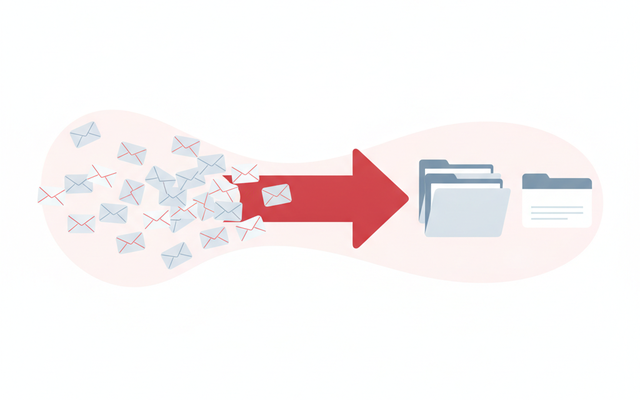
受信トレイにメールが山積みになると、大事な連絡を見落としがちです。Outlookの「仕分けルール(自動整理)」を使えば、特定の相手や件名のメールを、届いた瞬間に指定フォルダへ自動で振り分けられます。

仕分けルールの作り方(基本手順)
振り分けたいメールを右クリック→「ルール」→「仕分けルールの作成」を選ぶのが最も簡単です。①差出人・件名などの条件を指定 → ②振り分け先フォルダを選ぶ → ③保存、の3ステップで完成します。より細かく設定したい場合は「ファイル」→「仕分けルールと通知の管理」から条件を組み合わせられます。
中小企業でよく使う振り分けの例
| 振り分けたいメール | 条件の指定 | 振り分け先 |
|---|---|---|
| 取引先ごとに整理したい | 差出人のドメイン | 取引先別フォルダ |
| 案件ごとにまとめたい | 件名に案件名を含む | 案件別フォルダ |
| 自分がCCのメール | 宛先ではなくCCに自分 | CC・参考フォルダ |
| メルマガ・通知 | 件名や差出人で判別 | 後で読むフォルダ |
コツは「受信トレイには対応が必要なメールだけ残す」という考え方です。参考として届くCCやメルマガを別フォルダに逃がすだけで、受信トレイが「やるべきことリスト」に変わり、対応漏れが大きく減ります。
予定表・タスク・連絡先はどう使い分ける?
Outlookの強みは、メールだけでなく予定表・タスク・連絡先を1つのアプリでまとめて管理できる点にあります。それぞれの役割を整理しておきましょう。
予定表(スケジュール・会議室予約)
予定表では自分の予定を登録するだけでなく、Microsoft 365(Exchange Online)を使っていれば、社内メンバーの空き時間を見ながら会議を設定したり、会議室を予約したりできます。Teams会議のリンクもワンクリックで挿入できるため、オンライン商談の日程調整がぐっと楽になります。
タスク(To Do)と連絡先
「後で対応するメール」はタスクに登録しておくと、期限つきのやることリストとして管理できます。連絡先は、よくやり取りする相手を登録しておくと、宛先を数文字打つだけで候補が出るため誤送信の防止にもつながります。
情シス視点:Outlook運用でつまずくポイントと対策
Outlookを全社で使うと、個人利用では気づかない「運用の落とし穴」が出てきます。情シス担当者が事前に知っておきたいポイントを表にまとめました。

| つまずきポイント | 対策 |
|---|---|
| 新しいOutlookでマクロが動かない | 当面クラシック継続+Power Automateで代替 |
| PSTで個人PCにメールが溜まる | クラウド保存に統一し退職時の消失を防ぐ |
| 問い合わせ窓口を個人が抱える | 共有メールボックスで複数人が対応 |
| なりすまし・迷惑メール | 迷惑メール設定とExchange側の対策を併用 |
| 退職者のメールに誰も入れない | 管理センターで委任・共有を事前設定 |
特に「個人PCのPSTファイルに大事なメールが入ったまま、担当者が退職して開けなくなった」というトラブルは中小企業で非常に多いパターンです。メールはできるだけクラウド(Exchange Online)側に集約し、個人PC依存をなくしておくことが、事業継続の面でも重要です。
メールのセキュリティ(なりすまし・情報漏えい対策)は、Outlook側の設定だけでなく、サーバー側(Exchange Online)での対策とセットで考える必要があります。
Microsoft 365 の管理画面(管理センター)での共有メールボックスや委任の設定については、以下の記事もあわせてご覧ください。
Outlookのよくあるトラブルと対処法
Outlookで「動かない」「表示されない」と感じたときは、あわてる前に次の表で原因を切り分けてみてください。多くはちょっとした設定で解決します。
| 症状 | 主な原因 | 対処 |
|---|---|---|
| メールが届かない・遅い | 同期の停止・オフライン | 送受信を手動実行・接続を確認 |
| 過去のメールが検索できない | 検索の対象期間・索引の問題 | 検索範囲を「すべて」に変更 |
| 送信できない・エラーになる | 添付容量オーバー・設定不備 | 大容量はクラウド共有リンクで送る |
| 画面が急に変わった | 新しいOutlookに切り替わった | 右上のスイッチで従来版に戻せる |
Outlookを”卒業”して業務全体をデジタル化するには?
Outlookはメール業務の土台として非常に優秀ですが、「メールでのやり取りが多すぎて追いきれない」「日程調整や情報共有をもっと効率化したい」という段階になったら、次のステップを考えるタイミングです。
| 課題 | 次のステップ |
|---|---|
| 社内の細かい連絡が多い | Teamsのチャットに移す |
| 日程調整の往復が多い | 予約ページ(Bookings)で自動化 |
| メール作成・要約に時間がかかる | Copilotで下書き・要約を支援 |
| 紙・手作業が残っている | 補助金を活用して全体をデジタル化 |
こうしたMicrosoft 365 の本格活用や、業務フロー全体のデジタル化には「デジタル化・AI導入補助金」が使える場合があります。補助金を活用すれば、ツール導入や移行にかかる費用を抑えながら、メール中心の働き方から一歩進んだ効率化が実現できます。
※補助金の要件・対象・補助率は年度ごとに変わります。申請にあたっては最新の公募要領を確認し、必要に応じて専門家へご相談ください。
Microsoft 365 の料金プランや、メール作成を支援するCopilotについては、以下の記事もご覧ください。
Microsoft 365(Outlook・Teams・Exchange など)の導入・運用についてもっと詳しく知りたい方は、アーデントのクラウドサービス紹介ページもご覧ください。
新しいOutlookと従来版の機能の違いは、マイクロソフトの公式ページでも比較できます。
よくある質問(FAQ)
Q. Outlookは無料で使えますか?
A. ブラウザで使う「Outlook.com(Web版)」は個人向けに無料で使えますが、会社のメールアドレスで本格的に使う場合は、Microsoft 365 などの有料プランに含まれるOutlookを利用するのが一般的です。予定表の共有や会議室予約などのビジネス機能は、Microsoft 365(Exchange Online)と組み合わせて使います。
Q. 「新しいOutlook」に勝手に切り替わりました。元に戻せますか?
A. はい。多くの場合、画面右上にある「新しいOutlook」のスイッチをオフにすると、従来版(クラシック)に戻せます。マクロや専用アドインを使っている場合は、当面クラシック版を使い続けるほうが安全です。
Q. メールの自動振り分けはどこから設定しますか?
A. 振り分けたいメールを右クリックして「ルール」→「仕分けルールの作成」を選ぶのが最も簡単です。差出人や件名などの条件を指定し、振り分け先のフォルダを選んで保存すれば、以降は自動でフォルダ分けされます。
Q. 退職した社員のOutlookメールはどうすればよいですか?
A. Microsoft 365 なら、管理センターから対象アカウントを共有メールボックスに変換したり、別の社員にアクセス権(委任)を付与したりできます。個人PCのPSTファイルに依存していると引き継ぎができなくなるため、日頃からクラウド側にメールを集約しておくことが大切です。
Outlookは、初期設定・署名・仕分けルールを整えるだけで、毎日のメール業務が大きく効率化します。さらにMicrosoft 365 全体を活用すれば、日程調整や情報共有、AIによる作成支援まで一気に進められます。
「新しいOutlookへの移行をどう進めればいいかわからない」「Microsoft 365 をもっと業務に活かしたい」「補助金を使って全体をデジタル化したい」といったお悩みは、ぜひICTオフィス相談室にご相談ください。中小企業のIT導入・DXを、補助金の活用も含めてトータルでご支援します。
Microsoft 365の導入、プランの切り替え等をお考えの方
弊社を通してMIcrosoft365を導入頂くと以下のメリットがあります。
①デジタル化・AI導入補助金を活用して2年間半額で導入可能
②複数ツール導入で公式価格より3%お値引き
③他ITツールとの各種API連携もご提案可
④MIcrosoft365の導入、使い方もサポート対応可
まずは以下のフォームもしくはお電話でお問い合わせくださいませ。
お問い合わせはこちら⇒ 株式会社アーデント 03-5468-6097
※「Microsoft 365の記事を見た」とお伝え下さい。
Microsoft365お問い合わせフォーム
※法人向けサービスのみ対応しております。個人向けサービスは対応できませんので、ご注意ください。
必要な項目のすべてをご入力いただき、「アーデントに問い合わせる」ボタンをクリックしてください。必須のついている項目は必須入力項目です。
関連記事
・Microsoft365の安全なセキュリティ設定を解説・Teamsのウェビナーと会議の違いを分かりやすく解説!
・Power AppsとPower Automateの違いとは?
・Copilot in Power Appsとは?何ができるのかを詳しく解説!
・OneNoteの共有方法をわかりやすく解説!
・Microsoft Bookingsとは?機能、メリット・デメリットを徹底解説
・Exchange Onlineとは?機能、メリット・デメリットを徹底解説
・Sharepointとは?機能、メリット・デメリットを徹底解説
・OneDrive for BusinessとOneDriveとの違いとは?
・法人向けMicrosoft365のプラン、料金をとにかく分かりやすく解説
・Microsoft 365 Business StandardとE3プランの違いとは?
・Microsoft365とは?初心者向けに分かりやすく解説
・Teamsの使い方を初心者向けに分かりやすく解説!
株式会社アーデントは、デジタル化・AI導入補助金の支援事業者を行っております!
アーデントからデジタル化・AI導入補助金を使ってクラウドツールを導入するメリットは以下の通りです。
メリット①対象ツールを2年間、半額、もしくは1/4で利用可!
メリット②会計、経費精算、請求書処理、受発注ツール導入なら、PCやタブレットの購入も補助が受けられ半額!
メリット③補助期間終了後は、公式価格よりお値引き!
メリット④各種IT活用、DX、保守サポートでより貴社のIT化を促進、生産性を向上します!
【弊社取り扱いクラウドツール】
🔹オフィス・グループウェア: Google Workspace※、Microsoft365、desk'nets NEO※
🔹ノーコード業務改善:kintone、Zoho※、楽楽販売、JUST.DB※、サスケworks
🔹コミュニケーション: サイボウズオフィス、Garoon、Chatwork、LINE WORKS、zoom
🔹会計・経費管理: マネーフォワード、freee、楽楽精算、楽楽明細、楽楽請求、invox
🔹電子契約・文書管理: freeeサイン、クラウドサイン、GMOサイン、Adobe Acrobat、box
🔹セキュリティ対策: sophos、SentinelOne、ESET、トレンドマイクロ、CloudGate UNO
🔹バックアップ: syscloud、Avepoint、veeam
🔹RPA・自動化: RoboTANGO、DX-Suite、Yoom※、バクラクシリーズ
🔹勤怠・労務管理: 勤革時、楽楽勤怠、マネーフォワード
🔹物流・在庫管理: ロジザードZERO
🔹教育・マニュアル作成管理: iTutor、NotePM、leaf
🔹PBX・電話システム: INNOVERAPBX※、MOTTEL※、ZoomPhone※
🔹端末管理:LANSCOPE、clomo、ISM Cloud One
🔹リモートデスクトップ:RemoteOperator在宅
🔹受付ipad:ラクネコ※
🔹タスク管理、その他:Adobe creative cloud、Notta、JOSYS、backlog※
など
※こちらのツールは補助期間終了後の値引不可
また、上記以外のツールも取り扱いできるものが多々ありますので、一度ご相談ください。
デジタル化・AI導入補助金2026の詳細、お問合せはお電話頂くか、以下の記事を御覧ください↓
デジタル化・AI導入補助金お問合せ:03-5468-6097

以下の動画では、採択のポイントや申請にあたっての注意点などを詳しく解説していますので、
あわせてご覧ください!

株式会社アーデント 代表取締役。2006年にオフィス専門不動産会社アーデントを創業。その後、オフィス賃貸仲介、ワークプレイス作りに10年以上携わり、合計500社以上のオフィス移転をサポート。2018年よりクラウドPBXを中心にネットワーク、通信分野を専門に400社以上の電話、ネット環境づくりをサポート。2022年より100以上のクラウドサービスの販売を開始。
デジタル化・AI導入補助金を使って、150社以上にクラウドツールを提供。IT活用による業務改善のDXコンサルを提供。ノーコードツールを使ったExcelやAccessからの基幹システム移行によるDX実績多数。
アマゾンで出版している書籍はこちら!
「AppSheetで作る中小企業の基幹システム」 ~Excel限界からの脱出。GoogleWorkspaceを使って、失敗しない業務アプリ導入を解説~
「Google Workspace完全活用マニュアル」 ~Google Workspaceをフル活用する方法を徹底解説!~
amzn.to/3w5zWfT
「中小法人向け サイバーセキュリティ完全ガイド」~サイバーセキュリティ対策で、特に中小企業が 守るべきポイントを網羅!~
amzn.to/3Y9Nm5n
ぜひチェックしてください!