Googleスライドのアニメーション・画面切り替え効果の設定方法|PC・スマホ対応と使い分け
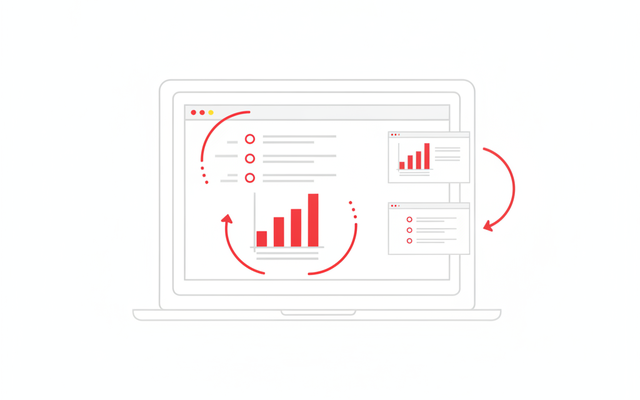
Googleスライドの「アニメーション」には、文字や図形を1つずつ動かすオブジェクトアニメーションと、ページが切り替わるときの画面切り替え効果(トランジション)の2種類があります。設定はどちらもメニューから数クリックで完了します。
ただし中小企業の実務で本当に大事なのは「どう付けるか」よりも「どこまで付けないか」と「本番と共有で崩れないか」です。この記事では、PC・スマホでの設定手順に加えて、提案資料や社内報告で失敗しないための業務シーン別の使い分け、情シス視点の共有の落とし穴、PowerPointとの互換までまとめて解説します。
Googleスライドのアニメーションとは?まず2種類を押さえる
Googleスライドのアニメーションとは、スライドの中身に「動き」をつけて、情報を段階的に見せたり注目を集めたりする機能です。大きく次の2つに分かれます。
①オブジェクトアニメーション:テキスト・画像・図形など、スライド上の個々の要素に「出現」「フェードイン」「スライドイン」などの動きをつける機能です。「クリックしたら箇条書きが1行ずつ出てくる」のがこれにあたります。
②画面切り替え効果(トランジション):スライドからスライドへページが切り替わる瞬間の演出です。「フェード」「スライド」「反転」などがあり、ページ送りをなめらかに見せられます。
この2つは設定する場所が違います。次章から順に手順を見ていきますが、その前に「そもそも自社の資料に必要か」を判断しておくと、作業がぐっと速くなります。
なぜ中小企業のスライドは「動かしすぎ」で失敗する?
相談室にも「提案資料が派手に動くのに、何が言いたいのか伝わらない」というご相談がよく届きます。アニメーションは使うほど良いものではなく、目的がないと逆効果です。動きが多いと読み手の視線が散り、肝心の結論が頭に残りません。
そこで、付ける前に「この資料は誰が・どこで見るのか」で判断するのがおすすめです。業務シーン別の目安を整理しました。
| 業務シーン | アニメの使い方 | 狙い |
|---|---|---|
| 社内報告・議事共有 | 原則なし〜最小限 | 読めば分かる・時短優先 |
| 顧客への提案・営業 | 箇条書きを1行ずつ表示 | 話の順番に視線を誘導 |
| セミナー・登壇 | 強調したい1点だけ | キーメッセージを印象づけ |
| 受付・展示会のループ再生 | 自動切り替えで巡回 | 無人で流し続ける |
迷ったら「1スライドに動きは2〜3個まで、効果は資料全体で統一」を基本ルールにすると失敗しません。
オブジェクトにアニメーションをつけるには?(PC手順)
文字や画像に動きをつける手順は次のとおりです。パソコンのブラウザ(Chrome推奨)で操作します。
① 動かしたいテキスト・画像・図形をクリックして選択します。
② メニューの「挿入」→「アニメーション」を選びます(選択した要素を右クリック→「アニメーション化」でも開けます)。
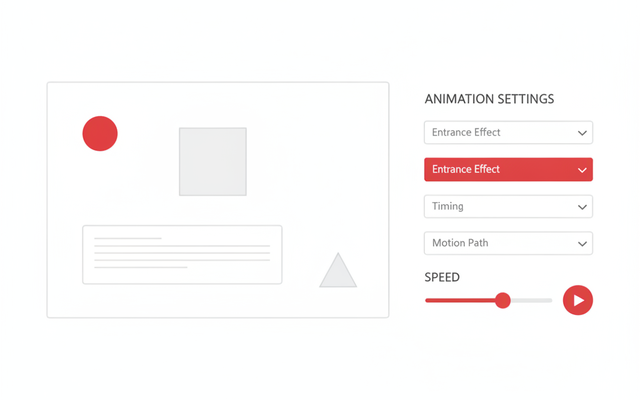
③ 右側に表示されるパネルで「アニメーションを追加」をクリックし、効果の種類・開始のタイミング・速度を選びます。
効果はおおむね次の3系統に分かれます。まずは「フェードイン」「出現」など控えめなものから使うのがコツです。
| 系統 | 代表的な効果 | 使いどころ |
|---|---|---|
| 登場(表示) | 出現/フェードイン/スライドイン | 要素を順番に見せる |
| 強調 | スピン/ズームイン | 1点に注目させる |
| 消滅 | フェードアウト/スライドアウト | 古い情報を引っ込める |
開始のタイミングは「クリック時」「前のアニメーションの後」「前のアニメーションと同時」の3択です。プレゼンで自分のペースで進めたいなら「クリック時」、無人のループ再生なら「前の後」で自動連続にします。速度は0〜5秒のスライダーで調整でき、既定は0.5秒です。
箇条書きを1行ずつ見せたいときは、テキストを選んだうえで「段落ごとに表示」にチェックを入れます。これだけで「クリックするたびに次の項目が出る」動きになり、提案の説明がとても楽になります。同じ要素に複数の動きを重ねることもでき、パネル上のドラッグで順番を入れ替えられます。
スライドの画面切り替え効果はどう設定する?
ページが切り替わるときの演出(トランジション)は、オブジェクトとは別の場所で設定します。
① 左のスライド一覧で、効果をつけたいスライドを選択します。
② メニューの「スライド」→「切り替え効果」をクリックします。
③ 「スライドの移行」のプルダウンから効果を選び、速度スライダーで調整します。
④ すべてのページで揃えたいときは「すべてのスライドに適用」を押します。
選べる主な効果は「ディゾルブ」「フェード」「スライド(左右)」「反転」「キューブ」「ギャラリー」です。ビジネス資料では、目立ちすぎない「フェード」か「ディゾルブ」を全ページ統一で使うのが無難です。
受付モニターや展示会で流しっぱなしにしたい場合は、スライドショー再生時の「自動再生」と組み合わせると、無人でも巡回し続けるループ資料になります。
スマホ・タブレットでもアニメーションを編集できる?
「外出先のスマホで直したい」というご質問も多いのですが、ここは注意が必要です。スマホ・タブレットの公式アプリでは、設定済みのアニメーションを再生することはできても、新しく追加・編集することはできません。
| 端末・アプリ | アニメの追加・編集 | 再生(本番表示) |
|---|---|---|
| PCブラウザ(Chrome等) | ○ 全機能 | ○ |
| スマホ/タブレットのアプリ | ×(不可) | ○ |
| タブレットのブラウザ | △ PC版表示なら可 | ○ |
どうしてもタブレットで編集したいときは、ブラウザのメニューから「PC版サイト(デスクトップ用サイト)を表示」に切り替えると、PCに近い編集画面が使える場合があります。とはいえ画面が小さく操作しづらいため、アニメの設定はPCで済ませ、外出先は再生のみと役割を分けるのが現実的です。
PowerPointとのアニメーション互換はどうなる?
中小企業では過去のPowerPoint資産が多く、「PowerPointで作ったアニメをGoogleスライドに持ち込みたい/その逆」というニーズがよくあります。ここは完全互換ではないと理解しておくのが重要です。
PowerPoint(.pptx)をGoogleスライドで開くと、凝ったアニメーションや一部の画面切り替え効果は再現されない・単純な効果に置き換わることがあります。逆にGoogleスライドを.pptx形式で書き出した場合も、動きが崩れることがあります。
そのため、本番で使う環境(GoogleスライドかPowerPointか)を先に決め、その環境で最終確認するのが鉄則です。変換後は必ずスライドショーを通しで再生し、動きが意図どおりか確かめましょう。両者の違いや使い分けは、下記の比較記事で詳しく解説しています。
情シス視点で気をつけたい共有・運用の落とし穴は?
アニメーション自体は難しくありませんが、複数人で共同編集する会社ほど「気づかないうちに崩れる」トラブルが起きます。相談室でよく整理してお伝えしている注意点を表にまとめました。
| 落とし穴 | 対策 |
|---|---|
| 共同編集で他の人が勝手に動きを変える | 確定版は「閲覧者」「コメント可」権限で共有し編集を絞る |
| 部署ごとに演出がバラバラで社外に出る | 切り替え効果を統一した会社テンプレを共有ドライブに用意 |
| 作成者の退職でファイルが消える・触れない | 個人のマイドライブでなく共有ドライブで管理 |
| PowerPointで開いたら動きが崩れて客先で慌てる | 本番環境で事前に通し再生してチェック |
| スマホで直そうとして編集できず時間を浪費 | 「編集はPC・外出先は再生のみ」を社内ルール化 |
共有ドライブや権限設計の基本は、Google Workspaceの入門記事でもまとめています。
アニメーションが動かない・崩れるときの対処は?
「設定したのに動かない」ときは、あわてず次の順で確認すると、たいてい解決します。
| 症状 | チェックポイント |
|---|---|
| アニメが再生されない | 要素を選択して設定できているか/スライドショーで確認 |
| 切り替え効果が1枚にしか効かない | 「すべてのスライドに適用」を押したか |
| スマホで編集できない | 仕様(アプリは再生のみ)。PCブラウザで編集 |
| 動きがカクつく・重い | ブラウザ更新・キャッシュ削除・通信環境の安定化 |
| 拡張機能とぶつかる | シークレットウィンドウで開いて切り分け |
動きに頼らず「伝わる資料」へ|卒業ラインと補助金
最後に大切な視点を1つ。アニメーションは「伝わらない資料」を救ってはくれません。動きを足す前に、構成・見出し・1スライド1メッセージを整えるほうが、はるかに効果的です。
資料作りの効率を上げたいなら、Google Workspaceの生成AI「Gemini」をスライドで使い、たたき台の文章や画像を自動生成する方法もあります。作る時間そのものを短縮できるため、動きの調整に使う余力も生まれます。
「資料作りの型を全社で揃えたい」「そもそもプレゼン以外の業務も含めてデジタル化したい」という段階に進むときは、下記の目安が参考になります。
| 段階 | やること |
|---|---|
| 個人で作る | Googleスライドで基本のアニメ・切り替えを統一 |
| 全社で揃える | 会社テンプレ+Geminiで作成を効率化 |
| 業務全体を効率化 | 補助金を活用しGoogle Workspace等を計画的に導入 |
ツール導入やクラウド移行の費用は、デジタル化・AI導入補助金の対象になる場合があります。ただし対象要件や補助率は年度で変わるため、申請前に公募要領の確認と専門家への相談をおすすめします。中小企業向けのGoogle Workspace活用は、当社の紹介サイトもあわせてご覧ください。
設定の公式な手順は、Googleの公式ヘルプでも確認できます。
よくある質問(FAQ)
Q. Googleスライドのアニメーションはスマホアプリでも設定できますか?
A. いいえ。スマホ・タブレットの公式アプリでは、設定済みのアニメーションの再生はできますが、新しく追加・編集することはできません。追加や編集はパソコンのブラウザ(Chrome推奨)で行ってください。タブレットのブラウザで「PC版サイトを表示」に切り替えると編集できる場合もありますが、操作性の面からPCでの編集をおすすめします。
Q. 箇条書きを1行ずつ表示するにはどうすればいいですか?
A. テキストボックスを選択してアニメーションを追加し、設定パネルで「段落ごとに表示(段落ごと)」にチェックを入れます。これでクリックのたびに項目が1つずつ表示され、説明の順番に合わせて見せられます。
Q. 画面切り替え効果を全ページにまとめて設定できますか?
A. できます。「スライド」→「切り替え効果」で効果を選んだあと、「すべてのスライドに適用」をクリックすると、資料全体に同じ効果が反映されます。ビジネス資料では「フェード」などの控えめな効果で統一するのがおすすめです。
Q. PowerPointに変換するとアニメーションはそのまま残りますか?
A. 完全には保証されません。GoogleスライドとPowerPointはアニメーションの仕様が異なるため、変換時に一部が再現されなかったり、単純な効果に置き換わったりすることがあります。本番で使う環境を決め、変換後に必ず通しで再生して確認してください。
GoogleWorkspaceで困っている、または新規導入予定の方へ
GoogleWorkspaceもしくはMicrosoft365の新規導入もしくは商流変更をお考えの方は、弊社ITの専門家が最適なプラン選定をアドバイス。また、初期のDNSレコード設定や各種メール設定も代行できます。
また、弊社からの導入で、以下のメリットがあります。
①GoogleWorkspace公式HPからだと14日間の無料利用期間⇒30日間に。
②支払いは請求書払い可
③1年間、GoogleWorkspaceのマニュアル動画を無料で視聴(2年目以降は年450円が必要)
④デジタル化・AI導入補助金を使って2年間半額でのご提案も可能
⑤弊社で作成したAppsheetアプリ(勤怠有給管理アプリ、備品発注管理、CRM商談管理、タスク管理、従業員同士感謝記録アプリ等)無料進呈 ※数に関係なく設置サポート費用10万円別途有

⑥GeminiやnotebookLM、Antigravity(AIエージェント)などの活用研修も提供
お問い合わせは、電話もしくはフォームからご相談くださいませ。
※「GoogleWorkspaceの記事を見た」とお伝え下さい。
GoogleWorkspaceお問い合わせフォーム
必要な項目のすべてをご入力いただき、「アーデントに問い合わせる」ボタンをクリックしてください。必須のついている項目は必須入力項目です。
関連記事
・GoogleWorkspaceはIT導入補助金の対象?どれくらいお得になる?・GoogleWorkspace管理画面のセキュリティ設定完全解説
・AppSheetなら備品発注管理アプリを一瞬で作れる?!
・スプレッドシートとGASによる業務自動化の例を紹介
・Gmail(Google Workspace)でホワイトリストを設定するやり方
・2024年2月から!Gmailの送信ガイドラインの変更を徹底解説
・Google Workspaceのマニュアル動画が、社員教育に便利!
・OutlookからGoogle WorkspaceのGmailへメールデータを移行する方法
・企業でのApp Sheetの活用事例3選!利用するメリットも解説
・GoogleのAppSheetでできること、料金を徹底解説!
・完全無料!googleスプレッドシートの経費精算システムテンプレート
・無料のスプレッドシートで有給管理を効率化!テンプレートを配布します!
・従業員全員のGmailをバックアップする方法2選
・Gmailで部下のメールを上司がチェックできるようにする方法2選
・Googleスプレッドシートにパスワードを設定する方法
・googleドライブで電子帳簿保存に対応する方法をわかりやすく解説
・GoogleWorkspaceを初心者向けにわかりやすく解説
・Google Workspace料金プランの違いとプラン選定ポイントを徹底解説

株式会社アーデントは、デジタル化・AI導入補助金の支援事業者を行っております!
アーデントからデジタル化・AI導入補助金を使ってクラウドツールを導入するメリットは以下の通りです。
メリット①対象ツールを2年間、半額、もしくは1/4で利用可!
メリット②会計、経費精算、請求書処理、受発注ツール導入なら、PCやタブレットの購入も補助が受けられ半額!
メリット③補助期間終了後は、公式価格よりお値引き!
メリット④各種IT活用、DX、保守サポートでより貴社のIT化を促進、生産性を向上します!
【弊社取り扱いクラウドツール】
🔹オフィス・グループウェア: Google Workspace※、Microsoft365、desk'nets NEO※
🔹ノーコード業務改善:kintone、Zoho※、楽楽販売、JUST.DB※、サスケworks
🔹コミュニケーション: サイボウズオフィス、Garoon、Chatwork、LINE WORKS、zoom
🔹会計・経費管理: マネーフォワード、freee、楽楽精算、楽楽明細、楽楽請求、invox
🔹電子契約・文書管理: freeeサイン、クラウドサイン、GMOサイン、Adobe Acrobat、box
🔹セキュリティ対策: sophos、SentinelOne、ESET、トレンドマイクロ、CloudGate UNO
🔹バックアップ: syscloud、Avepoint、veeam
🔹RPA・自動化: RoboTANGO、DX-Suite、Yoom※、バクラクシリーズ
🔹勤怠・労務管理: 勤革時、楽楽勤怠、マネーフォワード
🔹物流・在庫管理: ロジザードZERO
🔹教育・マニュアル作成管理: iTutor、NotePM、leaf
🔹PBX・電話システム: INNOVERAPBX※、MOTTEL※、ZoomPhone※
🔹端末管理:LANSCOPE、clomo、ISM Cloud One
🔹リモートデスクトップ:RemoteOperator在宅
🔹受付ipad:ラクネコ※
🔹タスク管理、その他:Adobe creative cloud、Notta、JOSYS、backlog※
など
※こちらのツールは補助期間終了後の値引不可
また、上記以外のツールも取り扱いできるものが多々ありますので、一度ご相談ください。
デジタル化・AI導入補助金2026の詳細、お問合せはお電話頂くか、以下の記事を御覧ください↓
デジタル化・AI導入補助金お問合せ:03-5468-6097

以下の動画では、採択のポイントや申請にあたっての注意点などを詳しく解説していますので、
あわせてご覧ください!

株式会社アーデント 代表取締役。2006年にオフィス専門不動産会社アーデントを創業。その後、オフィス賃貸仲介、ワークプレイス作りに10年以上携わり、合計500社以上のオフィス移転をサポート。2018年よりクラウドPBXを中心にネットワーク、通信分野を専門に400社以上の電話、ネット環境づくりをサポート。2022年より100以上のクラウドサービスの販売を開始。
デジタル化・AI導入補助金を使って、150社以上にクラウドツールを提供。IT活用による業務改善のDXコンサルを提供。ノーコードツールを使ったExcelやAccessからの基幹システム移行によるDX実績多数。
アマゾンで出版している書籍はこちら!
「AppSheetで作る中小企業の基幹システム」 ~Excel限界からの脱出。GoogleWorkspaceを使って、失敗しない業務アプリ導入を解説~
「Google Workspace完全活用マニュアル」 ~Google Workspaceをフル活用する方法を徹底解説!~
amzn.to/3w5zWfT
「中小法人向け サイバーセキュリティ完全ガイド」~サイバーセキュリティ対策で、特に中小企業が 守るべきポイントを網羅!~
amzn.to/3Y9Nm5n
ぜひチェックしてください!