【2026年版】Gemini Enterpriseのプラン比較|中小企業はどれを選ぶべきか

はじめに〜Gemini Enterpriseのプランで迷う前に
「Gemini Enterpriseを入れたいが、プランが多くてどれを選べばいいか分からない」――そんな声をよく聞きます。実は多くの混乱は、2つの『Gemini』を取り違えていることから生まれています。
ひとつはGoogle Workspaceに入っているGemini(メールや文書作成を手伝うAIアシスタント)、もうひとつが本記事で扱うGemini Enterprise(社内データと連携してAIに業務を任せるための基盤)です。この記事では、両者の違いを整理したうえで、中小企業がどのプランを選べばよいかを、やさしく解説します。
先に結論をお伝えすると、一部門でまず試すならBusiness、全社展開や高いセキュリティが必要ならStandard以上が基本の選び方です。
Gemini Enterpriseとは?Workspace内のGeminiとの違い
Gemini Enterpriseとは、Googleが2025年10月に提供を開始した、企業向けのAIエージェント基盤です。社内のデータやシステムとつなぎ、自動で業務をこなすAI(エージェント)を作って動かすためのプラットフォームです。
ここで間違えやすいのが、Google Workspaceの中で使うGeminiとの違いです。下の表で整理します。
| 区分 | 何ができるか |
|---|---|
| Workspace内のGemini | Gmail・ドキュメント・スプレッドシートなどの中で文章作成や要約を手伝うAIアシスタント。基本プランに統合されている |
| Gemini Enterprise | 社内データと連携してAIエージェントを構築・運用する独立基盤。問い合わせ対応や業務処理を自動化できる |
なお、以前はGoogle Workspaceの追加オプションとして「Gemini Enterprise」という名前の商品がありましたが、それは2025年初頭に販売終了し、今はGeminiが基本プランに組み込まれています。現在『Gemini Enterprise』と言えば、新しいエージェント基盤を指すと覚えておけば混乱しません。
Gemini Enterpriseでは何ができる?
プランを選ぶ前に、そもそも何ができるサービスなのかを押さえておきましょう。結論としては、①社内データの横断検索 ②生成AIによる文書作成 ③AIエージェントの構築 ④業務の自動化の4つです。
このうち③と④が、Workspace内のGeminiには無い部分であり、Gemini Enterpriseを契約する意味そのものだとお考えください。
文章を書かせたり要約させたりするだけであれば、すでにお使いのGoogle Workspaceに含まれるGeminiで足りることが多く、わざわざ別契約をする必要はありません。ご相談を受けるときも、まずここを切り分けるところから始めています。
① 社内に散らばった情報を横断して探せる
1つ目が社内データの横断検索です。Google ドライブ、Gmail、カレンダーはもちろん、Microsoft 365 や Salesforce、Jira、Confluence といった他社のサービスも対象にできます。
「去年の〇〇社向けの見積書はどこ?」といった聞き方(自然言語)で質問すると、AIが関連する資料を探して回答をまとめてくれます。中小企業の現場では「あの資料どこだっけ」を人に聞いて回る時間が意外と大きく、ここが短縮できるだけでも効果を実感しやすい機能です。
なお検索できるのはその社員が本来アクセスできる範囲だけで、権限のない資料まで見えるようになるわけではありません。
② 文章作成・要約・翻訳などの生成AI機能
2つ目は、いわゆる生成AIとしての機能です。文章作成、要約、翻訳、データ分析、アイデア出し、コード生成などに対応しており、メール返信文の下書き、会議議事録の要約、提案資料のたたき台づくり、表計算データの分析補助といった使い方ができます。
ただし前述のとおり、この範囲はGoogle Workspaceに含まれるGeminiでもかなりの部分ができます。ここだけを目的にGemini Enterpriseを契約すると割高になりますので、「今のWorkspaceで足りないことは何か」を先に確認してください。
③ ノーコードでAIエージェントを作れる
3つ目が最大の特徴であるAIエージェントの構築です。エージェントとは、指示を待つだけでなく決められた仕事を自分で進めてくれるAIのことです。ノーコード(プログラミング不要)で作れるため、情報システム担当が1人しかいない会社でも試せます。
実際に作られている例としては、社内FAQボット、営業支援AI、人事問い合わせAI、見積書作成AI、ヘルプデスクAIなどがあります。開発者がいる会社であれば、フルコードで細かくカスタマイズすることも可能です。
またGoogleが用意したエージェント、自社で作ったエージェント、外部サービスのエージェントを1つの画面でまとめて管理できる点も、運用のしやすさにつながります。
④ 複数の作業をつなげて自動化できる
4つ目が業務の自動化です。これまで人が順番にこなしていた複数の作業を、AIが一連の流れとして実行します。メール対応、レポート作成、データの収集と分析、社内申請の処理などが対象になります。
作業時間が減るだけでなく、転記ミスや対応漏れといった人為的なミスが減るのも見逃せない効果です。ただし、いきなり基幹業務を任せるのは危険です。まずは間違えても事故にならない業務(社内向けの問い合わせ対応や定型レポート)から始めることをおすすめしています。
| 機能 | できること | 中小企業での使いどころ |
|---|---|---|
| ① 社内データ横断検索 | Drive・Gmail・M365・Salesforceなどを横断して自然言語で検索 | 「あの資料どこ」を探す時間の削減 |
| ② 生成AI機能 | 文章作成・要約・翻訳・分析・コード生成 | Workspace内のGeminiでも代替可 |
| ③ AIエージェント構築 | ノーコードで業務用AIを作成・一元管理 | FAQボット、見積作成、ヘルプデスク |
| ④ 業務自動化 | 複数の作業を一連の流れとして自動実行 | メール対応、定型レポート、社内申請 |
この4つを見ると、Gemini Enterpriseは「AIチャットの上位版」ではなく、社内業務にAIを組み込むための土台だということが分かります。
だからこそ、契約前に「どの業務を任せるか」を1つでも具体的に決めておくことが、導入を成功させる最大のポイントになります。
Gemini Enterpriseのプラン比較表
Gemini Enterpriseのプランは、大きくBusiness・Standard・Plus(上位)に分かれます。料金や機能の目安を表にまとめました。
| 項目 | Business | Standard | Plus(上位) |
|---|---|---|---|
| 月額(1ユーザー) | 月額3,100円 (約21ドル相当) |
約30ドル〜 (換算目安 約4,700円) |
個別見積 (およそ50〜60ドル〜=換算目安 約7,900〜9,500円) |
| 想定する規模 | 特定部門・スモールスタート | 全社展開 | 大企業・高度要件 |
| ライセンス上限 | 1〜500人 (Googleは300人までのチームに最適と案内) |
上限なし(組織単位) | 上限なし |
| セキュリティ統制 | 標準的なデータ保護 | VPC-SC・CMEK・高度なDLP連携など | Standard以上+高度なガバナンス |
| 外部データ連携 | 基本的なコネクタ | 広範な業務システム連携 | 最も広範 |
Business は、Googleに直接確認したところ 1ユーザーあたり月額3,100円でした(2026年8月時点・当社調べ)。契約は月間・年間から選べます。
Gemini Enterprise は、Google公式サイトにも国内の販売代理店にも日本円の価格が掲載されていません。ただし掲載がないだけで、Googleに問い合わせれば円建ての金額が提示されますので、検討段階であれば見積りを取るのがいちばん確実です。
ここで知っておきたいのが、ドル価格を為替で換算した金額と、実際の円建て価格は一致しないという点です。実際、Businessの21ドルを1ドル=158円で換算すると約3,300円になりますが、提示された金額は3,100円でした。
上表のStandard・Plusのカッコ内は為替換算による当社の目安にすぎません。実際の請求額は契約規模や期間でも変わりますので、正式な金額と税の扱いは、必ずGoogleまたは販売パートナーの見積りでご確認ください。
実際のエディションは4種類+従量課金
ここまで Business・Standard・Plus の3つで説明してきましたが、Google公式ドキュメントの機能比較表には、これらに加えて「Frontline」エディションと、従量課金(Pay-as-you-go)が掲載されています。
中小企業が最初に検討するのは Business で変わりありませんが、見積りを取ったときに知らない名前が出てくると判断に迷いますので、整理しておきます。
Frontline は現場スタッフ向けの安価な枠で、倉庫・店舗・工場など、パソコンの前に座らない従業員を想定しています。ただし単独では契約できず、Standard または Plus の利用者が150人以上いる場合にアドオンとして購入する仕組みです。
従業員300名までの会社では、まず選択肢に入らないと考えて差し支えありません。
| エディション | ユーザー数の条件 | ユーザーあたりのデータ容量 | 中小企業での位置づけ |
|---|---|---|---|
| Business | 1〜500人 | 25GiB(プール) | まずここから |
| Standard | 1人以上(上限なし) | 30GiB(プール) | 全社展開・統制が必要なら |
| Plus | 1人以上(上限なし) | 75GiB(プール) | 大企業・高度要件向け |
| Frontline | Standard/Plusが150人以上 | 2GiB(プール) | 現場スタッフ用のアドオン |
| 従量課金 | 最小1シート | ― | 試験的に少人数で使う場合 |
「プール」というのは、1人ずつに容量が割り当てられるのではなく、契約人数分をまとめた総量を全員で分け合うという意味です。10人で Business を契約すれば 25GiB×10人=250GiB を全体で使える、というイメージになります。
社内文書をAIに読み込ませる量が多い会社ほど、ここが効いてきます。
30日間の無料試用で先に確かめられる
判断に迷ったときに、いちばん確実なのが試してみることです。Gemini Enterprise はBusiness・Standard・Plus のいずれも30日間の無料試用が用意されています。
とくに Business は「ITのセットアップ不要」とGoogleが明記しており、管理者がライセンス数を選んでGoogleアカウントで契約すれば、その場で使い始められます。
当社がおすすめしているのは、いきなり全社で契約せず、情報システム担当と業務に詳しい社員の2〜3名で30日間触ってみるという進め方です。
AIエージェントは「何を任せるか」を決めるところがいちばん難しく、ここが固まらないまま人数分を契約すると、結局チャットにしか使われないという状態になりがちです。
なお Standard・Plus には開発支援の Gemini Code Assist も含まれますので、社内でシステム開発をしている会社は、その分の価値も含めて比較してください。
Gemini Enterprise公式(Google Cloud)を見る ➡

各プランのポイント
表だけでは分かりにくいので、それぞれのプランがどんな会社に向いているかを補足します。
Business(月額3,100円/約21ドル相当)
「まずは一部門でAIエージェントを試したい」という中小企業に最も現実的な入口です。管理はGoogle Cloudのプロジェクト単位で、ライセンスは1〜500人まで(Google公式は「300人までのチームに最適」と案内)。スモールスタートして効果を確かめてから広げる、という進め方に向いています。
Standard(約30ドル〜/月)
全社展開を見据えた標準プランです。組織単位でまとめて管理でき、VPC-SC(通信経路の制御)やCMEK(暗号鍵の自社管理)、高度なDLP(情報漏えい対策)連携など、企業に求められるセキュリティ統制が一段上がります。顧客情報や基幹データを深く連携させたい段階で選ぶプランです。
Plus(上位/個別見積)
最も広いデータ連携と高度なガバナンスを備えた上位プランです。全社の基盤としてAIエージェントを本格運用する大企業向けで、価格・条件は個別見積となります。
中小企業(従業員30〜300名)の選び方
プランを選ぶときの判断軸は、シンプルに3つです。
ひとつめは使う範囲です。一部門だけならBusinessで十分なケースが多く、いきなり全社契約する必要はありません。ふたつめは扱うデータの機密性です。顧客情報や基幹データを深く連携させるなら、Standard以上のセキュリティ統制が必要になります。みっつめは作りたい仕組みです。「AIに質問する」程度ならWorkspace内のGeminiで足りることも多く、社内データと連携した『自動で動くAI』を作りたいときに、はじめてGemini Enterpriseの価値が出ます。
逆に言えば、まず取り組むべきは「自社のどの業務を、どこまでAIに任せたいか」を言葉にすることです。ここが曖昧なままプランだけ決めると、ライセンス費用だけが先行してしまいます。

その前に:土台となるGoogle Workspaceを整える
Gemini EnterpriseはGoogle Cloudの基盤上で動きます。社内のAI活用をスムーズに進めるなら、まずGoogle Workspace(法人向け)でアカウントやデータの管理体制を整えておくのがおすすめです。アカウントが会社で一元管理されていれば、セキュリティや権限の設計がしやすく、AI導入の土台が安定します。
アーデントでは、Google Workspaceの導入から運用まで中小企業向けにご支援しています。詳しくは商品ページもご覧ください。
導入コストは補助金で抑えられる
Gemini EnterpriseのようなAI基盤の導入は、デジタル化・AI導入補助金の対象となる可能性があります。ライセンス費用や導入支援費を補助金でカバーできれば、初期の投資回収(ROI)は大きく改善します。
アーデントでは、単にライセンスを販売するのではなく、「自社のどの業務をAIで自動化すべきか」の整理から、補助金を活用したコスト最適化、実際のエージェント構築までを一貫してご支援しています。「Gemini Enterpriseを入れるべきか」「Workspace内のGeminiで足りるのか」という最初の見極めから、お気軽にご相談ください。
なお、補助金は年度や枠で条件が変わるため、検討の際は最新情報の確認や専門家への相談をおすすめします。

よくある質問(FAQ)
Q1. Gemini Enterpriseとは何ですか?
A. Googleが2025年10月に提供を開始した、企業向けのAIエージェント基盤です。Workspace内のGeminiとは別物で、社内データと連携した自動で動くAI(エージェント)を作るためのプラットフォームです。
Q2. プランはどれを選べばよいですか?
A. 一部門でまず試すならBusiness(Googleに確認した金額で1ユーザー月額3,100円)、全社展開や高度なセキュリティが必要ならStandard(30ドル前後)以上が基本です。扱うデータの機密性が高いほど、上位プランの統制が活きます。
Q3. Google Workspaceに入っているGeminiとは違うのですか?
A. 違います。Workspace内のGeminiは文書作成などを手伝うアシスタント、Gemini Enterpriseは業務を自動化するエージェントを作る基盤です。質問するだけならWorkspace内のGeminiで足りることも多いです。
Q4. 導入に補助金は使えますか?
A. デジタル化・AI導入補助金などの対象となる可能性があります。条件は年度や枠で変わるため、最新情報の確認や専門家への相談をおすすめします。
まとめ
Gemini Enterpriseは、社内データと連携してAIに業務を任せるための企業向け基盤です。プランはBusiness・Standard・Plusに分かれ、中小企業はまずBusinessでスモールスタート、全社展開や高いセキュリティ要件があればStandard以上を選ぶのが基本です。
注意点として、「Workspace内のGemini」と「Gemini Enterprise」は別物であること、価格は米ドル・年契約が基本で円換算と最終条件はGoogleの最新提示で要確認であることを押さえておきましょう。導入は補助金活用でコストを抑えられる可能性があります。
アーデントでは、自社に必要なプランの見極めから、Google Workspaceの整備、補助金を活用したコスト削減、AIエージェントの構築・定着までを一貫してご支援します。「自社の業務にどう使えるか」からお気軽にご相談ください。
GoogleWorkspaceで困っている、または新規導入予定の方へ
GoogleWorkspaceもしくはMicrosoft365の新規導入もしくは商流変更をお考えの方は、弊社ITの専門家が最適なプラン選定をアドバイス。また、初期のDNSレコード設定や各種メール設定も代行できます。
また、弊社からの導入で、以下のメリットがあります。
①GoogleWorkspace公式HPからだと14日間の無料利用期間⇒30日間に。
②支払いは請求書払い可
③1年間、GoogleWorkspaceのマニュアル動画を無料で視聴(2年目以降は年450円が必要)
④デジタル化・AI導入補助金を使って2年間半額でのご提案も可能
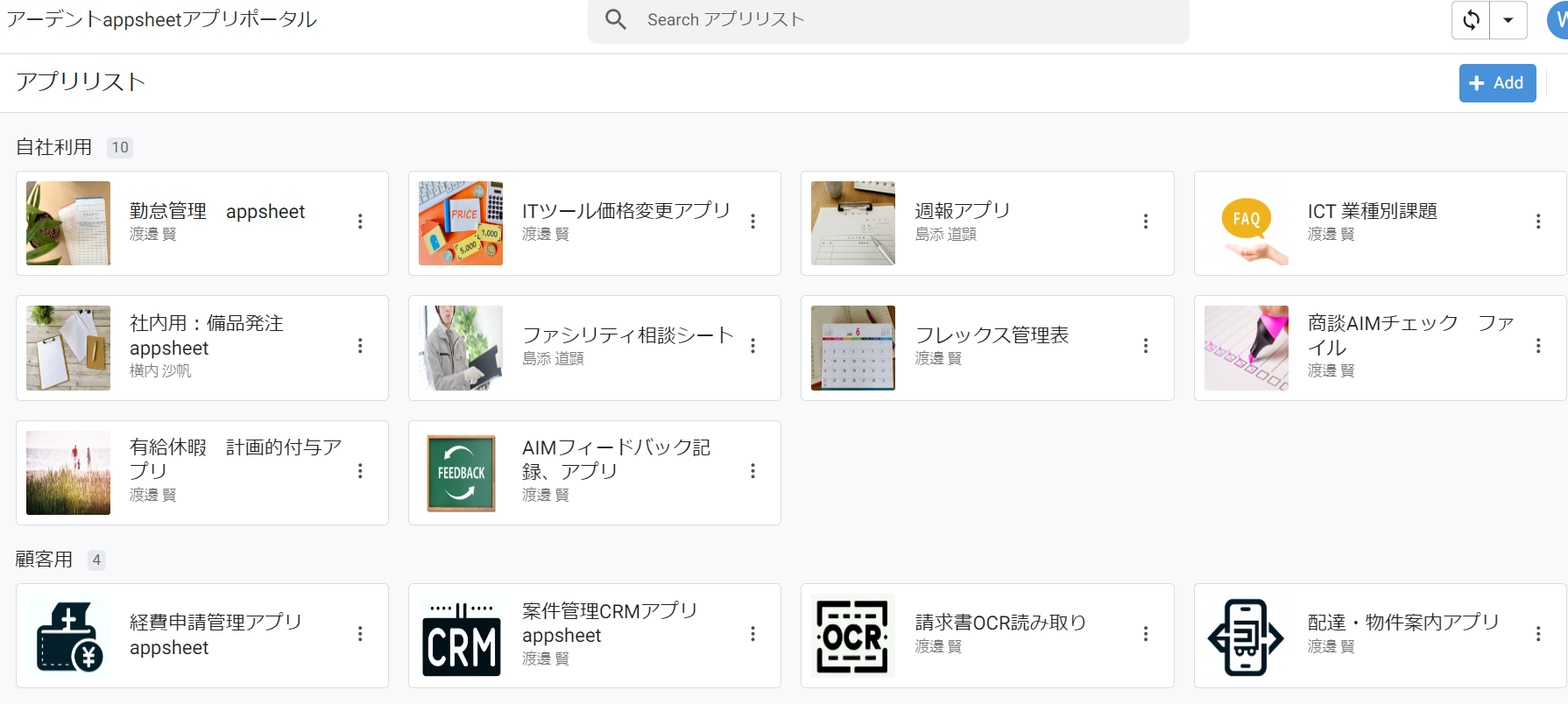
⑤弊社で作成したAppsheetアプリ(勤怠有給管理アプリ、備品発注管理、CRM商談管理、タスク管理、従業員同士感謝記録アプリ等)無料進呈 ※数に関係なく設置サポート費用10万円別途有
⑥GeminiやnotebookLM、Antigravity(AIエージェント)などの活用研修も提供
お問い合わせは、電話もしくはフォームからご相談くださいませ。
※「GoogleWorkspaceの記事を見た」とお伝え下さい。
GoogleWorkspaceお問い合わせフォーム
必要な項目のすべてをご入力いただき、「アーデントに問い合わせる」ボタンをクリックしてください。必須のついている項目は必須入力項目です。
関連記事
・GoogleWorkspaceはIT導入補助金の対象?どれくらいお得になる?・GoogleWorkspace管理画面のセキュリティ設定完全解説
・AppSheetなら備品発注管理アプリを一瞬で作れる?!
・スプレッドシートとGASによる業務自動化の例を紹介
・Gmail(Google Workspace)でホワイトリストを設定するやり方
・2024年2月から!Gmailの送信ガイドラインの変更を徹底解説
・Google Workspaceのマニュアル動画が、社員教育に便利!
・OutlookからGoogle WorkspaceのGmailへメールデータを移行する方法
・企業でのApp Sheetの活用事例3選!利用するメリットも解説
・GoogleのAppSheetでできること、料金を徹底解説!
・完全無料!googleスプレッドシートの経費精算システムテンプレート
・無料のスプレッドシートで有給管理を効率化!テンプレートを配布します!
・従業員全員のGmailをバックアップする方法2選
・Gmailで部下のメールを上司がチェックできるようにする方法2選
・Googleスプレッドシートにパスワードを設定する方法
・googleドライブで電子帳簿保存に対応する方法をわかりやすく解説
・GoogleWorkspaceを初心者向けにわかりやすく解説
・Google Workspace料金プランの違いとプラン選定ポイントを徹底解説
株式会社アーデントは、デジタル化・AI導入補助金の支援事業者を行っております!
アーデントからデジタル化・AI導入補助金を使ってクラウドツールを導入するメリットは以下の通りです。
メリット①対象ツールを2年間、半額、もしくは1/4で利用可!
メリット②会計、経費精算、請求書処理、受発注ツール導入なら、PCやタブレットの購入も補助が受けられ半額!
メリット③補助期間終了後は、公式価格よりお値引き!
メリット④各種IT活用、DX、保守サポートでより貴社のIT化を促進、生産性を向上します!
【弊社取り扱いクラウドツール】
🔹オフィス・グループウェア: Google Workspace※、Microsoft365、desk'nets NEO※
🔹ノーコード業務改善:kintone、Zoho※、楽楽販売、JUST.DB※、サスケworks
🔹コミュニケーション: サイボウズオフィス、Garoon、Chatwork、LINE WORKS、zoom
🔹会計・経費管理: マネーフォワード、freee、楽楽精算、楽楽明細、楽楽請求、invox
🔹電子契約・文書管理: freeeサイン、クラウドサイン、GMOサイン、Adobe Acrobat、box
🔹セキュリティ対策: sophos、SentinelOne、ESET、トレンドマイクロ、CloudGate UNO
🔹バックアップ: syscloud、Avepoint、veeam
🔹RPA・自動化: RoboTANGO、DX-Suite、Yoom※、バクラクシリーズ
🔹勤怠・労務管理: 勤革時、楽楽勤怠、マネーフォワード
🔹物流・在庫管理: ロジザードZERO
🔹教育・マニュアル作成管理: iTutor、NotePM、leaf
🔹PBX・電話システム: INNOVERAPBX※、MOTTEL※、ZoomPhone※
🔹端末管理:LANSCOPE、clomo、ISM Cloud One
🔹リモートデスクトップ:RemoteOperator在宅
🔹受付ipad:ラクネコ※
🔹タスク管理、その他:Adobe creative cloud、Notta、JOSYS、backlog※
など
※こちらのツールは補助期間終了後の値引不可
また、上記以外のツールも取り扱いできるものが多々ありますので、一度ご相談ください。
デジタル化・AI導入補助金2026の詳細、お問合せはお電話頂くか、以下の記事を御覧ください↓
デジタル化・AI導入補助金お問合せ:03-5468-6097

以下の動画では、採択のポイントや申請にあたっての注意点などを詳しく解説していますので、
あわせてご覧ください!

株式会社アーデント 代表取締役。2006年にオフィス専門不動産会社アーデントを創業。その後、オフィス賃貸仲介、ワークプレイス作りに10年以上携わり、合計500社以上のオフィス移転をサポート。2018年よりクラウドPBXを中心にネットワーク、通信分野を専門に400社以上の電話、ネット環境づくりをサポート。2022年より100以上のクラウドサービスの販売を開始。
デジタル化・AI導入補助金を使って、150社以上にクラウドツールを提供。IT活用による業務改善のDXコンサルを提供。ノーコードツールを使ったExcelやAccessからの基幹システム移行によるDX実績多数。
アマゾンで出版している書籍はこちら!
「AppSheetで作る中小企業の基幹システム」 ~Excel限界からの脱出。GoogleWorkspaceを使って、失敗しない業務アプリ導入を解説~
「Google Workspace完全活用マニュアル」 ~Google Workspaceをフル活用する方法を徹底解説!~
amzn.to/3w5zWfT
「中小法人向け サイバーセキュリティ完全ガイド」~サイバーセキュリティ対策で、特に中小企業が 守るべきポイントを網羅!~
amzn.to/3Y9Nm5n
ぜひチェックしてください!