【2026年版】Microsoft Formsの使い方|社内アンケート・申込フォームの作り方とExcel集計・共有設定
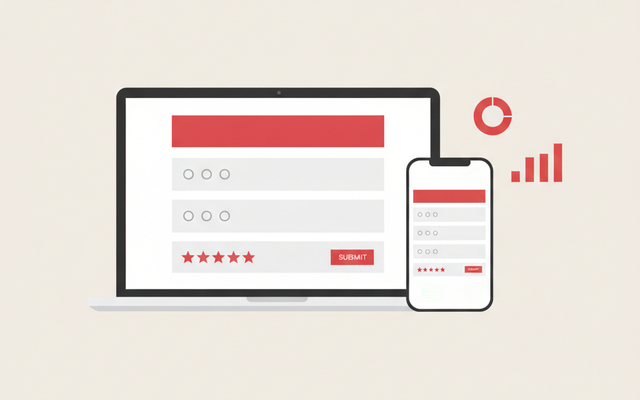
「社内アンケートを紙で配って、集まった用紙をExcelに手入力している」「セミナーの申込をメールで受けていて、返信漏れが怖い」「安全衛生の点検表が毎月バラバラの様式で回ってくる」——中小企業の“集める作業”では、いまだにこうした手作業が残っています。
結論から言うと、Microsoft 365を契約している会社なら、追加費用ゼロで使えるMicrosoft Formsに置き換えるだけで、配布・回収・集計の3工程がほぼ自動になります。
この記事では、Microsoft Forms(マイクロソフト フォームズ)の基本と作成手順という土台から、「社外に送ったのに相手が回答できない」というつまずきの正体(共有範囲の設定)、回答をExcel・SharePointで台帳として運用する方法、そして他社の解説記事がほとんど触れていない「情シス担当が最初に決めておくべきルール」、Power Automateによる通知の自動化、Googleフォームとの使い分けまでを整理します。
経営者・情シス担当・総務/人事の方が、上から読めばそのまま社内展開できる構成です。
Microsoft Formsとは?どのプランで使える?
Microsoft Formsとは、Microsoftが提供するアンケート・申込フォーム・小テストの作成ツールで、ブラウザ上で質問を並べるだけでWebフォームを作り、回答を自動で集計・グラフ化してくれるサービスです。専門知識もサーバーも不要で、作ったフォームはURL1本(またはQRコード)で配れます。
いちばん大きなポイントは、法人向けMicrosoft 365を契約していれば追加料金なしで使えることです。Microsoft公式のFAQでは、Microsoft 365 Business Basic / Business Standard / Business Premium、Microsoft 365 Apps for enterprise、Enterprise E1・E3・E5 の各プランで利用できるとされています。
個人のMicrosoftアカウント(Outlook.com など)でも無料で使えますが、後述のとおり回答数の上限が大きく違います。
「アンケートツールを新しく契約しなければ」と考えていた会社が、実はすでに使える状態だった、というケースは非常に多いです。私たちICTオフィス相談室でも、まずはいま契約しているライセンスで使えるものから始めることをおすすめしています。ツールを増やすより、支払っている分を使い切るほうがコスト効率が良いからです。
回答数・フォーム数の上限(法人と無料版の違い)
「途中で回答が止まったら困る」という不安があるので、先に上限を確認しておきましょう。Microsoft公式の制限一覧に基づくと、次のとおりです。
| 項目 | 法人向けMicrosoft 365 | 個人(有料) | 個人(無料) |
|---|---|---|---|
| 1フォームの回答数 | 最大500万件 | 最大1,000件 | 最大200件 |
| 作成できるフォーム数 | 最大400個 | 最大400個 | 最大400個 |
| 1フォームの設問数 | 最大200問 | 最大200問 | 最大200問 |
| 1回答あたりの文字数 | 4,000文字 | 4,000文字 | 4,000文字 |
従業員30〜300名規模の社内アンケートや、年に数回のセミナー申込であれば、法人向けプランの上限は実質気にする必要がありません。逆に、個人の無料アカウントで社外向けの申込受付をすると200件で止まるので、業務では必ず会社のMicrosoft 365アカウントで作ってください。
中小企業のどんな作業がFormsで置き換わる?
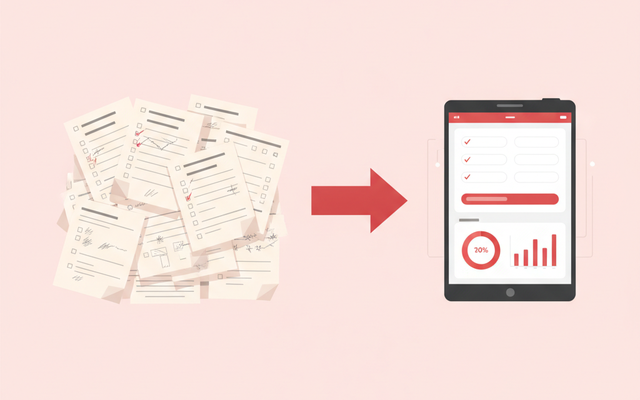
Formsは「アンケートのツール」と思われがちですが、実際にいちばん効くのは社内の「回収して集計する作業」です。紙・メール・口頭でやっている次のような作業が、そのまま置き換わります。
| 業務シーン | これまでのやり方 | Formsにすると消える作業 |
|---|---|---|
| 社内アンケート(満足度・研修感想) | 紙で配布・回収して手入力 | 印刷・配布・入力・グラフ作成 |
| セミナー・見学会の申込受付 | メールで受けて一覧に転記 | 転記・重複確認・受付漏れ |
| 日報・週報の提出 | 個人がExcelを添付してメール | 添付の開封・1つのファイルへの集約 |
| 安全点検・棚卸しのチェック表 | 現場で紙に記入して事務所へ | 紙の持ち帰り・判読・再入力 |
| 健康診断・研修の出欠、備品希望 | 総務が個別に声かけ・催促 | 催促の電話・未提出者の把握 |
| 社内ルールの理解度テスト | 紙のテストを配って採点 | 採点作業(自動採点できる) |
ポイントは「集計するための入力作業」がまるごと消えることです。回答が入った瞬間に集計表とグラフができているので、総務・人事の担当者が月末に半日かけていた作業がゼロになります。情報セキュリティ研修の理解度チェックのように、自動採点まで任せられる用途もあります。
アンケート・申込フォームはどう作る?
作成はブラウザだけで完結します。forms.office.com に会社のMicrosoft 365アカウントでサインインし、次の5ステップで進めます。
- 新しいフォームを作成:「新しいフォーム」を選ぶ(採点したい場合は「新しいクイズ」)。タイトルと説明文を入れます。
- 質問を追加:「新規追加」から質問形式を選び、選択肢や必須設定を入れていきます。
- 体裁を整える:「テーマ」で色・背景を変更。会社のロゴ画像を入れると社内周知でも信頼感が出ます。
- プレビューで確認:右上の「プレビュー」でパソコン表示・スマホ表示の両方を必ず確認します(現場向けはスマホ表示が本番です)。
- 回答を収集:「回答を収集」で共有範囲を決め、リンク・QRコード・メール・埋め込みコードのいずれかで配布します。
コツは、ゼロから作らずテンプレートを流用することです。同じ様式を毎月使うなら、フォーム一覧から「コピー」して日付だけ変えれば、体裁がぶれません。
質問形式の使い分け早見表
設問の型を間違えると集計で苦労します。「後でどう集計したいか」から逆算して選んでください。
| 質問形式 | 向いている聞き方 | 集計のしやすさ |
|---|---|---|
| 選択肢 | 部署・拠点・出欠・満足度の5段階 | ◎(自動でグラフ化) |
| テキスト | 氏名・自由意見・要望 | △(読む前提。数は数えられない) |
| 評価(星・数値) | 研修の満足度、対応の評価 | ◎(平均点が出せる) |
| 日付 | 希望日、点検実施日 | ◎(並べ替えできる) |
| ランキング | 優先してほしい改善項目の順位付け | ○ |
| ファイルのアップロード | 現場写真、領収書、提出書類 | ○(社内向け限定・保存先に注意) |
「部署」を自由記述にしないことが、実務でいちばん効くコツです。テキストにすると「営業部」「営業」「営業本部」と表記がばらけて集計できなくなります。選択肢にしておけば、そのままグラフになります。
質問の「分岐」で聞く相手だけに聞く
分岐(ブランチ)とは、前の質問の答えによって次に表示する質問を変える機能です。「参加する」と答えた人だけに参加日を聞く、「不具合あり」と答えた人だけに内容を聞く、といった使い方ができます。設問が長いと回答率が落ちるので、全員に聞く質問は5問前後に抑え、残りは分岐で出すのが現実的な設計です。
社外に送っても回答できないのはなぜ?
Formsで最も多いつまずきがこれです。原因は、新規作成したフォームの回答対象が既定で「自分の組織内のユーザーのみ」になっているためです。この状態のURLを社外の取引先に送っても、相手はサインインを求められて回答できません。「リンクが壊れている」と思って作り直しても直りません。
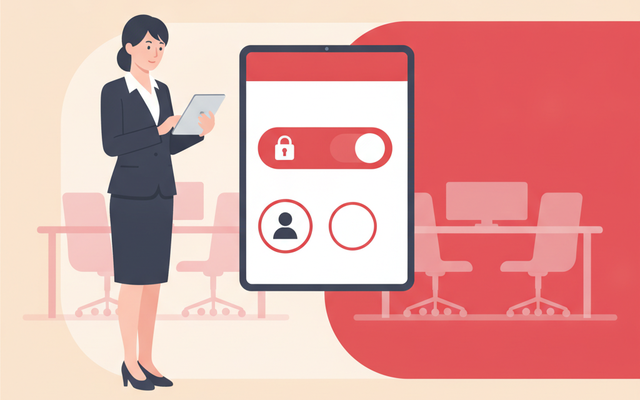
「回答を収集」の画面で、回答できる人の範囲を切り替えます。中小企業での使い分けは次のとおりです。
| 共有範囲の設定 | 誰が回答できる | 名前の記録 | 向いている用途 |
|---|---|---|---|
| 組織内のユーザーのみ | 自社アカウントを持つ社員だけ | 記録できる(設定で選択) | 社内申請・出欠・日報・理解度テスト |
| 組織内の特定のユーザー | 指定した社員・グループのみ | 記録できる | 管理職のみ、対象部署のみの調査 |
| すべてのユーザーが回答可能 | URLを知っている全員(社外可) | 匿名(氏名は設問で聞く) | セミナー申込・顧客アンケート |
注意点は、社外に公開すると回答は匿名になることです。そのため「誰が未提出か」を追えません。申込受付のように相手を特定したい場合は、氏名・会社名・メールアドレスを必須の設問として入れるのが正解です。逆に、社員の本音を聞きたい満足度調査では、あえて名前を記録しない設定にしたほうが回答の質が上がります。
配布方法は4つ(現場ならQRコードが速い)
配布手段はリンク(URL)/QRコード/メール送信/自社サイトへの埋め込みの4つです。工場や店舗など、パソコンを持たない社員に答えてもらう場合は、QRコードを印刷して掲示板に貼るのがいちばん回答率が上がります。TeamsのチャネルにURLを投稿する方法も、社内なら催促が要らなくなるので有効です。
Teamsの会議・チャットでは「投票」として使える
ちょっとした意思確認なら、フォームを作り込まずにTeams側から投票を出すほうが速いです。Teamsの会議やチャットにはForms(投票)機能が組み込まれており、「懇親会の日程はA・Bどちら」「この方針に賛成か」といった1問だけの確認を、その場で出して即時に結果を共有できます。
使い分けは単純で、1〜2問の即断ならTeamsの投票、記録として残す・後で集計するならFormsで作ると考えてください。なお、PowerPointのスライドにフォームを差し込んで研修中に回答させることもできます(管理者側でOfficeストアへのアクセスを許可している場合)。
集まった回答はどう集計する?
回答は自動で集計されています。フォームの「応答」タブを開くと、回答数・平均所要時間に加えて、選択肢の質問は円グラフ・棒グラフに、評価は平均点としてその場で表示されます。会議資料に貼るだけなら、この画面のグラフをそのまま使えます。

Excelに出して台帳にする(自動で追記される)
細かく分析したいときは「Excelで開く」を選びます。ここで知っておくと得なのが、法人向けMicrosoft 365では、回答結果のExcelブックがOneDrive/SharePoint上に作られ、新しい回答が入るたび自動で行が追加される点です。毎回ダウンロードし直す必要はありません。
あとはExcel側でピボットテーブルやCOUNTIF関数を組んでおけば、「回答が増えるたびに更新される集計表」が完成します。申込一覧なら、対応状況の列を足して条件付き書式で色を付けると、そのまま受付台帳として使えます。
情シスが最初に決めておくべきことは?
ここが他社の解説記事でほとんど触れられていない部分です。Formsは誰でも作れて手軽な反面、各自が好きに作り始めると「回答データが個人のアカウントに散らばる」問題が必ず起きます。最初に次の5〜6点を決めておくだけで、後々の事故がほぼ防げます。
| 起きがちな落とし穴 | 原因 | 先に決めておくこと |
|---|---|---|
| 作成者が退職してフォームと回答が消えた | 個人アカウント所有のまま運用 | 業務用フォームはグループ(チーム)で作成し共同所有にする |
| 社外の取引先が回答できない | 既定が「組織内のみ」/管理側で外部共有を制限 | 社外用は「すべてのユーザー」に切替。管理センターの設定も確認 |
| 個人情報が想定外の場所にたまる | 氏名・住所を集めたExcelが個人のOneDriveに残る | 回答ファイルの保存先をSharePointの指定フォルダに統一 |
| 誰が未提出か分からず催促できない | 社内向けなのに匿名設定で配布 | 社内申請系は「名前を記録する」を既定ルールにする |
| 同じ様式のフォームが部署ごとに乱立 | 各自がゼロから作成 | 会社の雛形フォームを作り「コピーして使う」運用にする |
| 社外公開フォームに大量のいたずら回答 | URLが誰でも回答できる状態のまま放置 | 締切後は「回答を受け付ける」をオフ。期限設定も併用 |
特に重要なのが1行目です。個人が自分のアカウントで作ったフォームは、その人のアカウントを削除するとデータも失われます(Microsoftの説明でも、アカウント削除から30日後に関連データが削除されるとされています)。会社として続ける業務フォームは、必ずグループで作って複数人が触れる状態にしてください。
また、管理者側ではMicrosoft 365管理センターから「外部ユーザーとの共同作業を許可するか」「フォームの自動フィッシング検出のオン/オフ」を制御できます。社外向けフォームが作れない場合は、この設定を先に確認するのが近道です。
Microsoft Forms 公式の管理者向け解説(Microsoft Learn) ➡
通知や承認まで自動化できる?
できます。Power Automate(パワーオートメイト)とは、Microsoft 365のアプリ同士をつないで作業を自動実行させるサービスです。「Formsに回答が入ったら」をきっかけに、次のような処理を無料枠の範囲でも組めます。
- 回答が入ったら担当者にメールやTeamsで通知する(受付漏れの防止)
- 回答内容をSharePointリストや既存のExcel台帳に自動で追記する
- 申請系のフォームなら、上長に承認依頼を飛ばして結果を記録する
- 申込者に自動で受付完了メールを返す
「Formsで受けて、Power Automateで通知して、Excel/SharePointにたまる」——この3点セットが、中小企業でいちばん費用対効果が高い組み合わせです。
Copilotで設問のたたき台を作る
2026年時点では、Copilot(AIアシスタント)にアンケートの目的を伝えて設問案を作らせる使い方も広がっています。「新入社員研修の満足度を測る設問を8問」と指示すれば、たたき台がすぐ出ます。
ゼロから考える時間が省けるので、まずは下書きだけAIに任せ、最終判断は人が行うのが現実的です。ただしCopilotの利用範囲や必要なライセンスはプランによって異なり、別途契約が必要な場合がありますので、導入前に自社の契約内容をご確認ください。
Microsoft FormsとGoogleフォーム、どちらを使う?
結論はシンプルで、会社で使っているグループウェアに合わせるのが正解です。両方を混ぜると、回答データが2か所に散り、アカウント管理も二重になります。
| 比較項目 | Microsoft Forms | Googleフォーム |
|---|---|---|
| 向いている会社 | Microsoft 365を使っている | Google Workspaceを使っている |
| 集計先 | Excel(OneDrive/SharePoint) | スプレッドシート |
| 社内チャットとの連携 | Teamsで投票・共有が簡単 | Google Chatで共有 |
| 自動化の相棒 | Power Automate | Apps Script / AppSheet |
| デザインの自由度 | テーマ選択が中心でシンプル | 同程度(どちらも作り込みは不可) |
| 社外公開時の既定 | 組織内のみ(切替が必要) | 組織内のみ(切替が必要) |
どちらも基本機能は横並びですが、「回答データがどこにたまるか」で選ぶと失敗しません。Microsoft 365の会社ならExcelとTeamsにそのまま乗るFormsが圧倒的に扱いやすく、逆にGoogle Workspaceの会社はGoogleフォームのほうがスプレッドシートと直結して速いです。
なお、Microsoft 365そのものの導入・見直しについては、当社の中小企業向けクラウドサービス紹介サイト「aclouds」でも取り扱っています。
うまくいかないときの対処法
現場でよく相談を受けるつまずきと、その対処をまとめました。
| 症状 | 主な原因 | 対処 |
|---|---|---|
| 社外の人がサインインを求められる | 共有範囲が「組織内のみ」 | 「すべてのユーザーが回答可能」に変更してURLを再取得 |
| 回答が1件も入らない | 「回答を受け付ける」がオフ/期限切れ | 設定で受付をオンにし、開始/終了日時を確認 |
| 誰が回答したか分からない | 匿名設定、または社外公開 | 社内向けは名前を記録する設定に。社外向けは氏名を必須設問に |
| 部署名の集計がバラバラになる | 自由記述で聞いている | 選択肢形式に変更(既存回答は手作業で名寄せ) |
| 同じ人が何度も回答してしまう | 1人1回の制限をかけていない | 社内向けなら「1人につき1つの回答」をオンにする |
| 前の担当者が作ったフォームが開けない | 個人所有のまま退職・異動 | グループへ移す/作り直して共同所有にする(再発防止) |
専用ツールへの「卒業ライン」はどこ?
Formsは軽量なアンケートツールなので、業務が育つと物足りなくなります。具体的な弱点は、デザインを自社サイトの見た目に合わせられない(テーマ選択のみ)、入力途中の一時保存や後からの修正・進捗管理ができない、決済や複雑な条件計算には対応しないという3点です。
無理に使い続けず、次の段階に進む目安を持っておくと判断が早くなります。
| 段階 | やり方 | 次に進む目安 |
|---|---|---|
| 1. 紙・メールで回収 | 印刷・手入力 | 月に1回以上ある集計作業ならすぐFormsへ |
| 2. Formsで集める | 回答→Excelで集計 | 通知・催促を手作業でしているなら次へ |
| 3. Power Automateで自動化 | 通知・承認・台帳追記を自動化 | 「入力後に修正・進捗管理」が必要になったら次へ |
| 4. ノーコードで業務アプリ化 | Power Apps・AppSheet・kintone | 検索・更新・権限分けが必要になったら次へ |
| 5. 専用SaaSへ | 勤怠・経費・予約・CRM等の専用サービス | 法令対応や外部連携が絡む業務は最初から専用品が安全 |
Formsは「集めて終わり」の業務に強く、集めた後に更新・進捗管理が必要な業務は、ノーコードや専用サービスの領域です。たとえば予約受付を継続的に回すなら、同じMicrosoft 365内のMicrosoft Bookingsのほうが向いています。
そして、ノーコード開発や専用SaaSへ進む段階では、デジタル化・AI導入補助金を使って導入コストを抑えられる可能性があります。補助対象や要件は年度ごとに変わりますので、実際の申請にあたっては公募要領の確認と専門家への相談が必要です。私たちアーデントでは、補助金の活用を前提とした業務フロー全体のデジタル化をご支援しています。
よくある質問
Q. Microsoft Formsは無料で使えますか?
A. 個人のMicrosoftアカウント(Outlook.com など)があれば無料で使えますが、1フォームあたりの回答数が最大200件に制限されます。
法人向けMicrosoft 365(Business Basic以上)を契約していれば、追加費用なしで回答数の上限が大きく緩和された状態で使えますので、業務では必ず会社のアカウントで作成してください。
Q. 取引先など社外の人にアンケートを送れますか?
A. 送れます。ただし新規作成時は「組織内のユーザーのみ」が既定なので、「回答を収集」から「すべてのユーザーが回答可能」に切り替えてURLを取得し直す必要があります。この場合、回答は匿名になるため、相手を特定したいときは氏名・会社名を必須の設問として入れてください。
Q. 回答をExcelに出したあと、追加の回答も反映されますか?
A. 法人向けMicrosoft 365では、回答用のExcelブックがOneDrive/SharePoint上に作られ、新しい回答が入るたびに自動で行が追加されます。毎回ダウンロードし直す必要はありません。ピボットテーブルを組んでおけば、更新ボタンで最新の集計が出ます。
Q. 作成した社員が退職したら、フォームと回答はどうなりますか?
A. 個人アカウントで作成したフォームは、そのアカウントが削除されると関連データも失われます(Microsoftの説明では、アカウント削除から30日後に削除されるとされています)。継続して使う業務フォームは、グループ(チーム)で作成して複数人が管理できる状態にしておくのが必須の対策です。
まとめ:追加費用ゼロで「集めて集計する作業」をなくす
Microsoft Formsは、Microsoft 365を契約している中小企業なら今日から追加費用なしで使えて、配布・回収・集計の3工程をまとめて自動化できるツールです。まずは紙で回している社内アンケートや点検表を1つ置き換えてみてください。
そのうえで押さえるべきは、①社外向けは共有範囲を「すべてのユーザー」に切り替える、②業務フォームはグループで作って退職・異動に備える、③回答Excelの保存先をSharePointに統一するの3点です。ここを最初に決めておけば、あとから作り直す手間がなくなります。
「どこから手を付ければいいか分からない」「Microsoft 365のライセンスを見直したい」「補助金を使ってノーコード開発まで進めたい」といったご相談は、ICTオフィス相談室までお気軽にお寄せください。
Microsoft 365の導入、プランの切り替え等をお考えの方
弊社を通してMIcrosoft365を導入頂くと以下のメリットがあります。
①デジタル化・AI導入補助金を活用して2年間半額で導入可能
②複数ツール導入で公式価格より3%お値引き
③他ITツールとの各種API連携もご提案可
④MIcrosoft365の導入、使い方もサポート対応可
まずは以下のフォームもしくはお電話でお問い合わせくださいませ。
お問い合わせはこちら⇒ 株式会社アーデント 03-5468-6097
※「Microsoft 365の記事を見た」とお伝え下さい。
Microsoft365お問い合わせフォーム
※法人向けサービスのみ対応しております。個人向けサービスは対応できませんので、ご注意ください。
必要な項目のすべてをご入力いただき、「アーデントに問い合わせる」ボタンをクリックしてください。必須のついている項目は必須入力項目です。
関連記事
・Microsoft365の安全なセキュリティ設定を解説・Teamsのウェビナーと会議の違いを分かりやすく解説!
・Power AppsとPower Automateの違いとは?
・Copilot in Power Appsとは?何ができるのかを詳しく解説!
・OneNoteの共有方法をわかりやすく解説!
・Microsoft Bookingsとは?機能、メリット・デメリットを徹底解説
・Exchange Onlineとは?機能、メリット・デメリットを徹底解説
・Sharepointとは?機能、メリット・デメリットを徹底解説
・OneDrive for BusinessとOneDriveとの違いとは?
・法人向けMicrosoft365のプラン、料金をとにかく分かりやすく解説
・Microsoft 365 Business StandardとE3プランの違いとは?
・Microsoft365とは?初心者向けに分かりやすく解説
・Teamsの使い方を初心者向けに分かりやすく解説!
株式会社アーデントは、デジタル化・AI導入補助金の支援事業者を行っております!
アーデントからデジタル化・AI導入補助金を使ってクラウドツールを導入するメリットは以下の通りです。
メリット①対象ツールを2年間、半額、もしくは1/4で利用可!
メリット②会計、経費精算、請求書処理、受発注ツール導入なら、PCやタブレットの購入も補助が受けられ半額!
メリット③補助期間終了後は、公式価格よりお値引き!
メリット④各種IT活用、DX、保守サポートでより貴社のIT化を促進、生産性を向上します!
【弊社取り扱いクラウドツール】
🔹オフィス・グループウェア: Google Workspace※、Microsoft365、desk'nets NEO※
🔹ノーコード業務改善:kintone、Zoho※、楽楽販売、JUST.DB※、サスケworks
🔹コミュニケーション: サイボウズオフィス、Garoon、Chatwork、LINE WORKS、zoom
🔹会計・経費管理: マネーフォワード、freee、楽楽精算、楽楽明細、楽楽請求、invox
🔹電子契約・文書管理: freeeサイン、クラウドサイン、GMOサイン、Adobe Acrobat、box
🔹セキュリティ対策: sophos、SentinelOne、ESET、トレンドマイクロ、CloudGate UNO
🔹バックアップ: syscloud、Avepoint、veeam
🔹RPA・自動化: RoboTANGO、DX-Suite、Yoom※、バクラクシリーズ
🔹勤怠・労務管理: 勤革時、楽楽勤怠、マネーフォワード
🔹物流・在庫管理: ロジザードZERO
🔹教育・マニュアル作成管理: iTutor、NotePM、leaf
🔹PBX・電話システム: INNOVERAPBX※、MOTTEL※、ZoomPhone※
🔹端末管理:LANSCOPE、clomo、ISM Cloud One
🔹リモートデスクトップ:RemoteOperator在宅
🔹受付ipad:ラクネコ※
🔹タスク管理、その他:Adobe creative cloud、Notta、JOSYS、backlog※
など
※こちらのツールは補助期間終了後の値引不可
また、上記以外のツールも取り扱いできるものが多々ありますので、一度ご相談ください。
デジタル化・AI導入補助金2026の詳細、お問合せはお電話頂くか、以下の記事を御覧ください↓
デジタル化・AI導入補助金お問合せ:03-5468-6097

以下の動画では、採択のポイントや申請にあたっての注意点などを詳しく解説していますので、
あわせてご覧ください!

株式会社アーデント 代表取締役。2006年にオフィス専門不動産会社アーデントを創業。その後、オフィス賃貸仲介、ワークプレイス作りに10年以上携わり、合計500社以上のオフィス移転をサポート。2018年よりクラウドPBXを中心にネットワーク、通信分野を専門に400社以上の電話、ネット環境づくりをサポート。2022年より100以上のクラウドサービスの販売を開始。
デジタル化・AI導入補助金を使って、150社以上にクラウドツールを提供。IT活用による業務改善のDXコンサルを提供。ノーコードツールを使ったExcelやAccessからの基幹システム移行によるDX実績多数。
アマゾンで出版している書籍はこちら!
「AppSheetで作る中小企業の基幹システム」 ~Excel限界からの脱出。GoogleWorkspaceを使って、失敗しない業務アプリ導入を解説~
「Google Workspace完全活用マニュアル」 ~Google Workspaceをフル活用する方法を徹底解説!~
amzn.to/3w5zWfT
「中小法人向け サイバーセキュリティ完全ガイド」~サイバーセキュリティ対策で、特に中小企業が 守るべきポイントを網羅!~
amzn.to/3Y9Nm5n
ぜひチェックしてください!